Menú Digital
Manual de tu carta
Busca lo que necesitas hacer y ábrelo. No hace falta leerlo todo, ni de corrido.
No encontramos nada con eso. Prueba con otra palabra, o escríbenos y te ayudamos.
Algunos grupos y algunas respuestas llevan una marca como Con pedidos o Con mesas. Quiere decir que esa pantalla es de un paquete más completo que el tuyo: si no la encuentras en tu panel, no es que esté escondida — es que ese servicio no está contratado. Se puede activar cuando quieras, sin perder nada de lo que ya tienes capturado.
Mi menú
¿Cómo agrego un platillo nuevo?
- Entra a Gestión de Menú.
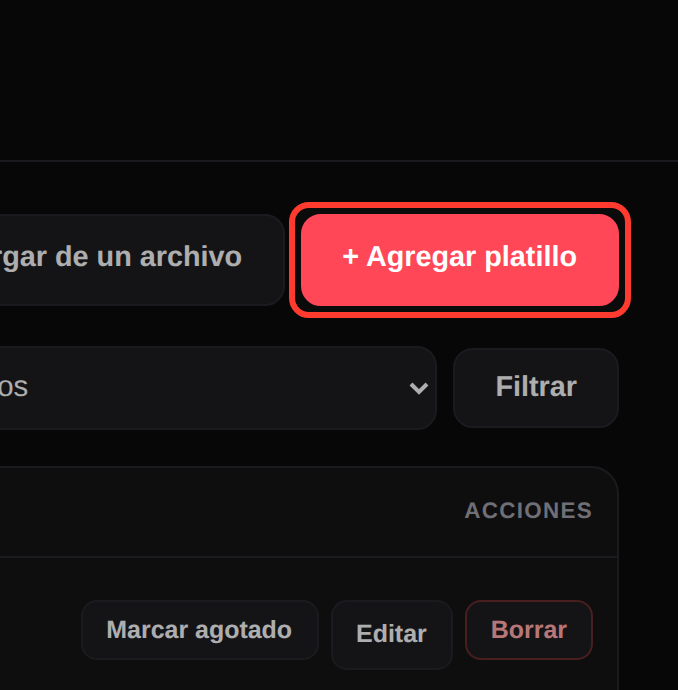
- Toca + Agregar platillo.
- Escribe el nombre, el precio y —si quieres— una descripción corta.
- Elige a qué categoría pertenece.
- Sube su foto (opcional, pero vende mucho más).
- Toca Guardar. Ya está en tu carta.
La descripción es lo que hace que se antoje. «Con piña, cilantro y cebolla» vende más que solo «Taco de pastor».
¿Cómo cambio un precio?
- Entra a Gestión de Menú.
- Toca el platillo que quieres cambiar.
- Cambia el precio.
- Toca Guardar.

El precio nuevo se ve en tu carta al momento. No tienes que avisarle a nadie.
¿Cómo marco un platillo como agotado?
- Entra a Gestión de Menú.
- Toca el platillo que se acabó.
- Prende el interruptor de Agotado.
- Toca Guardar.

Sigue apareciendo en tu carta pero marcado y sin botón para pedirlo. Cuando vuelva a haber, apagas el interruptor. Es mejor que borrarlo: si lo borras pierdes su foto y su descripción.
¿Cómo le pongo foto a un platillo?
- Entra al platillo desde Gestión de Menú.
- Toca Elegir archivo en el espacio de la foto.
- Escoge la foto de tu celular o tu computadora.
- Toca Guardar.

Súbelas cuadradas, de 800×800 para arriba. Así tú decides qué queda dentro de la foto en lugar de que la recorte el sistema. Para quitar una foto, toca la ✕ que sale encima de ella.
¿Cómo creo una categoría?
- Entra a Gestión de Menú.
- Toca Categorías.
- Toca Nueva categoría y escribe su nombre: Entradas, Bebidas, Postres…
- Toca Guardar.

Las categorías son las secciones de tu carta. Un cliente que abre tu menú las ve como botones hasta arriba.
¿Cómo cambio el orden en que se ven mis platillos?
- Entra a Gestión de Menú.
- Arrastra los platillos con el ícono de las rayitas para acomodarlos.
- El orden se guarda solo.

Pon primero lo que más te deja. La gente pide mucho de lo que ve al principio.
¿Cómo agrego tamaños, guisos o extras?
- Entra al platillo desde Gestión de Menú.
- Baja hasta Opciones y toca Nuevo grupo.
- Ponle nombre al grupo: «Tamaño», «Guiso», «Extras»…
- Elige si el cliente tiene que escoger una (obligatorio) o si puede escoger varias.
- Agrega cada opción con su nombre y cuánto le suma al precio. Si no suma nada, déjalo en 0.
- Toca Guardar.

Ejemplo: grupo «Tamaño» obligatorio con Chico $0, Mediano $20, Grande $35. Y grupo «Extras» donde puede escoger varios: queso $15, aguacate $20.
¿Cómo cargo muchos platillos de una vez?
- Entra a Gestión de Menú.
- Toca Cargar de un archivo.
- Descarga la plantilla que te ofrece la pantalla.
- Llénala con tus platillos y vuelve a subirla.
- Revisa lo que te muestra y toca Aplicar.

Sirve para cargar tu carta completa el primer día. Antes de aplicar nada te enseña exactamente qué va a pasar: cuántos se crean, cuántos se cambian y si hay algún error.
¿Cómo escondo un platillo sin borrarlo?
- Entra al platillo desde Gestión de Menú.
- Apaga el interruptor de Activo.
- Toca Guardar.

Desaparece de tu carta pero se queda guardado con su foto, su precio y sus opciones. Para platillos de temporada es mucho mejor que borrarlos.
¿Cómo comparto un solo platillo?
- Abre tu carta como la ve un cliente.
- Toca el platillo que quieres presumir.
- Arriba a la izquierda del recuadro que se abre, toca el botón de compartir.
- Elige a quién mandárselo, o cópialo para pegarlo donde quieras.

Al mandarlo por WhatsApp se ve la foto de ese platillo con su precio, no tu logo. Y quien lo abra cae en tu menú con ese platillo listo para pedirlo. Es lo que le pasas a un cliente que pregunta por algo, y lo que pones en tus historias.
¿Por qué me avisa que hay platillos sin descripción?Con pedidos
- Entra a Menú y toca el platillo.
- Llena el campo de descripción con una frase: qué trae o cómo viene.
- Toca Guardar.

Entre dos platillos que no conoce, la gente pide el que dice qué trae. Y esa misma frase es la que se ve cuando alguien te busca en Google o comparte tu platillo por WhatsApp: sin ella, ese platillo compite con las manos vacías. Es la mejora más barata que le puedes hacer a tu carta.
PedidosCon pedidos
¿Cómo me llegan los pedidos?
- El cliente arma su pedido en tu carta y toca Enviar por WhatsApp.
- Te llega el mensaje a tu WhatsApp con todo el pedido escrito.
- Y al mismo tiempo aparece en tu panel, en Gestión de Pedidos.

Los dos caminos son el mismo pedido. El pedido se guarda antes de abrir WhatsApp, así que aunque el cliente cierre el teléfono, a ti ya te llegó.
¿Cómo confirmo un pedido?
- Entra a Gestión de Pedidos.
- Toca el pedido.
- Toca Confirmar.
- Si quieres, escribe en cuánto tiempo estará listo y el cliente lo recibe.

Confirmar rápido es lo que hace que el cliente no se arrepienta y pida en otro lado.
¿Cómo imprimo la comanda para la cocina?
- Entra a Gestión de Pedidos y toca el pedido.
- Toca Comanda.
- Se manda a tu impresora.

La comanda es la que va a la cocina: solo lo que hay que preparar. La orden de entrega es la que se lleva el repartidor: lleva la dirección, el total y el código QR del mapa.
¿Cómo imprimo la orden que se lleva el repartidor?
- Entra a Gestión de Pedidos y toca el pedido.
- Toca Orden de entrega.

Trae un código QR: el repartidor lo escanea con su celular y se le abre el mapa hasta la puerta del cliente.
¿Cómo cambio el estado de un pedido?
- Entra a Gestión de Pedidos y toca el pedido.
- Toca el estado que corresponda: En preparación, Listo, Entregado.

Te sirve a ti para no perder el hilo cuando hay diez pedidos al mismo tiempo.
¿Cómo busco un pedido de ayer?
- Entra a Gestión de Pedidos.
- Escribe en el buscador el nombre del cliente, su teléfono o el número de pedido.
- También puedes filtrar por fecha o por tipo de entrega.

¿Qué hago si un pedido no me llegó al WhatsApp?
- Entra a Gestión de Pedidos: ahí está, aunque no te haya llegado el mensaje.
- Compara los números de pedido con los mensajes que sí tienes.
- Al que no te llegó, tócalo y usa el botón para escribirle tú.

Pasa cuando el cliente cierra WhatsApp antes de darle enviar. El pedido nunca se pierde, porque se guarda antes de abrir WhatsApp. En tu pantalla de inicio te avisamos cuando hay pedidos así esperando.
¿Cómo dejo de vender de emergencia?
- Entra a Configuración.
- Toca la ficha Pedidos.
- Prende Dejar de tomar pedidos ahora mismo.
- Si quieres, escribe qué se les dice: «Hoy cerramos temprano», «Se nos descompuso el refri»…
- Toca Guardar cambios.

Es para el día que se llenó la cocina o se descompuso algo. Tu carta se sigue viendo pero nadie puede pedir. No toca tus horarios, así que cuando lo apagues todo vuelve como estaba, sin que tengas que acordarte de nada.
¿Cómo dejo que me pidan para más tarde?
- Entra a Configuración → ficha Pedidos.
- Prende Dejar que pidan para más tarde.
- Elige con cuánta anticipación mínima y hasta cuántos días adelante.
- Toca Guardar cambios.

Solo se le ofrecen horas en las que vas a estar abierto, según tu horario. Si además prendes «Aceptar pedidos programados aunque estés cerrado», una noche cerrada se convierte en pedidos de mañana temprano.
Dos platillos míos se llaman igual, ¿cómo los distingo?
- Entra a Configuración.
- En Tu pantalla de pedidos, enciende Poner la sección junto al platillo.
Es para las cartas donde el mismo nombre existe en dos secciones: el «Pulpo» de los ceviches y el «Pulpo» de los cocteles, el «1 pza» de pollo y el «1 pza» de tiras. Encendido, a la cocina le llega «Ceviches · Pulpo» en el WhatsApp, en la comanda impresa y en tu pantalla de pedidos. Si los nombres de tu carta ya se entienden solos, déjalo apagado: repetir «Pizzas» delante de cada pizza solo alarga el renglón.
¿Puedo tener platillos que solo se venden en el local?Con mesas
- Entra a Gestión de Menú y abre el platillo.
- En dónde se vende, elige solo en el local.
Sirve para lo que no viaja: el pescado entero para compartir, la comida corrida del mediodía. Tu mesero sí lo ve en su pantalla; la carta de internet no. Y al revés: hay cosas que solo tienen sentido a domicilio.
¿Me puede llegar un correo cuando entra un pedido?
- Entra a Configuración.
- En Avisos por correo, enciende Avisarme por correo cuando entre un pedido.
- Arriba, en la lista de correos de aviso, pon a quién le llega.
Es la red por debajo del panel: la tableta se durmió, la cajera salió a la bodega, el pedido cayó a las once de la noche. El correo te llega al teléfono aunque tengas el panel cerrado, con el folio y el total en el asunto. Solo de los pedidos que sí viajaron a WhatsApp, no de los carritos que alguien dejó a medias.
¿Mi cliente puede recibir su pedido por correo?
- Entra a Configuración.
- Enciende Pedirle el correo al cliente y mandarle su comprobante.
Aparece un campo opcional de correo al pedir. A quien lo escriba le llega el detalle de lo que pidió, y otra vez cuando tú confirmas con un tiempo. Sirve para el que dos semanas después pregunta qué le cobraron: en WhatsApp la conversación ya se fue hacia arriba, el correo se busca. Ten en cuenta que es un campo más que llenar, y en un pedido cada campo cuesta.
Mis mesasCon mesas
Esto es para el restaurante donde la gente se sienta. En tu panel son dos pantallas: Mesas, que es el mapa del salón donde se trabaja todos los días, y Configurar mesas, donde se dan de alta una sola vez. Si tú solo vendes para llevar o a domicilio, este grupo no te toca.
¿Cómo doy de alta mis mesas?
- Entra a Configurar mesas.
- Si tienes muchas, usa Crear las mesas: dile de qué número a qué número y las hace todas de un golpe.
- Si solo quieres una, Crear mesa y escribe su nombre.
- Ponle cuántos lugares tiene. No es obligatorio, pero después te sirve para saber dónde sentar a un grupo.


El nombre puede ser lo que tú les digas: «1», «Terraza 3», «Barra». Es lo que va a ver tu mesero, así que ponle lo que ya usan de boca.
¿Cómo separo la terraza del salón?
- Entra a Configurar mesas.
- Toca Crear zona y escribe su nombre: «Terraza», «Salón», «Barra».
- En cada mesa, elige a qué zona pertenece.

Una mesa está en una zona o en ninguna, nunca en dos. En el mapa aparecen agrupadas, y con veinte mesas eso es la diferencia entre encontrar la tuya y buscarla.
¿Cómo apago una mesa que hoy no uso?
- Entra a Configurar mesas.
- Busca la mesa y baja su interruptor.

Apagar no es borrar. La mesa deja de salir en el mapa de tus meseros, y el día que la vuelvas a usar la prendes y sigue con todo su historial. Es lo que se usa cuando se guarda la terraza en temporada de lluvias.
¿Qué pasa si borro una mesa?
- Entra a Configurar mesas.
- Toca la ✕ de la esquina de esa mesa.
Lo que ya se cobró en esa mesa no se pierde: tus cuentas viejas siguen diciendo «Mesa 7» aunque la mesa 7 ya no exista. Aun así, si solo la quitaste por un tiempo, mejor apágala: apagada se puede volver a prender.
¿Cómo toma un mesero el pedido de una mesa?
- Desde su celular entra a Mesas y ve el mapa del salón.
- Toca una mesa libre y con eso queda abierta.
- Busca el platillo por su nombre —escribir «cer» saca las cervezas— y lo toca. Un toque lo agrega.
- Cuando la mesa terminó de pedir, toca Mandar a la cocina.


Mientras no toque Mandar a la cocina, lo anotado es un borrador: no le llega a nadie y no cuenta como venta. Puede corregirlo con toda calma delante del cliente.
¿Cómo le doy acceso a un mesero?
- Entra a Usuarios.
- Baja hasta Meseros de la tableta y agrega uno.
- Escribe su nombre y un PIN de 4 dígitos. Ya está.

Los PIN son distintos entre sí en un mismo local: es lo que permite que el sistema sepa quién es cada quien con solo teclearlo. Si repites uno, te avisa. Y para quitar a un mesero que ya no trabaja contigo, su tachita.
¿Puedo usar una sola tableta para todos mis meseros?
- Sí. Es lo normal cuando no quieres que cada quien use su celular.
- Dejas la tableta con la sesión abierta en Mesas.
- Cada mesero anota lo suyo y, al mandar a la cocina, teclea su PIN.
El PIN no es una puerta, es una firma: dice a nombre de quién sale esa ronda. Así, en tus reportes, cada platillo cuenta para el mesero que lo anotó, aunque todos usen la misma tableta.
Un cliente cambió de opinión, ¿qué hago?
- En la mesa, toca los … del platillo.
- Elige Cambiar por otro, o Cancelar ese renglón.
- Escribe por qué. Es un renglón, no un examen: «se arrepintió».
Si la cocina todavía no lo hizo, no pasa nada y no te cuesta nada. Si ya estaba hecho, márcalo así: ese platillo se descuenta de la venta y se suma a la comida perdida del mes, que es un número que conviene mirar. Y a la cocina le sale el aviso impreso, para que no lo sigan preparando.
Están comiendo y piden algo para llevar, ¿cómo lo anoto?
- En la mesa, enciende la palanca Lo que toque ahora es para llevar.
- Toca los platillos que se llevan.
- Apaga la palanca y sigue anotando normal.

Va en la misma cuenta, porque es la misma gente y el mismo pago. Lo que cambia es la cocina: en la comanda sale marcado, y así lo emplatan en desechable y no en plato.
Llegó una familia grande, ¿cómo junto dos mesas?
- Abre la mesa donde ya están sentados.
- Toca 🔗 Mover o juntar mesas.
- Elige la mesa de al lado y toca Juntar a esta cuenta.

Si esa mesa ya había pedido —llegaron en dos tandas— también se puede: sus platillos se pasan a esta cuenta y se cobra todo junto. El selector te avisa cuál está ocupada antes de que toques el botón. Cuando terminen, cada mesa se suelta sola al cobrar; no tienes que acordarte de nada.
Se cambiaron de mesa, ¿cómo muevo su cuenta?
- Abre la mesa donde estaban.
- Toca 🔗 Mover o juntar mesas.
- Elige la mesa nueva y toca Mover la cuenta aquí.
Se va todo con ellos: lo que pidieron, lo que está en la cocina y el tiempo que llevan esperando. La mesa de la que salieron queda libre en ese mismo momento. Ya no hay que cobrar y volver a anotar.
¿Cómo sé si una mesa lleva mucho esperando?
- Entra a Mesas.
- Cada mesa ocupada dice cuántos minutos lleva y cuántos platillos le faltan por servir.


El reloj empieza cuando la mesa pide, no cuando se sienta. Una mesa recién sentada dice «Sin pedir», que es la verdad; un reloj corriendo ahí diría que llevan veinte minutos esperando cuando acaban de llegar.
Mi cajaCon mesas
Los meseros anotan; la caja cobra. Están separadas a propósito: quien toma la orden no toca el dinero. Todo esto vive en la pantalla Caja.
¿Cómo cobro una mesa?
- Entra a Caja. Arriba están las mesas con consumo; las que ya pidieron su cuenta salen marcadas.
- Toca la mesa. Se abre su pantalla con lo que lleva.
- Elige con qué paga, escribe el importe y —si es efectivo— con cuánto te dio: el cambio se calcula solo.
- Registra el pago y cierra la cuenta. La mesa queda libre.


Una mesa que se abrió por error y no pidió nada no aparece aquí: tu mesero la suelta desde su pantalla y ya. Así la caja solo ve mesas con dinero de verdad.
¿Cómo divido la cuenta entre varias personas?
- En la mesa, marca las casillas de lo que consumió esa persona.
- El importe se llena solo con la suma de lo marcado.
- Registra su pago. Esos platillos quedan sellados como pagados.
- Repite con la siguiente persona hasta que no falte nada.

Se divide por lo que consumió cada quien, que es como se divide de verdad, y no en partes iguales. Lo ya pagado no se puede volver a cobrar: queda marcado para que nadie lo cobre dos veces.
¿Cómo hago un descuento o una cortesía?
- Para un platillo: en el renglón, márcalo como cortesía y escribe por qué.
- Para toda la cuenta: usa el descuento que está abajo, con su motivo.
Siempre pide el motivo, y no es burocracia: al final del mes esa lista te dice cuánto regalaste y por qué. Un «se tardó la comida» repetido veinte veces es una conversación con la cocina, no un gasto.
¿Cómo le imprimo la cuenta al cliente?
- En la mesa, toca 🖨 Imprimir la cuenta.
- Sale por tu impresora de tickets.
Puedes imprimirla antes de cobrar —que es lo que pide el cliente cuando quiere revisar— y también después, como comprobante. No es un comprobante fiscal, y el papel lo dice.
¿Cómo hago mi corte de caja?
- Entra a Caja.
- Abajo de las cuentas cobradas, toca ✂ Hacer el corte del turno.


El corte no borra nada: limpia la pantalla del turno y lo anterior queda guardado. Toca cualquier corte viejo y te dice de qué hora a qué hora abarca, cuánto entró por cada forma de pago —con eso cuadras tu cajón contra el papel de la terminal—, qué mesas lo componen y cuánta comida se perdió. Y se imprime, para engraparlo al dinero del turno.
¿Dónde veo lo que ya cobré hoy?
- Entra a Caja.
- Baja a Cuentas cobradas.
- Toca cualquiera para ver todo lo que pasó en esa mesa.

Al abrir una cuenta ves quién la atendió, lo que pidieron ronda por ronda, lo que se quitó y por qué, cómo se pagó, y un diario con horas y nombres. Es lo que sirve cuando alguien reclama.
Me equivoqué al cobrar, ¿puedo corregir?
- Entra a Caja → Cuentas cobradas.
- Abre la cuenta y toca Reabrir.
- Escribe por qué la reabres.
Pasa de verdad: «ya pagamos… tráenos otro café», o se cobró mal. Queda anotado quién la reabrió y por qué. Si en esa mesa ya se sentó otra gente, no te deja: primero hay que cerrar la cuenta nueva.
¿Puedo darle acceso solo a la caja a alguien?
- Entra a Usuarios → Nueva cuenta.
- Elige el tipo Cajero.
- Asígnale su local.
Un cajero ve tres pantallas y nada más: Caja, Gestión de Pedidos y Mesas. No entra a tus reportes, ni a tu menú, ni a tu configuración. Al entrar aterriza directo en la Caja.
Mi negocio
Aquí abajo la pantalla se llama Mi negocio. Si tienes más de un local se llama Gestión de Sucursales y es una lista: entra y toca el local que quieras cambiar. De ahí en adelante todo es igual.
¿Cómo cambio mi horario?
- Entra a Mi negocio.
- Baja hasta Horario y pon la hora de abrir y cerrar de cada día.
- Si cierras un día, déjalo sin horas.
- Toca Guardar.

Esto es lo que decide si tu menú dice «abierto» o «cerrado». Si tu horario está vacío, tu carta se ve abierta a toda hora, todos los días. Si abres y cierras a la misma hora varios días, captura uno y usa el botón de copiar a los demás.
¿Cómo cierro un día especial, como un feriado?
- Entra a Mi negocio.
- Busca Días especiales.
- Agrega la fecha y escribe el motivo: «Cerrado por Navidad».
- Toca Guardar.

Ese día tu carta avisa que estás cerrado y no acepta pedidos, sin que tengas que tocar tu horario normal.
¿Cómo cambio mi número de WhatsApp?
- Entra a Mi negocio.
- Cambia el número de WhatsApp.
- Toca Guardar.

Este es el número al que te llegan los pedidos. Si está mal o vacío, los pedidos de esa sucursal no llegan a ningún lado. Ponlo con lada del país: 52 y tus diez dígitos.
¿Cómo marco en el mapa dónde está mi negocio?
- Entra a Mi negocio y baja hasta ¿Dónde está?.
- En la barra de arriba del mapa escribe tu ciudad, tu calle o tu colonia, y toca Buscar.
- Elige el que se parezca al tuyo: el mapa se va para allá.
- Toca el mapa justo en la puerta de tu local. Ahí queda el pin.
- Toca Guardar.

El buscador te deja cerca, no en tu puerta. Acierta la calle pero casi nunca el número, así que el último toque es el que cuenta — y es el que ve tu cliente cuando abre el mapa para llegar. Si cobras el envío por distancia, los kilómetros se miden desde ese pin: mal puesto, a todos les sale un costo equivocado.
¿Cómo cobro el envío?Con pedidos
- Entra a Configuración → ficha Pedidos.
- Si cobras lo mismo a todos, pon el monto en Tarifa fija de envío.
- Si cobras según qué tan lejos, prende Cobrar el envío por distancia y captura tus radios en Mi negocio.
- Toca Guardar cambios.

También puedes poner envío gratis a partir de cierto monto. Al cliente se le dice cuánto le falta para alcanzarlo, y eso hace pedidos más grandes.
¿Cómo agrego otra sucursal?Con varias sucursales
- Entra a Gestión de Sucursales.
- Toca Nueva sucursal.
- Ponle nombre, dirección, su WhatsApp y su horario.
- Marca en el mapa dónde está.
- Toca Guardar.

Cuando tienes más de una, a tu cliente se le pregunta de cuál quiere pedir, y su pedido llega al WhatsApp de esa sucursal.
¿Por qué me piden la ciudad de mi sucursal?
- Entra a Sucursales y toca la tuya.
- En Cómo llegan, llena el campo Ciudad.
- Solo el nombre de la ciudad, sin el estado.
Es el dato que más pesa para que te encuentren en Google: la gente no busca «birria de res», busca «birria de res» y su ciudad. Se llena una sola vez.
¿A qué correos me llegan los avisos?Con pedidos
- Entra a Configuración → Tu restaurante.
- Busca Correos para avisos.
- Escribe los que quieras, separados por comas.

Puedes poner el tuyo y el de tu contador, por ejemplo. Ahí llegan tu resumen del mes y los avisos de tu negocio.
Mis ventasCon pedidos
¿Cómo veo cuánto vendí?
- Entra a Reportes.
- Elige el periodo: hoy, esta semana, este mes o las fechas que quieras.

En tu pantalla de inicio también ves lo más importante de un vistazo: ventas del mes, pedidos de hoy y tu ticket promedio.
¿Cómo descargo o imprimo mi reporte?
- Entra a Reportes.
- Elige el periodo que quieres.
- Toca Descargar PDF.
- Se baja a tu computadora y de ahí lo imprimes o lo mandas por correo.

Es el que le pasas a tu contador.
¿Cómo imprimo un pedido en particular?
- Entra a Gestión de Pedidos.
- Busca el pedido y tócalo.
- Toca Comanda o Orden de entrega, según lo que necesites.

Puedes hacerlo con pedidos viejos también, no solo con los del día.
¿Cuáles son mis platillos más vendidos?
- Entra a Reportes.
- Baja hasta la tarjeta de Más vendidos.

Úsalo al revés también: lo que casi nadie pide, o le cambias la foto y la descripción, o lo sacas de la carta.
¿Qué son esos avisos que salen arriba de mis gráficas?
- Entra a Reportes.
- Arriba de las gráficas vas a ver frases, no tablas.
- Cada una explica qué está pasando y qué puedes hacer.

Cosas como «8 clientes que compraban seguido dejaron de venir» o «tus entregas están tardando 76 minutos». Si no hay nada raro, no sale nada: un aviso que aparece todos los meses deja de leerse al tercero. El más valioso es el de los clientes que se fueron — ya te conocen y ya les gustó, recuperarlos cuesta un mensaje.
¿Me llega algo por correo cada mes?
- Sí: un resumen del mes anterior, con el reporte completo en PDF adjunto.
- Llega a los correos que pusiste en Configuración → Tu restaurante.
- Ahí mismo puedes apagarlo si no lo quieres.

Llega solo para que no tengas que acordarte de entrar a revisar. Trae los mismos avisos que ves en Reportes, explicados.
Mi marca
¿Cómo cambio mi logo?
- Entra a Configuración → ficha Tu restaurante.
- Busca Logo del restaurante y toca Elegir archivo.
- Sube tu logo.
- Toca Guardar cambios.

Si lo tienes con fondo transparente (PNG), súbelo así: se ve bien en cualquier fondo.
¿Cómo cambio los colores de mi carta?
- Entra a Configuración → ficha Diseño.
- Cambia el color principal, el secundario y el de fondo.
- Abajo tienes una vista previa que cambia mientras eliges.
- Toca Guardar cambios.

En esa misma ficha cambias la tipografía, qué tan redondeadas se ven las tarjetas y el tamaño del texto.
¿Cómo hago que mi enlace se vea bien al compartirlo?
- Entra a Configuración → ficha Tu restaurante.
- Busca Cómo se ve tu enlace.
- Sube una imagen para compartir: apaisada, de 1200×630.
- Escribe un título y una frase corta.
- Toca Guardar cambios.

Es la foto grande que sale cuando alguien pega tu enlace en WhatsApp. Un enlace con foto se toca mucho más que uno que solo dice la dirección. Lo que mejor funciona es una foto real de tu comida con tu logo encima.
Mi envío lo cotiza un repartidor en el momento, ¿qué hago?Con pedidos
- Entra a Configuración.
- En Cobro del envío, enciende El envío se cotiza al momento.
Para quien reparte con un servicio de fuera, que pone precio cuando le dices a dónde va. Tu cliente ve «Envío: por cotizar» desde el principio y un aviso de que le vas a decir cuánto es por WhatsApp antes de que salga nada —así el total que lee no lo sorprende en la puerta. Con esto encendido, tu tarifa fija, el cobro por distancia y el envío gratis dejan de aplicarse: no se puede cobrar ni regalar algo cuyo precio todavía no se sabe.
¿Cuánto deja cada persona que se sienta?Con mesas
- Entra a Reportes.
- Busca la tarjeta Tu salón en números.

Los dos números que mueven decisiones son el consumo por persona —si baja con las mismas mesas, estás vendiendo menos por comensal aunque el total se vea igual— y los minutos que ocupan la mesa, que es tu rotación: cuántas veces puedes volver a sentar gente un sábado. Para que salga el consumo por persona hay que apuntar cuántos son en la mesa. Si nadie lo apunta, el sistema no se lo inventa: te avisa y no enseña el número.
¿Cuánto vendió cada mesero?Con mesas
- Entra a Reportes.
- Busca la tarjeta Ventas por mesero.

Cada platillo cuenta para quien lo anotó, así que la suma de tus meseros da exactamente la venta de tu salón: puedes pagar un bono con este número sin sacar la calculadora. Y el mesero que ya no trabaja contigo sigue apareciendo en el mes en que sí trabajó.
¿Qué mesas venden más y a qué hora se llena mi salón?Con mesas
- Entra a Reportes.
- Mira Qué mesas venden más y A qué hora se llena el salón.


Con la primera decides dónde sentar al grupo y dónde a la pareja que llega temprano. Con la segunda, a qué hora necesitas más gente en el piso: el domicilio y el comedor casi nunca se llenan a la misma hora.
Promociones
¿Cómo pongo una promoción arriba de mi carta?
- Entra a Mi negocio (si tienes varios locales, Gestión de Sucursales).
- Busca Promociones.
- Sube la imagen de tu promoción.
- Si quieres que al tocarla lleve a algún lado, pon el enlace.
- Toca Guardar.

Salen hasta arriba de tu carta, antes de los platillos. Puedes poner una general para todas tus sucursales, o una distinta para cada local.
¿Cómo creo un cupón de descuento?Con pedidos
- Entra a Cupones y Promociones.
- Toca Nuevo cupón.
- Escribe el código que va a escribir el cliente: BIENVENIDO10, MARTES2X1…
- Elige si es un descuento por porcentaje o por monto fijo.
- Pon hasta cuándo vale y cuántas veces se puede usar.
- Toca Guardar.

Tu cliente lo escribe al terminar su pedido. Puedes ver cuántas veces se ha usado cada uno.
Mi equipo y mi cuenta
¿Cómo le doy acceso a un empleado?Con pedidos
- Entra a Usuarios.
- Toca Nuevo usuario.
- Pon su nombre, su correo y elige el nivel Encargado.
- Toca Guardar y pásale la contraseña que se genera.

El Encargado puede atender pedidos y cargar el menú, pero no ve tus reportes de ventas ni puede cambiar tu configuración. Es el nivel para quien está en el mostrador.
Olvidé mi contraseña, ¿qué hago?
- En la pantalla de acceso, toca ¿Olvidaste tu contraseña?.
- Escribe tu correo.
- Te llega un mensaje con un enlace para poner una nueva.

Si no te llega el correo, revisa tu carpeta de spam. Si aun así no llega, escríbenos y te la reponemos.
¿Cómo le paso mi carta a mis clientes?
- Tu carta vive en tu propia dirección de internet.
- La encuentras en tu panel, en Ver el sitio (abajo a la izquierda).
- Cópiala y mándala por WhatsApp, ponla en tu Instagram y en tu Facebook.
- Imprímela en un código QR para las mesas y para el mostrador.

El código QR lo puedes generar gratis en cualquier página de QR con tu dirección. Pégalo en las mesas, en la ventana y en las cajas para llevar: el cliente que ya comió contigo es el que más fácil vuelve a pedir.
¿Por qué se cierra mi sesión sola?
- Es por seguridad: si dejas el panel abierto y te alejas, se cierra.
- Tú decides cuánto aguanta: Configuración → Tu restaurante.
- Busca Cerrar mi sesión si no la uso por y elige el tiempo.

El tiempo cuenta desde la última vez que tocaste algo, así que mientras estés trabajando no se cierra. El máximo son 12 horas y no se puede quitar: cubre el turno más largo, y más sería dejar tu panel abierto de un día para otro.