Menú digital / Tutoriales / Reseñas
Reseñas
Pídele su opinión a cada cliente con un botón, atiende las quejas en privado y manda a los contentos a tu ficha de Google.
Dónde está y qué hace cada botón
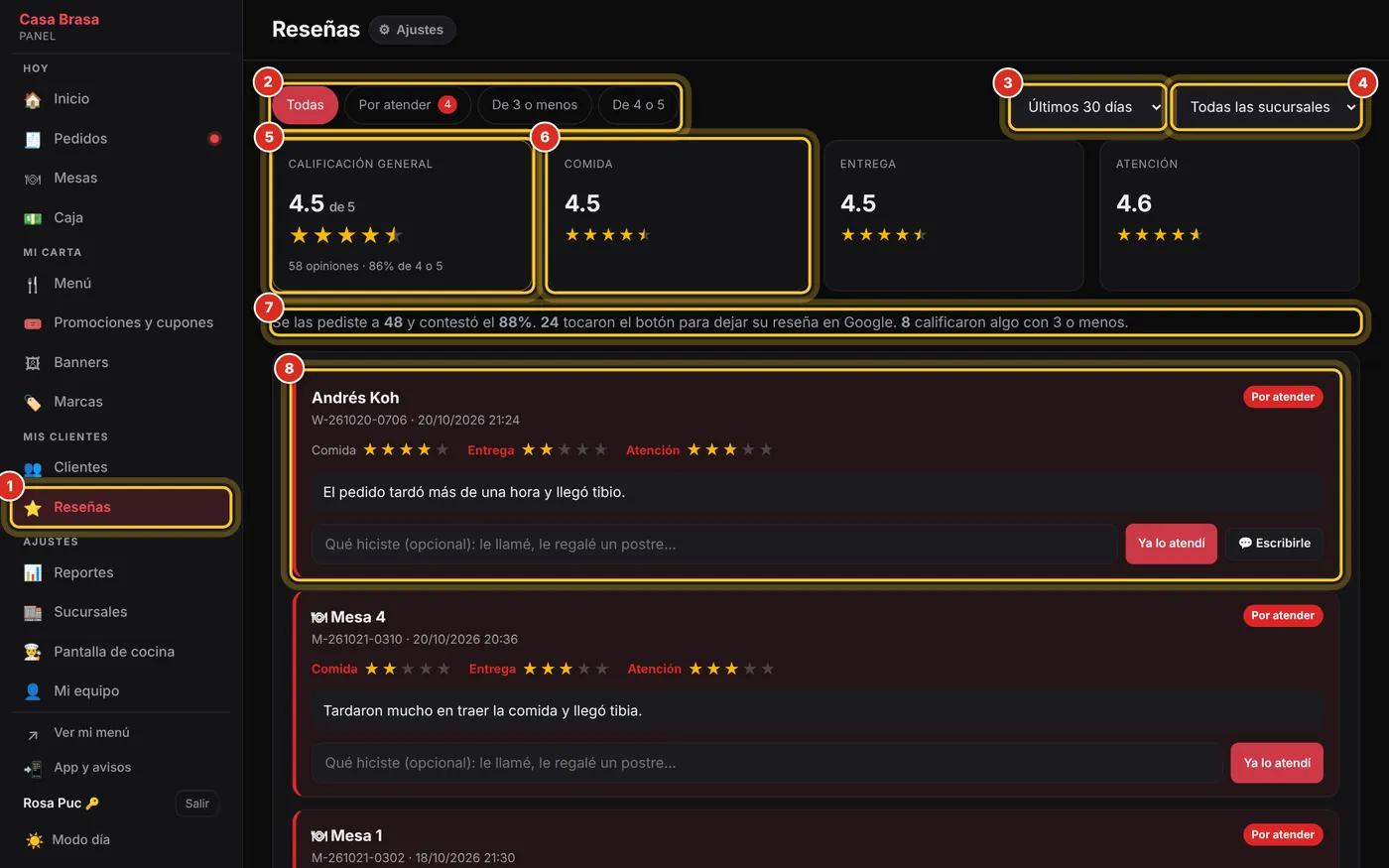
En Reseñas ves lo que opinan tus clientes de la comida, la entrega y la atención, y las quejas que tienes que atender. Está en el menú, dentro de Mis clientes.
- En el menú de la izquierda, dentro de Mis clientes, toca Reseñas (1).
- Arriba eliges qué ver (2), de qué fechas (3) y de qué sucursal (4).
- Debajo están tus calificaciones (5, 6) y, abajo, cada opinión (8).
- Todas · Por atender · De 3 o menos · De 4 o 5 (2)
- Filtran la lista. Por atender trae el número de quejas que nadie ha atendido.
- Últimos 30 días (3)
- El periodo: últimos 7, 30 o 90 días, o Desde siempre.
- Todas las sucursales (4)
- Para ver solo un local. Sale si tienes varios.
- Calificación general (5)
- El promedio de todo, cuántas opiniones y qué porcentaje calificó todo con 4 o 5.
- Comida · Entrega · Atención (6)
- El promedio de cada apartado: así sabes qué falla más.
- La línea de datos (7)
- A cuántos se las pediste, cuántos contestaron, cuántos fueron a Google y cuántos calificaron algo con 3 o menos.
- Cada opinión (8)
- Quién (o qué mesa), su folio, la fecha, sus estrellas y su comentario. Las de 3 o menos sin atender van primero y en rojo.
La ven el dueño y el gerente. Un gerente de una sola sucursal ve solo las de su local.
Esta lección contesta: ¿Dónde veo lo que opinan mis clientes? · ¿Dónde están mis reseñas? · ¿Qué es cada cosa de la pantalla Reseñas?
Cómo funciona la encuesta
Tu cliente recibe un enlace y califica con estrellas en 10 segundos. Según cómo califique, lo mandamos a Google o le pedimos en privado que nos cuente.
- Le llega por WhatsApp un enlace propio de su pedido.
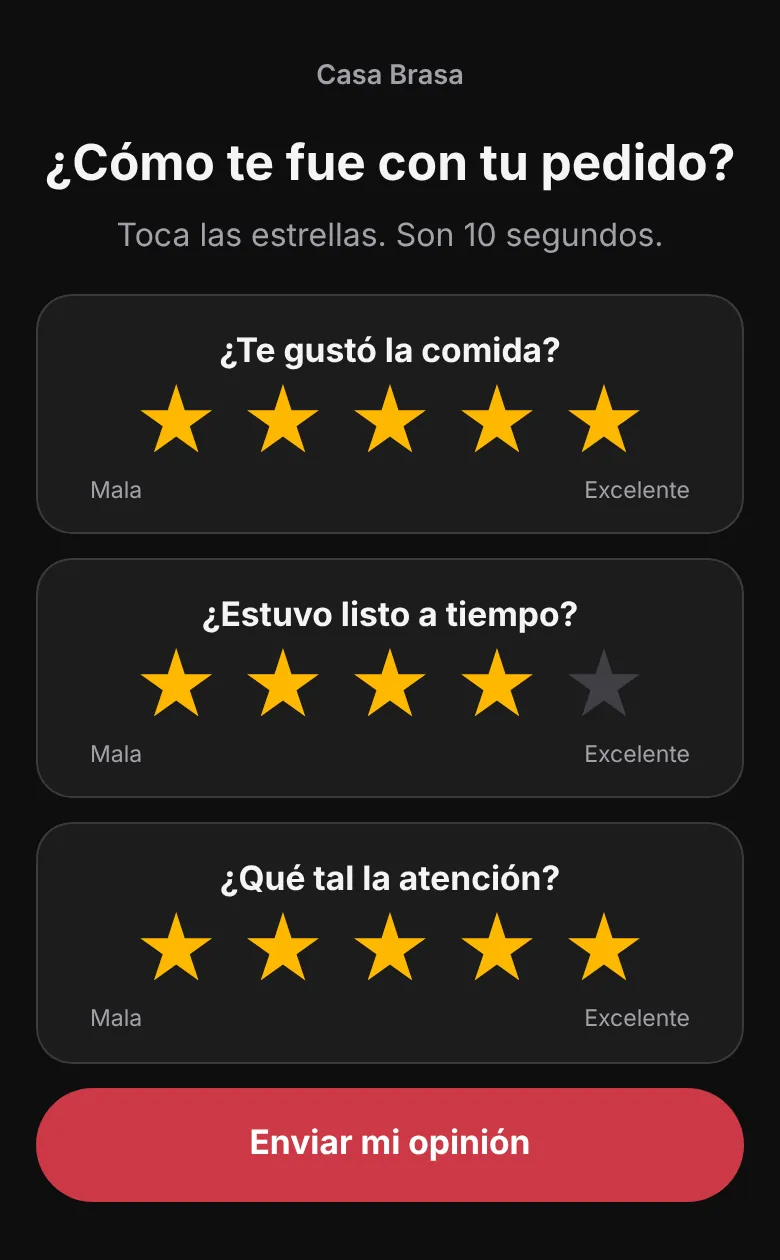
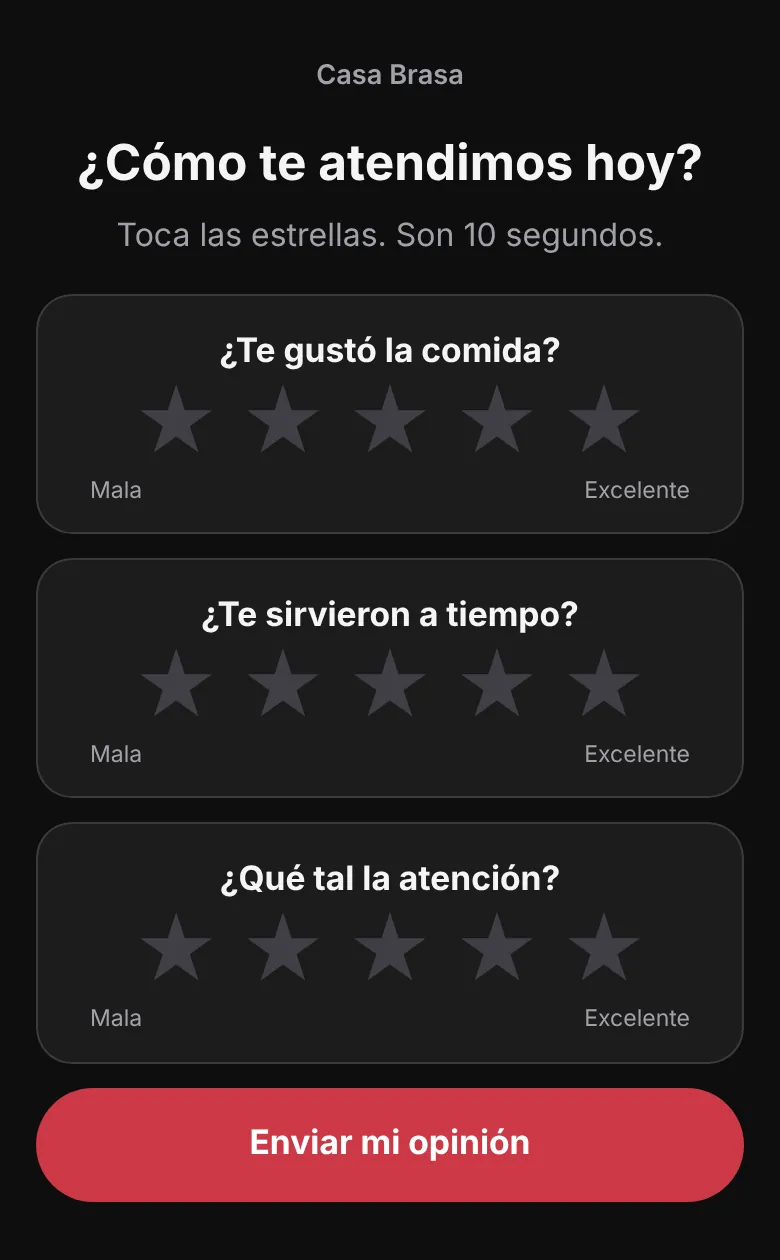
- Califica de 1 a 5 estrellas: ¿Te gustó la comida?, ¿Llegó a tiempo? (o ¿Estuvo listo a tiempo? si pasó por él) y ¿Qué tal la atención?, y toca Enviar mi opinión.
- Si todo le salió de 4 o 5: le damos las gracias y lo invitamos a dejar su reseña en tu ficha de Google Maps.
- Si algo le salió de 3 o menos: le pedimos en privado qué pasó, para que tú lo corrijas. No le ofrecemos Google.
Lo que opinan no se publica en ningún lado: solo lo ves tú en Reseñas. A Google solo va quien quiere, y escribe su reseña con su propia cuenta.
Esta lección contesta: ¿Qué le preguntan a mi cliente? · ¿Por qué solo algunos ven el botón de Google? · ¿Las malas opiniones se publican?
Conseguir tu enlace de Google (si administras tu ficha)
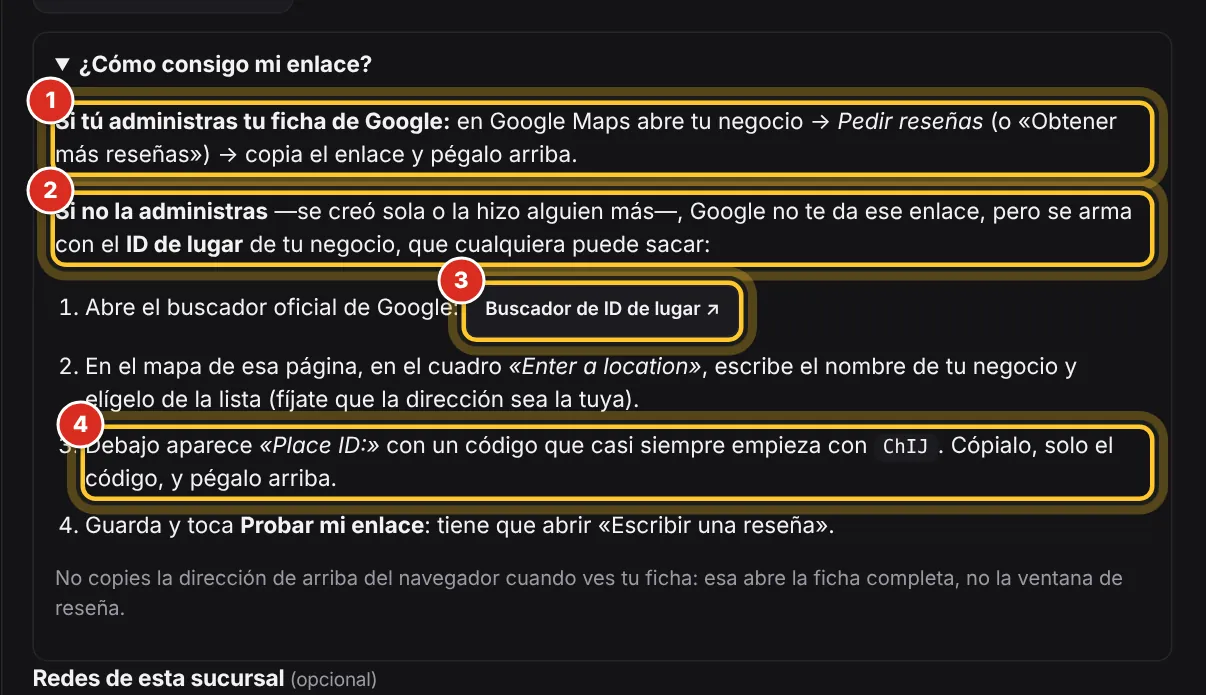
Si tú (o tu negocio) administra la ficha de Google, Google te da un enlace que abre directo la ventana de «Escribir una reseña».
- En Google Maps, abre tu negocio con la cuenta con la que lo administras.
- Toca Pedir reseñas (a veces dice «Obtener más reseñas»).
- Copia el enlace que te da. Se ve así: g.page/r/…/review.
- Pégalo en tu panel: ver pegar tu enlace y probarlo.
No copies la dirección de arriba del navegador cuando ves tu ficha: esa abre la ficha completa, no la ventana de reseña, y muchos se van sin escribir.
Esta lección contesta: ¿Dónde saco mi enlace de reseñas de Google? · ¿Cómo consigo el link para que me dejen reseñas?
Conseguir tu enlace sin administrar la ficha (ID de lugar)
Si tu ficha se creó sola o la hizo alguien más, Google no te da el enlace. Pero se arma con el «ID de lugar» de tu negocio, que cualquiera puede sacar.
- En Mi negocio (o en tu sucursal), en Reseñas en Google, abre ¿Cómo consigo mi enlace?.
- Toca Buscador de ID de lugar ↗ (3): es la página oficial de Google.
- En el mapa de esa página, en el cuadro «Enter a location», escribe el nombre de tu negocio y elígelo de la lista. Revisa que la dirección sea la tuya.
- Debajo aparece «Place ID:» con un código que casi siempre empieza con ChIJ (4). Copia solo el código.
- Pégalo en Enlace para dejar reseña en Google y guarda.
Con el ID de lugar armamos el enlace que abre directo «Escribir una reseña». Lo puedes pegar solo o como lo copias («Place ID: ChIJ…»).
Esta lección contesta: Mi ficha de Google la hizo alguien más, ¿cómo saco el enlace? · ¿Qué es el ID de lugar? · No me sale «Pedir reseñas», ¿qué hago?
Pegar tu enlace de Google y probarlo
El enlace va en los datos de tu local. Si tienes varias sucursales, cada una tiene su ficha de Google y su propio enlace.
- Entra a Mi negocio. Con varios locales, entra a Sucursales y toca Editar en el local.
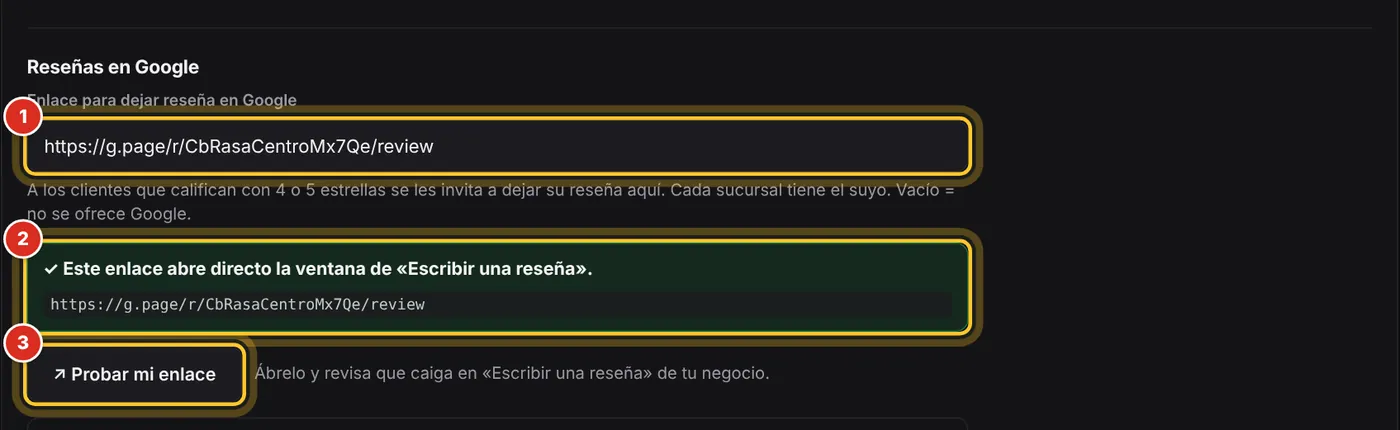
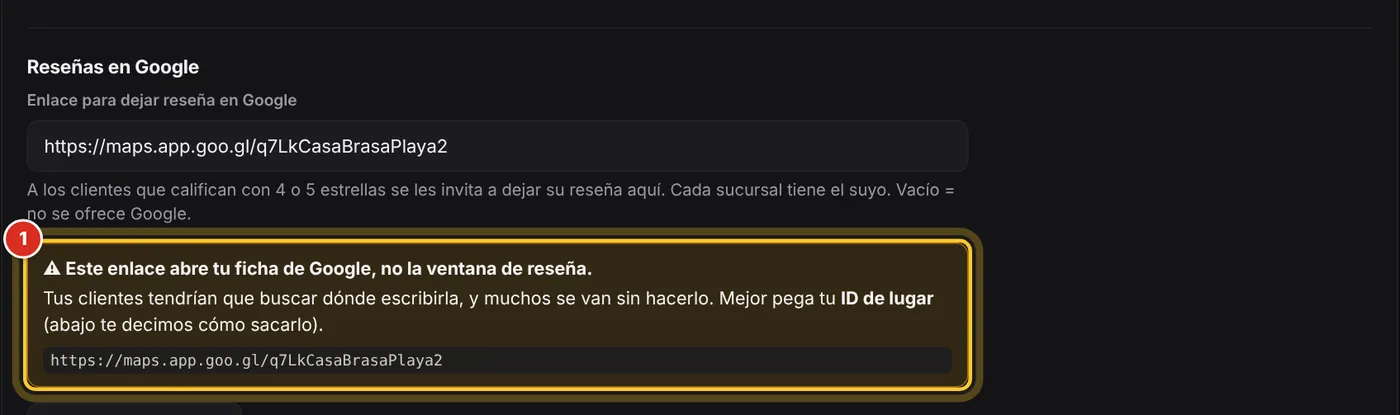
- Baja a Reseñas en Google y pega tu enlace o tu ID de lugar en Enlace para dejar reseña en Google (1).
- Toca Guardar cambios, hasta abajo de los datos del local.
- Abajo del campo te dice si quedó bien (2): «✓ Este enlace abre directo la ventana de «Escribir una reseña»».
- Toca ↗ Probar mi enlace (3) y revisa que caiga en «Escribir una reseña» de tu negocio.
Si dice «⚠ Este enlace abre tu ficha de Google, no la ventana de reseña», mejor pega tu ID de lugar. Solo se aceptan enlaces de Google: otro te marca «Ese enlace no es de Google ni un ID de lugar». Sin enlace, la encuesta funciona igual, solo no ofrece Google.
Esta lección contesta: ¿Dónde pongo mi enlace de Google? · ¿Cómo sé si mi enlace de reseñas está bien? · ¿Cada sucursal lleva su enlace?
Pedir una reseña desde Pedidos
Cada pedido entregado trae un botón ⭐. Un toque abre WhatsApp con el mensaje y el enlace de la encuesta ya escritos: solo das enviar.
- Entra a Pedidos y busca un pedido ya Entregado.
- Toca la estrella ⭐ de su renglón. En el detalle del pedido, el botón dice ⭐ Pedir reseña (1).
- Se abre WhatsApp con el mensaje listo. Dale enviar.
- El panel anota que ya se la pediste.
*W-261021-0713* · ¿Cómo te fue? ¡Muchas gracias por tu pedido, Ramón! ¿Nos ayudas con tu opinión? Son 10 segundos y nos ayuda mucho a mejorar: (el enlace de su encuesta)
Sale solo en pedidos entregados, de tu carta o por teléfono, con un WhatsApp que sirva y de hace menos de 30 días. Las mesas no llevan botón: para ellas está el QR en la cuenta. El mejor momento es poco después de entregar.

Esta lección contesta: ¿Cómo le pido una reseña a mi cliente? · ¿Dónde está el botón de la estrella? · ¿A qué pedidos les puedo pedir reseña?
Qué significa el color de la estrella
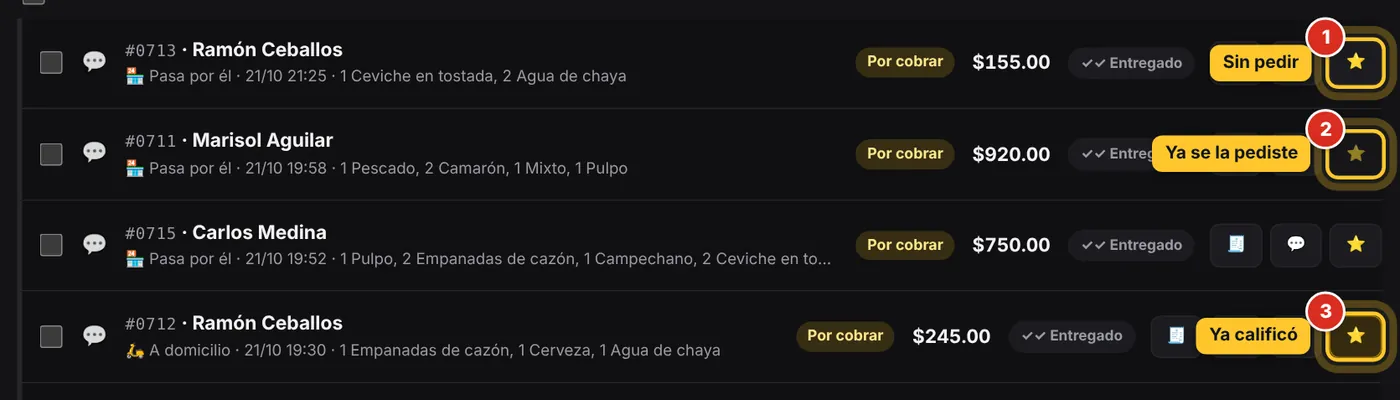
La estrella de cada pedido te dice en qué va su reseña, para no pedírsela dos veces sin querer.
- Normal (1): todavía no se la pides.
- Más clarita (2): ya se la pediste. Si dejas el puntero encima, dice cuándo. Si la vuelves a tocar, se la pides otra vez con el mismo enlace.
- Dorada (3): ya calificó. En el detalle, el botón dice ⭐ Ya calificó.
Pedirla dos veces no crea dos encuestas: el enlace es el mismo y se contesta una sola vez.
Esta lección contesta: ¿Cómo sé si ya le pedí la reseña a un cliente? · ¿Por qué unas estrellas se ven más claritas? · ¿Puedo pedirle la reseña dos veces?
Cambiar el mensaje para pedir reseña
El mensaje que se manda con el botón ⭐ lo puedes escribir a tu manera.
- En Reseñas, toca ⚙ Ajustes, junto al título (o entra a Configuración, sección Seguimiento y reseñas).
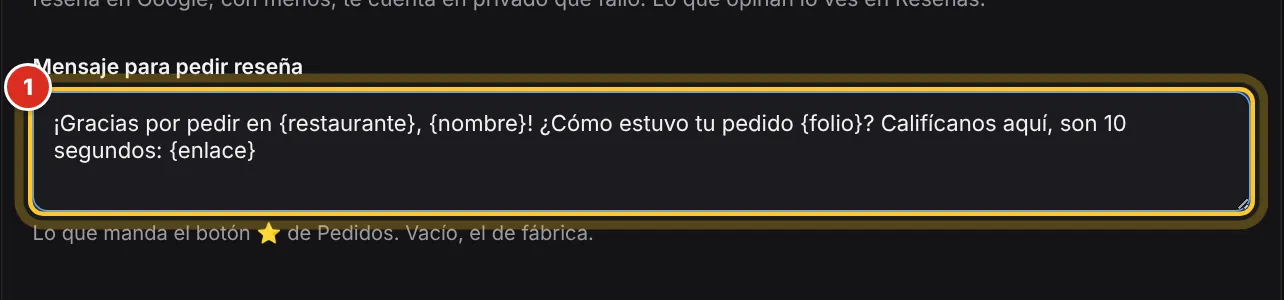
- En el bloque Reseñas, busca Mensaje para pedir reseña (1).
- Escribe tu mensaje. Puedes usar {nombre}, {folio}, {restaurante} y {enlace}.
- Toca Guardar cambios en la barra de abajo.
«¡Gracias por pedir en {restaurante}, {nombre}! ¿Cómo estuvo tu pedido {folio}? Califícanos aquí, son 10 segundos: {enlace}»
Si borras {enlace}, el enlace se pone al final igual: pedir opinión sin enlace sería pedirla para nada. Vacío, se usa el de fábrica. Arriba del mensaje siempre va el folio y «¿Cómo te fue?».
Esta lección contesta: ¿Puedo cambiar el mensaje de la reseña? · ¿Cómo pongo el nombre de mi cliente en el mensaje?
Lo que ve tu cliente al calificar
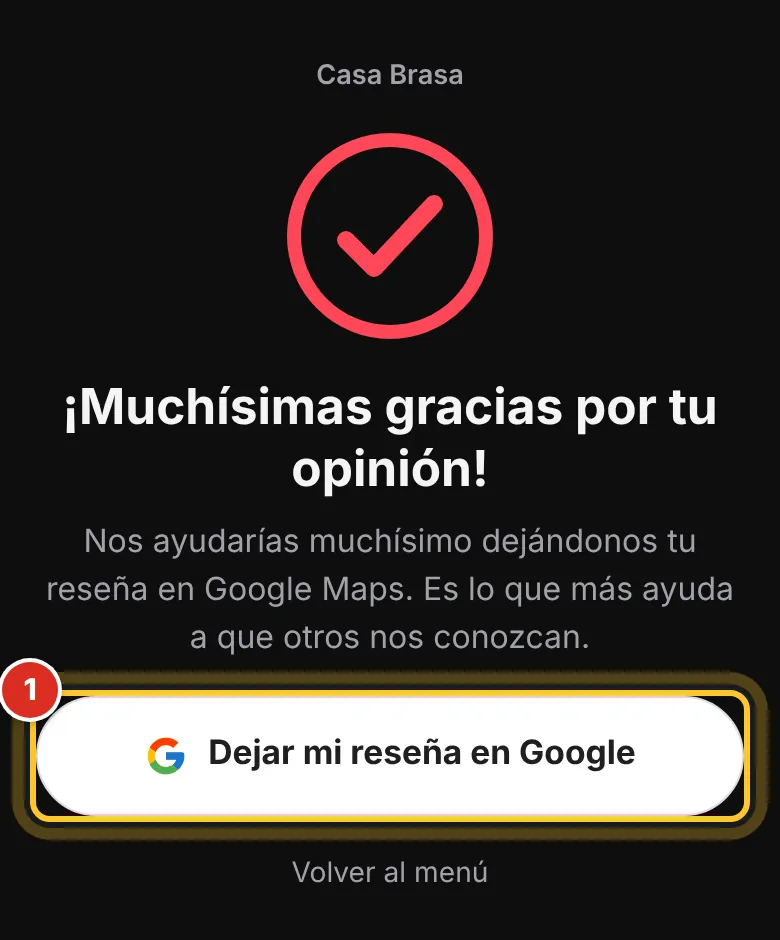
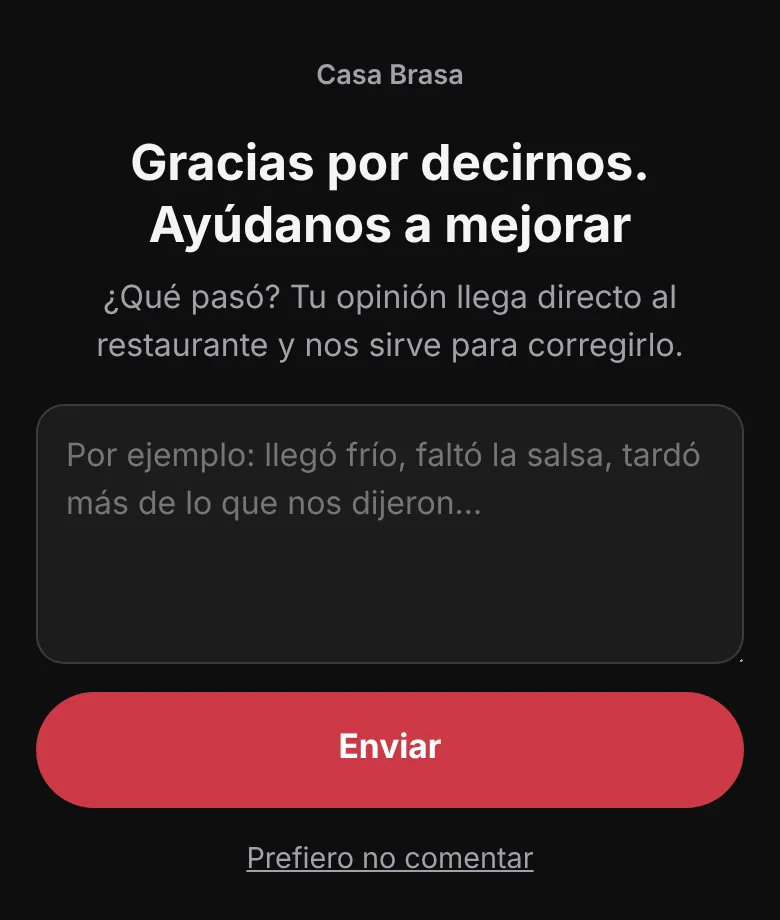
Después de tocar Enviar mi opinión, tu cliente ve una de dos pantallas.
- Si todo fue de 4 o 5: «¡Muchísimas gracias por tu opinión!» y el botón Dejar mi reseña en Google (1), que lo lleva a tu ficha.
- Si algo fue de 3 o menos: «Gracias por decirnos. Ayúdanos a mejorar». Escribe qué pasó y toca Enviar, o Prefiero no comentar.
- Después le decimos «Gracias por tu honestidad». Su comentario te llega a Reseñas.
Si tu sucursal no tiene enlace de Google, a los contentos solo les damos las gracias. Se califica una sola vez: si vuelve a abrir el enlace, ve el «gracias».
Esta lección contesta: ¿Qué le sale a mi cliente después de calificar? · ¿Qué pasa si mi cliente califica mal? · ¿Mi cliente puede no dejar comentario?
Atender una opinión de 3 estrellas o menos
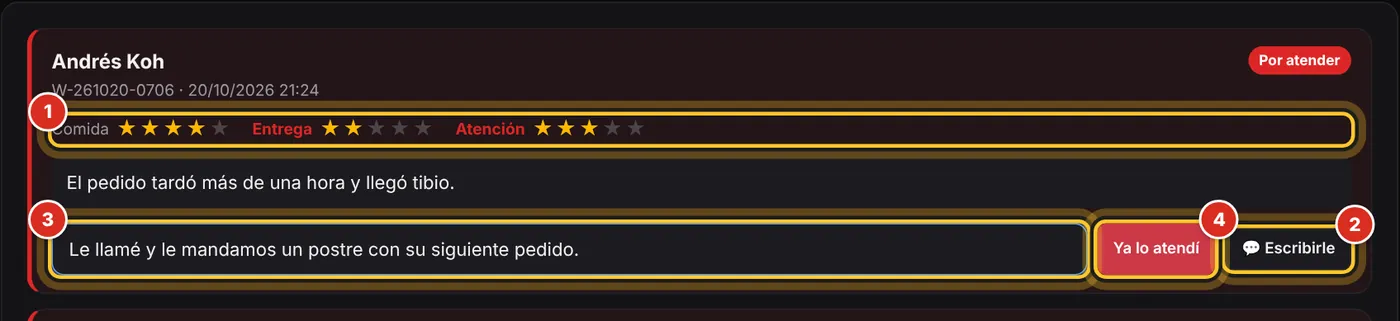
Las opiniones de 3 o menos salen primero y en rojo, con «Por atender». A quien le contestan pronto, normalmente vuelve.
- En Reseñas, mira qué calificó bajo (1): sale en rojo.
- Toca 💬 Escribirle (2) para abrir su WhatsApp y hablar con él.
- Cuando lo resuelvas, anota qué hiciste (3): «Le llamé y le mandamos un postre».
- Toca Ya lo atendí (4). Sale de «Por atender» y queda como Atendida.
Si la marcaste por error, toca Deshacer. La nota queda guardada en la reseña y en su pedido, para la próxima vez que pida. Las de mesa no tienen 💬 Escribirle: no hay teléfono.

Esta lección contesta: Un cliente calificó mal, ¿qué hago? · ¿Cómo marco que ya atendí una queja? · ¿Cómo le escribo al cliente que se quejó?
Ver solo las buenas, las malas o las de un periodo
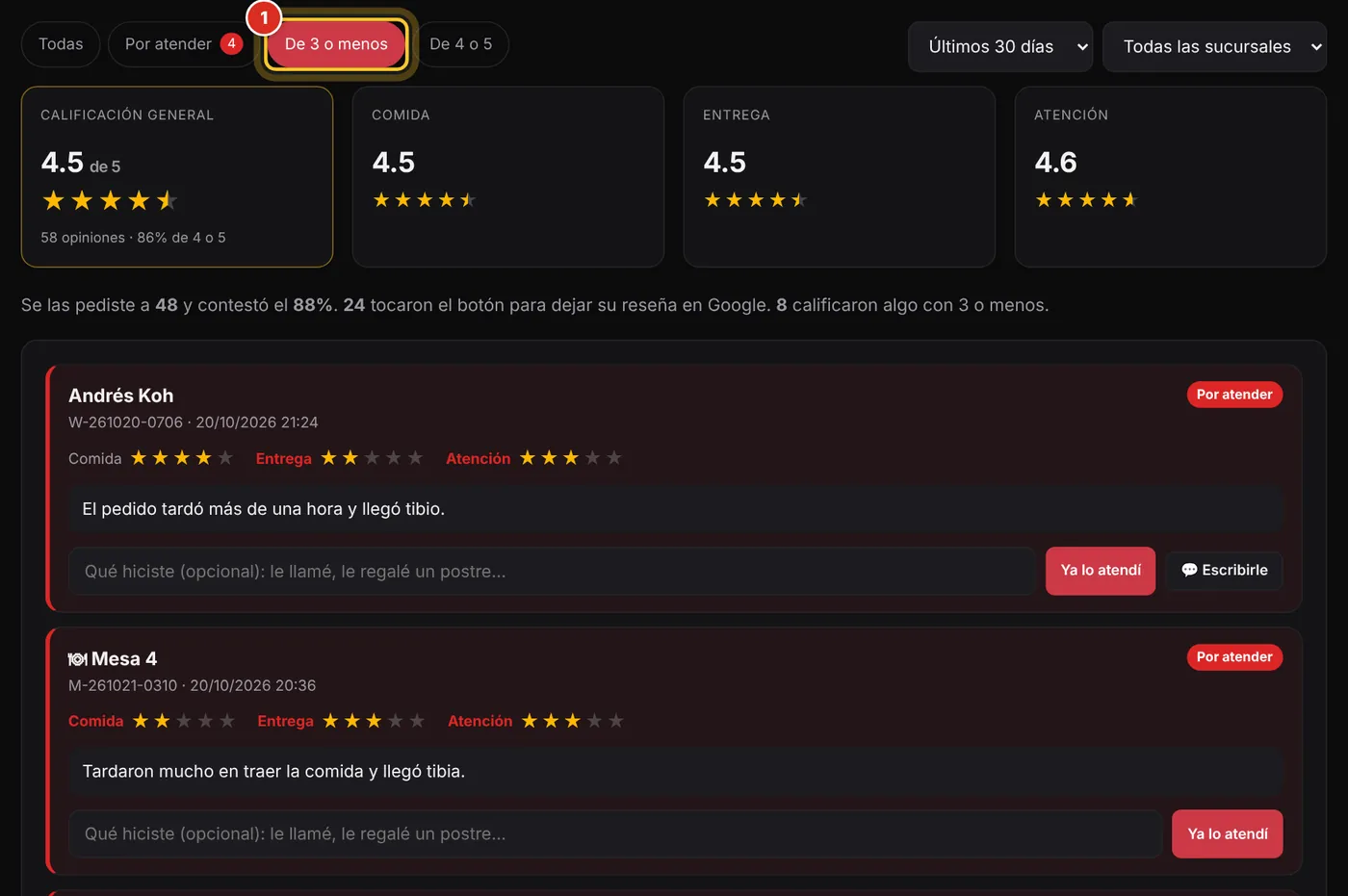
Arriba de la lista eliges qué opiniones ver.
- Toca Por atender para ver solo las quejas sin atender, De 3 o menos (1) para todas las quejas (atendidas o no) o De 4 o 5 para las buenas.
- En el periodo elige Últimos 7 días, Últimos 30 días, Últimos 90 días o Desde siempre.
- Si tienes varios locales, elige la sucursal.
Los números de arriba también cambian con el periodo y la sucursal.
Esta lección contesta: ¿Cómo veo solo las malas opiniones? · ¿Cómo veo las reseñas del mes pasado? · ¿Puedo ver las reseñas de una sola sucursal?
Leer tu calificación
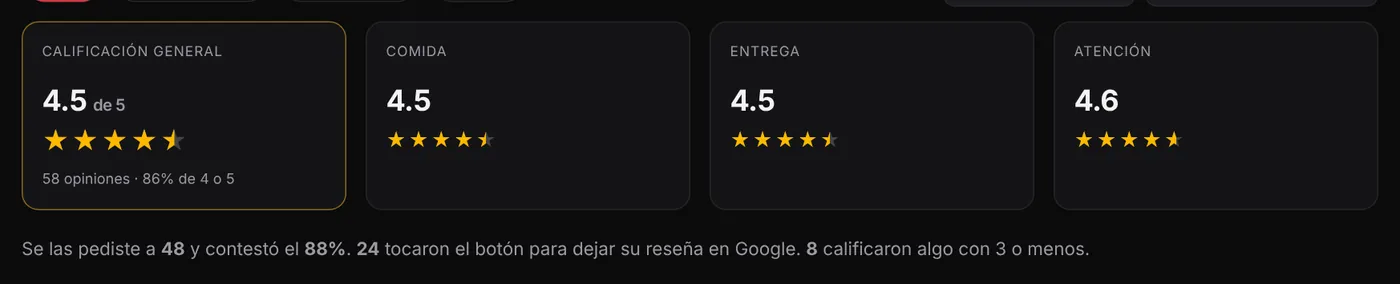
Arriba de la pantalla tienes tu calificación general y la de cada apartado.
- Calificación general: el promedio de las tres, cuántas opiniones y qué porcentaje calificó todo con 4 o 5.
- Comida, Entrega y Atención: el más bajo es por donde conviene empezar a mejorar.
- Abajo: a cuántos se las pediste y cuántos contestaron, cuántos tocaron el botón de Google y cuántos calificaron algo con 3 o menos.
En Reportes también sale «Lo que opinan tus clientes» del periodo que estés viendo: ver lo que opinan, en Reportes.
Esta lección contesta: ¿Cuál es mi calificación? · ¿Qué es lo que peor califican mis clientes? · ¿Cuántos clientes contestan la encuesta?
El aviso de opiniones sin atender
Si hay quejas sin atender, tu Inicio te lo dice: «Tienes 4 opiniones sin atender».
- Toca Verlas (1): te lleva a Reseñas, en Por atender.
- Atiéndelas como en atender una opinión.
El aviso se va solo cuando ya no queda ninguna por atender.

Esta lección contesta: ¿Qué es el aviso «Tienes opiniones sin atender»? · ¿Cómo me entero de una mala reseña?
Ver la reseña dentro del pedido
Cuando un cliente califica, su reseña sale arriba del detalle de ese pedido.
- En Pedidos, abre el pedido.
- El botón dice ⭐ Ya calificó (1).
- Arriba ves ⭐ Su reseña (2): sus estrellas, su comentario y, si era queja, si ya se atendió. Ver reseñas te lleva a la pantalla de Reseñas.
Va arriba a propósito: si fue mala, es lo primero que conviene saber antes de volver a atenderlo.

Esta lección contesta: ¿Dónde veo qué calificó el cliente de este pedido? · ¿Se ve la reseña en el pedido?
El QR de opinión en la cuenta de la mesa
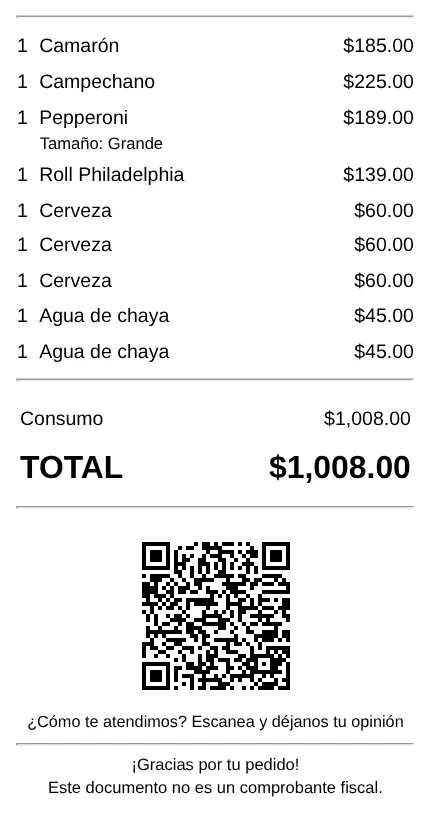
Los que comen en el restaurante no dan teléfono, así que la encuesta va en la cuenta impresa: un QR que escanean con su celular.
- Entra a Configuración, sección Seguimiento y reseñas (o el ⚙ Ajustes de Reseñas).
- En el bloque Reseñas, abre Avanzado y prende QR para dejar su opinión en la cuenta de la mesa (1).
- Toca Guardar cambios en la barra de abajo.
- Desde ese momento la cuenta que llevas a la mesa trae el QR: «¿Cómo te atendimos? Escanea y déjanos tu opinión».
- Tu cliente califica igual: con 4 o 5 lo invitamos a Google; con menos, nos cuenta en privado.
Es una opinión por mesa (la primera persona que la conteste) y en Reseñas sale como «🍽 Mesa 4», con el folio de la cuenta. Necesitas el modo mesero (Con mesas).

Esta lección contesta: ¿Puedo pedir reseñas a los que comen en el restaurante? · ¿Cómo pongo un QR en la cuenta para que opinen?
Cuánto dura el enlace de la encuesta
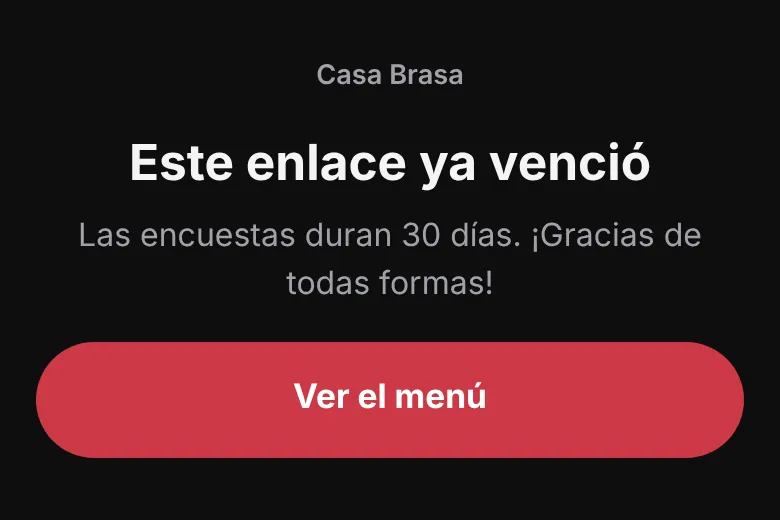
Cada enlace es de un solo pedido, se contesta una sola vez y dura 30 días desde que se hizo el pedido.
- Dentro de los 30 días, tu cliente puede calificar cuando quiera.
- Ya calificado, si vuelve a abrirlo ve el «gracias», aunque hayan pasado los 30 días.
- Pasados los 30 días sin calificar, ve «Este enlace ya venció».
- Si el enlace se copió incompleto, ve «Este enlace no sirve». Pídele la reseña otra vez con la ⭐.
Por eso a los pedidos de hace más de 30 días ya no les sale la ⭐. El enlace no se puede adivinar ni usar para otro pedido: nadie puede llenarte opiniones falsas.
Esta lección contesta: ¿El enlace de la reseña caduca? · ¿Mi cliente puede calificar dos veces? · Mi cliente dice que el enlace no sirve, ¿por qué?
¿No encontraste lo que buscabas? Escríbenos y te ayudamos. Dinos qué estabas haciendo: con eso lo resolvemos más rápido.
Pedir ayuda por WhatsAppRevisado con la versión 4.90.1 del sistema · 05/11/2026
