Menú digital / Tutoriales / Clientes
Clientes
Quién te pide, cuánto y cuándo fue la última vez; tus grupos de clientes y los mensajes por WhatsApp.
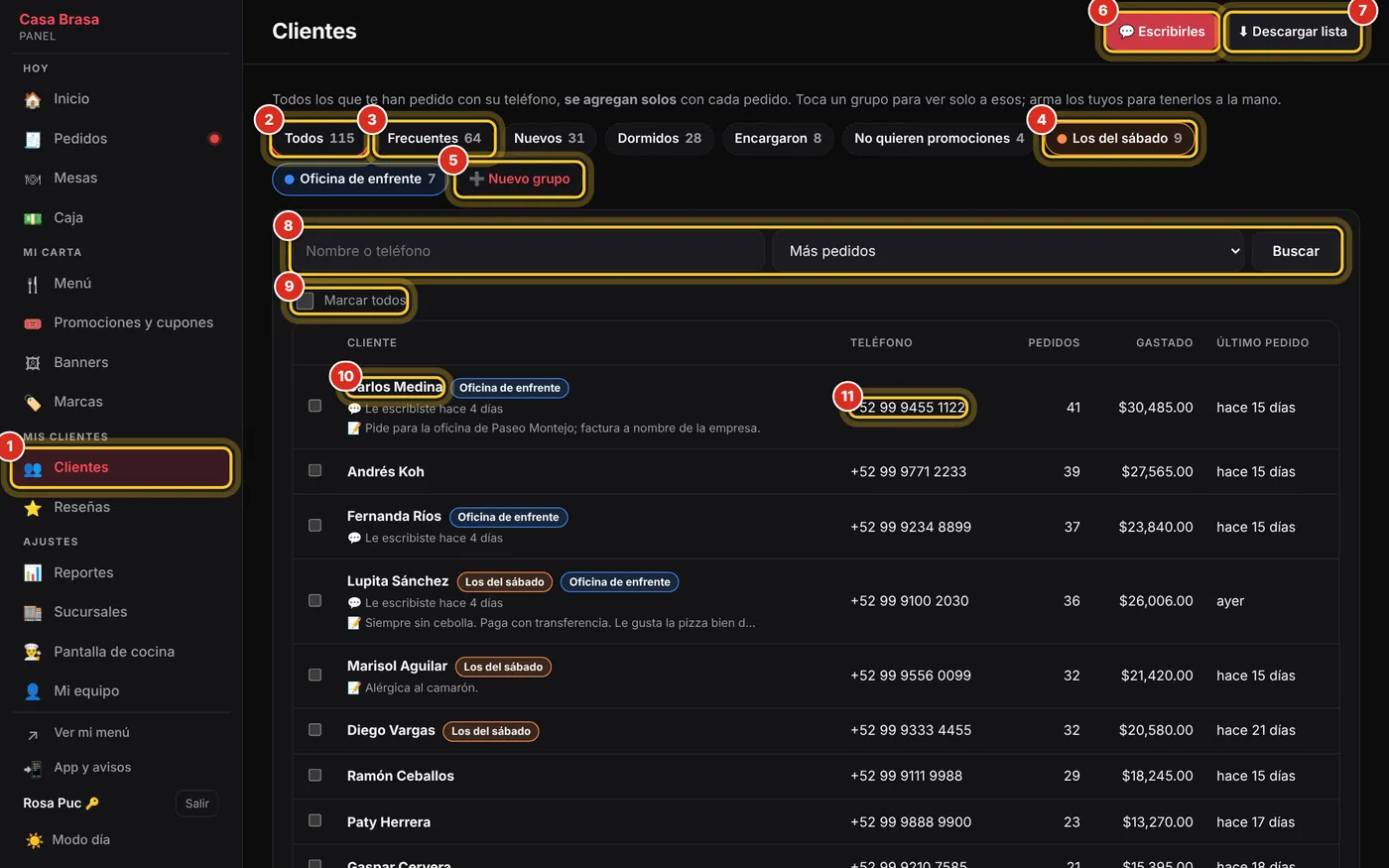
Dónde está y qué hace cada botón
En Clientes está todo el que te ha pedido con su teléfono: cuántas veces, cuánto ha gastado y cuándo fue la última. Está en el menú, dentro de Mis clientes.
- En el menú de la izquierda, dentro de Mis clientes, toca Clientes (1).
- Arriba están los grupos (2 a 5); toca uno para ver solo a esos.
- Abajo está la lista. Toca el nombre de un cliente para abrir su ficha (10).
- Todos (2)
- Todos tus clientes, con cuántos son.
- Frecuentes, Nuevos, Dormidos… (3)
- Grupos que se llenan solos. Ver los grupos automáticos.
- Tus grupos (4)
- Los que armas tú, con su color: «Oficina de enfrente», «Los del sábado».
- ➕ Nuevo grupo (5)
- Crea un grupo con nombre y color.
- 💬 Escribirles (6)
- Prepara un mensaje de WhatsApp para todos o, si abriste un grupo, «Escribirle a este grupo».
- ⬇ Descargar lista (7)
- Baja lo que estás viendo para abrirlo en Excel.
- Buscar y ordenar (8)
- Busca por nombre o teléfono y elige el orden.
- Marcar todos (9)
- Marca a todos los de la página para agregarlos a un grupo.
- El nombre (10)
- Abre su ficha: notas, si quiere promociones, sus grupos, sellos, mensajes y pedidos.
- El teléfono (11)
- Abre un chat de WhatsApp con ese cliente.
La ven el dueño y el gerente; la cajera no, porque son teléfonos de gente.
Esta lección contesta: ¿Dónde veo a mis clientes? · ¿Dónde está la lista de clientes? · ¿Qué es cada cosa de la pantalla Clientes?
La lista se llena sola
No das de alta a nadie: cada pedido con teléfono suma a su cliente. Tus clientes tampoco crean cuenta ni contraseña.
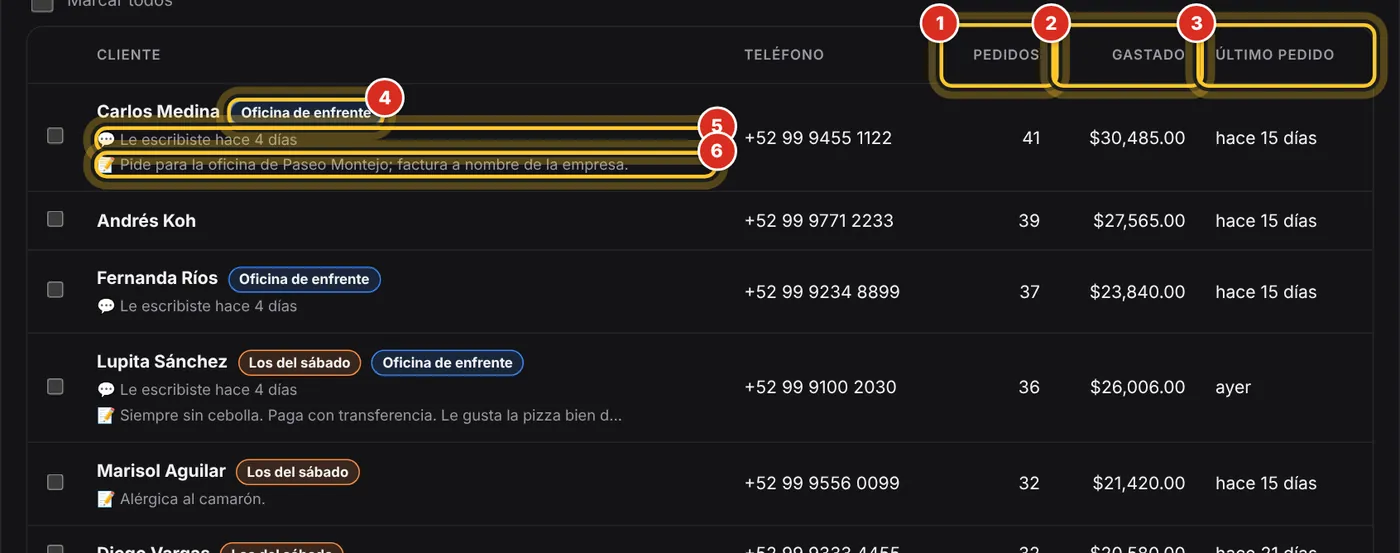
- Cuenta todo pedido que lleva teléfono: los de tu carta, los que tomas por teléfono o en el mostrador (si anotas su número) y los encargos.
- En Pedidos (1) ves cuántas veces te ha pedido.
- En Gastado (2), cuánto suma todo lo que ha pagado.
- En Último pedido (3), hace cuánto pidió: «hoy», «hace 5 días», «hace 2 meses».
- Debajo del nombre ves sus grupos (4), si ya le escribiste (5) y tus notas (6).
Se reconoce por su teléfono: si vuelve a pedir con otro nombre, el nombre se actualiza solo. Las mesas del restaurante no entran, porque ahí no se pide teléfono. 🔕 junto al nombre = no quiere promociones.
Esta lección contesta: ¿Tengo que dar de alta a mis clientes? · ¿Quién cuenta como cliente? · ¿Por qué no sale un cliente que vino a comer? · ¿Qué significa cada columna?
Buscar a un cliente y ordenar la lista
Encuentra a alguien por su nombre o su teléfono, o ordena la lista para ver a tus mejores clientes.
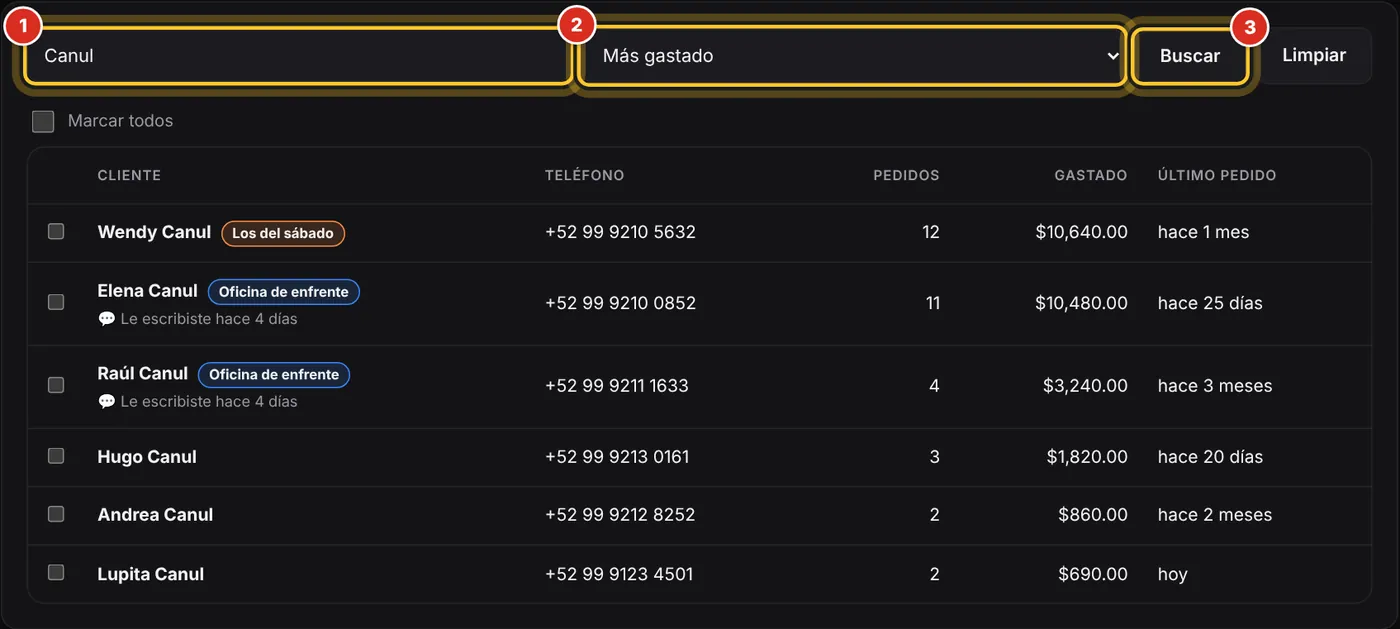
- Escribe un nombre o parte del teléfono en Nombre o teléfono (1).
- En el orden (2) elige Pidieron hace poco, Más pedidos, Más gastado, Por nombre o Más tiempo sin pedir.
- Toca Buscar (3). Para volver a ver a todos, toca Limpiar.
La búsqueda respeta el grupo que tengas abierto. Se ven 30 por página: abajo están Siguientes → y ← Anteriores.
Esta lección contesta: ¿Cómo busco a un cliente? · ¿Cómo veo quién me ha comprado más? · ¿Cómo veo a los que hace mucho no piden?
Los grupos que se llenan solos
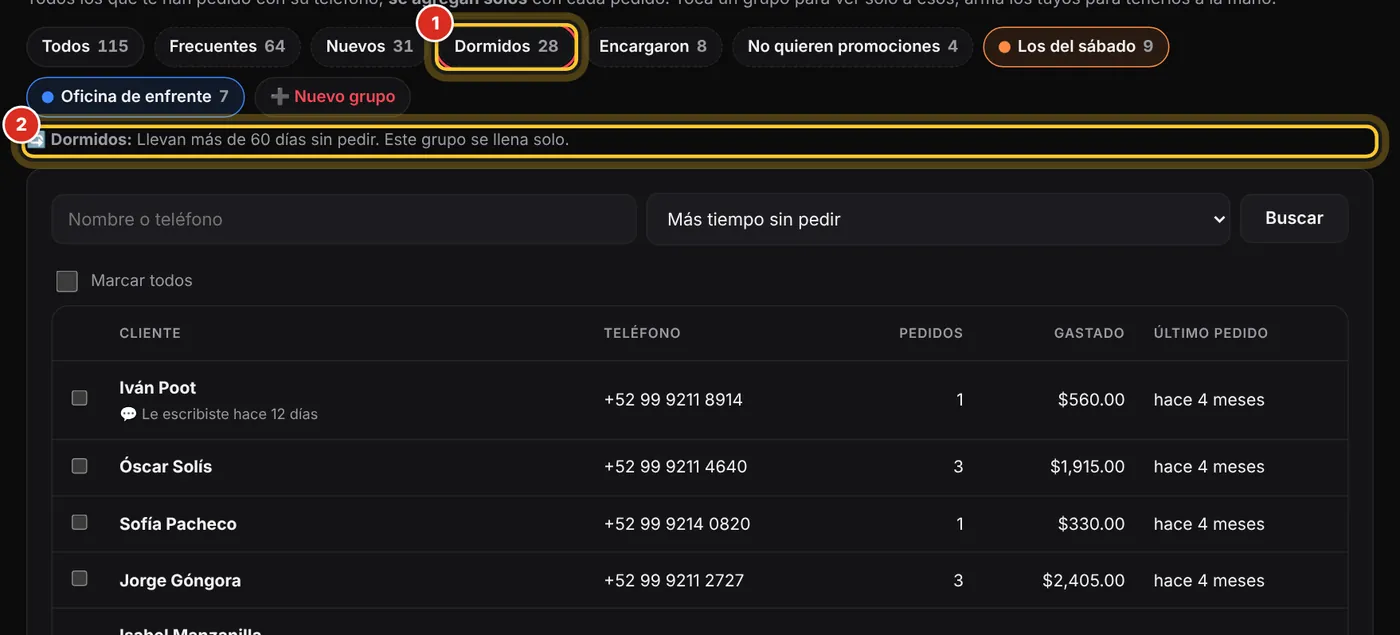
Arriba de la lista hay grupos que se arman solos y se actualizan cada vez que entras. Toca uno para ver solo a esos (1); abajo te dice qué significa (2).
- Frecuentes: te han pedido 3 veces o más.
- Nuevos: su primer pedido fue en los últimos 30 días.
- Dormidos: llevan más de 60 días sin pedir. Es a quien más conviene volver a buscar.
- Encargaron: han hecho al menos un encargo.
- No quieren promociones: pidieron que no les mandes promociones.
No tienes que mover a nadie: un dormido que vuelve a pedir sale solo del grupo. Un grupo vacío no aparece.
Esta lección contesta: ¿Qué son Frecuentes, Nuevos y Dormidos? · ¿Cómo veo a los clientes que dejaron de venir? · ¿Tengo que sacar a un cliente de Dormidos cuando vuelve?
Ejemplo: escribirle a los que dejaron de venir
Ya te conocen y ya les gustó: recuperarlos cuesta un mensaje. El sistema trae uno listo, «Te extrañamos».
- Toca el grupo Dormidos y luego 💬 Escribirle a este grupo.
- Toca el mensaje guardado Te extrañamos.
- Si quieres, agrégale un gancho: «…y con el código BIENVENIDO10 te damos 10 %».
- Toca Preparar envío y manda uno por uno, como en mandar el mensaje.
«¡Hola {nombre}! Hace mucho que no te vemos por {restaurante} y te extrañamos. Aquí está nuestro menú por si se te antoja algo: {menu}»
A los que no quieren promociones no les sale el botón. En Reportes, arriba de las gráficas, también te avisamos cuando varios clientes que compraban seguido dejaron de venir.
Esta lección contesta: ¿Cómo recupero clientes que ya no piden? · ¿Qué le mando a un cliente que hace mucho no viene?
Crear tus propios grupos
Tus grupos sirven para tener a la mano a la gente que tratas igual: «Oficina de enfrente», «Los del sábado», «Cumpleañeros de noviembre». Luego les escribes a todos juntos.
- En Clientes, toca ➕ Nuevo grupo.
- Escribe el nombre (1).
- Elige un color (2): así lo reconoces en la lista.
- Toca Crear (3). Se abre tu grupo, vacío.
- Agrégale clientes: ver agregar clientes a un grupo.
No puede haber dos grupos con el mismo nombre. Un cliente puede estar en varios grupos.

Esta lección contesta: ¿Cómo hago un grupo de clientes? · ¿Puedo separar a mis clientes por oficina o por día? · ¿Para qué sirven los grupos?
Agregar clientes a un grupo
Marcas a los clientes en la lista y los mandas al grupo de un jalón.
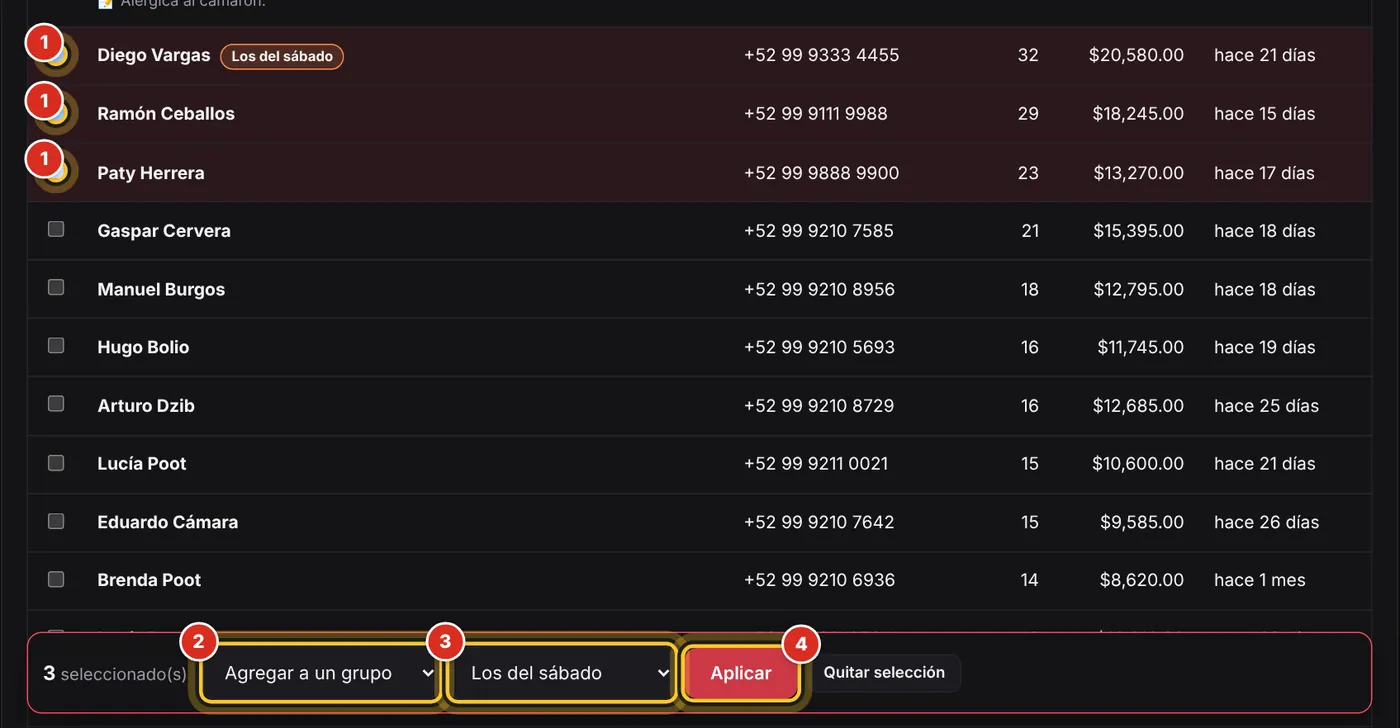
- En Todos (o en cualquier grupo, o después de buscar), marca la casilla de cada cliente (1).
- Abajo sale una barra. En ¿Qué quieres hacer? elige Agregar a un grupo (2).
- Elige el grupo (3).
- Toca Aplicar (4). Te dice cuántos entraron.
Si alguno ya estaba en el grupo, no se repite. También puedes hacerlo uno por uno desde su ficha, en Sus grupos.
Esta lección contesta: ¿Cómo meto clientes a un grupo? · ¿Puedo agregar a varios a la vez?
Quitar clientes, cambiar o borrar un grupo
Al abrir uno de tus grupos aparece arriba su nombre y su color para cambiarlos, y el botón para borrarlo.
- Toca tu grupo arriba de la lista.
- Para cambiarle el nombre o el color, cámbialos (1, 2) y toca Guardar (3).
- Para borrarlo, toca Borrar grupo (4) y confirma.
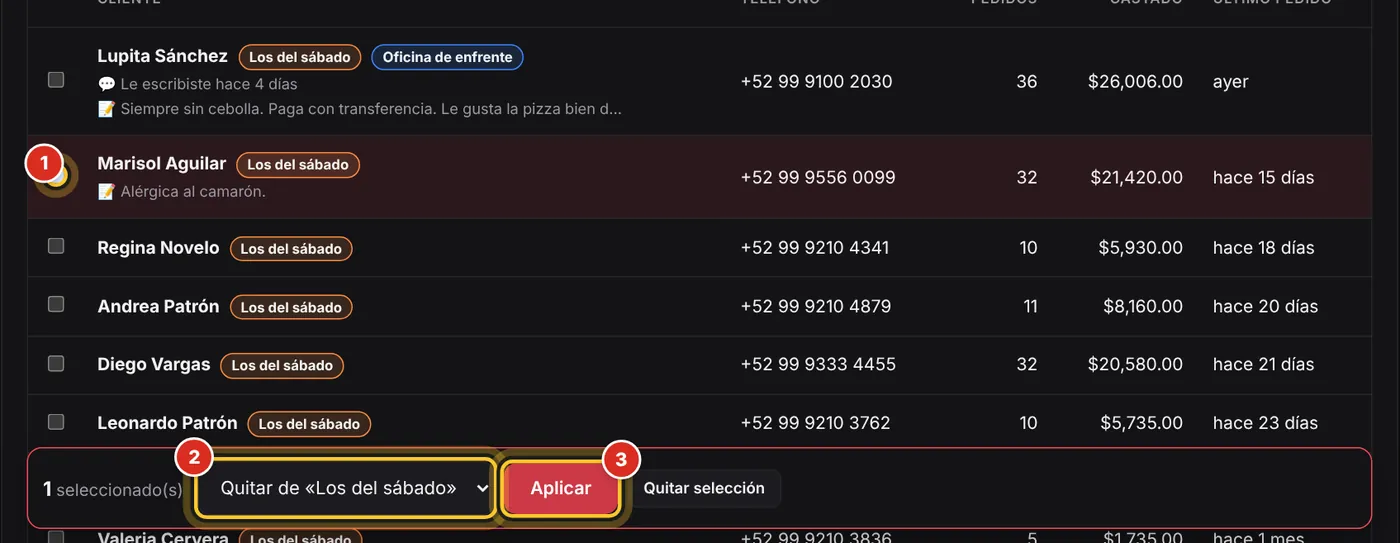
- Para sacar a alguien: márcalo, elige Quitar de «Los del sábado» y toca Aplicar (segunda imagen).
Borrar un grupo no borra a nadie: los clientes siguen en tu lista, solo salen de ese grupo. Los grupos automáticos no se editan ni se borran.

Esta lección contesta: ¿Cómo saco a alguien de un grupo? · ¿Cómo le cambio el nombre a un grupo? · ¿Si borro un grupo se borran los clientes?
La ficha del cliente
Toca el nombre de un cliente para ver su ficha: sus números, tus notas, si acepta promociones, sus grupos, su tarjeta de sellos, los mensajes que le mandaste y sus últimos pedidos.
- En Clientes, toca su nombre.
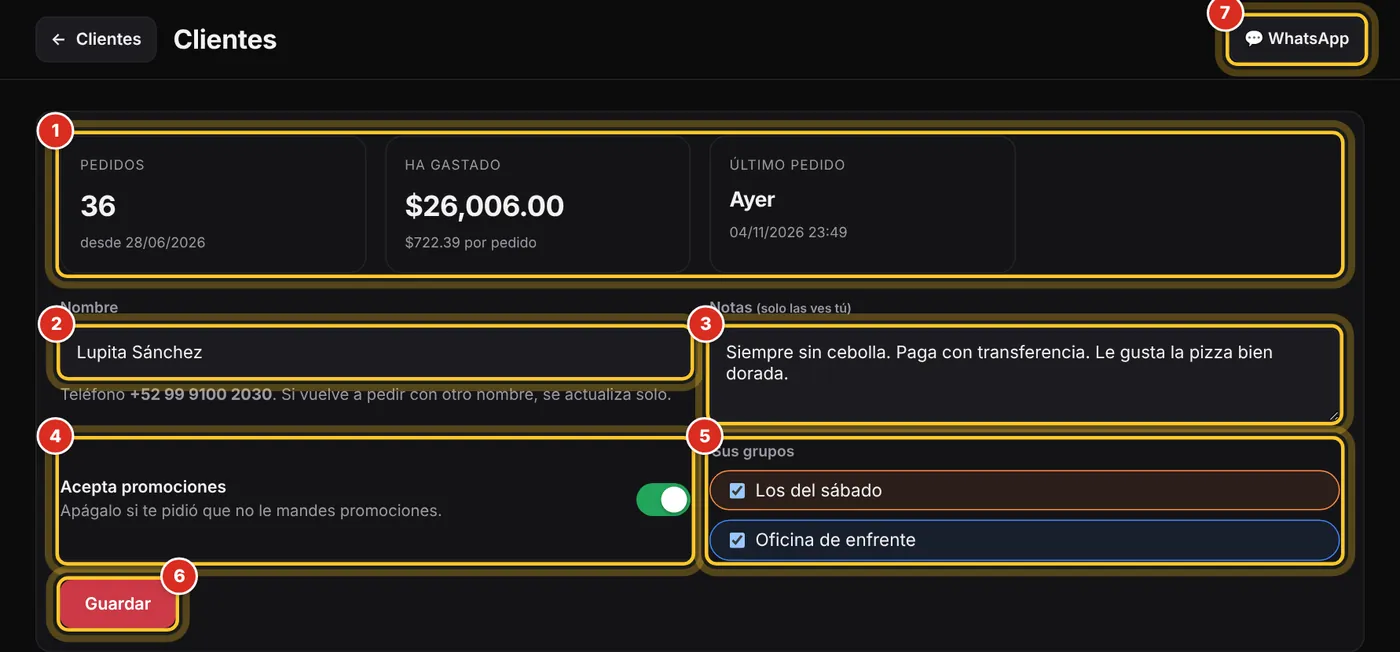
- Arriba (1) ves cuántos pedidos lleva y desde cuándo, cuánto ha gastado (y por pedido) y su último pedido.
- Corrige su Nombre (2) si hace falta.
- En Notas (3) apunta lo que conviene recordar: «Siempre sin cebolla», «Paga con transferencia». Solo las ves tú.
- Prende o apaga Acepta promociones (4) y marca Sus grupos (5).
- Toca Guardar (6). Con 💬 WhatsApp (7) le escribes directo.
Sus notas salen también en la lista, debajo de su nombre, para verlas de pasada.
Esta lección contesta: ¿Cómo veo todo de un cliente? · ¿Dónde anoto que un cliente quiere todo sin cebolla? · ¿Cómo le cambio el nombre a un cliente?
Marcar que un cliente no quiere promociones
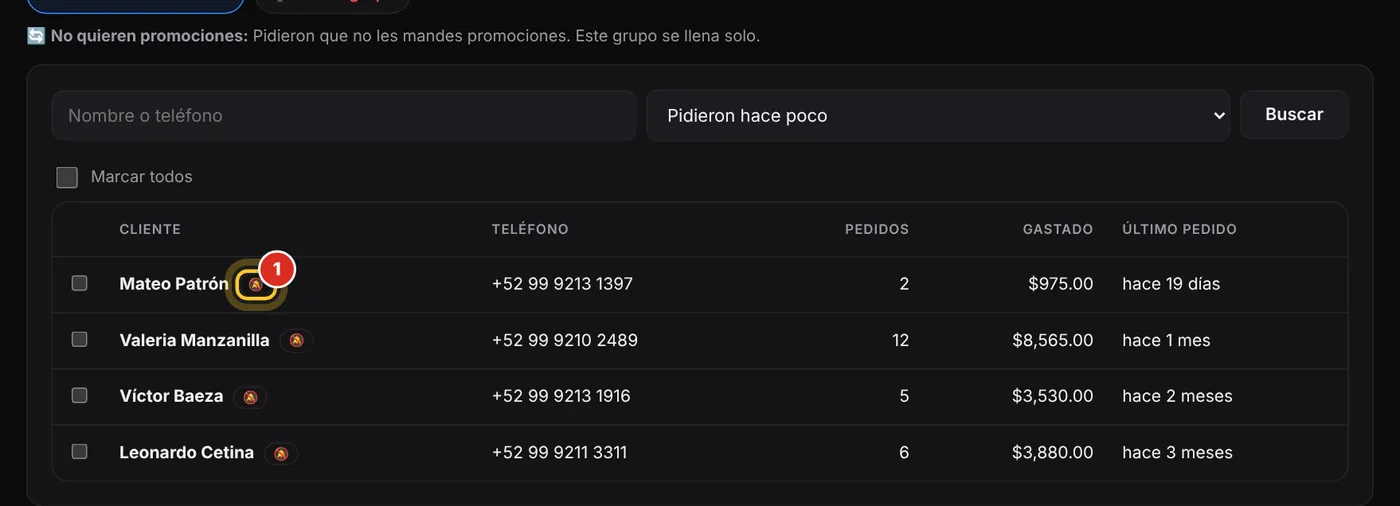
Si alguien te pide que no le mandes promociones, se respeta: ya no le sale el botón para escribirle desde los mensajes a grupos.
- Abre la ficha del cliente.
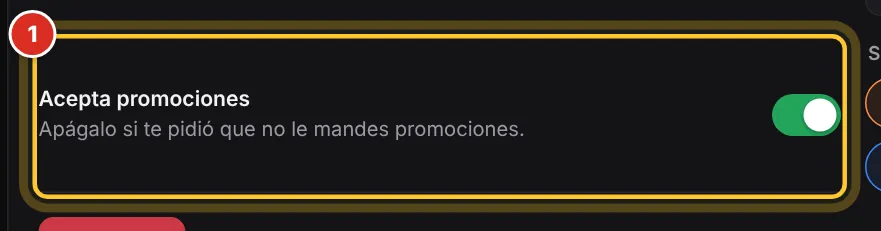
- Apaga Acepta promociones (1) y toca Guardar.
- En la lista sale con 🔕 y entra solo al grupo No quieren promociones.
Sus pedidos, sus sellos y todo lo demás siguen igual. Si un día te dice que sí, lo vuelves a prender.
Esta lección contesta: Un cliente me pidió que no le mande promociones, ¿qué hago? · ¿Qué significa la campanita tachada?
Sus últimos pedidos y los mensajes que le mandaste
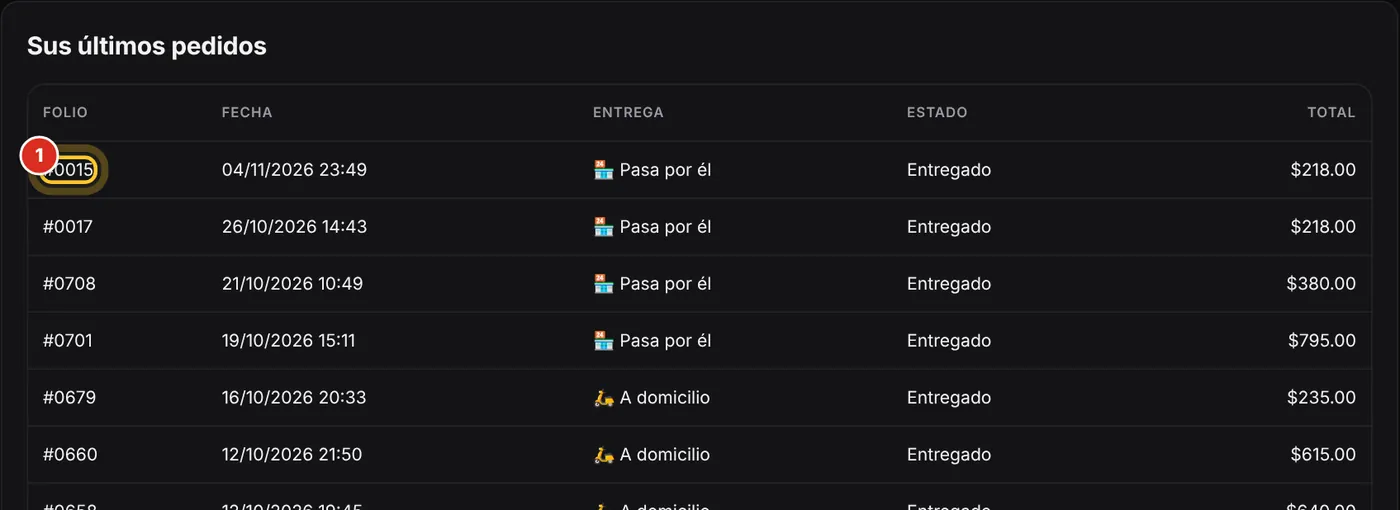
En la ficha, abajo, ves los mensajes que le has mandado desde Clientes y sus últimos 10 pedidos.
- Abre la ficha del cliente y baja.
- En Mensajes que le has mandado ves cuándo y quién se lo mandó (2). Si fue hace menos de 7 días, te dice desde qué día le podrás volver a escribir (1).
- En Sus últimos pedidos ves folio, fecha, cómo se le entregó, estado y total. Toca el folio para abrir el pedido.
Los encargos llevan 🎂 junto al folio.

Esta lección contesta: ¿Dónde veo lo que me ha pedido un cliente? · ¿Cómo sé si ya le mandé un mensaje? · ¿Cuándo le puedo volver a escribir?
Su tarjeta de sellos
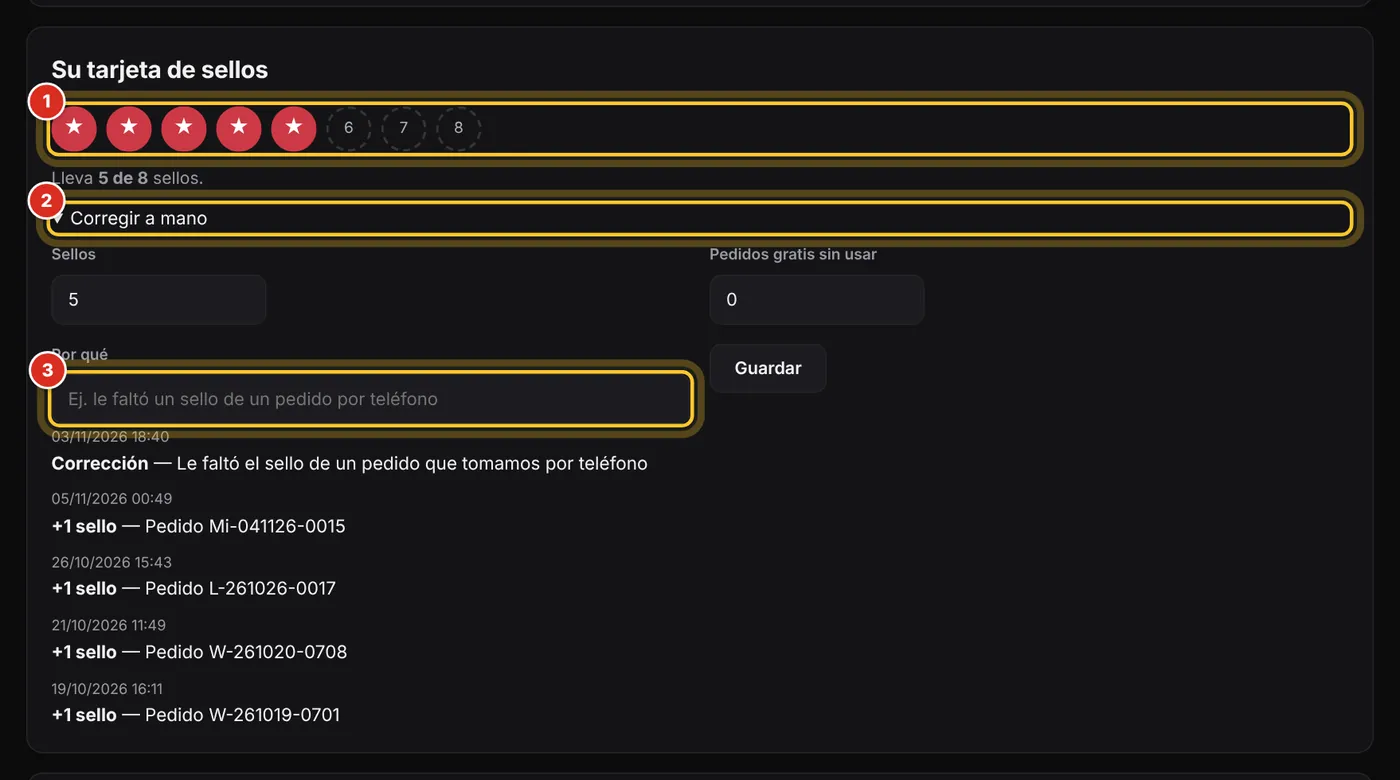
Si usas la tarjeta de sellos, en la ficha ves cuántos lleva, si tiene un pedido gratis sin usar y de qué pedido salió cada sello.
- Abre la ficha del cliente y baja a Su tarjeta de sellos (1).
- Si reclama un sello, toca Corregir a mano (2).
- Cambia los Sellos o los Pedidos gratis sin usar, escribe el motivo en Por qué (3) y toca Guardar.
Cómo se enciende y qué ve tu cliente: la tarjeta de sellos.
Esta lección contesta: ¿Cuántos sellos lleva mi cliente? · ¿Cómo le corrijo los sellos a un cliente?
Escribirle a un grupo por WhatsApp
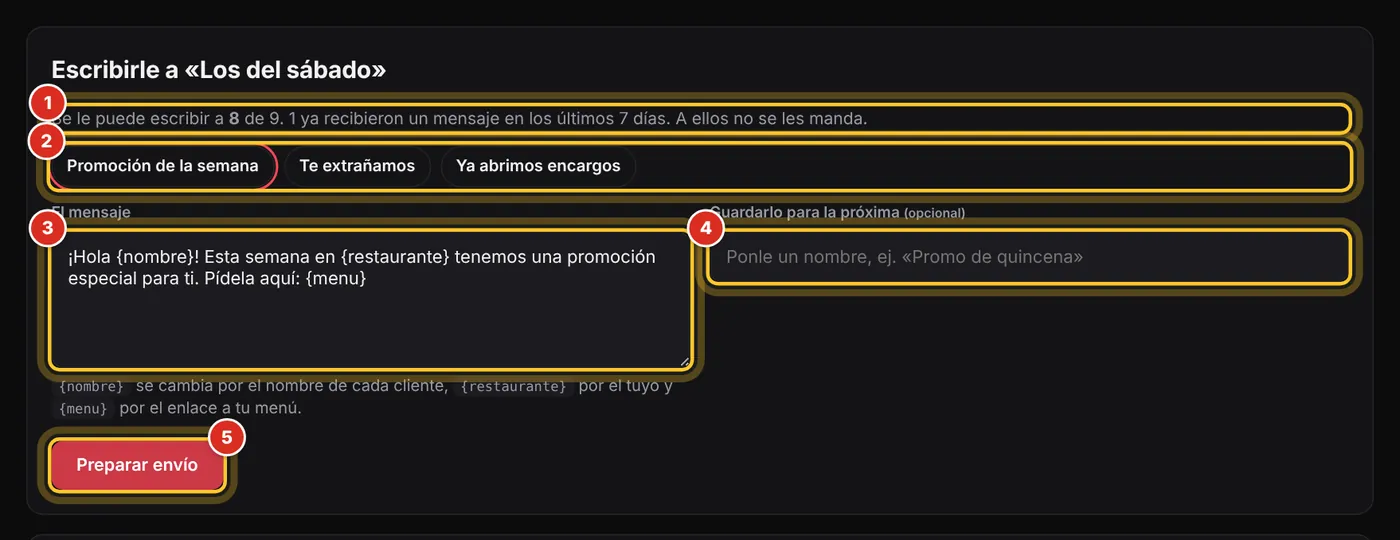
Eliges un grupo, eliges o escribes el mensaje y el sistema prepara uno para cada cliente, con su nombre.
- Toca el grupo (1) —por ejemplo Los del sábado— y luego 💬 Escribirle a este grupo (2). Sin grupo, el botón dice 💬 Escribirles y es para todos.
- Arriba te dice a cuántos se les puede escribir y por qué a los demás no (1).
- Toca uno de tus mensajes guardados (2) o escribe uno en El mensaje (3).
- Usa {nombre} para su nombre, {restaurante} para el tuyo y {menu} para el enlace a tu carta.
- Si lo vas a volver a usar, ponle nombre en Guardarlo para la próxima (4).
- Toca Preparar envío (5).
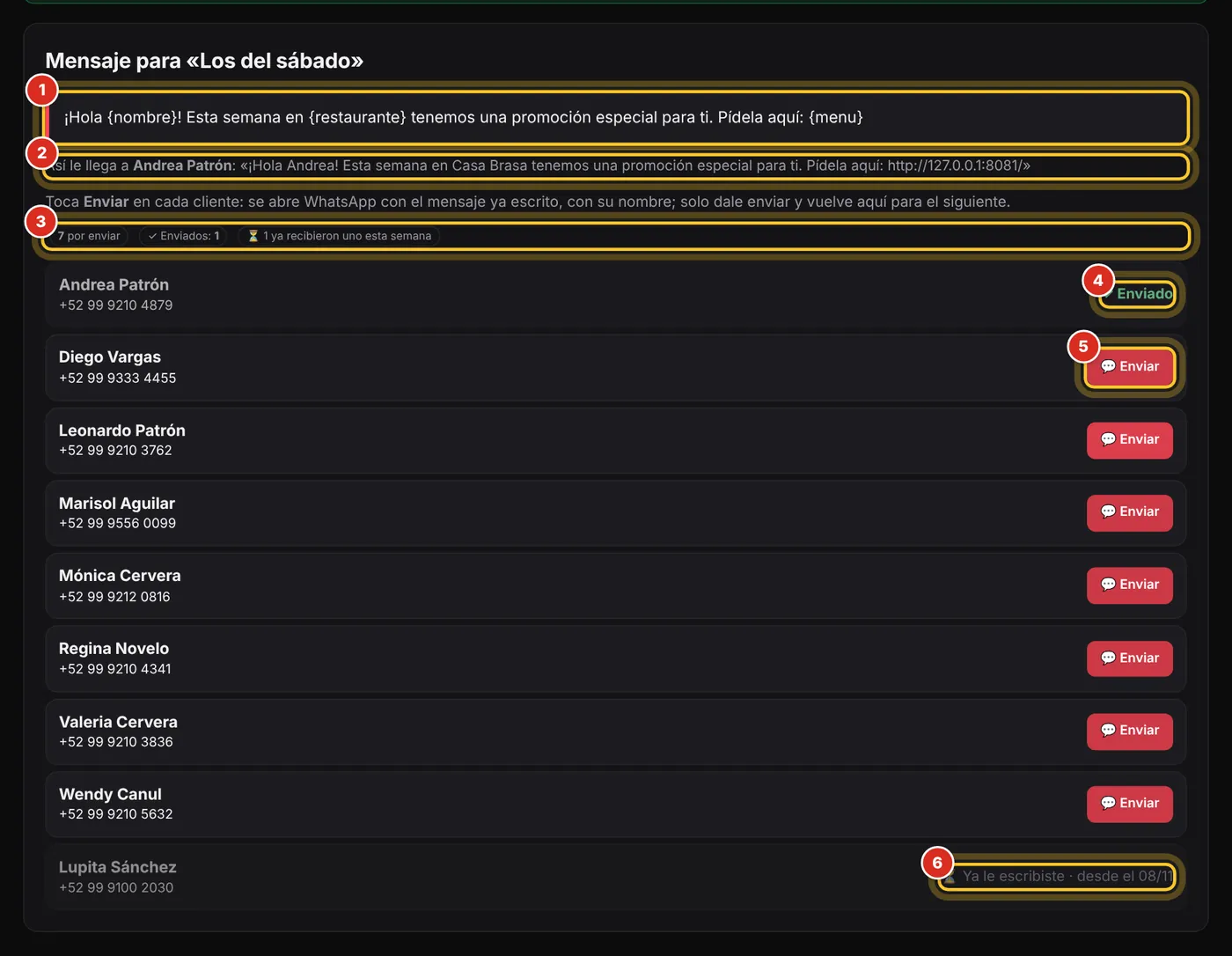
«¡Hola {nombre}! Esta semana en {restaurante} tenemos una promoción especial para ti. Pídela aquí: {menu}» → a Andrea Patrón le llega «¡Hola Andrea! Esta semana en Casa Brasa tenemos una promoción especial para ti. Pídela aquí:» y el enlace a tu carta.
{nombre} pone solo su primer nombre («¡Hola Lupita!»). Si no sabemos su nombre, queda «¡Hola!», sin hueco.

Esta lección contesta: ¿Cómo le mando un mensaje a todos mis clientes? · ¿Cómo mando una promoción por WhatsApp a un grupo? · ¿Qué es {nombre} en el mensaje?
Mandar el mensaje, uno por uno
Después de Preparar envío sale la lista de a quién: un botón 💬 Enviar por cliente. Cada toque abre WhatsApp con su mensaje ya escrito; tú solo das enviar.
- Arriba ves el mensaje (1) y cómo le llega al primero, con su nombre (2).
- Las cuentas (3): cuántos faltan, cuántos ya enviaste y cuántos no se pueden.
- Toca 💬 Enviar (5) en el primero. Se abre WhatsApp: dale enviar y regresa.
- Ese renglón queda ✓ Enviado (4). Sigue con el siguiente.
- Si cerraste WhatsApp sin mandarlo, toca Abrir otra vez en su renglón.
Va uno por uno porque WhatsApp no deja mandar a muchos a la vez sin su servicio de pago: así no te bloquean el número. La primera vez te pregunta cómo usas WhatsApp en esa computadora (la app, WhatsApp Web o como antes). Los envíos quedan en Envíos recientes, y puedes seguir otro día donde te quedaste.
Esta lección contesta: ¿Por qué tengo que mandar los mensajes uno por uno? · ¿Cómo sé a quién ya le mandé? · Cerré WhatsApp sin querer, ¿cómo lo vuelvo a abrir?
Por qué a algunos no les puedo escribir
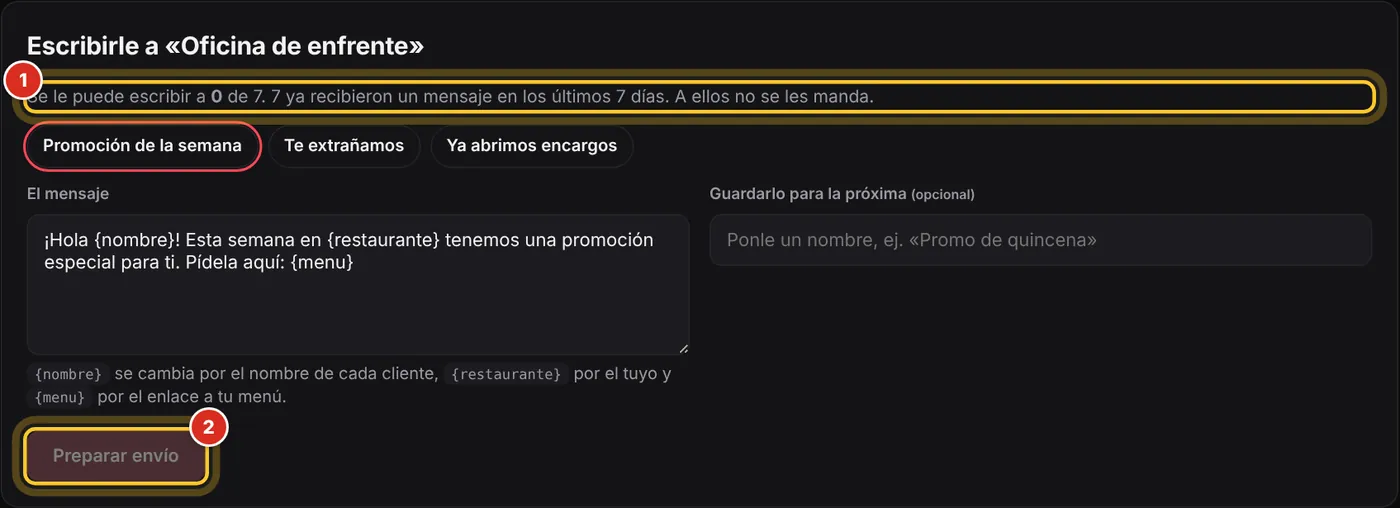
Para no bombardear a nadie (y que no te bloqueen), hay tres casos en que no se manda.
- ⏳ Ya le escribiste · desde el 29/10: ya recibió un mensaje tuyo hace menos de 7 días. Te dice desde qué día puedes volver a escribirle.
- 🔕 No quiere promociones: lo marcaste así en su ficha.
- Sin WhatsApp: su teléfono no sirve para WhatsApp.
- Si a nadie del grupo se le puede escribir, la pantalla lo dice (1) y Preparar envío (2) no se puede tocar.
Los 7 días cuentan por cliente, sea cual sea el mensaje. Si está en dos grupos y ya le escribiste por uno, el otro espera.
Esta lección contesta: ¿Por qué no me deja mandarle mensaje a un cliente? · ¿Qué significa «Ya le escribiste»? · ¿Por qué el botón Preparar envío no hace nada?
Guardar y cambiar tus mensajes
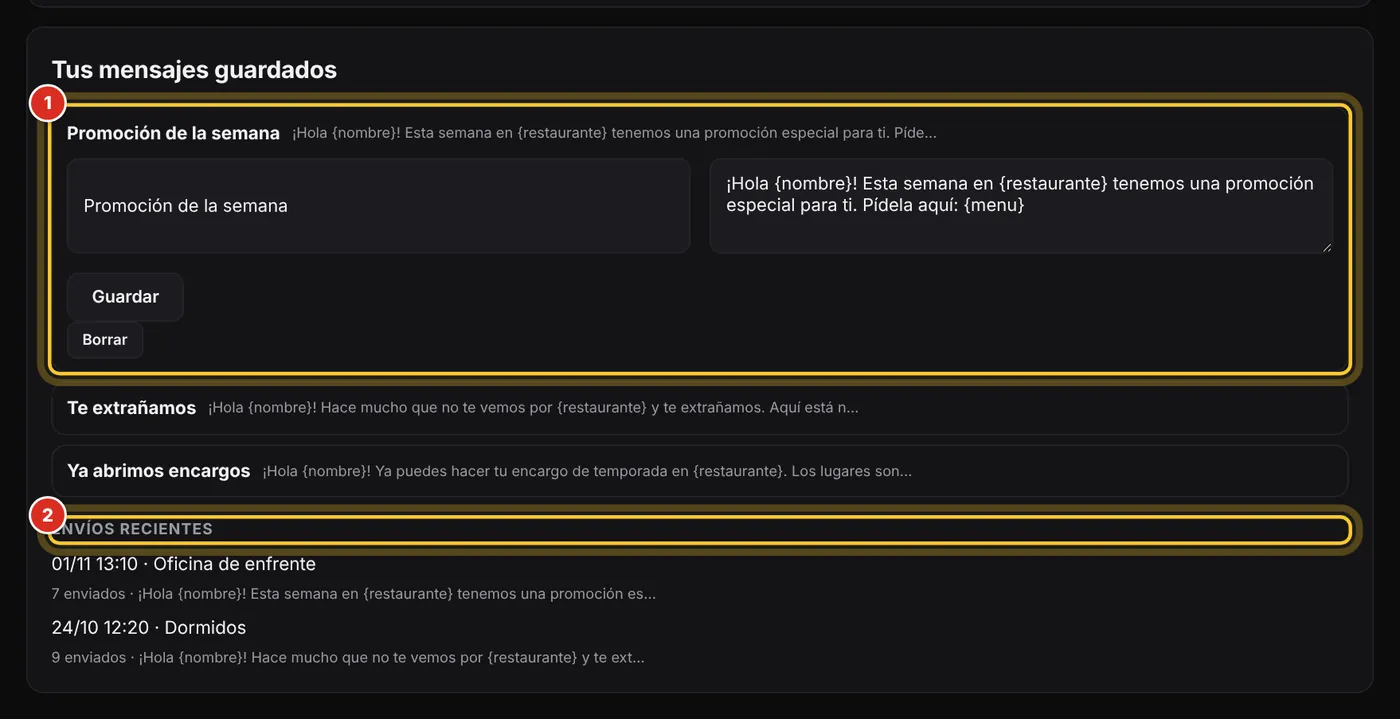
Tus mensajes guardados salen como botones al escribirle a un grupo. Ya trae tres: «Promoción de la semana», «Te extrañamos» y «Ya abrimos encargos».
- Para guardar uno nuevo: al escribir, ponle nombre en Guardarlo para la próxima y toca Preparar envío.
- Para cambiar uno: en Tus mensajes guardados, toca su nombre (1), cambia el título o el texto y toca Guardar.
- Para quitarlo, ábrelo y toca Borrar.
- En Envíos recientes (2) ves cada envío: cuándo, a qué grupo y a cuántos se mandó. Tócalo para seguirlo.
Esta lección contesta: ¿Cómo guardo un mensaje para usarlo otra vez? · ¿Cómo cambio un mensaje guardado? · ¿Dónde veo lo que ya mandé?
Descargar la lista para Excel
Te llevas en un archivo de Excel lo que estás viendo: todos, un grupo o lo que buscaste.
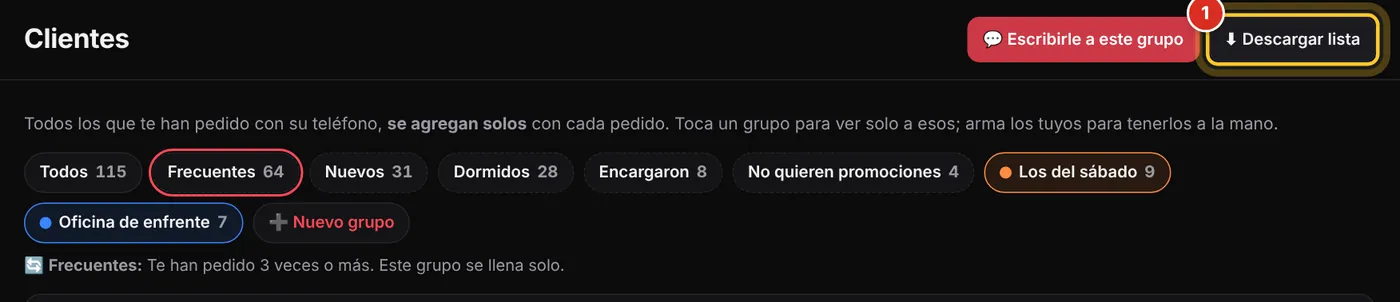
- Abre el grupo que quieras (o busca).
- Toca ⬇ Descargar lista (1).
- Se baja el archivo «clientes-2026-10-26»; ábrelo con Excel.
Columnas: Nombre · Teléfono · Pedidos · Gastado · Primer pedido · Último pedido · Acepta promociones · Notas.
Son teléfonos de gente: guárdalo bien y no lo compartas. Trae una columna por dato.
Esta lección contesta: ¿Puedo bajar mis clientes a Excel? · ¿Cómo exporto los teléfonos de mis clientes?
Escribirle a un solo cliente
Para hablar con un solo cliente no necesitas preparar un envío.
- En la lista, toca su teléfono: se abre su chat de WhatsApp.
- O abre su ficha y toca 💬 WhatsApp, arriba a la derecha.
Estos mensajes no cuentan para el freno de 7 días ni salen en su ficha: solo los envíos que preparas desde Clientes.
Esta lección contesta: ¿Cómo le escribo a un cliente desde el panel? · ¿Puedo abrir el WhatsApp de un cliente?
¿No encontraste lo que buscabas? Escríbenos y te ayudamos. Dinos qué estabas haciendo: con eso lo resolvemos más rápido.
Pedir ayuda por WhatsAppRevisado con la versión 4.90.1 del sistema · 05/11/2026
