Menú digital / Tutoriales / Promociones y cupones
Promociones y cupones
Cupones de descuento, 2x1, combos, envío gratis, las promociones que se ven en tu carta y la tarjeta de sellos.
Dónde está y qué hace cada botón
En Promociones y cupones armas todo lo que le baja el precio a tu cliente: cupones con código, promociones que entran solas, combos y la tarjeta de sellos. Está en el menú, dentro de Mi carta.
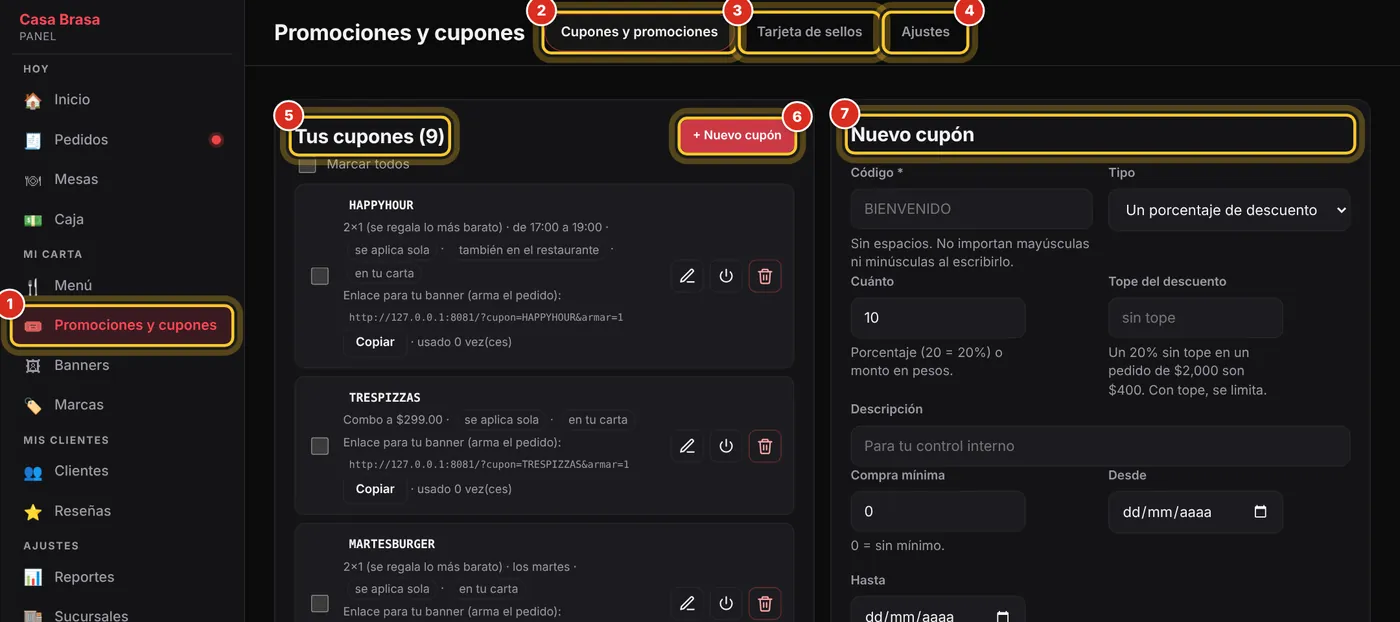
- En el menú de la izquierda, dentro de Mi carta, toca Promociones y cupones (1).
- Arriba tienes tres pestañas: Cupones y promociones (2), Tarjeta de sellos (3) y Ajustes (4).
- En Cupones y promociones, primero está Tus cupones (N) (5) con + Nuevo cupón (6); el formulario Nuevo cupón (7) va al lado. Al editar uno de la lista, se abre ahí mismo.
- Cupones y promociones (2)
- Tu lista de cupones y promociones y el formulario para hacer o cambiar una.
- Tarjeta de sellos (3)
- «Junta 8 pedidos y el siguiente va gratis». Ver la tarjeta de sellos.
- Ajustes (4)
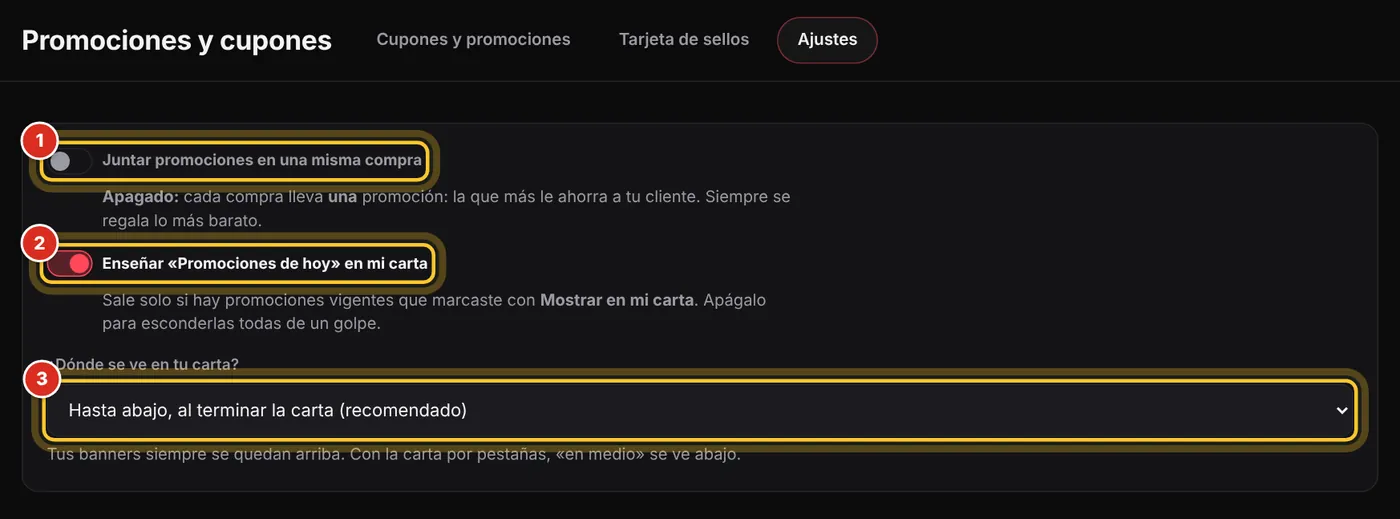
- Lo que vale para todas tus promociones: Juntar promociones en una misma compra, Enseñar «Promociones de hoy» en mi carta y ¿Dónde se ve en tu carta?.
- Tus cupones (5)
- Todos tus cupones y promociones, con lo que hace cada uno, cuándo vale y cuántas veces se ha usado.
- + Nuevo cupón (6)
- Te lleva al formulario vacío para crear uno.
- Nuevo cupón (7)
- El formulario para crear un cupón o una promoción. Al tocar editar en uno de la lista, aquí mismo se abre para cambiarlo.
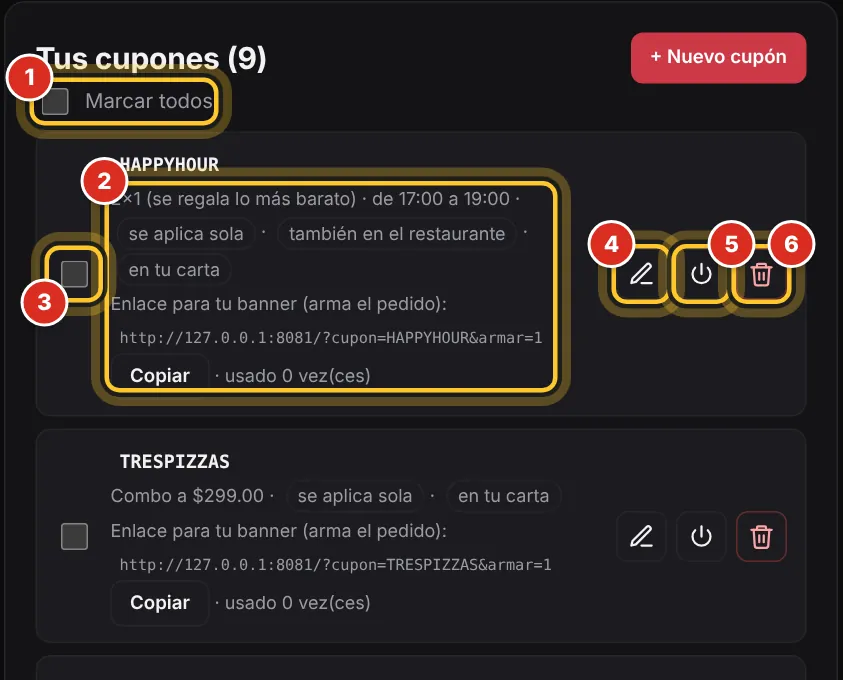
- Marcar todos (lista 1)
- Marca todos los cupones para apagarlos, encenderlos, ponerles fecha de fin o borrarlos juntos.
- La descripción (lista 2)
- Qué es (2x1, combo, porcentaje…), qué días y horas vale y sus distintivos: «se aplica sola», «también en el restaurante», «en tu carta», «apagado», «vencido» o «agotado». Debajo, el enlace para tu banner y cuántas veces se usó.
- La casilla (lista 3)
- Marca ese cupón para hacerle algo junto con otros.
- Editar (lista 4)
- Abre el cupón en el formulario de al lado para cambiarlo.
- Apagar / Encender (lista 5)
- Pausa el cupón sin borrarlo. Se vuelve a encender con un toque y conserva su historial.
- Borrar (lista 6)
- Lo quita para siempre. Los pedidos que ya lo usaron no cambian.
Un cupón se teclea; una promoción «se aplica sola». Los dos se hacen en el mismo formulario: la diferencia es un interruptor. Si te vas a otra pantalla con el formulario a medias, te pregunta: Guardar y salir, Salir sin guardar o Quedarme. Los banners ya no están aquí: tienen su lugar en Mi carta › Banners (banners).
Esta lección contesta: ¿Dónde hago mis promociones? · ¿Dónde están los cupones? · ¿Qué es cada cosa de la pantalla de cupones? · ¿Dónde quedó la tarjeta de sellos?
Crear un cupón de descuento
Un cupón es un código que tu cliente escribe al hacer su pedido para que le descuenten. Puede ser un porcentaje, una cantidad en pesos o el envío gratis.
- En Promociones y cupones, pestaña Cupones y promociones, toca + Nuevo cupón (o ve directo al formulario Nuevo cupón, al lado de la lista).
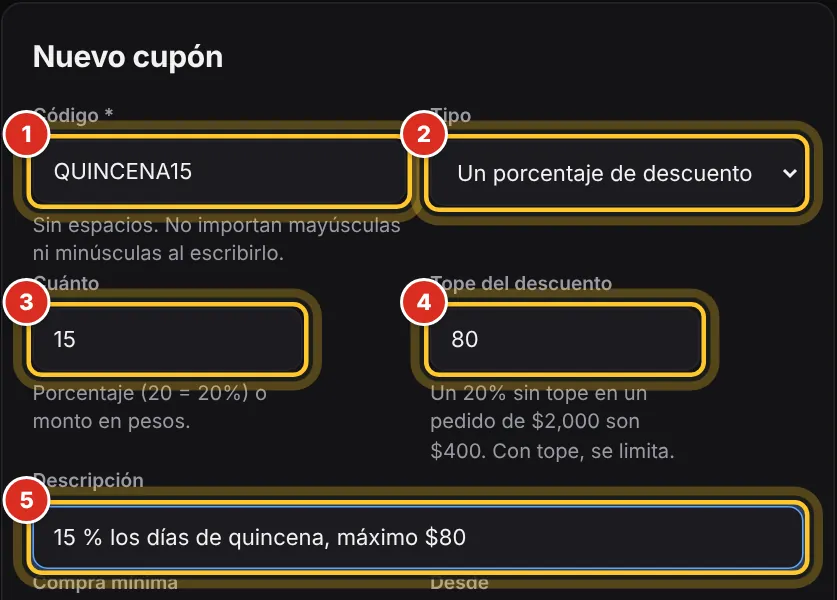
- Escribe el Código (1) que va a teclear tu cliente, por ejemplo QUINCENA15. Sin espacios; no importa si lo escribe con mayúsculas o minúsculas.
- En Tipo (2) elige Un porcentaje de descuento, Una cantidad de descuento o Envío gratis.
- En Cuánto (3) pon el número: 15 es 15 % (o $15 si elegiste cantidad).
- Si es porcentaje, pon un Tope del descuento (4) para que un pedido grande no se lleve tu ganancia.
- En Descripción (5) anota para qué es. Solo la ves tú.
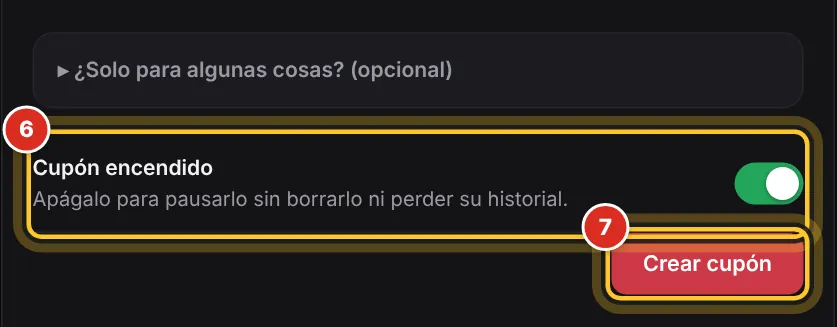
- Revisa que Cupón encendido (6) esté marcado y toca Crear cupón (7).
- Un porcentaje de descuento
- «15 % en tu pedido». Acepta tope.
- Una cantidad de descuento
- «$50 de descuento». Nunca descuenta más de lo que cuesta el pedido.
- Envío gratis
- No le cobra el envío. Ver envío gratis desde $300.
- 2x1, 3x2… (lleva varios, paga menos)
- Ver hacer un 2x1 o un 3x2.
- Un combo a precio cerrado
- Ver combo a precio fijo.
Código QUINCENA15 · Un porcentaje de descuento · Cuánto 15 · Tope $80 → en un pedido de $400 descuenta $60; en uno de $900, solo $80.
Si ya tienes un cupón con ese código, te avisa «Ya tienes un cupón con ese código». Un 20 % sin tope en un pedido de $2,000 son $400: el tope lo evita.
Esta lección contesta: ¿Cómo creo un cupón? · ¿Cómo hago un código de descuento? · ¿Puedo dar un descuento en pesos y no en porcentaje? · ¿Cómo le pongo un tope al descuento?
Que valga solo unas fechas, días u horas
Cada cupón o promoción puede valer solo entre dos fechas, solo ciertos días de la semana y solo a ciertas horas. Se prende y se apaga sola: no tienes que acordarte.
- Abre el cupón (o haz uno nuevo).
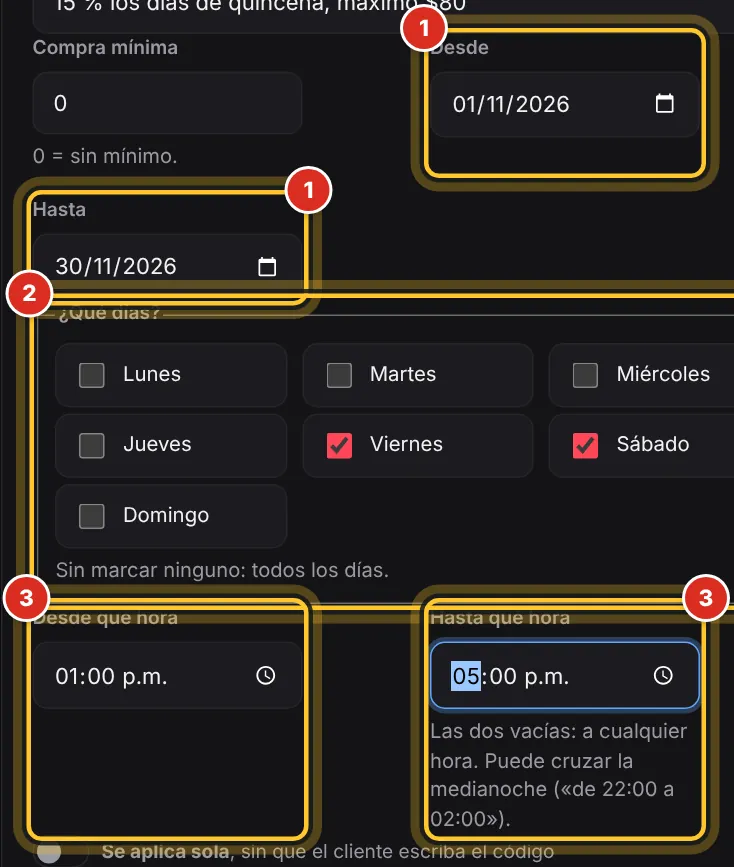
- En Desde y Hasta (1) pon las fechas en que vale. Vacías: vale siempre.
- En ¿Qué días? (2) marca los días. Sin marcar ninguno: todos los días.
- En Desde qué hora y Hasta qué hora (3) pon el horario. Las dos vacías: a cualquier hora.
- Toca Crear cupón o Guardar cambios.
El horario puede cruzar la medianoche («de 22:00 a 02:00»). En la lista, cada cupón dice sus días y horas («los martes · de 12:00 a 22:00»), así sabes sin abrirlo si hoy está vivo.
Esta lección contesta: ¿Cómo hago que un cupón venza? · ¿Puedo hacer una promoción solo los viernes? · ¿Cómo hago una promoción de 2 a 6 de la tarde? · ¿Tengo que apagar la promoción a mano cada semana?
Ponerle compra mínima y límite de usos
Tres candados para que una promoción no te salga cara: una compra mínima, cuántos se pueden usar en total y cuántos puede usar cada persona.
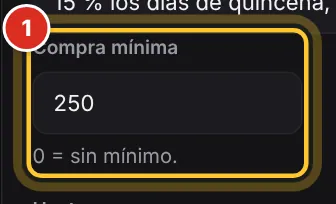
- En Compra mínima (1) pon desde cuánto vale. 0 = sin mínimo.
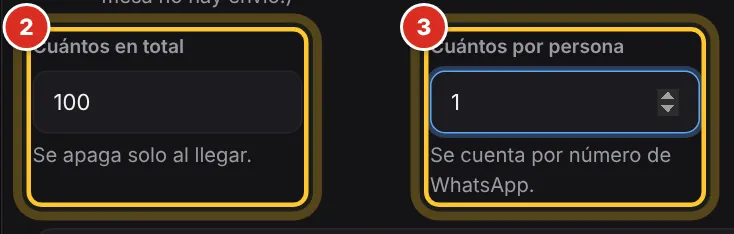
- En Cuántos en total (2) pon cuántas veces se puede usar entre todos. Al llegar, se apaga solo.
- En Cuántos por persona (3) pon cuántas veces lo puede usar cada cliente. Se cuenta por su número de WhatsApp.
- Toca Crear cupón o Guardar cambios.
Si a tu cliente le falta para el mínimo, se lo decimos: «Ese cupón se usa desde $250. Te faltan $40». Cuando se acaban, el cupón sale como «agotado» en tu lista.
Esta lección contesta: ¿Cómo hago que el cupón solo valga desde $250? · ¿Puedo dar solo 100 cupones? · ¿Cómo evito que una persona use el cupón muchas veces?
Ejemplo: «10 % de bienvenida»
El cupón clásico para que alguien te pruebe: 10 % en su pedido, una sola vez por persona.
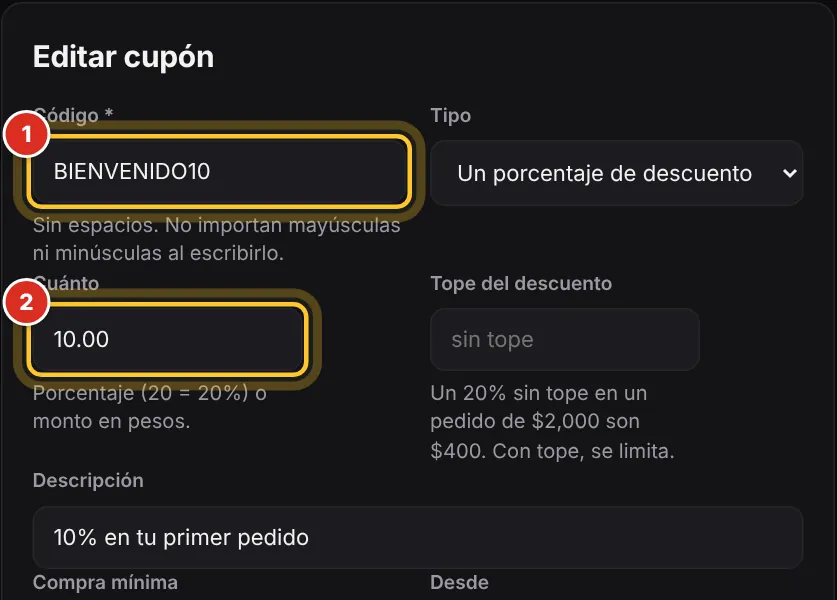
- En Nuevo cupón, escribe el Código (1): BIENVENIDO10.
- En Tipo, elige Un porcentaje de descuento y en Cuánto (2) pon 10.
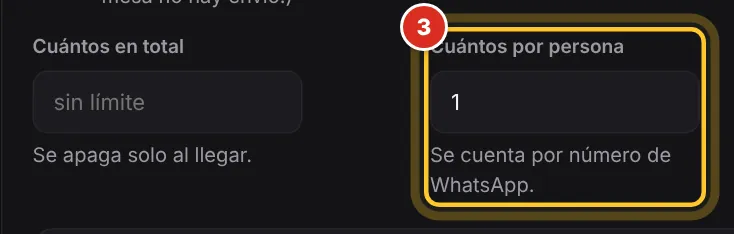
- En Cuántos por persona (3) pon 1.
- Toca Crear cupón.
- Compártelo donde llega gente nueva: tu Instagram, un volante, la caja de tus pedidos.
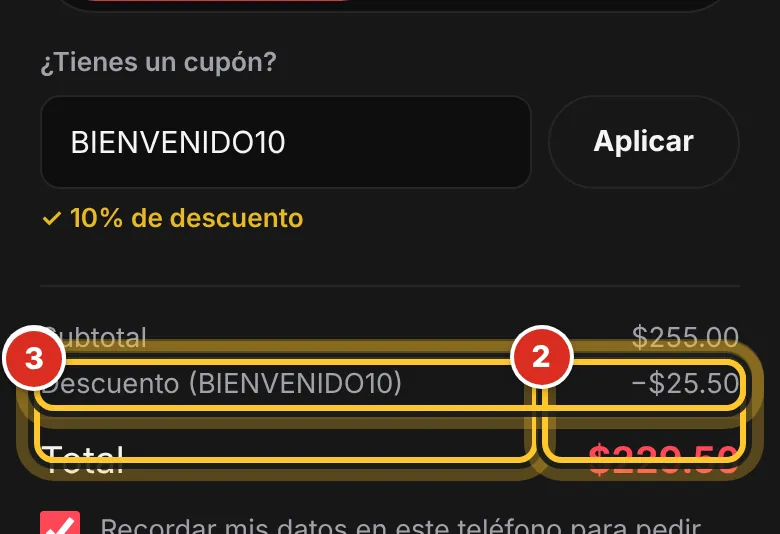
BIENVENIDO10 · 10 % · Cuántos por persona: 1. En un pedido de $255 descuenta $25.50.
Como se cuenta por WhatsApp, quien ya lo usó y lo vuelve a escribir con el mismo número no recibe el descuento. Si quieres que solo lo conozcan los nuevos, deja apagado Mostrar en mi carta.
Esta lección contesta: ¿Cómo doy un descuento en la primera compra? · ¿Cómo hago un cupón de bienvenida? · ¿Cómo hago que cada cliente solo lo use una vez?
Cómo usa tu cliente un cupón en su pedido
Tu cliente escribe el código al final, junto a sus datos, en ¿Tienes un cupón?.
- Tu cliente arma su pedido y toca Ver pedido y luego Continuar con el pedido.
- Llena su nombre y su WhatsApp.
- En ¿Tienes un cupón? escribe el código (1) y toca Aplicar (2).
- Le sale lo que gana («✓ 10% de descuento») y el renglón del descuento en su cuenta (3).
- Toca Enviar por WhatsApp. El descuento va escrito en el pedido que te llega y en tu panel.
Si el código no sirve (venció, no es su día, ya lo usó, le falta para el mínimo), le decimos por qué en ese momento. Y si una promoción que entra sola le conviene más que su cupón, se le aplica la que más le ahorra: nunca le cobramos de más por escribir un código. Si te piden por teléfono con un cupón: cupón en un pedido por teléfono.
Esta lección contesta: ¿Dónde escribe mi cliente el cupón? · ¿Cómo sabe mi cliente que el cupón sí le funcionó? · ¿Qué pasa si el cupón no sirve?
Que la promoción se aplique sola
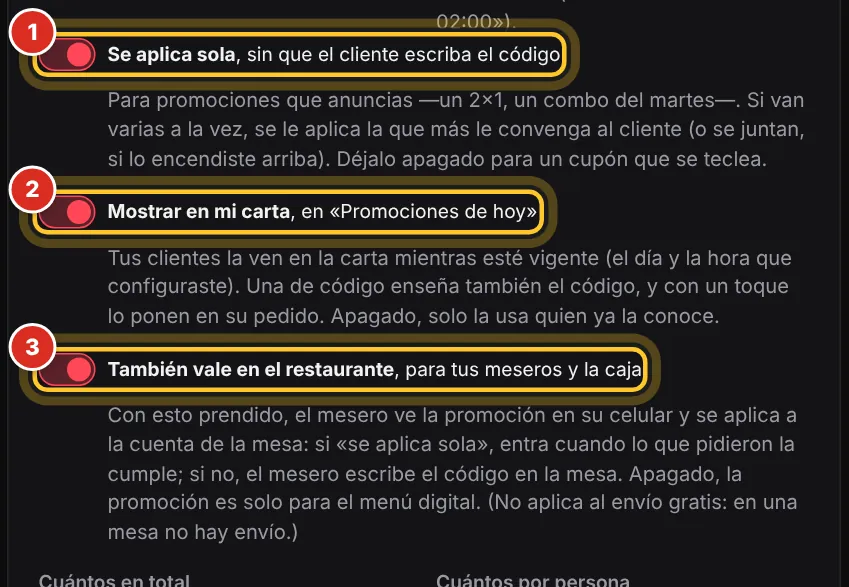
Una promoción que anuncias (un 2x1, un combo) no debe pedir código: el cliente que no lo vio pagaría de más. Con Se aplica sola, entra en cuanto su pedido la cumple.
- Abre la promoción (o haz una nueva).
- Prende Se aplica sola (1).
- En una nueva, se prende también Mostrar en mi carta (2), para que tus clientes la vean. Apágalo si no la quieres anunciar.
- Toca Crear cupón o Guardar cambios.
Igual le pones un código (lo pide el formulario): sirve para tu lista, tus reportes y el enlace de tu banner. Si varias entran a la vez, se aplica la que más le conviene a tu cliente, o todas si encendiste Juntar promociones.
Esta lección contesta: ¿Mi cliente tiene que escribir un código para el 2x1? · ¿Cómo hago una promoción sin código? · ¿Qué diferencia hay entre un cupón y una promoción?
Hacer un 2x1 o un 3x2
En un 2x1 tu cliente lleva dos y paga una; en un 3x2 lleva tres y paga dos. Tú eliges en qué categorías o platillos aplica.
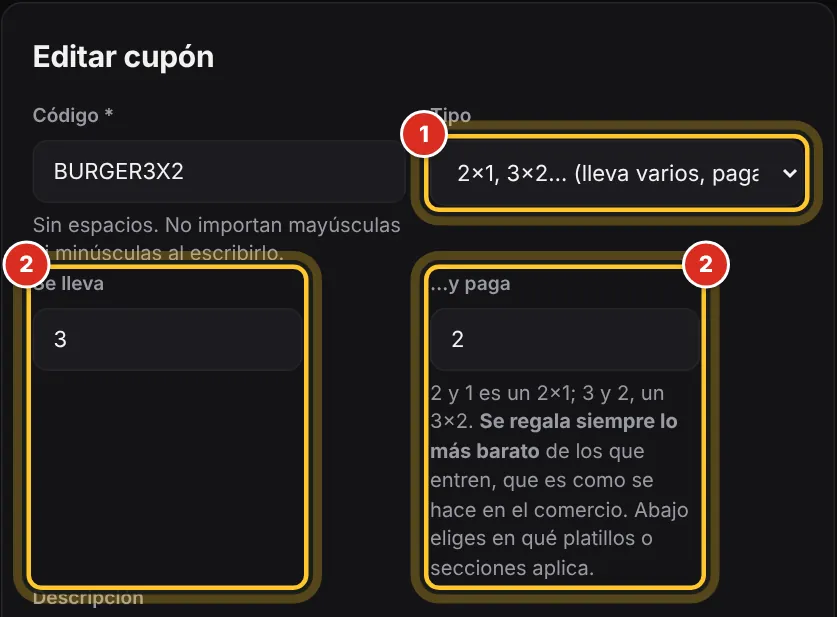
- En Nuevo cupón, ponle un código (BURGER3X2) y en Tipo (1) elige 2x1, 3x2… (lleva varios, paga menos).
- En Se lleva y …y paga (2) pon los números: 2 y 1 es un 2x1; 3 y 2, un 3x2.
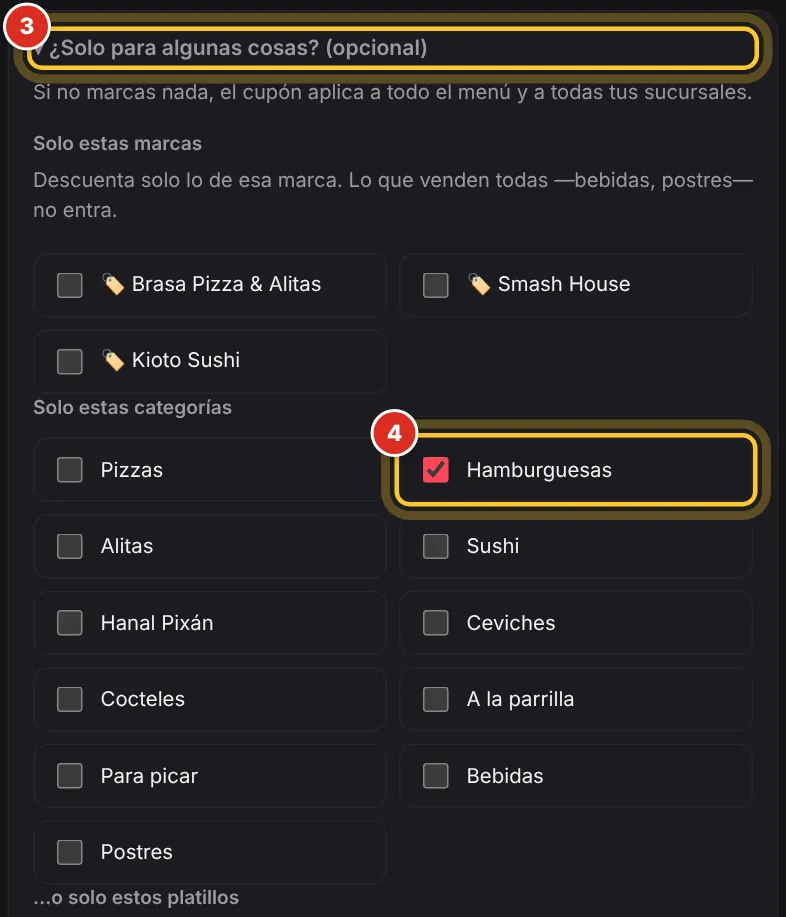
- Abre ¿Solo para algunas cosas? (opcional) (3).
- Marca la categoría (4) —por ejemplo Hamburguesas— o, más abajo, los platillos sueltos.
- Prende Se aplica sola y toca Crear cupón.
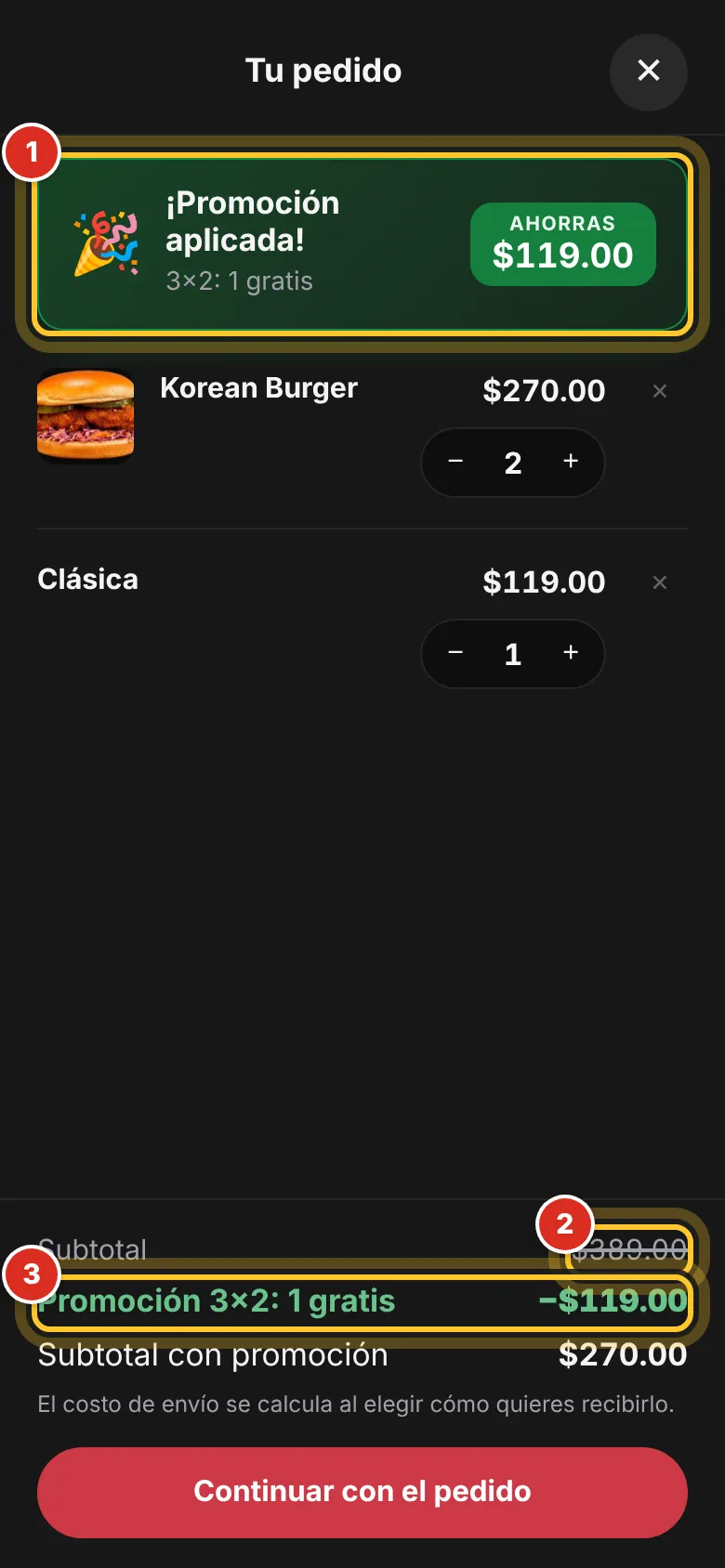
3x2 en Hamburguesas: Korean Burger $135 + Korean Burger $135 + Clásica $119 → paga $270, ahorra $119.
Siempre se regala lo más barato de lo que entra, como en cualquier tienda. Pueden ser platillos distintos de la misma categoría: dos Korean Burger y una Clásica pagan las dos Korean.
Esta lección contesta: ¿Cómo hago un 2x1? · ¿Cómo hago un 3x2 en hamburguesas? · ¿Cuál se regala en un 2x1, la más cara o la más barata? · ¿Puedo hacer el 2x1 solo de una categoría?
Ejemplo: «2x1 los martes en hamburguesas»
La promoción de un día fijo se prende sola cada semana y se apaga al terminar el día.
- Haz el 2x1 como en hacer un 2x1: código MARTESBURGER, se lleva 2 y paga 1, categoría Hamburguesas.
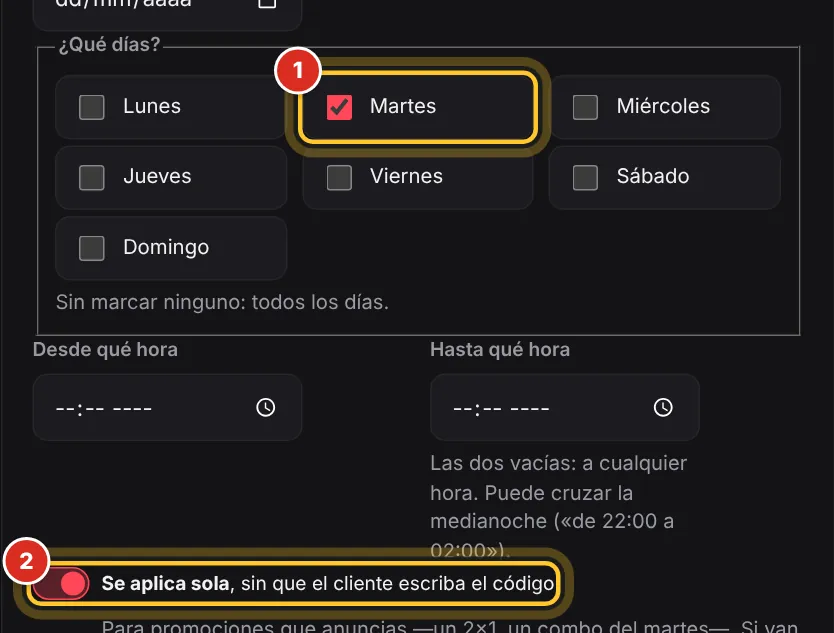
- En ¿Qué días? marca solo Martes (1).
- Prende Se aplica sola (2) y toca Crear cupón.
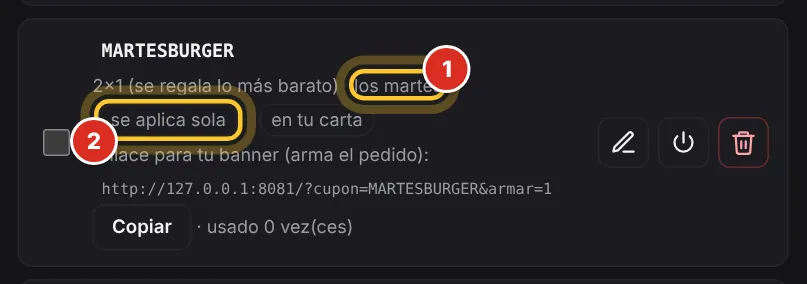
- En la lista lo ves con «los martes» y «se aplica sola».
Los otros días no se aplica ni sale en «Promociones de hoy». Si alguien toca su enlace otro día, le avisamos que hoy no aplica.
Esta lección contesta: ¿Cómo hago un 2x1 solo los martes? · ¿Cómo hago la promoción del día? · ¿Se prende sola cada martes?
La pista «Agrega 1 más»
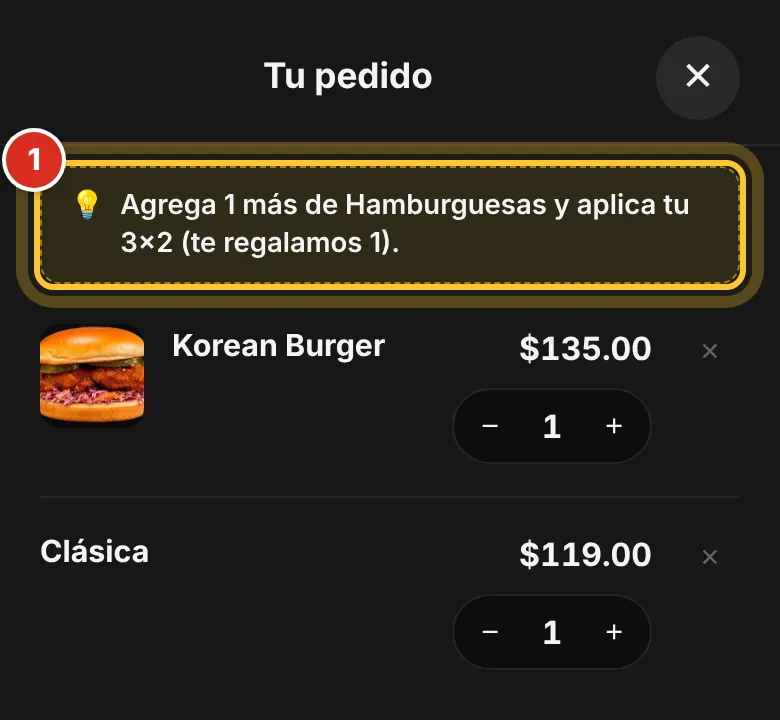
Si a tu cliente le falta poco para una promoción que se aplica sola, su carrito se lo dice. Es la forma más fácil de que pida uno más.
- No tienes que hacer nada: sale sola con las promociones que se aplican solas.
- Con dos hamburguesas en el carrito y un 3x2 vigente, tu cliente ve: «Agrega 1 más de Hamburguesas y aplica tu 3x2 (te regalamos 1)» (1).
- Con un combo le dice qué le falta: «Agrega Alitas 500 gr y arma tu combo a $299.00».
- Con una compra mínima le dice cuánto: «Agrega $40.00 más y obtén…».
También lo ve tu equipo al tomar un pedido por teléfono y el mesero en la mesa, si la promoción vale en el restaurante.
Esta lección contesta: ¿Mi cliente sabe que le falta uno para el 2x1? · ¿Qué es el aviso amarillo del carrito?
Hacer un combo a precio fijo («3 pizzas por $299»)
Un combo es una lista de platillos que, juntos, cuestan un precio cerrado. No tienes que crear un platillo «combo»: tu cliente pide los platillos sueltos y el precio se ajusta solo.
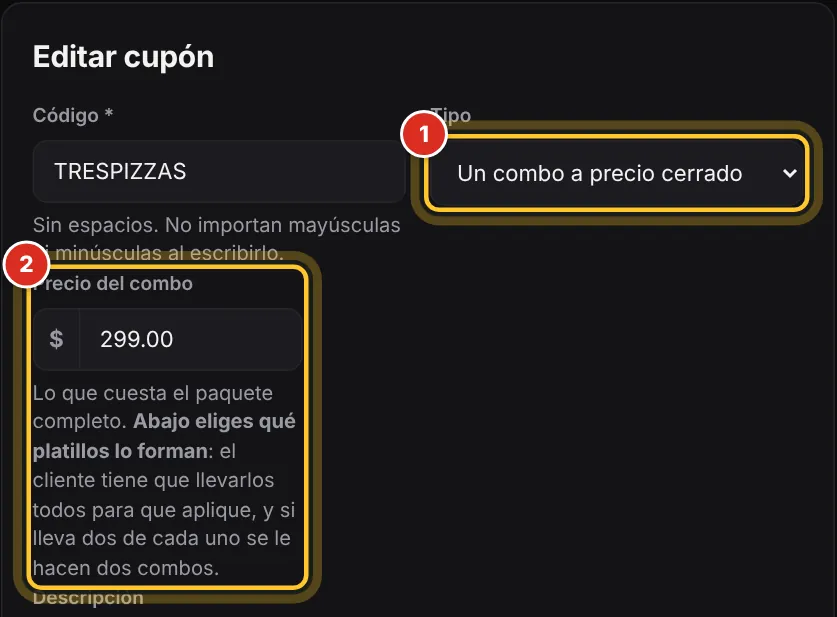
- En Nuevo cupón, ponle un código (TRESPIZZAS) y en Tipo (1) elige Un combo a precio cerrado.
- En Precio del combo (2) pon lo que cuesta todo junto: 299.
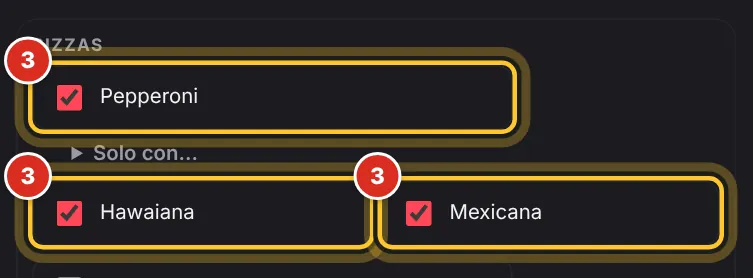
- Abre ¿Solo para algunas cosas? (opcional) y en …o solo estos platillos marca los que forman el combo (3): Pepperoni, Hawaiana y Mexicana.
- Prende Se aplica sola y toca Crear cupón.
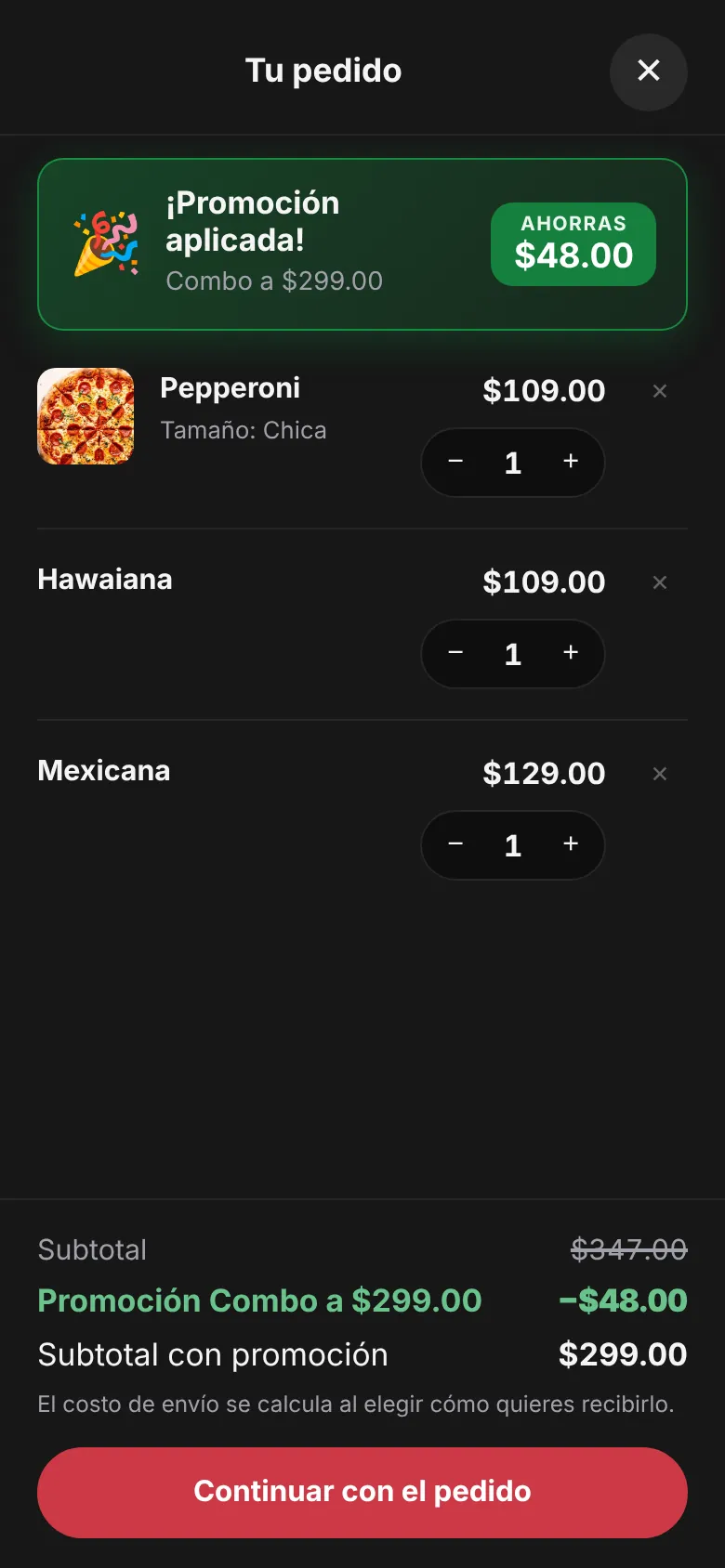
Pepperoni $109 + Hawaiana $109 + Mexicana $129 = $347 → combo a $299, ahorra $48.
Tu cliente tiene que llevar todos los platillos del combo; si lleva dos de cada uno, se le hacen dos combos. Un combo necesita al menos dos platillos distintos. Si llevarlo suelto sale más barato que el combo, no se aplica: nunca le cobramos de más.
Esta lección contesta: ¿Cómo hago un combo? · ¿Cómo hago «3 pizzas por $299»? · ¿Qué pasa si mi cliente pide dos combos? · ¿Tengo que crear el combo como platillo?
Promoción solo para un tamaño u opción
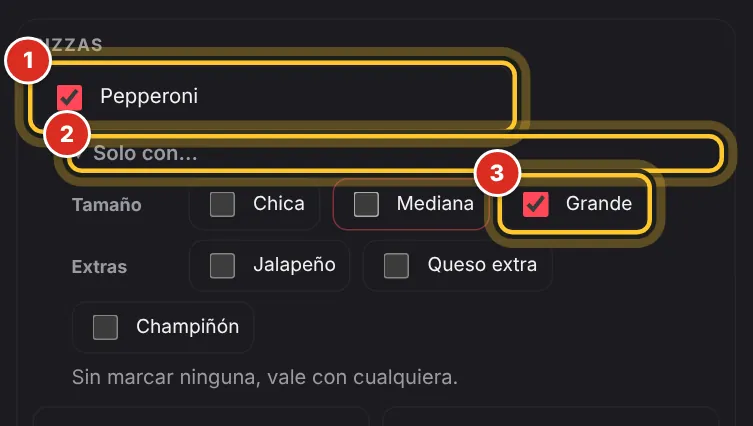
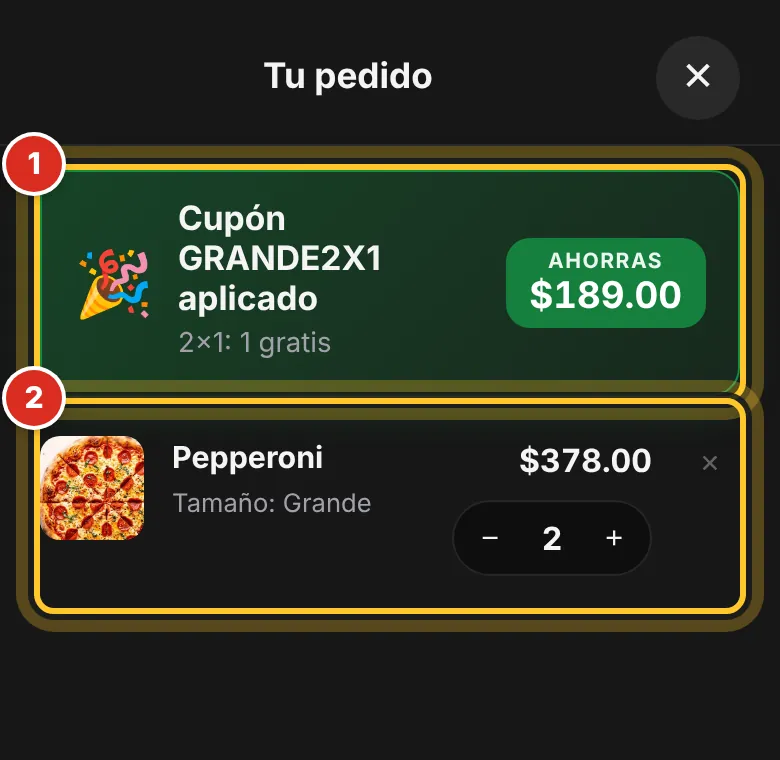
Si un platillo tiene opciones (tamaño, sabor…), la promoción puede valer solo con algunas. Por ejemplo «2x1 en Pepperoni, solo Grande».
- Abre la promoción (o haz una nueva, por ejemplo un 2x1).
- En ¿Solo para algunas cosas? (opcional), dentro de …o solo estos platillos, marca el platillo (1).
- Debajo del platillo toca Solo con… (2).
- Marca la opción con la que vale (3), por ejemplo Grande, y guarda.
Una Grande y una Chica no entran, y a tu cliente le decimos «Agrega 1 más de Pepperoni (Grande)». Sin marcar ninguna opción, vale con cualquiera. Y siempre se regala la más barata, con el precio de su opción.
Esta lección contesta: ¿Puedo hacer el 2x1 solo en pizza grande? · ¿Cómo hago una promoción solo para un tamaño? · ¿Qué pasa si pide una grande y una chica?
Ejemplo: «Envío gratis desde $300»
El descuento más barato de dar y el que más pedidos trae. Con una compra mínima, además, sube tu ticket.
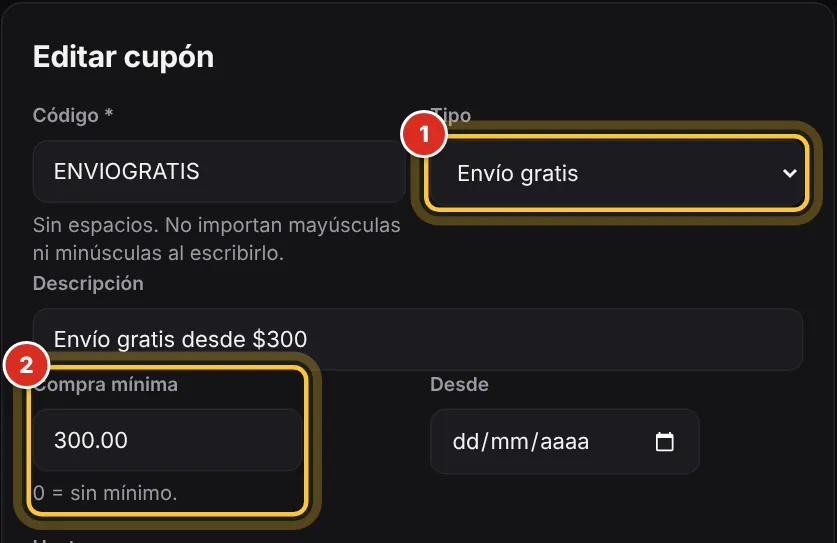
- En Nuevo cupón, ponle un código (ENVIOGRATIS) y en Tipo (1) elige Envío gratis.
- En Compra mínima (2) pon 300.
- Si quieres que entre sin código, prende Se aplica sola; si es para quien tenga el código, déjalo apagado.
- Toca Crear cupón.
Solo quita el costo del envío; la comida se cobra completa. No se ofrece en el restaurante: en una mesa no hay envío. En Reportes sale con sus usos y lo que trajo, pero el «descontaste» dice $0: el envío regalado no cuenta como descuento.
Esta lección contesta: ¿Cómo doy envío gratis? · ¿Cómo hago envío gratis a partir de cierta compra? · ¿El envío gratis vale en el restaurante?
Ejemplo: «Happy hour de 5 a 7»
Una promoción que solo vale unas horas, todos los días o los que elijas. Se prende y se apaga sola.
- Haz un 2x1 (código HAPPYHOUR, se lleva 2 y paga 1).
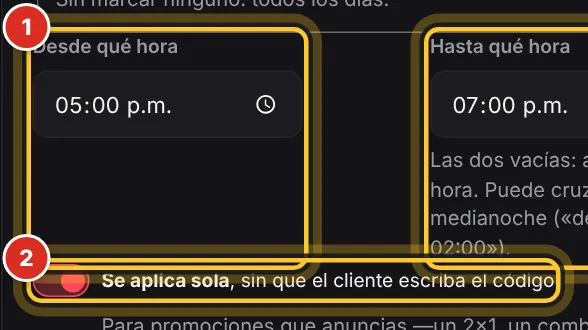
- En Desde qué hora pon 17:00 y en Hasta qué hora 19:00 (1).
- Prende Se aplica sola (2).
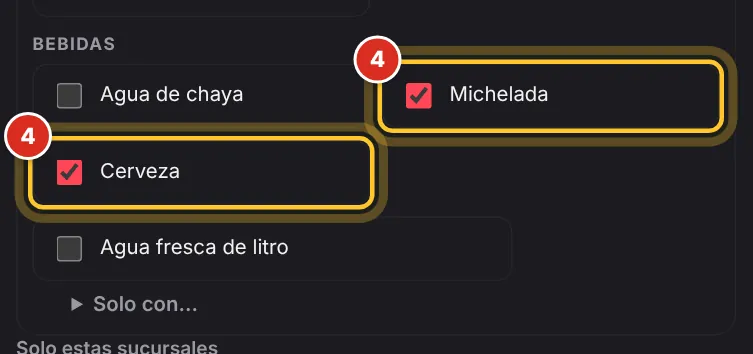
- En ¿Solo para algunas cosas? (opcional) marca los platillos (4): Cerveza y Michelada.
- Si también la das a quien está sentado, prende También vale en el restaurante. Toca Crear cupón.
HAPPYHOUR · 2x1 · de 17:00 a 19:00 · Cerveza y Michelada · se aplica sola · también en el restaurante.
En la mesa, si pidieron a tiempo, la promoción no se pierde porque paguen a las 7:10.
Esta lección contesta: ¿Cómo hago un happy hour? · ¿Cómo hago un 2x1 en cervezas a cierta hora? · ¿Se quita sola la promoción al acabar la hora?
Promoción solo de una marca o de una sucursal
Si tienes varias marcas o varios locales, una promoción puede valer solo en algunos.
- Abre la promoción (o haz una nueva).
- Abre ¿Solo para algunas cosas? (opcional).
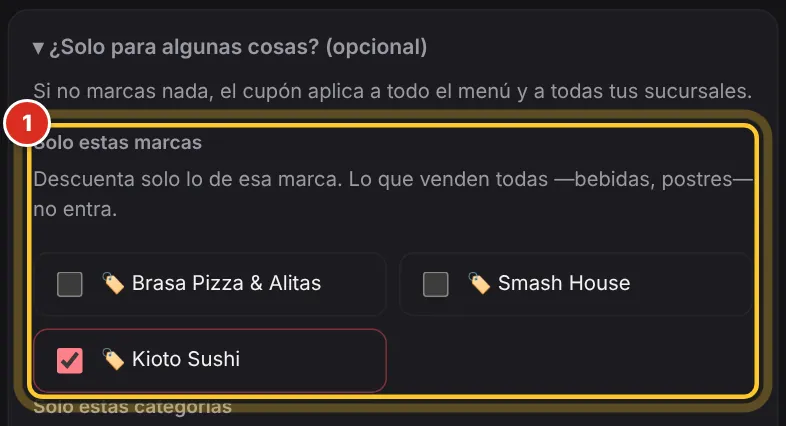
- En Solo estas marcas (1) marca la marca.
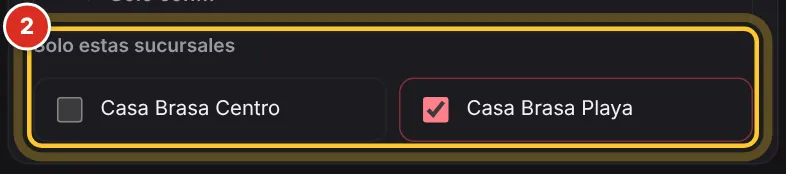
- O, hasta abajo, en Solo estas sucursales (2) marca el local.
- Toca Crear cupón o Guardar cambios.
Con una marca, solo descuenta lo de esa marca: lo que venden todas (bebidas, postres) se cobra completo. Si no marcas nada, vale en todo tu menú y en todas tus sucursales. Solo estas marcas sale si usas marcas (Con marcas); Solo estas sucursales, si tienes más de un local (Con varias sucursales).
Esta lección contesta: ¿Cómo hago un cupón solo para el sushi? · ¿Puedo hacer una promoción solo en una sucursal? · ¿El cupón de una marca descuenta las bebidas?
Que la promoción valga también en el restaurante
Como viene, una promoción es solo para los pedidos de tu carta. Prendiendo un interruptor, también la usan tus meseros y tu caja.
- Abre la promoción.
- Prende También vale en el restaurante (3).
- Toca Guardar cambios.
- Si «se aplica sola», entra a la cuenta de la mesa en cuanto lo que pidieron la cumple.
- Si es de código, el mesero abre 🏷 Cupones y promociones de hoy en la mesa, escribe el código y toca Aplicar.
Se aplica una promoción por cuenta, la que más le conviene a tu cliente (o varias, con Juntar promociones). Un cupón gasta su uso cuando se cobra la mesa, no al ponerlo. El envío gratis no se ofrece en el restaurante. Necesitas el modo mesero (Con mesas). Lo que hace el mesero: promociones en la mesa.
Esta lección contesta: ¿Mis promociones valen en las mesas? · ¿Cómo aplica el mesero un cupón? · ¿El 2x1 entra solo en la cuenta de la mesa?
Juntar dos promociones en una misma compra
Tú decides si un pedido lleva una sola promoción o varias.
- En Promociones y cupones, pestaña Ajustes, prende o apaga Juntar promociones en una misma compra (1). Se guarda solo.
- Apagado (como viene): cada compra lleva una promoción, la que más le ahorra a tu cliente.
- Encendido: si cumple varias, se le aplican todas, pero un mismo platillo nunca entra en dos.
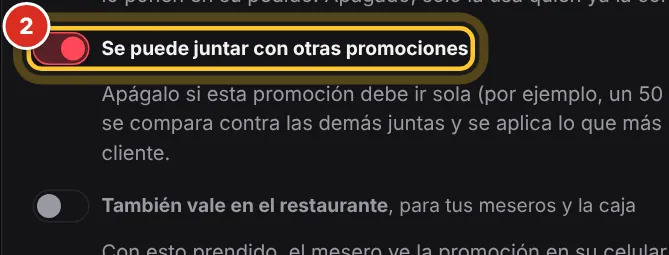
- Si una promoción debe ir sola (por ejemplo un 50 %), ábrela y apaga Se puede juntar con otras promociones (2). Este interruptor solo aparece con Juntar encendido.
Con 2x1 en Pepperoni y combo de 3 pizzas encendidos: quien pide 3 Pepperoni, una Hawaiana y una Mexicana se lleva el combo (Pepperoni + Hawaiana + Mexicana) y el 2x1 con las otras dos Pepperoni.
En las dos formas siempre se regala lo más barato. Tu cliente ve cada promoción en su propio renglón; en tu pedido, la comanda, la mesa y la caja también, y en Reportes cada una cuenta su uso.

Esta lección contesta: ¿Se pueden juntar dos promociones? · ¿Mi cliente puede usar el 2x1 y el combo a la vez? · ¿Cómo hago que una promoción no se junte con otras?
Qué ve tu cliente en su carrito
Desde que agrega los platillos, tu cliente ve su promoción en grande. No hay forma de no verla.
- En cuanto su pedido cumple una promoción que se aplica sola, arriba sale el cartel verde (1): «¡Promoción aplicada! 3×2: 1 gratis» y lo que ahorra.
- Abajo ve el subtotal de antes tachado (2), el renglón de la promoción (3) y el subtotal que queda.
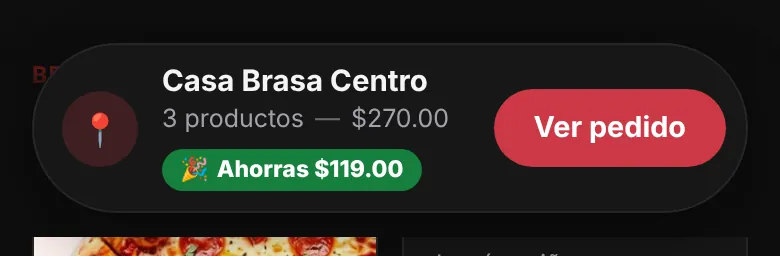
- Mientras sigue viendo tu carta, la barra de abajo le dice el total ya con descuento y «🎉 Ahorras $119.00».
Si escribió un cupón, el cartel dice «Cupón BURGER3X2 aplicado». Si usas un tema propio y no lo ves así, pídele a Soporte que lo actualice.
Esta lección contesta: ¿Mi cliente ve el descuento antes de pagar? · ¿Dónde ve mi cliente la promoción? · ¿Por qué mi cliente no veía el 2x1?
«Promociones de hoy» en tu carta
En tu carta hay una sección con las promociones que valen ahora. Tú decides cuáles salen.
- Abre cada promoción y prende o apaga Mostrar en mi carta. Las que se aplican solas nacen prendidas; las de código, apagadas.
- En la pestaña Ajustes, en ¿Dónde se ve en tu carta? (3), elige Hasta abajo, al terminar la carta (recomendado), En medio de la carta o Hasta arriba, debajo de tus banners. Se guarda solo.
- Para esconderlas todas de un golpe, en la misma pestaña apaga Enseñar «Promociones de hoy» en mi carta (2).
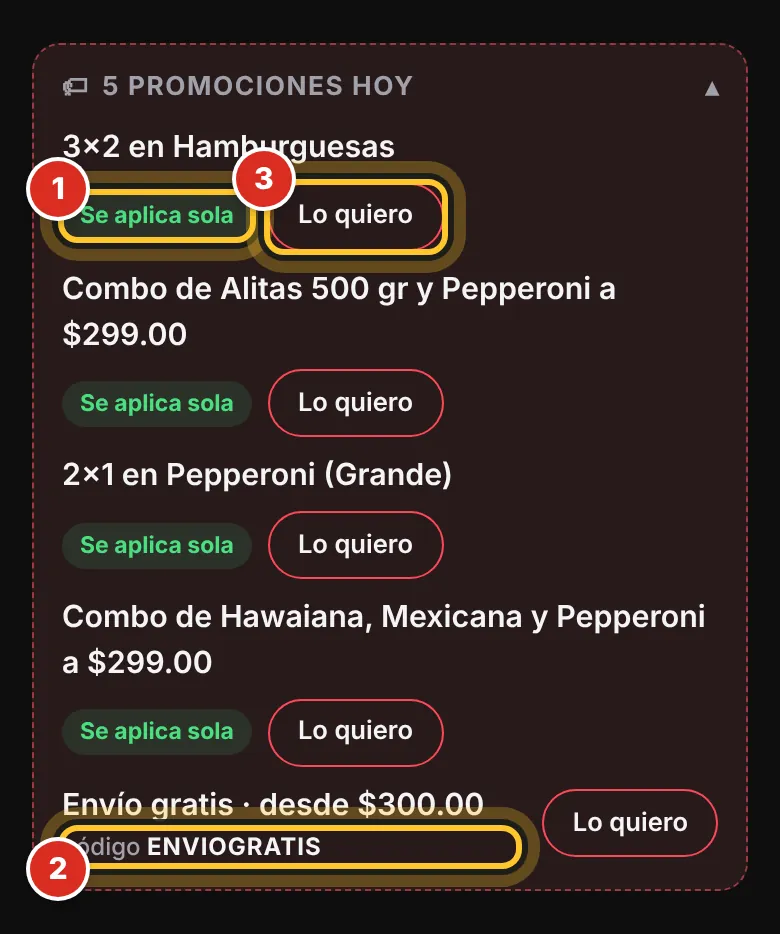
- Tu cliente ve cada una con «Se aplica sola» (1) o con su código (2), y el botón Lo quiero (3).
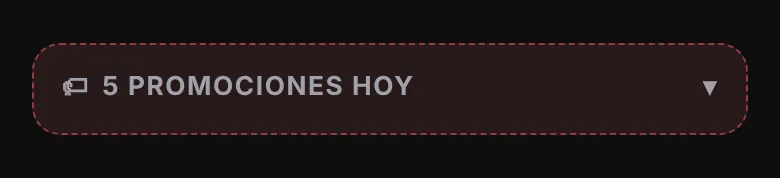
Solo salen las vigentes en ese momento (el día, la hora, las fechas, los usos y la sucursal). Con 3 o más se pliegan («5 promociones hoy») para no empujar tu carta. Lo quiero pone en su pedido lo que falta para que aplique y deja el código escrito. Una promoción que no marcaste no aparece ni en el código de la página.
Esta lección contesta: ¿Mis clientes pueden ver qué promociones tengo? · ¿Cómo pongo mis promociones en la carta? · ¿Cómo escondo un cupón para que no lo vean todos? · ¿Qué hace el botón «Lo quiero»?
El enlace para tu banner que arma el pedido
Cada promoción tiene un enlace. Quien lo toca llega a tu carta con la promoción ya puesta en su pedido.
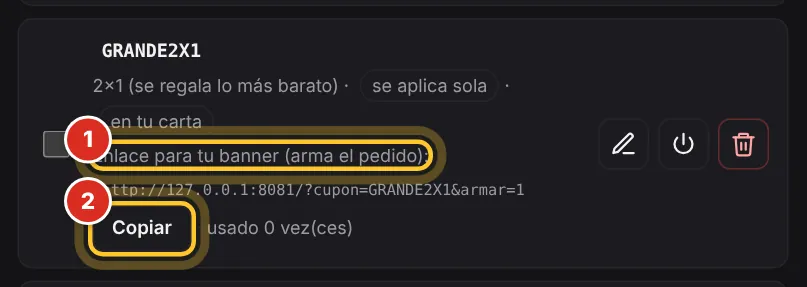
- En Tus cupones, junto a la promoción, busca Enlace para tu banner (arma el pedido): (1).
- Toca Copiar (2).
- Pégalo en A dónde lleva de tu banner (ver banner arriba de tu carta) o mándalo por WhatsApp o Instagram.
Pone solo lo que falta: si es un 2x1 y ya llevaba una, agrega la otra. Si la promoción no es de hoy, le avisa y no le llena el pedido. Si es un porcentaje con compra mínima, no agrega nada: su pedido le dice cuánto le falta.
Esta lección contesta: ¿Cómo hago que mi banner ponga la promoción en el pedido? · ¿Qué es el «Enlace para tu banner»? · ¿Puedo mandar un enlace que ya traiga el cupón?
Poner un banner de promoción arriba de tu carta
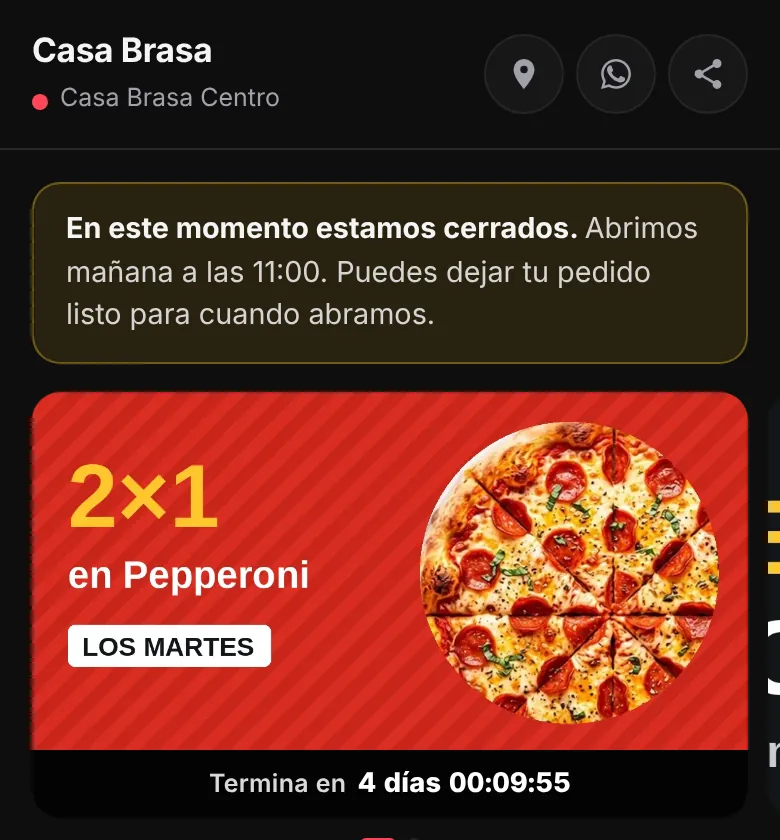
Los banners son imágenes que salen hasta arriba de tu carta, antes de los platillos. Tienen su propia pantalla: Mi carta › Banners. Ahí entran el dueño y el gerente.
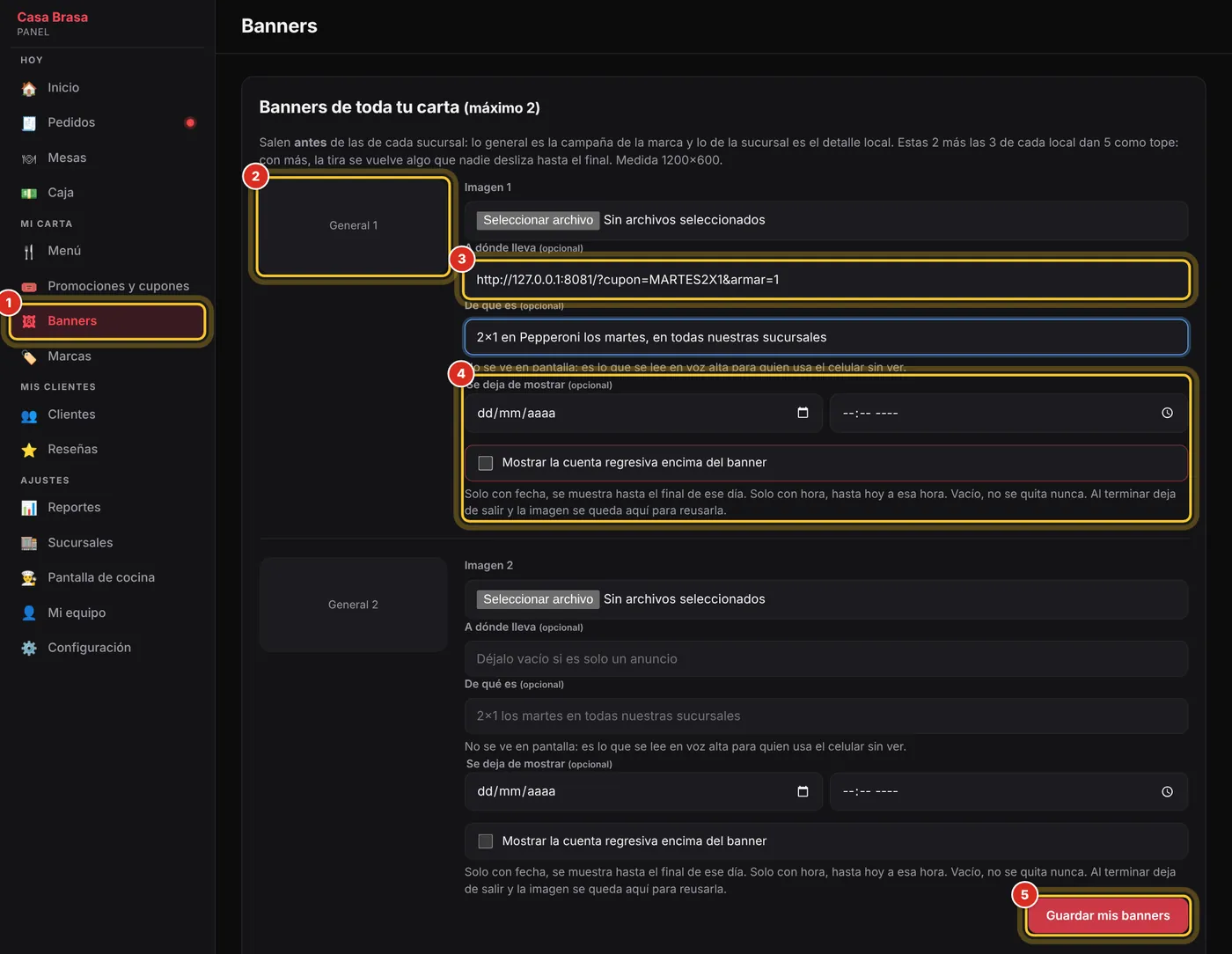
- En el menú de la izquierda, dentro de Mi carta, toca Banners (1).
- En Banners de toda tu carta (máximo 2), en Imagen 1, sube tu imagen (2). Mide 1200×600: lo importante, al centro.
- Si quieres que al tocarla lleve a algún lado, pon el enlace en A dónde lleva (opcional) (3). En De qué es (opcional) describe la imagen (es lo que se lee en voz alta a quien usa el celular sin ver).
- Si vence, llena Se deja de mostrar (opcional) (4) (ver que se quite solo).
- Toca Guardar mis banners (5).
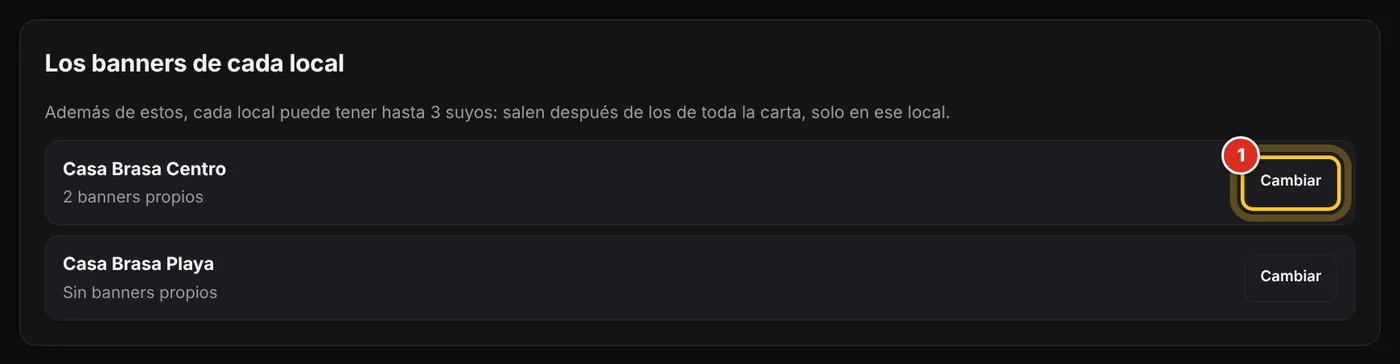
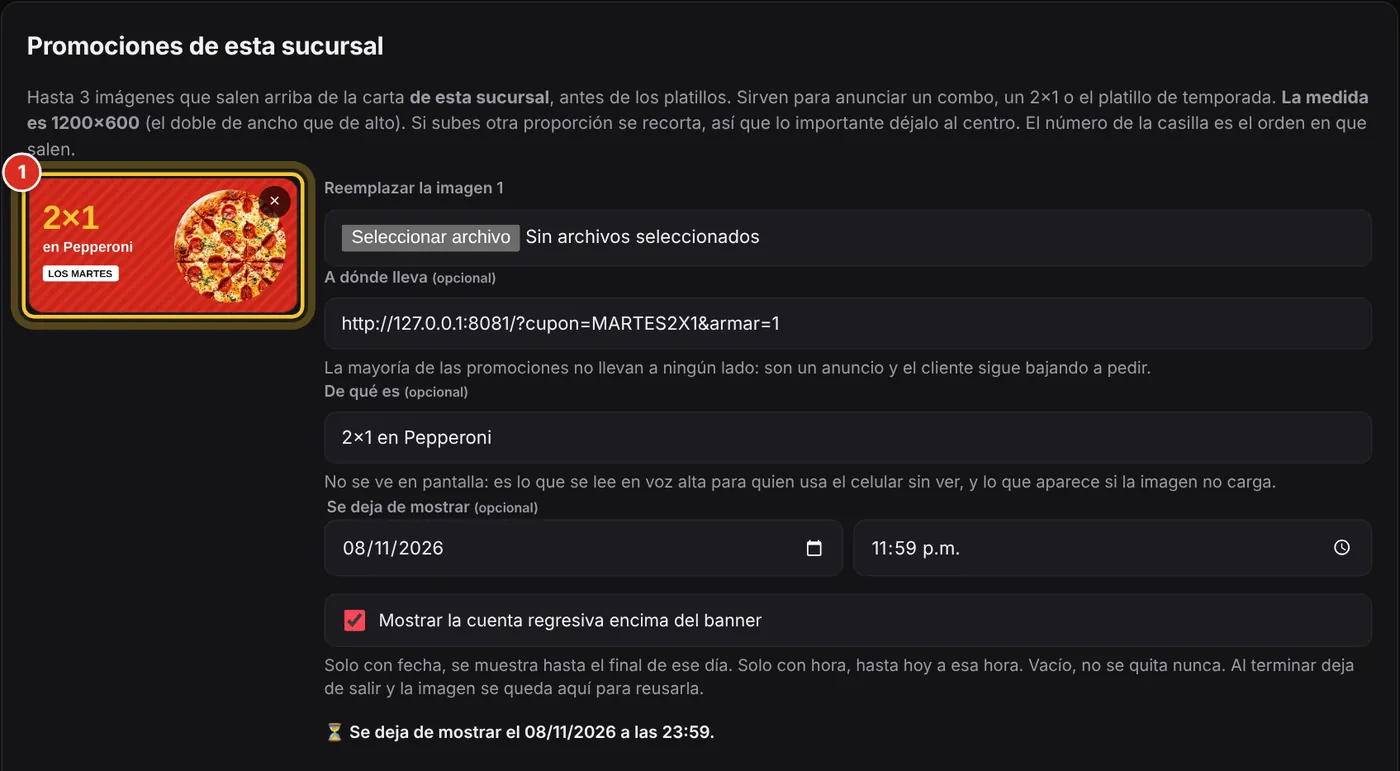
- Abajo, en Los banners de cada local, ves cuántos tiene cada sucursal. Cambiar te lleva a su local, a Promociones de esta sucursal (hasta 3), que se guardan con Guardar promociones.
Los de toda la carta salen primero y luego los de cada local. El banner es solo la imagen; el descuento lo hace la promoción. Para que el banner arme el pedido, pega en A dónde lleva el enlace de la promoción. También llegas desde Configuración › Apariencia › «Banners de tu carta» › Cambiar mis banners. Más de los de cada local en Mi negocio.
Esta lección contesta: ¿Cómo pongo una imagen de promoción arriba de mi carta? · ¿Dónde están los banners? · ¿De qué medida es el banner? · ¿Puedo poner un banner distinto en cada sucursal?
Que el banner se quite solo y muestre cuenta regresiva
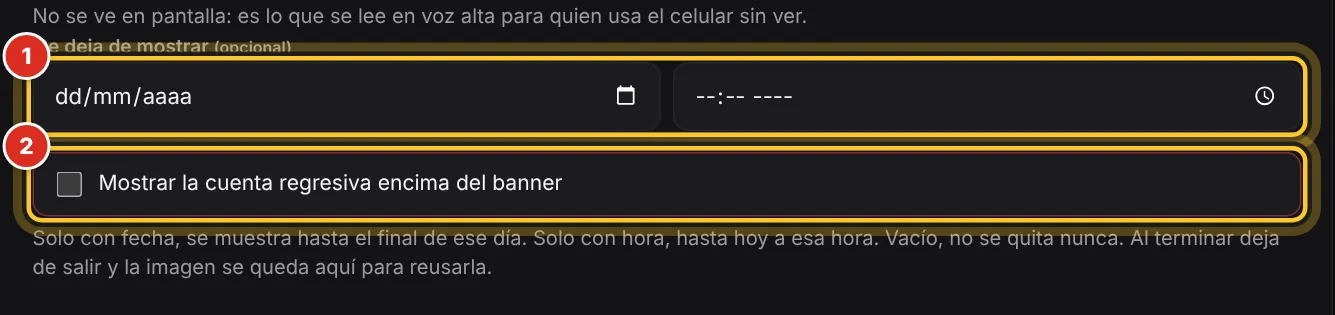
Un banner puede tener fecha de fin y, si quieres, un contador encima: «Termina en 4 días 09:20:25».
- En Mi carta › Banners, en el banner, llena Se deja de mostrar (1): una fecha, una hora o las dos.
- Marca Mostrar la cuenta regresiva encima del banner (2).
- Toca Guardar mis banners (o Guardar promociones, si es el banner de un local). Abajo te dice hasta cuándo se ve: «⏳ Se deja de mostrar el 30/10/2026 a las 23:59».
Solo con fecha, dura todo ese día. Solo con hora, hasta hoy a esa hora. Al terminar deja de salir y la imagen se queda guardada: para reusarla, solo cambia la fecha.
Esta lección contesta: ¿Cómo hago que el banner se quite cuando termina la promoción? · ¿Cómo pongo un contador en mi banner? · ¿Se borra la imagen cuando vence?
Apagar, encender o vencer varios cupones a la vez
Marca los cupones y aplícales una acción de un jalón.
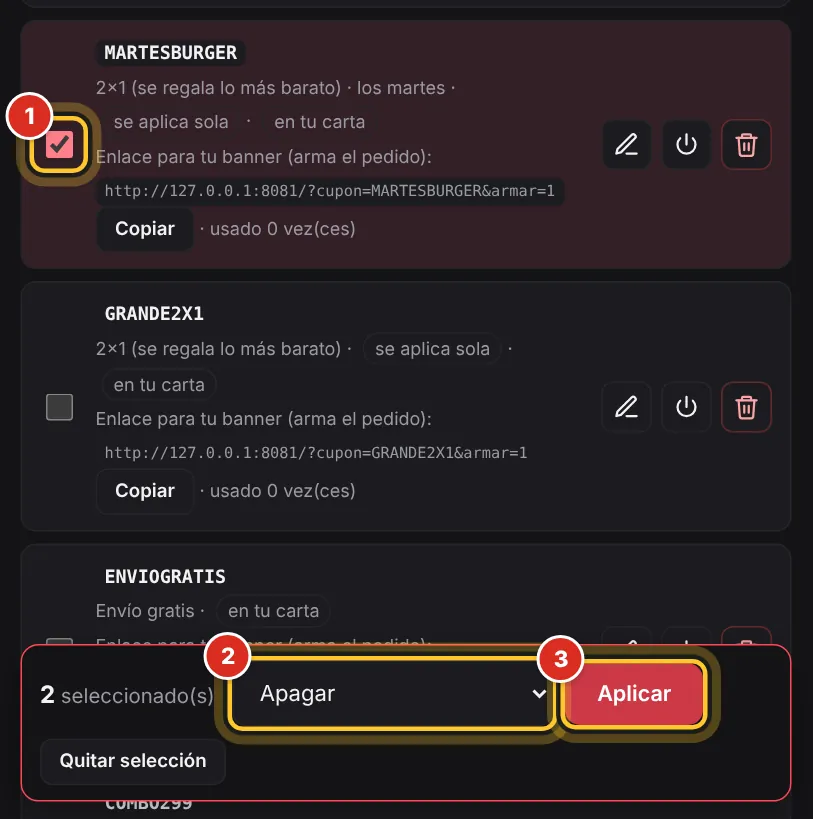
- En Tus cupones, marca la casilla de cada uno (1), o Marcar todos.
- Abajo sale una barra. En ¿Qué quieres hacer? (2) elige Encender, Apagar, Ponerles fecha de fin, Quitarles la fecha de fin o Borrar.
- Toca Aplicar (3). Quitar selección desmarca todo.
Antes de borrar te pregunta. Si alguno ya se usó, te propone Apagarlos en vez de borrar: apagados conservan su historial y se vuelven a encender con un toque.
Esta lección contesta: ¿Cómo apago varios cupones juntos? · ¿Puedo ponerle fecha de fin a varios cupones? · ¿Cómo borro muchos cupones?
Pausar, cambiar o borrar un cupón
Apagar no es borrar: es como guardar la promoción en el cajón para sacarla otro día.
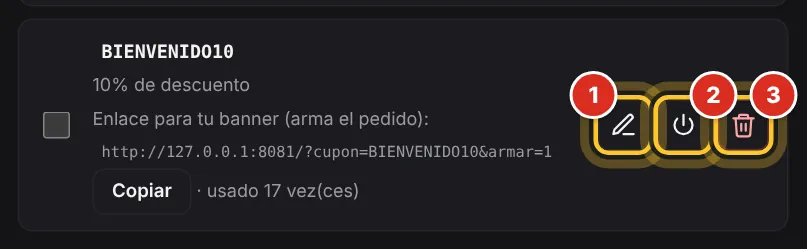
- Para cambiarlo, toca Editar (1): se abre a la izquierda. Cambia lo que quieras y toca Guardar cambios.
- Para pausarlo, toca Apagar (2). En la lista sale «apagado». Se vuelve a prender con Encender.
- Para quitarlo para siempre, toca Borrar (3) y confirma.
Borrar no se puede deshacer, pero los pedidos que ya lo usaron no cambian. Si crees que lo vas a volver a usar, mejor apágalo.
Esta lección contesta: ¿Cómo apago un cupón? · ¿Cómo cambio un cupón? · ¿Si borro un cupón se borran los pedidos?
Ver cuántas veces se usó cada cupón
Cada cupón dice cuántas veces se ha usado. En Reportes ves además cuánto descontaste y cuánto vendiste con él.
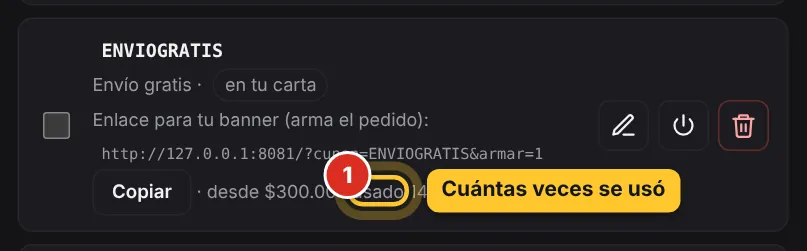
- En Tus cupones, al final de cada uno, dice «usado 14 vez(ces)» (1). Si le pusiste límite, «usado 14 de 100».
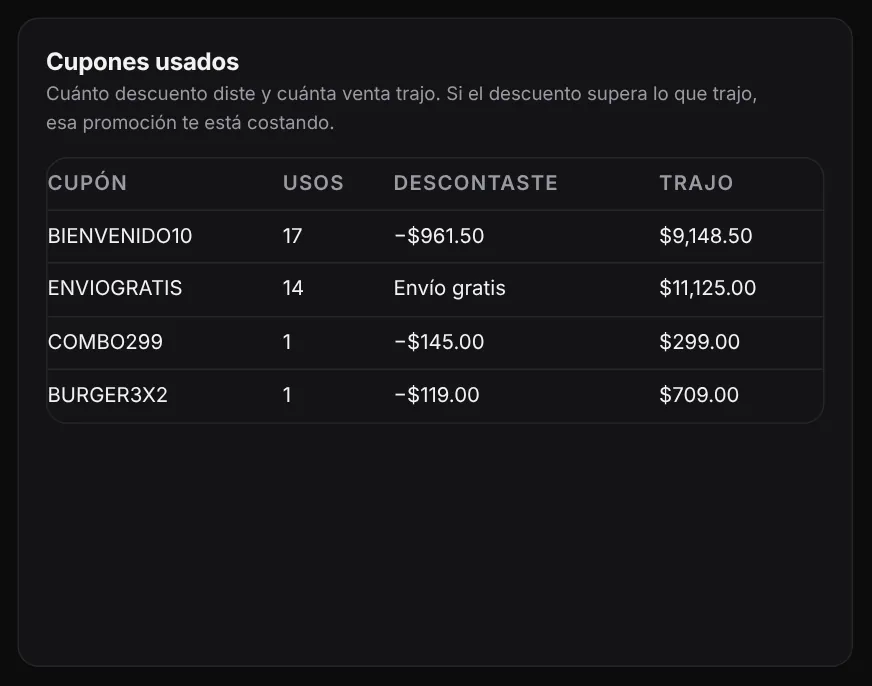
- Para más detalle, entra a Reportes y busca la tarjeta Cupones usados: usos, lo que descontaste y lo que trajo cada uno en el periodo que estás viendo.
Si lo que descontaste supera lo que trajo, esa promoción te está costando. Cuentan también las mesas que se cobraron con la promoción. Más en Reportes › Cupones usados.
Esta lección contesta: ¿Cuántas veces se ha usado mi cupón? · ¿Cuánto me costó una promoción? · ¿Mi promoción sí está funcionando?
Encender la tarjeta de sellos
Tus clientes juntan un sello por cada pedido entregado. Al llenar su tarjeta, su siguiente pedido va gratis. Se reconoce por su teléfono: no crean cuenta ni descargan nada.
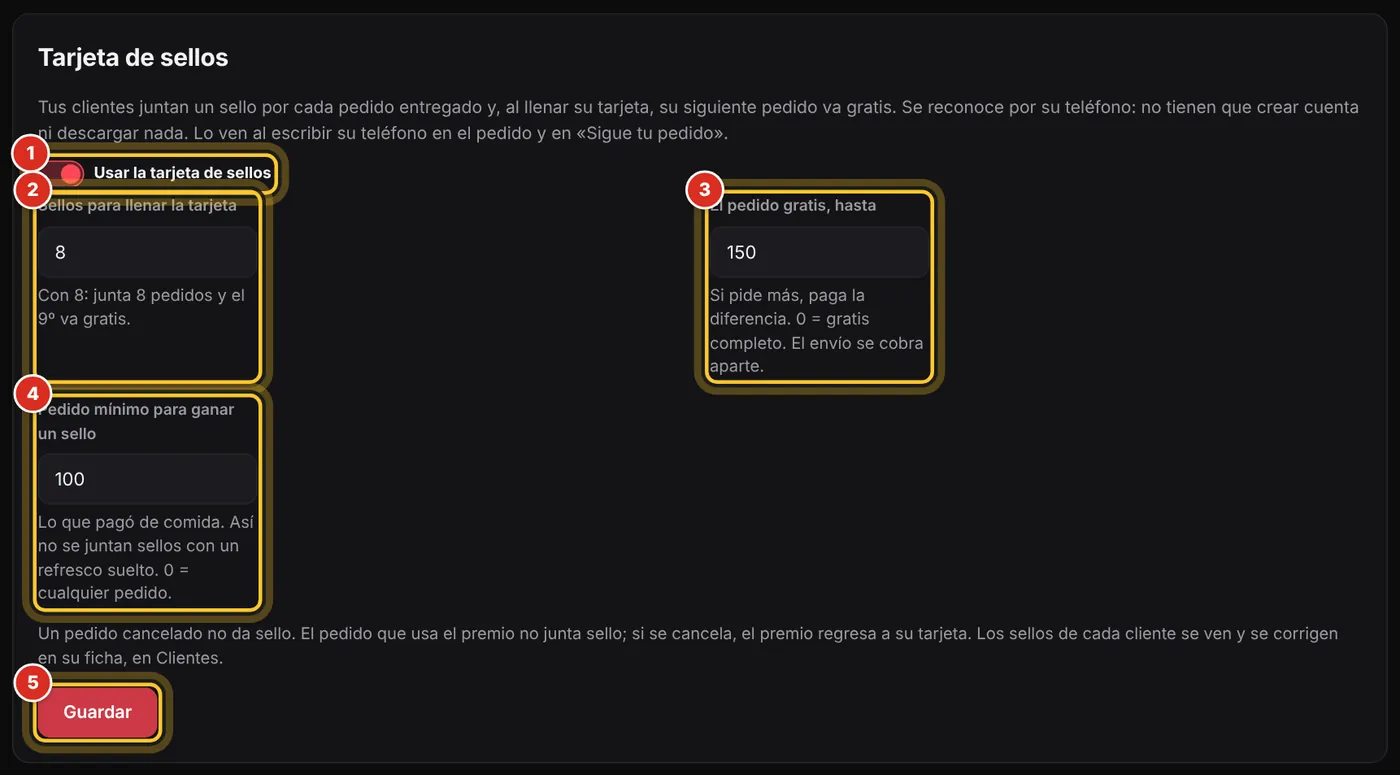
- En Promociones y cupones, toca la pestaña Tarjeta de sellos y prende Usar la tarjeta de sellos (1).
- En Sellos para llenar la tarjeta (2) pon cuántos: con 8, junta 8 pedidos y el 9º va gratis.
- En El pedido gratis, hasta (3) pon el tope del premio: si pide más, paga la diferencia. 0 = gratis completo.
- En Pedido mínimo para ganar un sello (4) pon desde cuánto cuenta, para que no junten sellos con un refresco suelto.
- Toca Guardar (5).
8 sellos · gratis hasta $150 · mínimo $100. Lupita pide 8 veces $200 o más; su 9º pedido de $260 le sale en $110 más el envío.
El envío se cobra aparte. Un pedido cancelado no da sello; el pedido que usa el premio no junta sello, y si se cancela, el premio regresa a su tarjeta. Las mesas no juntan sellos. Si la apagas, los sellos que llevan tus clientes se quedan guardados.

Esta lección contesta: ¿Cómo hago una tarjeta de lealtad? · ¿Cómo hago «junta 8 y el siguiente es gratis»? · ¿Mis clientes tienen que registrarse para juntar sellos?
Qué ve tu cliente de su tarjeta de sellos
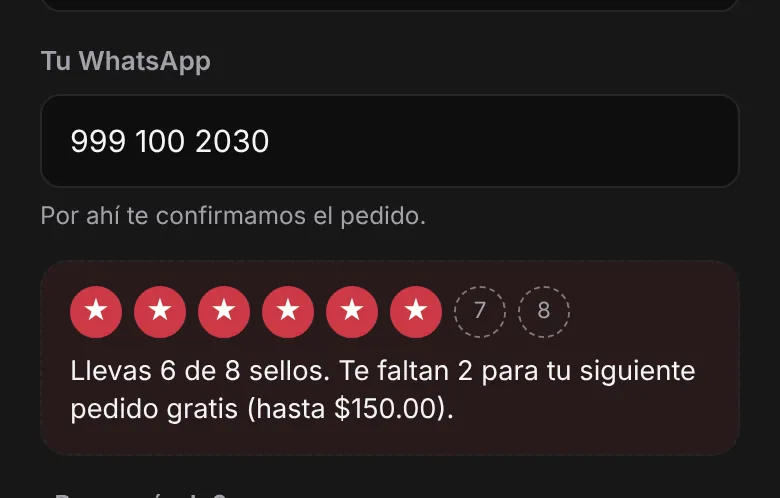
Tu cliente ve su tarjeta al escribir su teléfono en el pedido y en «Sigue tu pedido».
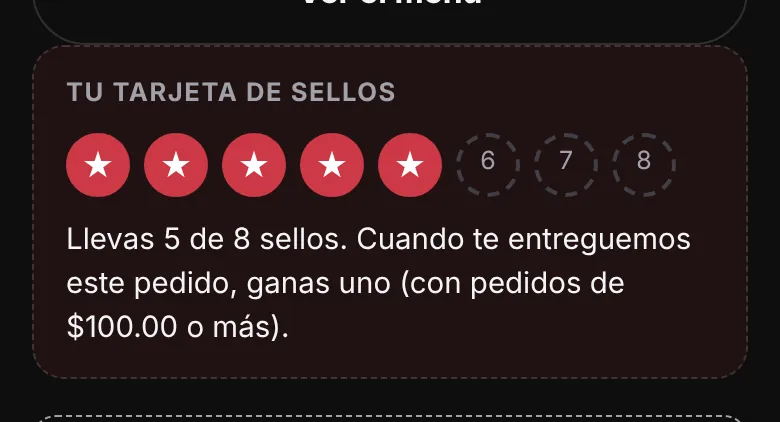
- Al escribir su WhatsApp en el pedido, debajo le sale su tarjeta: «Llevas 5 de 8 sellos. Te faltan 3…».
- En «Sigue tu pedido» ve la tarjeta y que ese pedido le dará un sello cuando se lo entregues.
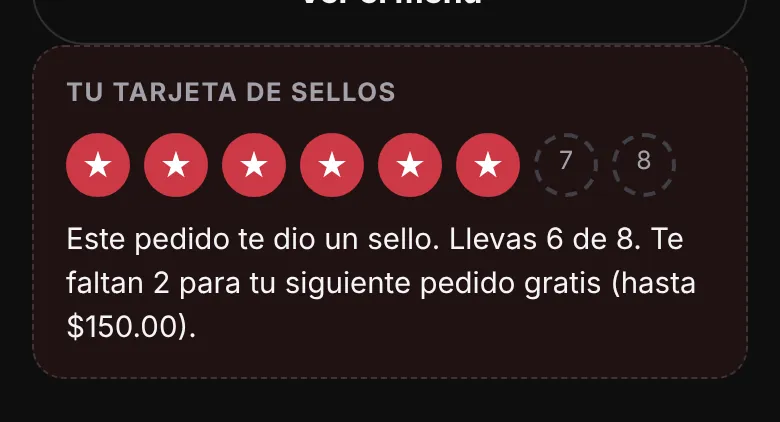
- Cuando lo marcas como entregado, ve su nuevo sello: «Este pedido te dio un sello. Llevas 6 de 8».
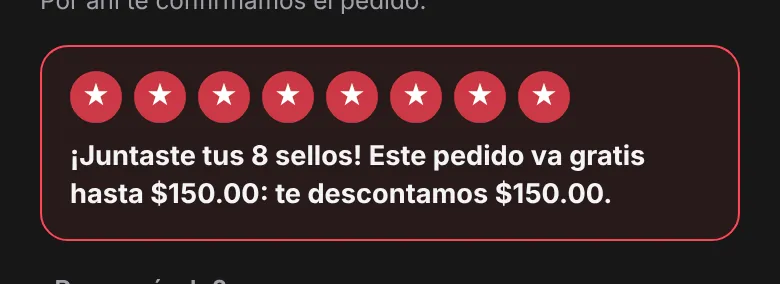
- Al llenar la tarjeta, su siguiente pedido se descuenta solo: «¡Juntaste tus 8 sellos! Este pedido va gratis hasta $150.00».
El sello cae cuando marcas el pedido como Entregado en Pedidos: entre más al día lleves los estados, mejor le funciona a tu cliente. Los pedidos que tomas por teléfono también cuentan si traen su número.
Esta lección contesta: ¿Dónde ve mi cliente sus sellos? · ¿Cómo sabe mi cliente que ya tiene su pedido gratis? · ¿Se le aplica solo el premio?
Ver y corregir los sellos de un cliente
Los sellos de cada cliente están en su ficha, en Clientes. Ahí ves su tarjeta, su historial y lo corriges si reclama.
- Entra a Clientes y toca el nombre del cliente.
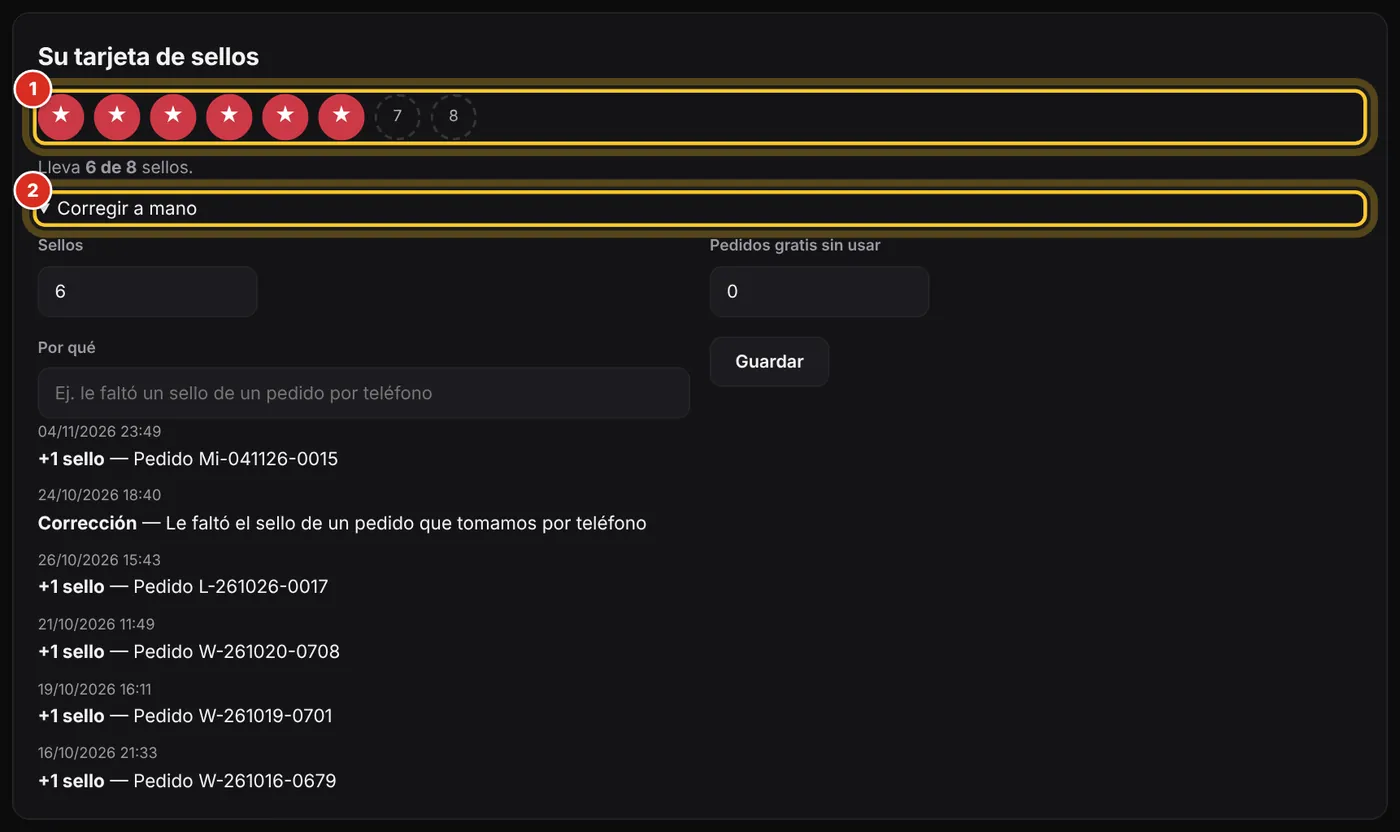
- En Su tarjeta de sellos ves cuántos lleva (1) y, abajo, cada sello con su pedido.
- Para corregir, toca Corregir a mano (2).
- Cambia Sellos o Pedidos gratis sin usar, escribe en Por qué el motivo y toca Guardar.
La corrección queda en su historial con el motivo. Más de la ficha en la ficha del cliente.
Esta lección contesta: ¿Cómo veo cuántos sellos lleva un cliente? · ¿Cómo le agrego un sello a mano? · Un cliente dice que le falta un sello, ¿qué hago?
¿Oferta del platillo o cupón?
Las dos bajan el precio, pero se hacen en lugares distintos y se ven distinto.
- Para que UN platillo cueste menos por un tiempo («Korean Burger de $135 a $119»), usa la oferta del platillo: se hace en Menú, dentro del platillo, y tu cliente ve el precio tachado. Ver ofertas de un platillo.
- Para descuentos que dependen de lo que lleva (2x1, combos, compra mínima, envío gratis) o que se dan con un código, usa Promociones y cupones.
Pueden ir juntas: una promoción se calcula sobre el precio que ya trae la oferta.
Esta lección contesta: ¿Qué diferencia hay entre una oferta y un cupón? · ¿Cómo pongo un platillo con precio tachado? · ¿Para bajarle el precio a un platillo uso un cupón?
¿No encontraste lo que buscabas? Escríbenos y te ayudamos. Dinos qué estabas haciendo: con eso lo resolvemos más rápido.
Pedir ayuda por WhatsAppRevisado con la versión 4.90.1 del sistema · 05/11/2026
