Menú digital / Tutoriales / Meseros
Meseros
Tus meseros toman la orden en su celular y la mandan a la cocina; tú les das acceso con su WhatsApp y un PIN.
Dónde está y qué hace cada cosa
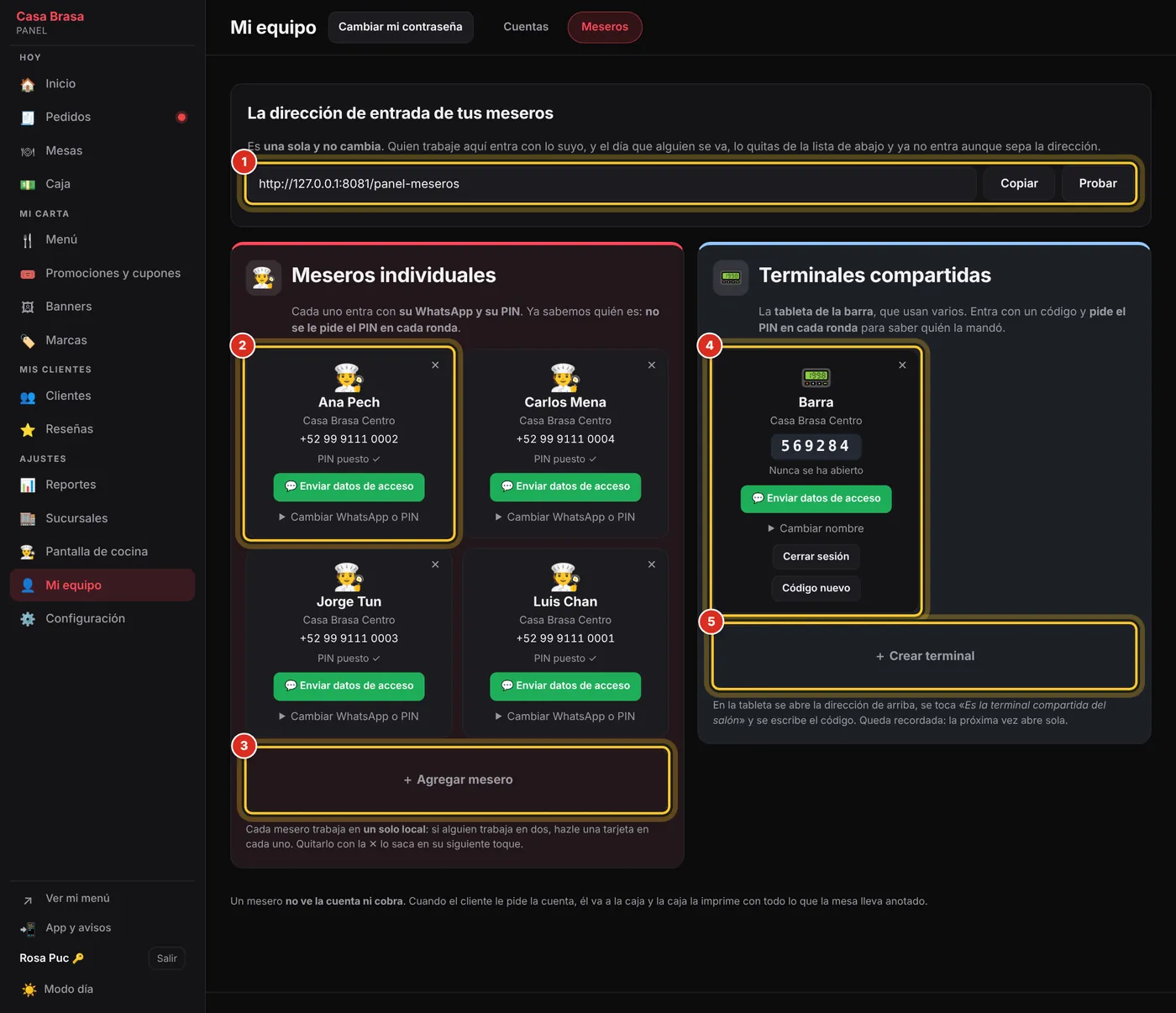
Todo lo de tus meseros vive en la pestaña Meseros de Mi equipo: la dirección por donde entran, una tarjeta por mesero y las tabletas compartidas.
- En el menú, en AJUSTES, toca Mi equipo.
- Arriba, toca la pestaña Meseros.
- La dirección de entrada de tus meseros
- Una sola y no cambia. Copiar la copia para mandarla; Probar la abre.
- La tarjeta de cada mesero
- Su local, su WhatsApp, si ya tiene PIN, 💬 Enviar datos de acceso, Cambiar WhatsApp o PIN y la ✕ para quitarlo.
- + Agregar mesero
- Dar de alta a un mesero: nombre, WhatsApp y PIN.
- Terminal compartida
- La tableta de la barra: su código de 6 dígitos, Cerrar sesión y Código nuevo.
- + Crear terminal
- Dar de alta una tableta que usan varios meseros.
Solo la dueña ve Mi equipo. Si no ves la pestaña Meseros, tu plan no trae mesas. Si tocas Probar con tu sesión abierta, te avisa que ya estás dentro del panel: para probarla como mesero, ábrela en otro navegador.
Esta lección contesta: ¿Dónde doy de alta a mis meseros? · ¿Dónde está la dirección para mis meseros? · ¿Qué es una terminal compartida?
Qué es el modo mesero
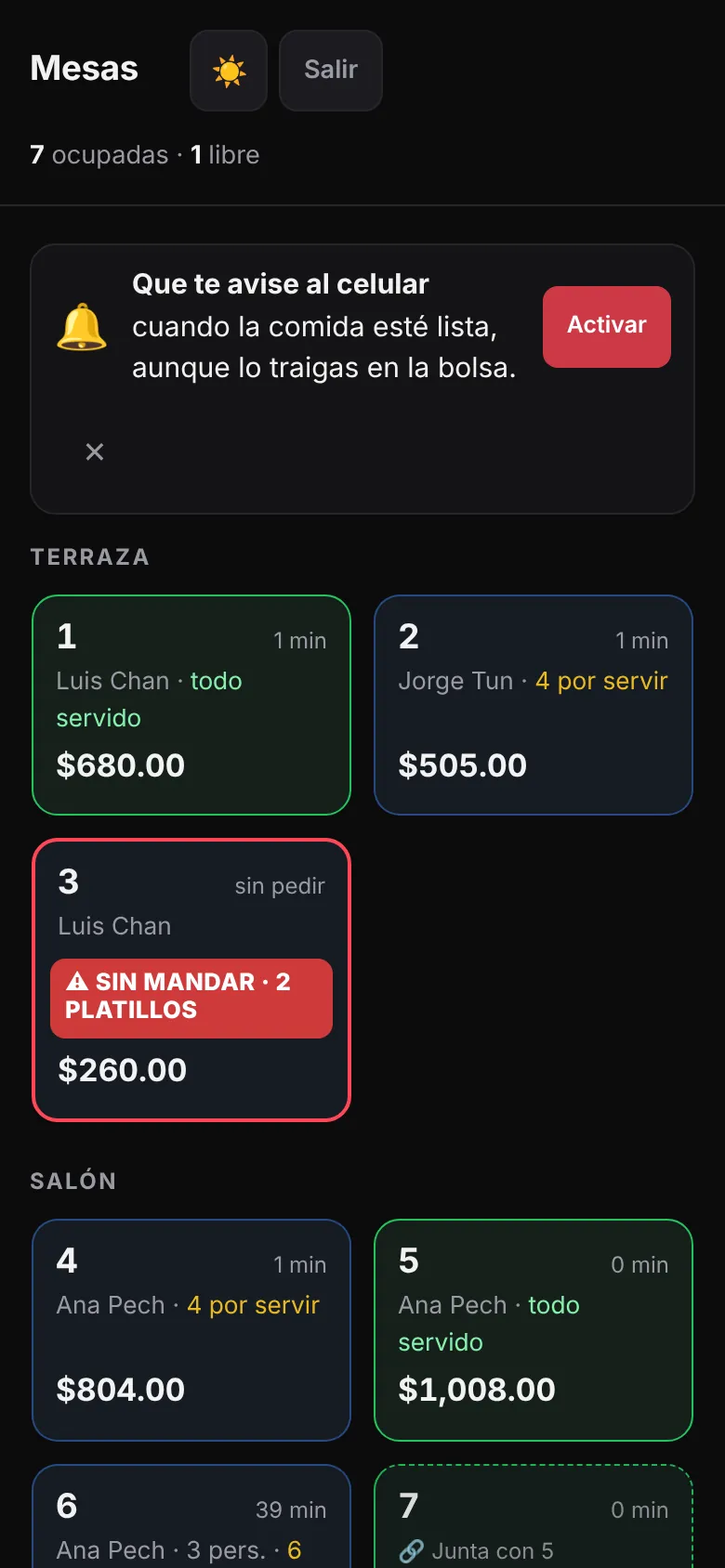
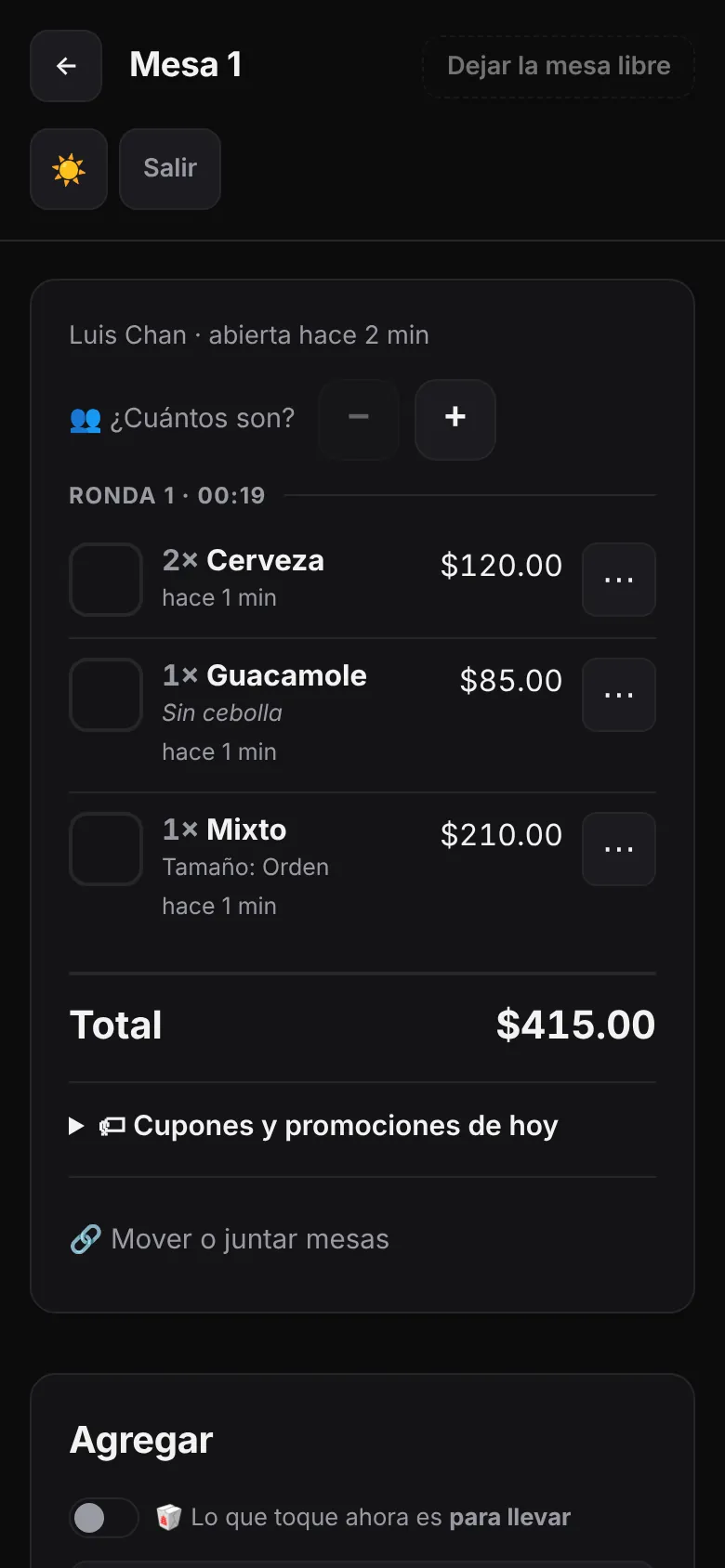
Tu mesero usa el mapa de mesas en su celular: abre mesas, anota y manda a la cocina. Nada más.
- Ve el mapa del salón de su local y entra a las mesas.
- Anota platillos, notas y lo que es para llevar, y manda las rondas a la cocina.
- Marca lo que ya sirvió, mueve o junta mesas, y quita o cambia platillos con su motivo.
- No cobra, no imprime, no ve la caja, ni tus reportes, ni tu menú, ni tu configuración.
Quien toma la orden no toca el dinero: cuando el cliente pide la cuenta, el mesero va a la caja y ahí se imprime con todo lo anotado.
Esta lección contesta: ¿Qué puede hacer mi mesero en el sistema? · ¿Mi mesero puede cobrar? · ¿Mi mesero ve mis ventas?
Dar de alta a un mesero
Tus meseros no necesitan correo ni contraseña: su WhatsApp es su usuario y un PIN de 4 dígitos, su llave.
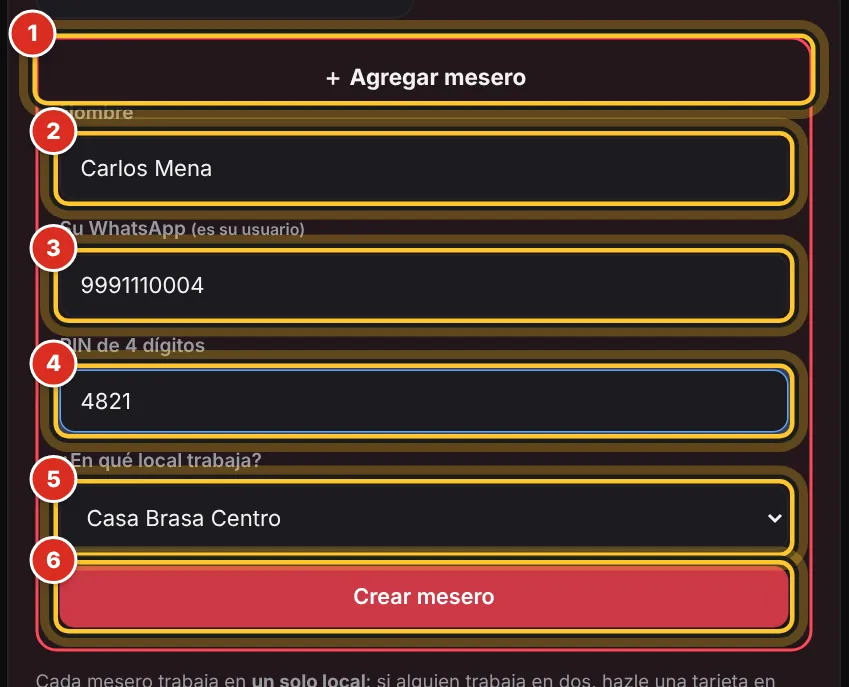
- Entra a Mi equipo › Meseros y toca + Agregar mesero (1).
- Escribe su Nombre (2) y Su WhatsApp (3), los 10 dígitos.
- Ponle un PIN de 4 dígitos (4). Te sugiere uno.
- Si tienes varios locales, elige ¿En qué local trabaja? (5).
- Toca Crear mesero (6).
El PIN no puede ser de los que se adivinan (1234, 0000) ni repetir el de otro mesero del mismo local: te avisa. Un mesero existe en un solo local.
Esta lección contesta: ¿Cómo le doy acceso a un mesero? · ¿Cómo agrego un mesero nuevo? · ¿Mi mesero necesita correo?
Mandarle sus datos de acceso por WhatsApp
Al crearlo te sale un botón que abre WhatsApp con la dirección, su usuario y su PIN ya escritos. Solo le das enviar.
- Después de Crear mesero, toca 💬 Enviar datos de acceso a Carlos Mena (1).
- Se abre WhatsApp con el mensaje listo. Envíalo.
«Hola Carlos Mena 👋 Ya tienes acceso para atender mesas en Casa Brasa. 1️⃣ Entra aquí: …/panel-meseros 2️⃣ Tu usuario es tu WhatsApp: +52 99 9111 0004 3️⃣ Tu PIN: 4821 Guárdalo y no lo compartas con nadie.»
El PIN solo va en el mensaje en ese momento (el sistema lo guarda cifrado). Después, el botón 💬 Enviar datos de acceso de su tarjeta manda todo menos el PIN: dice «Tu PIN es el que te dio tu encargado».

Esta lección contesta: ¿Cómo le paso a mi mesero la dirección y su PIN? · ¿Qué es «Enviar datos de acceso»?
Cómo entra tu mesero desde su celular
Hay una sola dirección para todos tus meseros: la de tu menú con /panel-meseros al final.
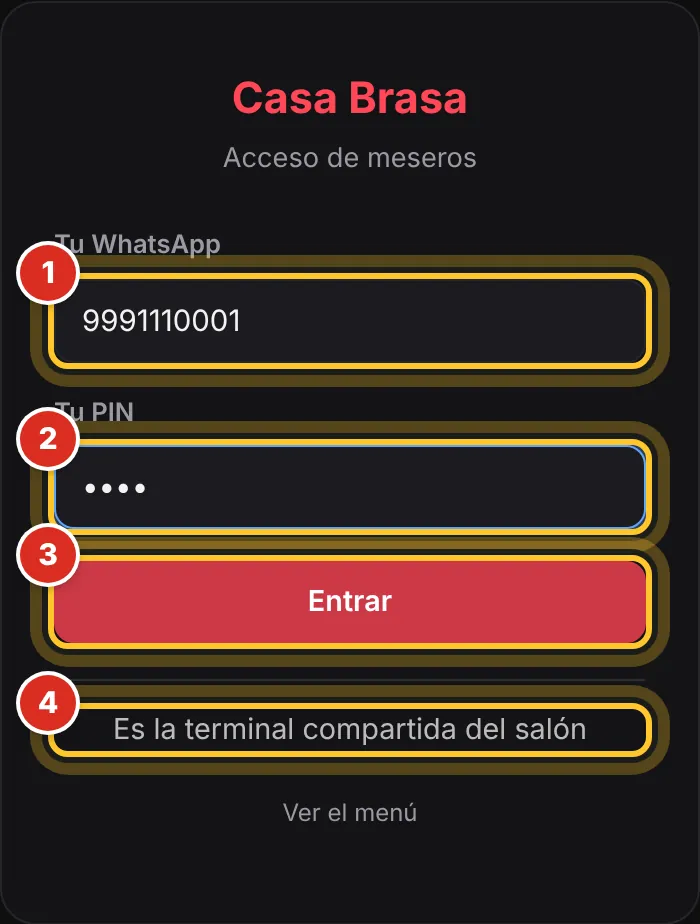
- Tu mesero abre la dirección en su celular (la que le llegó por WhatsApp).
- Escribe Tu WhatsApp (1) y Tu PIN (2).
- Toca Entrar (3): cae directo en el mapa de mesas de su local.
Como ya sabemos quién es, no se le pide el PIN en cada ronda. Si pasan varias horas sin usarlo, la sesión se cierra y vuelve a pedir WhatsApp y PIN. Fuera del horario de tu local (más o menos dos horas antes de abrir y después de cerrar), no entra: «El local está cerrado ahora».
Esta lección contesta: ¿Por dónde entran mis meseros? · ¿Cuál es la dirección de los meseros? · ¿Mi mesero tiene que escribir su PIN cada vez?
Lo que hace tu mesero en su celular
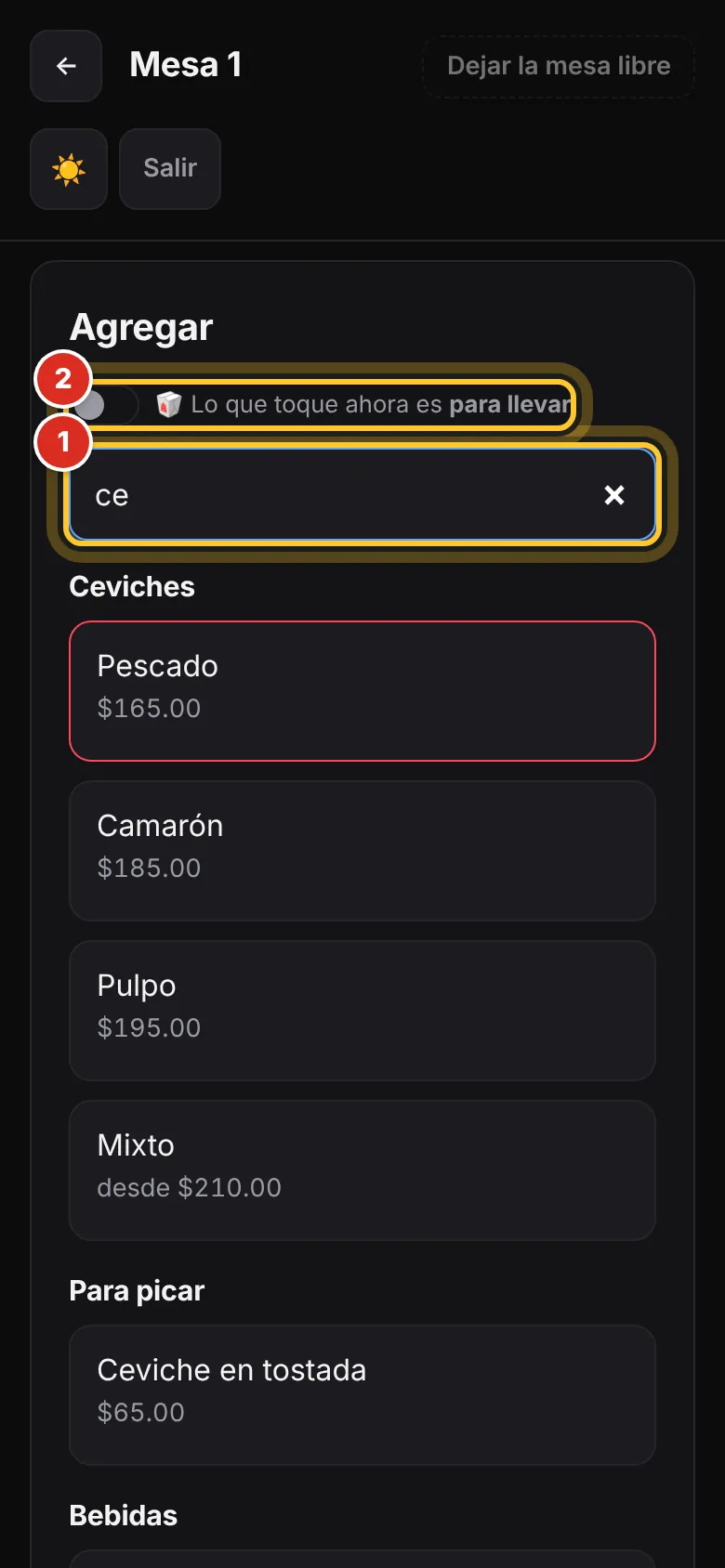
Toca una mesa, busca lo que piden, anota y manda a la cocina.
- En el mapa toca una mesa libre: queda abierta.
- Busca el platillo (1) y tócalo. Con 🥡 Lo que toque ahora es para llevar (2) lo marca para llevar.
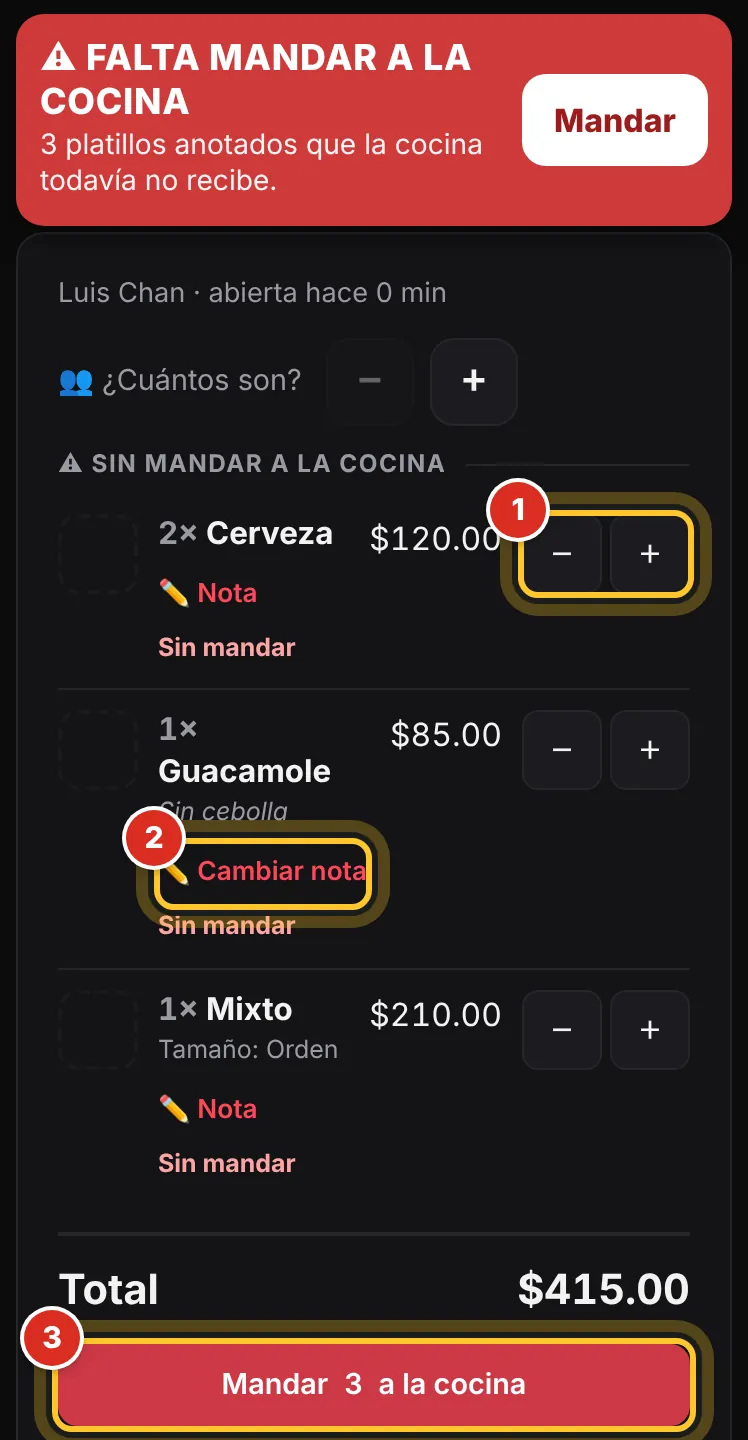
- Cuando la mesa terminó de pedir, toca Mandar 3 a la cocina.
- Al servir, marca cada platillo con ✓.
Cada paso, con detalle, está en la guía Mesas: mandar a la cocina, cambiar un platillo, juntar mesas.
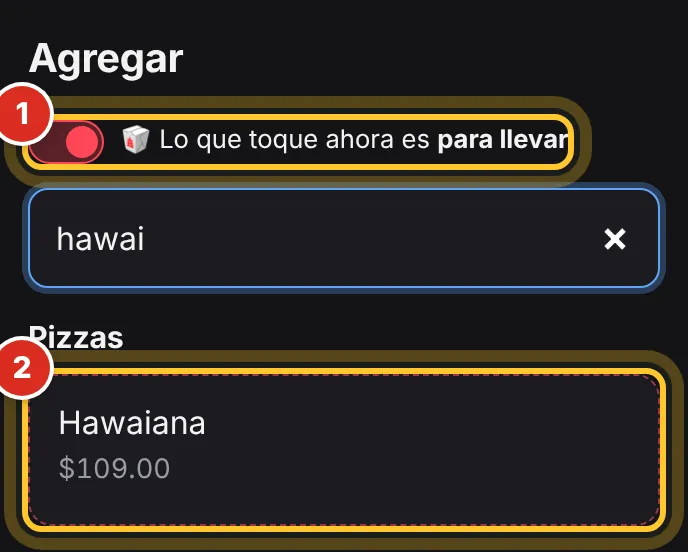
Esta lección contesta: ¿Cómo toma el mesero el pedido de una mesa? · ¿Cómo se ve la carta del mesero?
Cuando la cocina le avisa «¡Mesa lista!»
Con la Pantalla de cocina, cuando el cocinero marca lista una ronda, al mesero de esa mesa le aparece arriba con sonido y vibración.
- Le sale «¡Mesa 2 lista!» con la ronda y cuántos platillos.
- Si la cocina tiene estaciones, le llega uno por estación: «¡Mesa 2 lista en 🍹 Barra!» y, si falta otra, «· falta 👨🍳 Cocina». Así las bebidas no esperan a la comida.
- Va por ella y toca Ya la llevo (1): ese aviso se apaga para todos.
El celular solo suena después de que el mesero tocó la pantalla una vez (así funcionan los navegadores). Para que le llegue aunque traiga el celular en la bolsa: Que te avise al celular. Sin Pantalla de cocina este aviso no aparece.
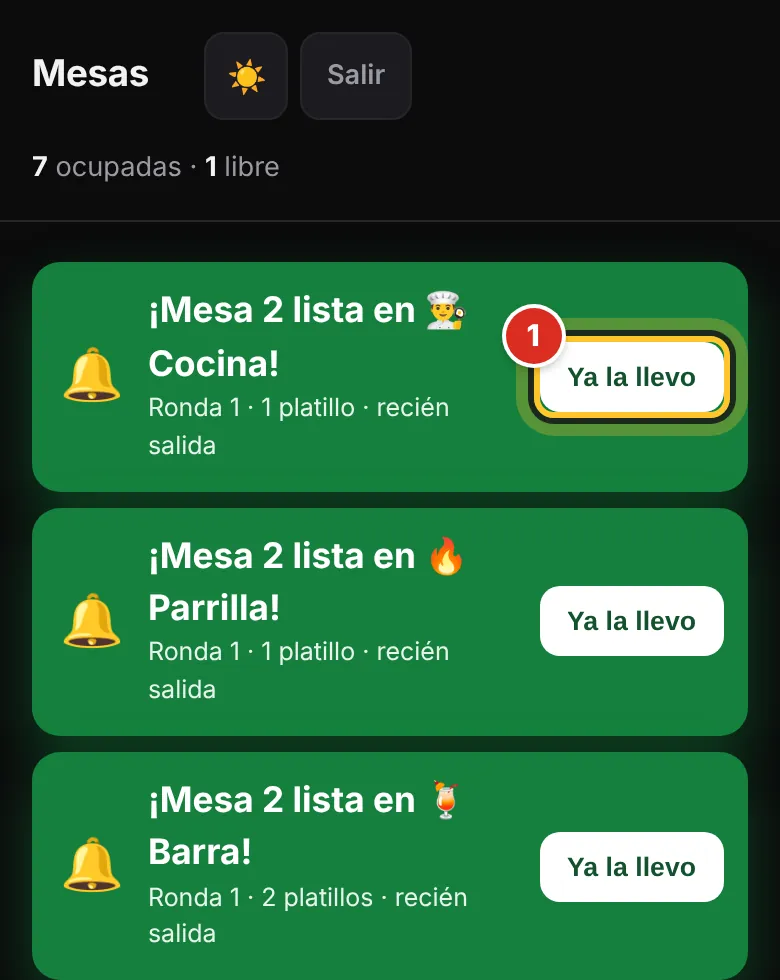
Esta lección contesta: ¿Cómo sabe el mesero que ya salió su comida? · ¿Por qué le suena el celular a mi mesero?
Que al mesero le avise al celular (app «Mesero»)
Con la pantalla de cocina, al mesero le puede llegar «Comida lista» al celular aunque lo traiga en la bolsa y con la pantalla apagada. Lo activa cada mesero en su propio celular.
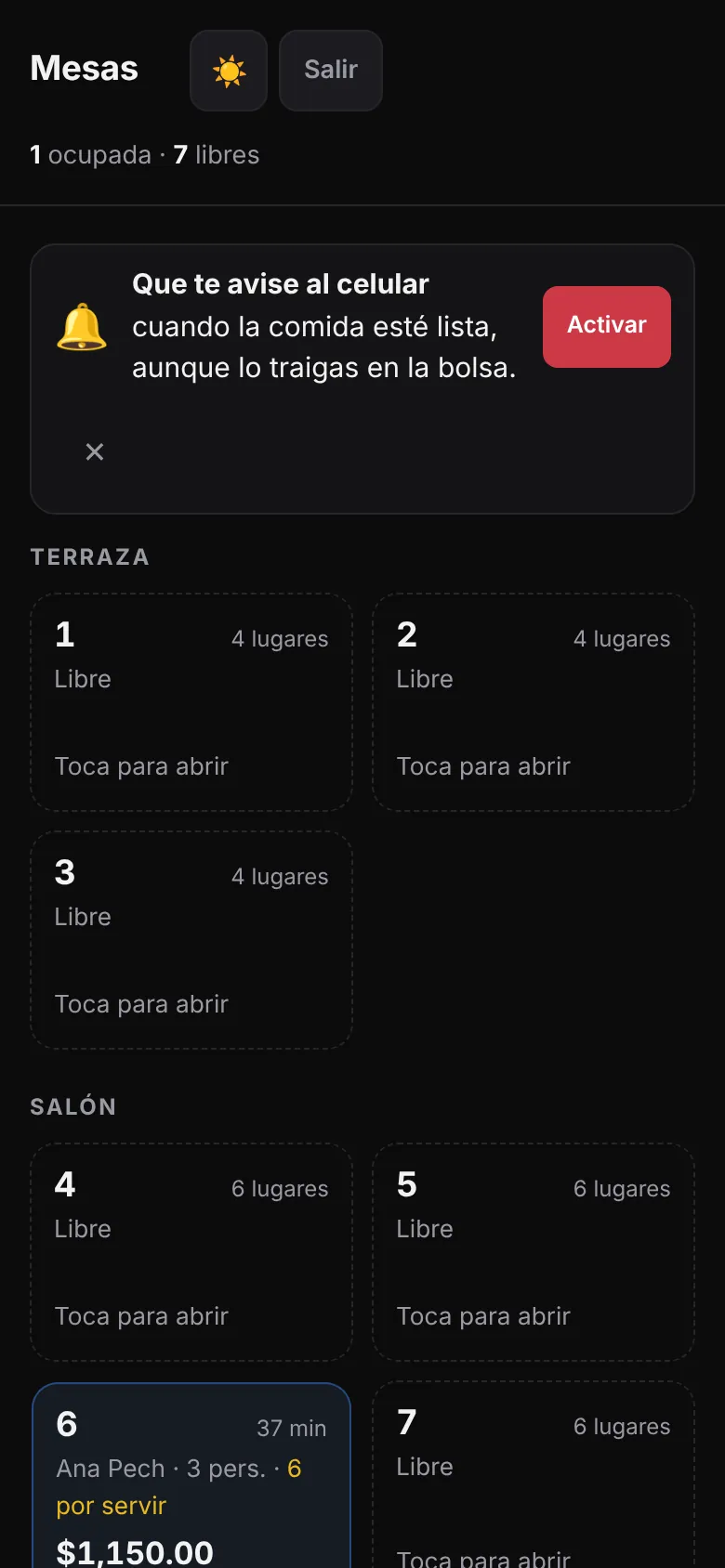
- En Mesas, el mesero ve la tarjeta «Que te avise al celular cuando la comida esté lista, aunque lo traigas en la bolsa.» y toca Activar (1). Con la ✕ (2) la cierra si no la quiere.
- Se abre App y avisos: «Comida lista» ya viene marcado. Toca 🔔 Activar avisos en este aparato y, cuando el navegador pregunte, Permitir.
- Con Probar avisos comprueba que le suena.
- Para tenerlo como app, ahí mismo, en «La app «Mesero» en este aparato», toca 📲 Instalar «Mesero» en este aparato. Si el navegador no ofrece el botón, la pantalla dice cómo: en Chrome, menú ⋮ › Instalar app; en iPhone, Safari › Compartir ⬆️ › Agregar a inicio.
Le llega un aviso por estación de sus mesas: «Mesa 4 lista en 🍹 Barra» y abajo la ronda, cuántos platillos y lo que falta. En iPhone solo llegan con la app en la pantalla de inicio (iOS 16.4 o más nuevo). La tarjeta deja de salir cuando ese celular ya recibe avisos. Tú ves y quitas los aparatos de tu equipo en App y avisos.
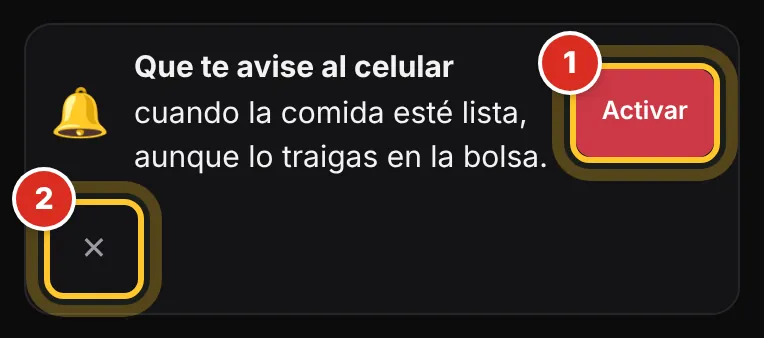
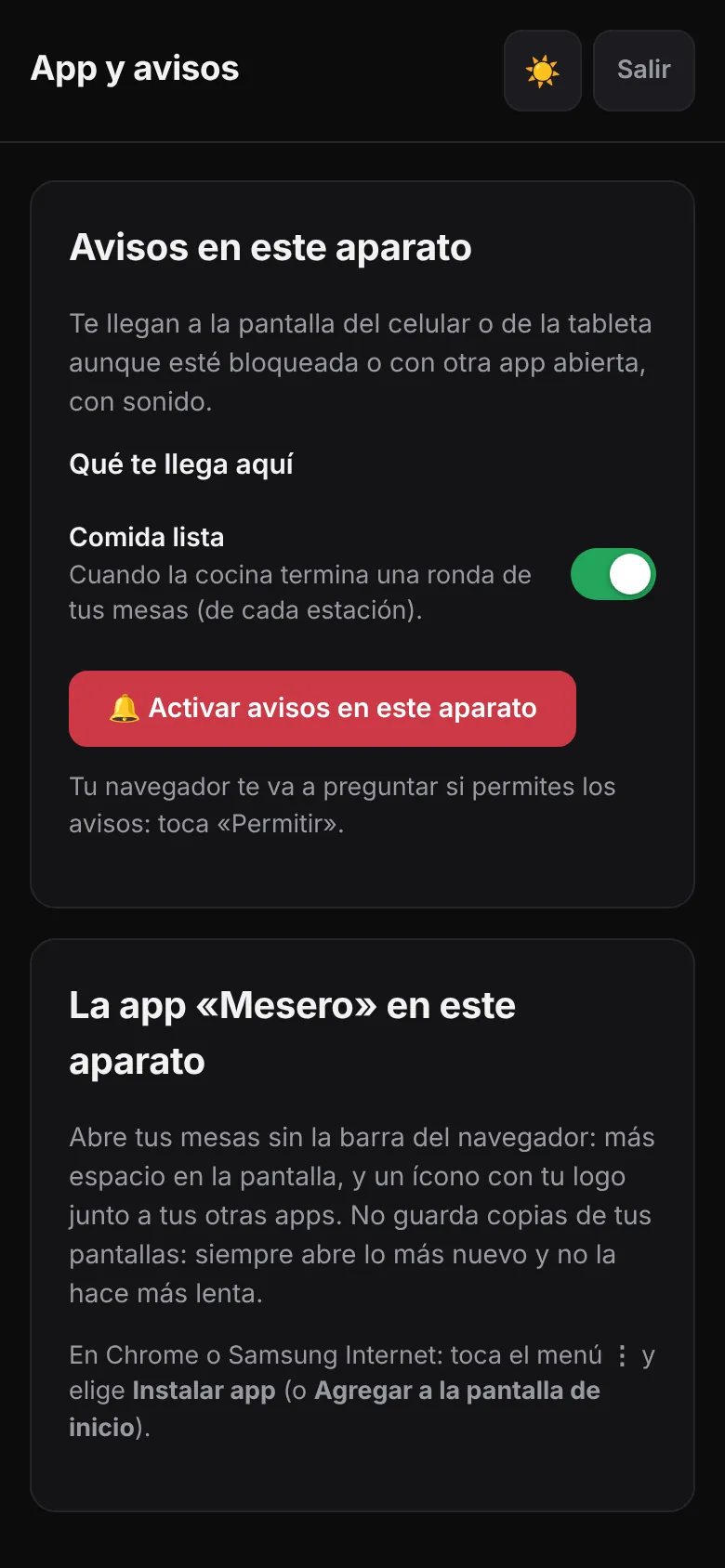
Esta lección contesta: ¿Le puede sonar el celular a mi mesero cuando la comida está lista? · ¿Mi mesero puede tener una app? · ¿Qué es «Que te avise al celular»? · Al mesero no le llega el aviso con el celular bloqueado
Cambiarle el PIN o el WhatsApp a un mesero
El PIN está cifrado y nadie lo puede leer. Si se le olvidó, se le pone uno nuevo.
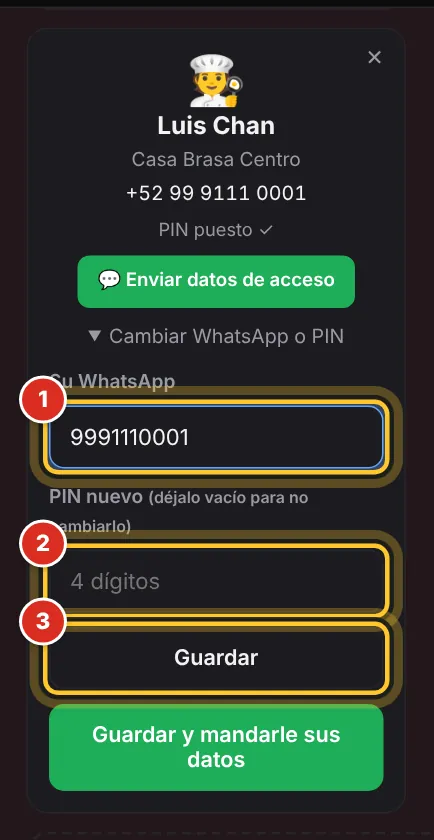
- En la tarjeta del mesero, toca Cambiar WhatsApp o PIN.
- Corrige Su WhatsApp si cambió de número (1).
- Escribe el PIN nuevo (2). Déjalo vacío para no cambiarlo.
- Toca Guardar (3), o Guardar y mandarle sus datos para mandárselos por WhatsApp.
Un mesero que tenías de antes y no tiene WhatsApp dice «Sin WhatsApp: no puede entrar solo»; ahí el botón se llama Ponerle su WhatsApp.
Esta lección contesta: Mi mesero olvidó su PIN · ¿Cómo cambio el PIN de un mesero? · Mi mesero cambió de número
Mi mesero no puede entrar
Lee el aviso en rojo de su pantalla: dice qué pasó.
- «WhatsApp o PIN incorrectos.»: revisa en su tarjeta que el WhatsApp sea el suyo y, si no recuerda el PIN, ponle uno nuevo.
- «Demasiados intentos. Espera 15 minutos e intenta de nuevo.»: se equivocó 5 veces; ese número queda cerrado 15 minutos.
- «El local está cerrado ahora. Podrás entrar cuando abra.»: está fuera del horario de su local.
- «Tu acceso está desactivado. Habla con quien lleva el restaurante.»: su acceso está apagado.
Para que nadie adivine, el sistema nunca dice si lo que falló fue el número o el PIN.
Esta lección contesta: Mi mesero dice «WhatsApp o PIN incorrectos» · ¿Por qué mi mesero no puede entrar? · Dice «Demasiados intentos»
Quitarle el acceso a un mesero que se fue
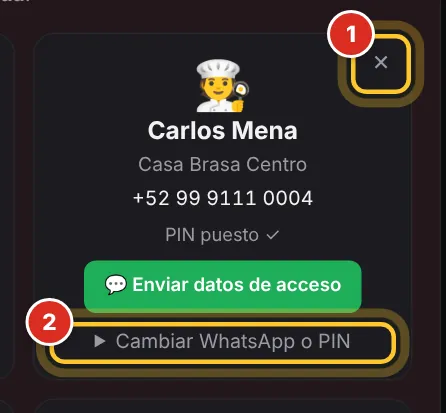
Con la ✕ de su tarjeta deja de entrar en ese momento, aunque conozca la dirección.
- En Mi equipo › Meseros, toca la ✕ de su tarjeta (1).
- Confirma: «Ya no podrá entrar, aunque sepa la dirección. Sus rondas y sus ventas anteriores no se tocan».
Si estaba dentro, se queda fuera en su siguiente toque. Las mesas que atendió siguen diciendo su nombre. No se puede deshacer: para que vuelva, dalo de alta otra vez.
Esta lección contesta: ¿Cómo doy de baja a un mesero? · Un mesero ya no trabaja aquí, ¿cómo lo quito? · Si lo borro, ¿se pierden sus ventas?
Un mesero que trabaja en dos locales
Cada mesero existe en un local. Si alguien trabaja en dos, se le hace una tarjeta en cada uno, con el mismo WhatsApp si quieres. Al entrar, el sistema le pregunta dónde está hoy.
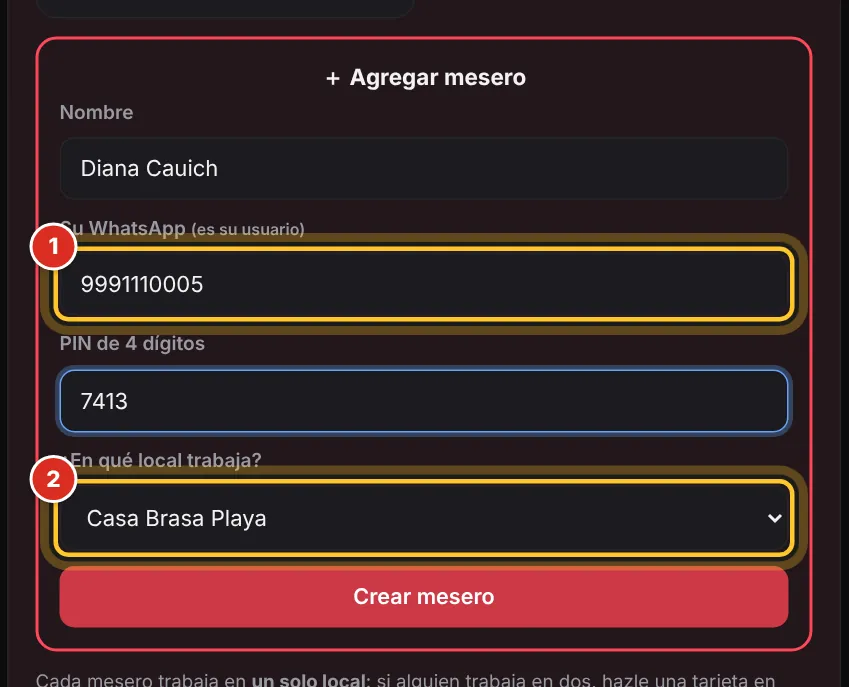
- Toca + Agregar mesero y crea su tarjeta del primer local.
- Vuelve a tocar + Agregar mesero y crea la del segundo: puede llevar el mismo WhatsApp (1); en ¿En qué local trabaja? (2) elige el otro local.
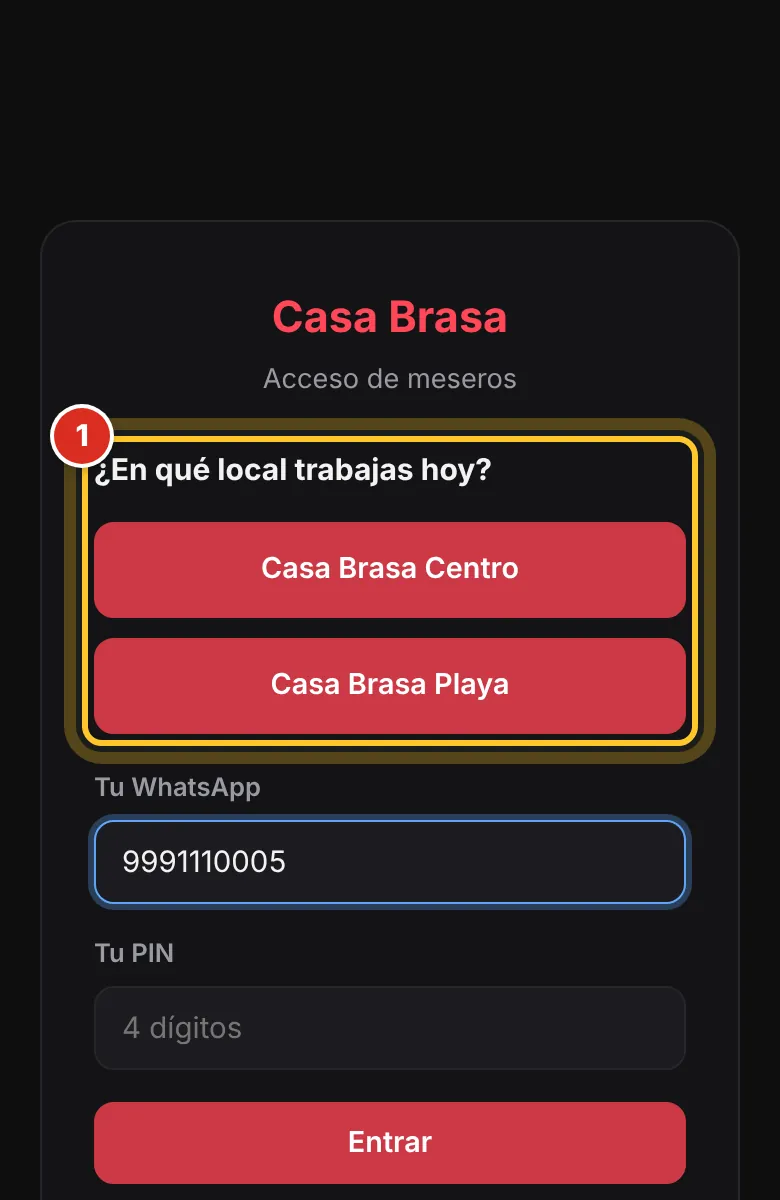
- Si a las dos tarjetas les pones el mismo PIN, al entrar con su WhatsApp y su PIN le pregunta «¿En qué local trabajas hoy?» (1 en la segunda imagen): toca el local y entra.
El aviso «Ese WhatsApp ya es de otro mesero de este local.» solo sale si se repite dentro del mismo local. Si le pones un PIN distinto en cada tarjeta, no le pregunta nada: entra al local del PIN que teclea.
Esta lección contesta: Mi mesero trabaja en dos sucursales · ¿Un mesero puede estar en dos locales? · ¿Puede usar el mismo WhatsApp en los dos locales? · A mi mesero le pregunta «¿En qué local trabajas hoy?»
La tableta de la barra: crear una terminal compartida
Una tableta que usan varios meseros entra con un código de 6 dígitos y pide el PIN de quien manda cada ronda.
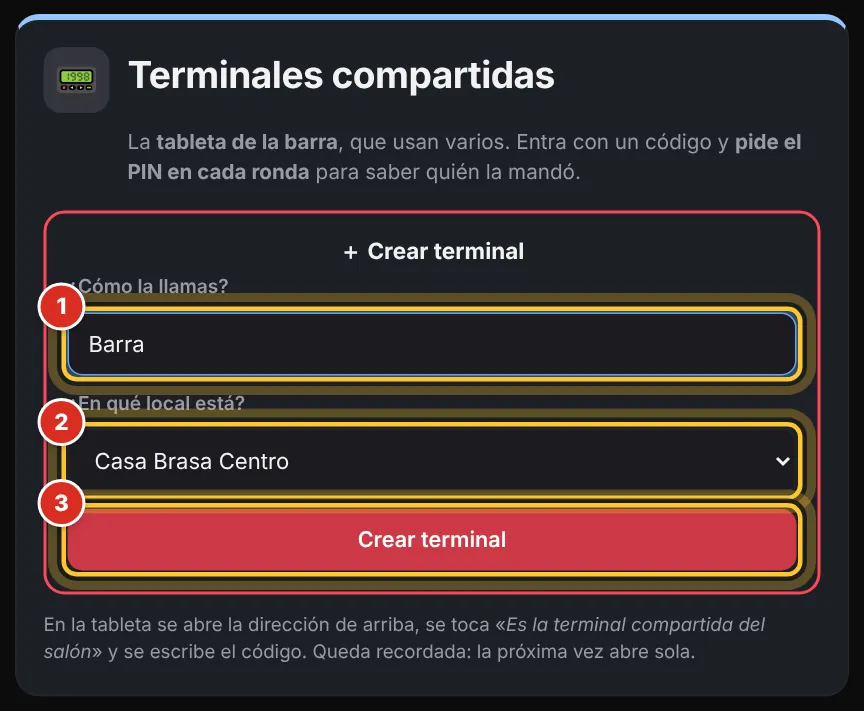
- En Mi equipo › Meseros, en Terminales compartidas, toca + Crear terminal.
- Escribe ¿Cómo la llamas? («Barra») (1) y, si tienes varios locales, ¿En qué local está? (2).
- Toca Crear terminal (3).
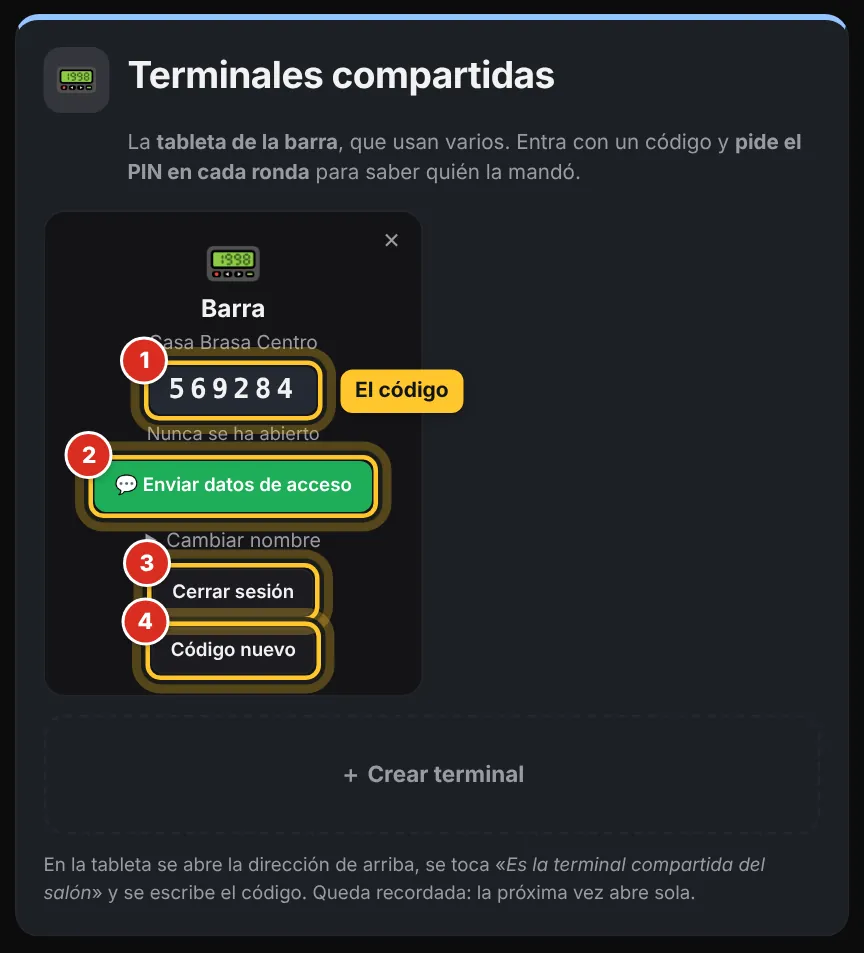
- Su tarjeta trae el código (1). Con 💬 Enviar datos de acceso (2) se lo mandas por WhatsApp a quien la va a abrir.
La tarjeta dice cuándo se abrió por última vez («Nunca se ha abierto» si todavía no). Con Cambiar nombre le cambias el nombre.
Esta lección contesta: Tengo una tableta para todos los meseros, ¿cómo la configuro? · ¿Qué es una terminal compartida? · ¿Cómo pongo una tableta en la barra?
Abrir la terminal en la tableta
Se abre una sola vez: la tableta se queda recordada y al día siguiente abre sola.
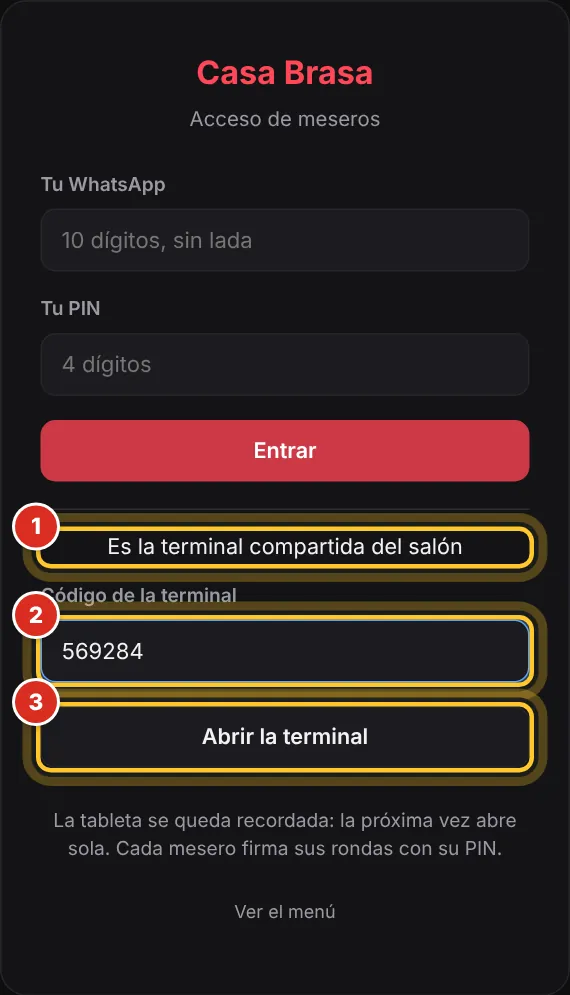
- En la tableta, abre la dirección de tus meseros.
- Toca Es la terminal compartida del salón (1).
- Escribe el Código de la terminal (2) y toca Abrir la terminal (3).
Fuera del horario del local tampoco abre. Si el código está mal: «Ese código no es de ninguna terminal.»
Esta lección contesta: ¿Cómo abro la terminal en la tableta? · ¿Dónde pongo el código de la terminal? · ¿La tableta pide el código cada día?
En la tableta, cada mesero firma su ronda con su PIN
La tableta no es una persona: sin el PIN, todas las rondas de la noche saldrían a nombre de «la tableta».
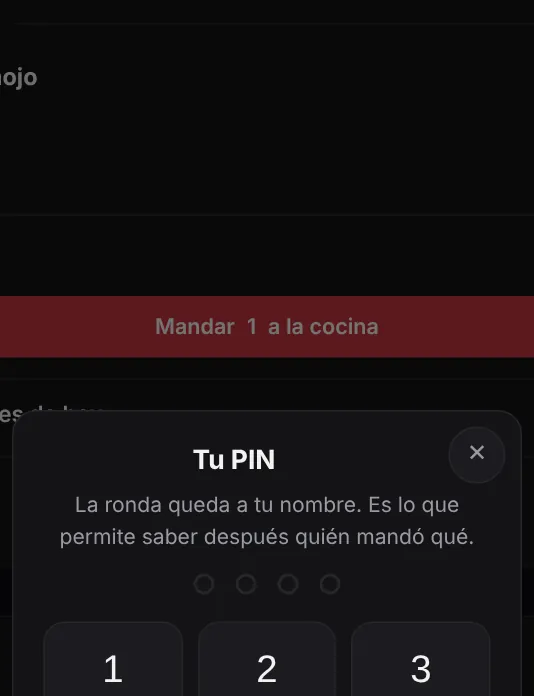
- El mesero anota en la mesa como siempre y toca Mandar … a la cocina.
- Sale Tu PIN: teclea sus 4 dígitos. Se manda solo al cuarto.
- Sale «Ronda 2 mandada · firmó Luis Chan.»
El PIN dice quién es: no hay que elegir nombre. En su propio celular el mesero no teclea PIN en cada ronda, porque ya entró con el suyo.
Esta lección contesta: ¿Por qué la tableta me pide el PIN? · ¿Cómo sé quién mandó cada ronda?
Cerrar la terminal o cambiarle el código
Se puede cerrar desde la propia tableta o desde tu panel, sin borrarla.
- En la tableta: arriba toca Cerrar terminal (2) y confirma. Para volver a abrirla hace falta el código.
- Desde tu panel, en su tarjeta: Cerrar sesión la cierra en todas las tabletas donde esté abierta; conserva su código.
- Si perdiste la tableta o alguien se llevó el código, toca Código nuevo: la que estaba abierta se queda fuera y hay que mandar el código nuevo.
- Para quitarla para siempre, toca la ✕ de su tarjeta.
¿Eres el dueño? no cierra nada: lleva al acceso del panel para que entres con tu cuenta en esa tableta.

Esta lección contesta: ¿Cómo cierro la terminal de la tableta? · Perdí la tableta, ¿qué hago? · ¿Cómo cambio el código de la terminal?
Qué tan segura es la entrada de meseros
La dirección no es secreta: lo que protege tu salón es quién eres.
- Abre solo el mapa de mesas: ni caja, ni reportes, ni tu configuración.
- Cada mesero necesita su WhatsApp y su PIN; la tableta, su código.
- A los 5 intentos fallidos, ese número se cierra 15 minutos, aunque después acierte.
- Fuera del horario del local, un mesero no entra.
- A quien quitas con la ✕ deja de entrar en su siguiente toque.
Si alguien tiene guardado el enlace de antes (mesero.php?t=…), no se rompe: lo lleva a la dirección nueva.
Esta lección contesta: ¿Cualquiera puede entrar a la dirección de mis meseros? · ¿Y si alguien adivina un PIN? · Tengo guardado el enlace viejo de meseros
¿No encontraste lo que buscabas? Escríbenos y te ayudamos. Dinos qué estabas haciendo: con eso lo resolvemos más rápido.
Pedir ayuda por WhatsAppRevisado con la versión 4.90.1 del sistema · 05/11/2026
