Menú digital / Tutoriales / Caja
Caja
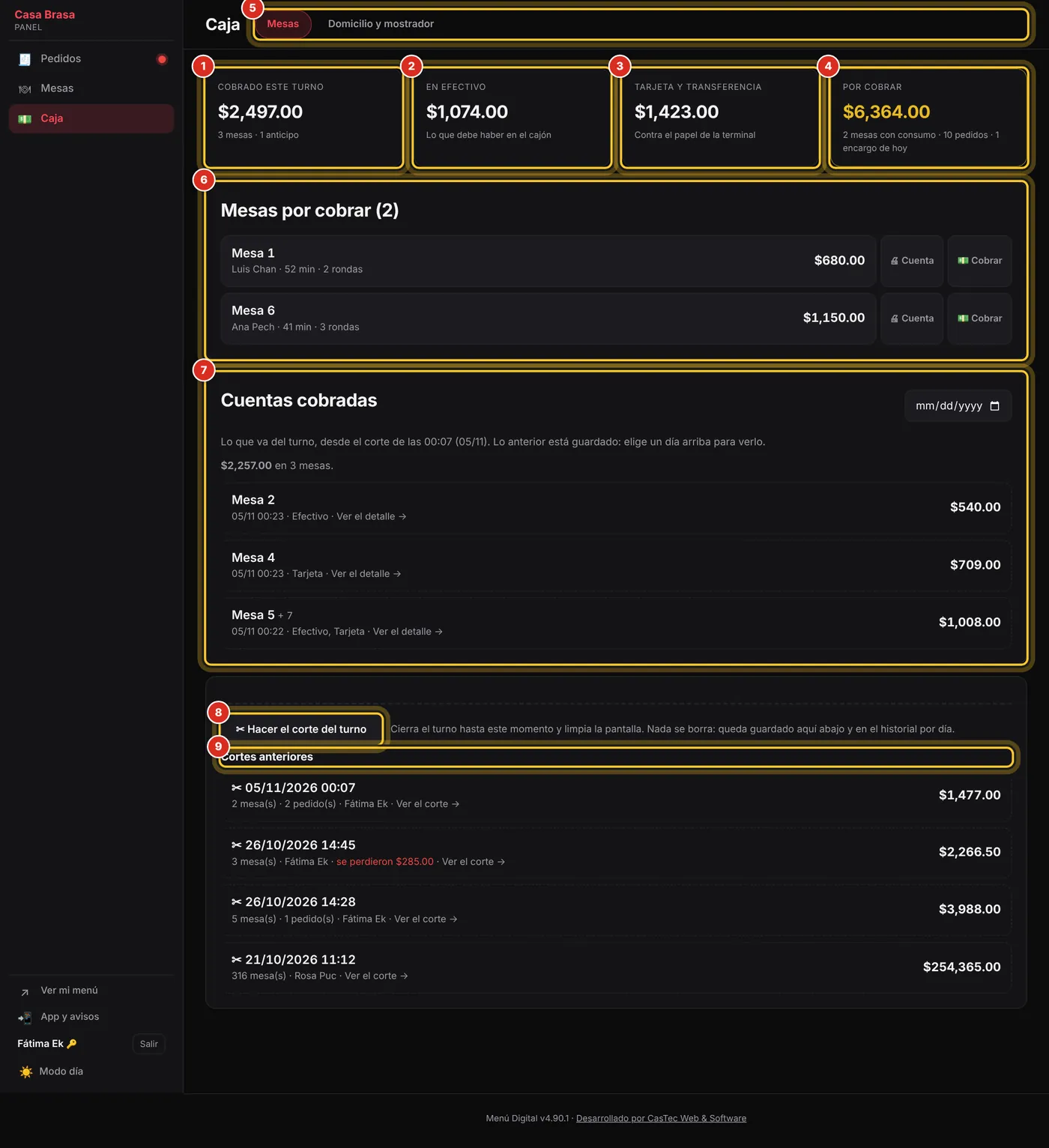
Donde se cobra: las mesas que están por pagar, lo que ya entró en el turno y el corte de caja.
Dónde está y qué hace cada cosa
Los meseros anotan; la caja cobra. Arriba están los números del turno, luego las mesas por cobrar, lo ya cobrado y el corte.
- En el menú, en HOY, toca Caja.
- Toca una mesa de Mesas por cobrar para cobrarla.
- Cobrado este turno
- Todo lo que ha entrado desde el último corte, mesas y pedidos.
- En efectivo
- Lo que debe haber en el cajón.
- Tarjeta y transferencia
- Lo que debe decir el papel de la terminal.
- Por cobrar
- Lo que llevan las mesas abiertas, los pedidos que no se han cobrado y lo que falta de los encargos que se entregan hoy.
- Mesas · Domicilio y mostrador
- Dos pestañas: las mesas, y los pedidos y encargos que no son de mesa.
- Mesas por cobrar
- Cada mesa con consumo: quién la atiende, sus minutos, sus rondas, su total, 🖨 Cuenta y 💵 Cobrar.
- 👥 ¿Cuántos son?
- Dentro de cada mesa, para apuntar cuántas personas son (ver Cuántos son).
- Cuentas cobradas
- Lo cobrado en el turno. Con el calendario ves otro día completo.
- ✂ Hacer el corte del turno
- Cierra el turno y deja la pantalla limpia. No borra nada.
- Cortes anteriores
- Los últimos 10 cortes; cada uno se abre y se imprime.
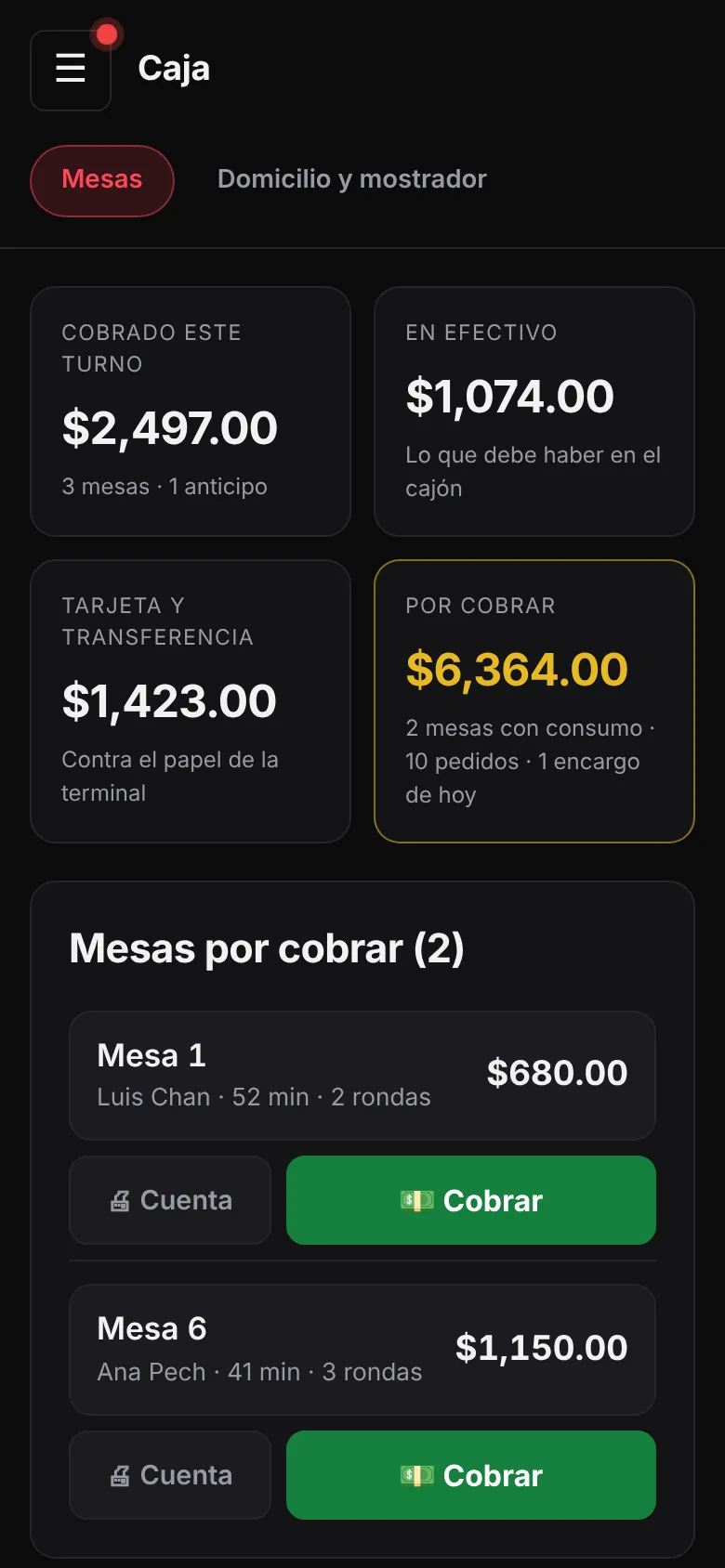
Si tienes varios locales, arriba eliges el local. Una mesa que se abrió y no ha pedido nada no sale aquí: aparece con su primera ronda. En el celular cada mesa va en dos pisos —arriba la mesa y su total, abajo Cobrar en verde y grande— y los ajustes están en ⋯.
Esta lección contesta: ¿Dónde cobro las mesas? · ¿Qué significa cada número de la caja? · ¿Dónde hago el corte?
Las cifras de arriba: cuánto llevas cobrado
Lo que la cajera mira veinte veces al día sin esperar al corte.
- Cobrado este turno: el total y cuántas mesas y pedidos.
- En efectivo: lo que debe haber en el cajón. Tarjeta y transferencia: lo que debe decir la terminal.
- Por cobrar (en amarillo cuando hay algo): lo que todavía no entra. Los encargos que se entregan otro día no cuentan; el de hoy cuenta solo lo que falta.
- Si en el turno se cobraron domicilios, abajo sale una tira: «🛵 Envíos de este turno» y «🍽 Comida».
Las cifras suman mesas y pedidos, porque al cajón no le importa de dónde vino el billete. Si hay domicilios con el envío sin capturar, la tira lo avisa: ese envío no está sumado.

Esta lección contesta: ¿Cuánto llevo cobrado hoy? · ¿Cuánto debe haber en el cajón? · ¿Cuánto fue de envíos y cuánto de comida?
Cobrar una mesa
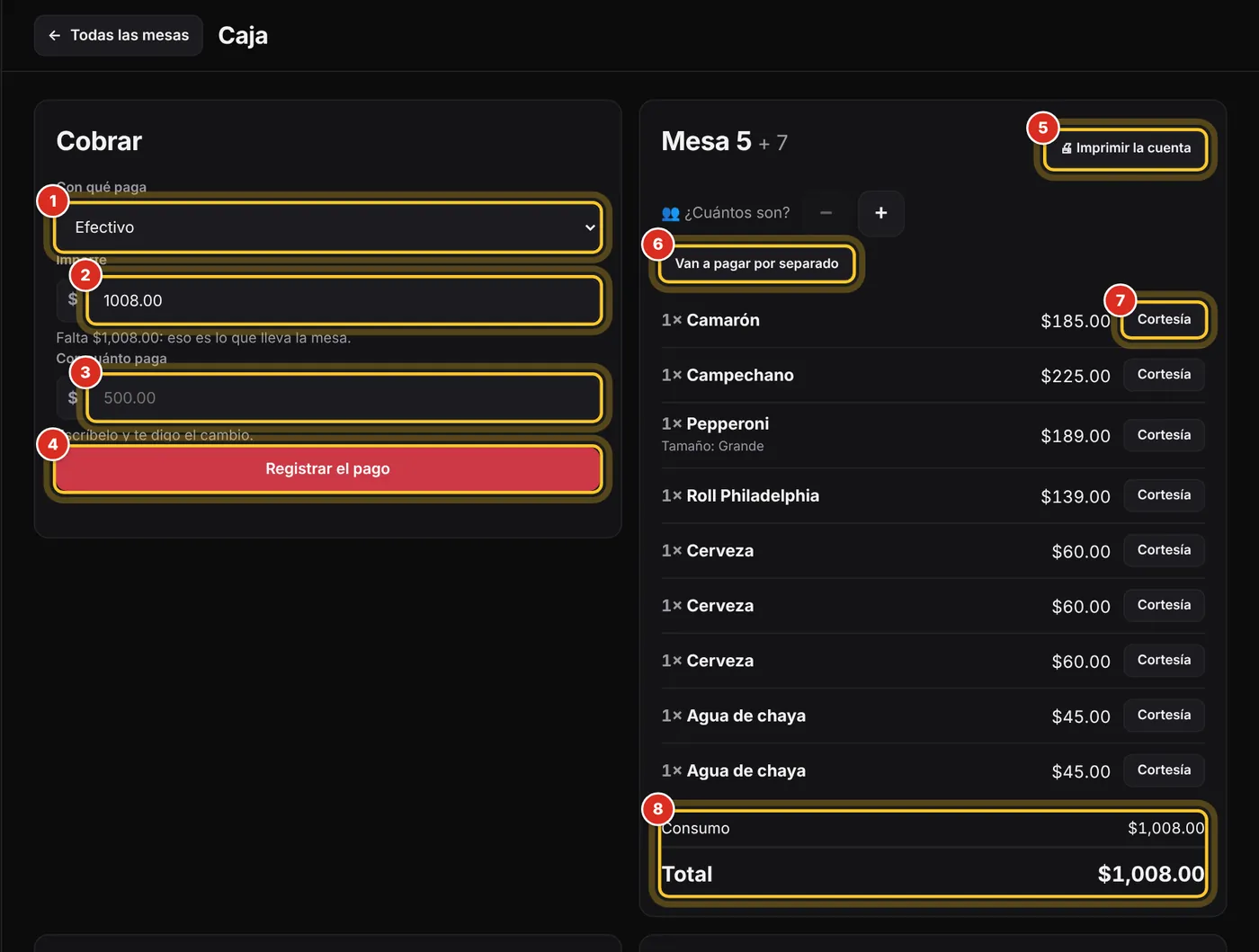
Se elige con qué paga, el importe y se registra. Con el último pago la mesa se cierra y queda libre sola.
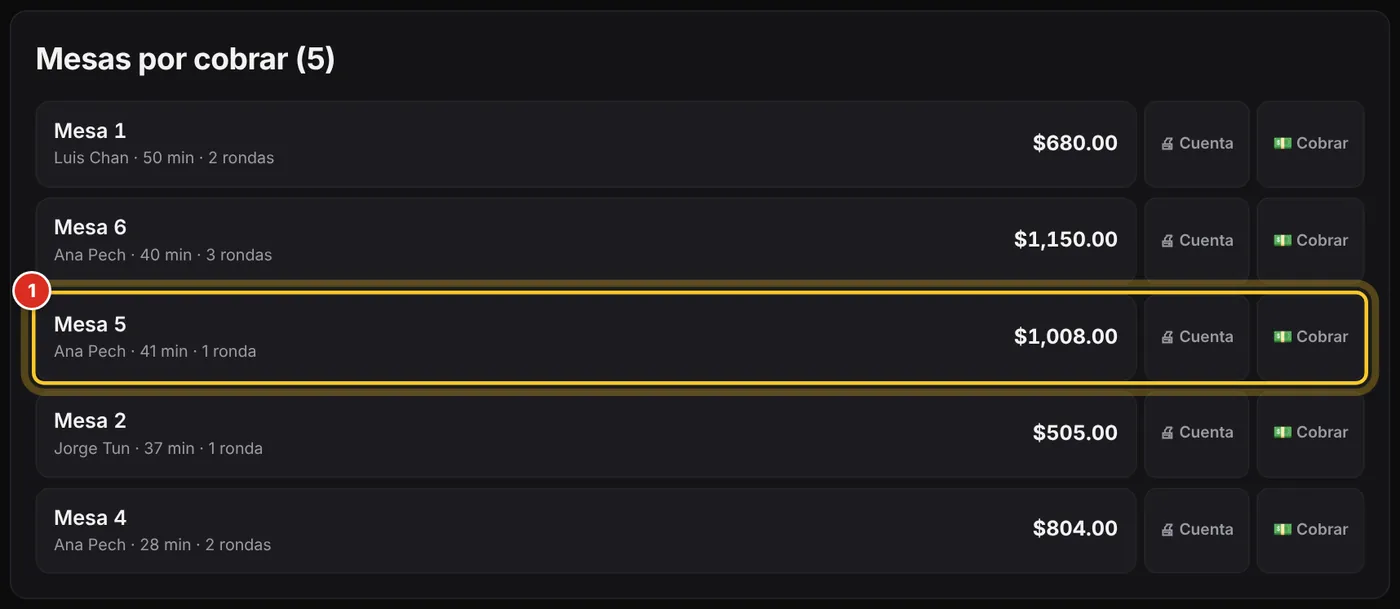
- En Caja, toca la mesa o su 💵 Cobrar.
- En Con qué paga elige Efectivo, Tarjeta, Transferencia u Otro (1).
- El Importe (2) ya trae lo que lleva la mesa.
- Si es efectivo, escribe Con cuánto paga (3).
- Toca Registrar el pago (4).
Sale «Cobrado. Mesa 4 libre.» y regresas a la lista: no hay que cerrar la mesa a mano. Una mesa con todo en cortesía (total en cero) se cierra con Cerrar y liberar la mesa.
Esta lección contesta: ¿Cómo cobro una mesa? · ¿Cómo cierro una mesa? · ¿Cómo libero una mesa después de cobrar?
Cobrar en efectivo y saber el cambio
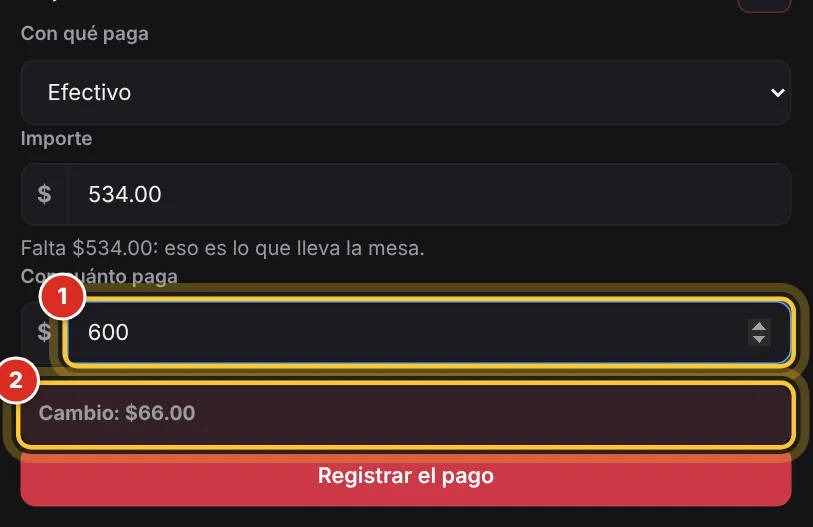
Escribes con cuánto te pagó y el sistema te dice el cambio, en grande.
- Deja Efectivo en Con qué paga (1).
- En Con cuánto paga escribe el billete (3): abajo sale «Cambio: $45.50» (4).
- Toca Registrar el pago (5).
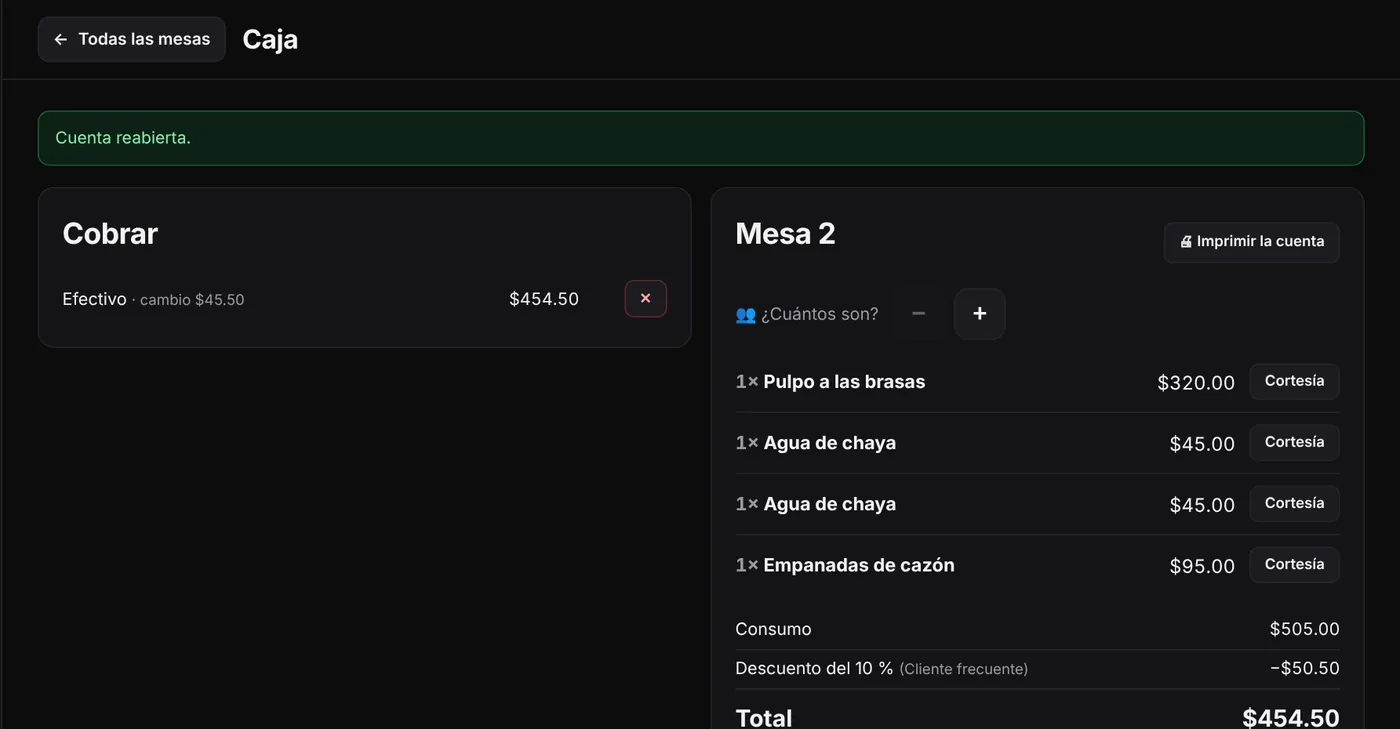
- Arriba queda «Cambio: $45.50 · Mesa 2 libre.»
Si lo que te dieron no alcanza, no lo deja pasar: «Lo recibido ($500.00) no alcanza para $534.00.». Si te pagan exacto, puedes dejar vacío Con cuánto paga. El Importe no puede pasar de lo que falta.
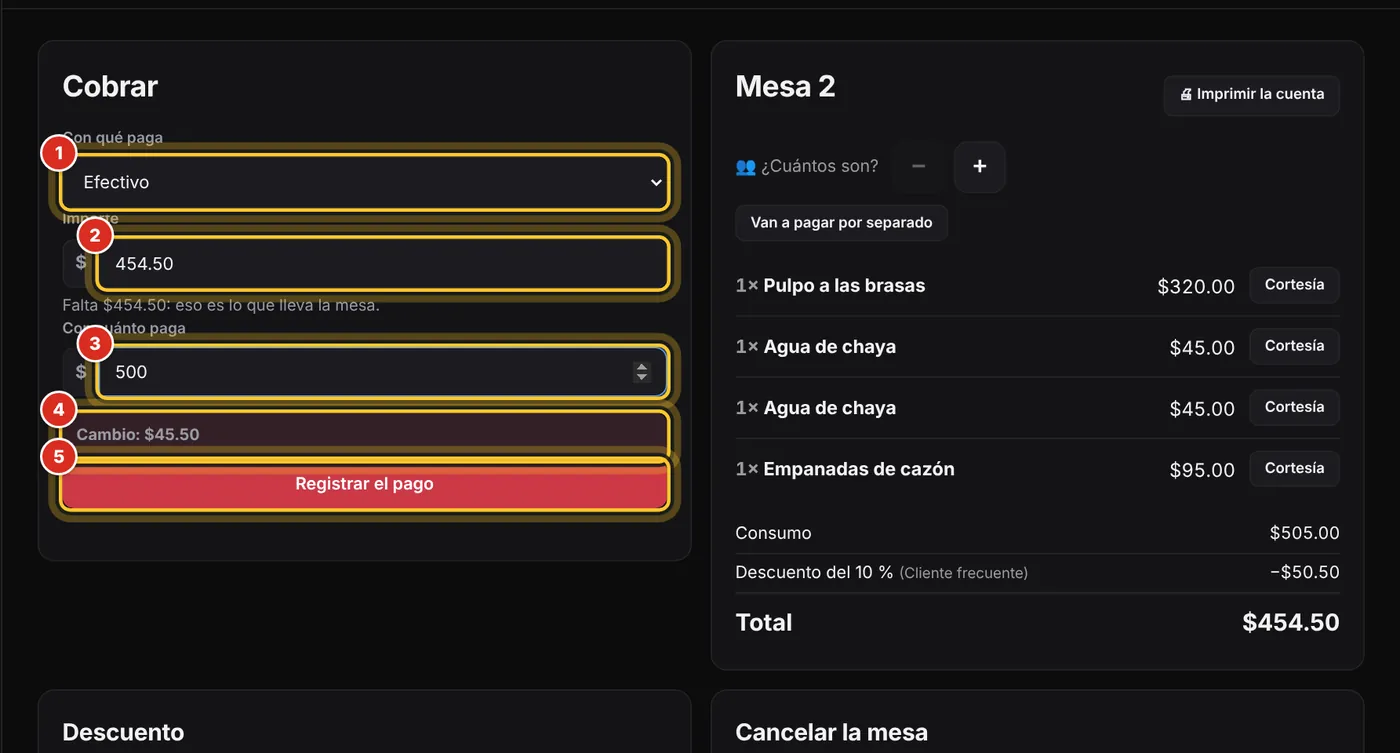

Esta lección contesta: ¿Cómo sé cuánto cambio dar? · Me pagan con un billete de 500, ¿cómo lo registro?
Cobrar con tarjeta o transferencia
Igual que el efectivo, pero en vez del cambio puedes anotar una referencia.
- En Con qué paga elige Tarjeta o Transferencia (1).
- Revisa el Importe (2).
- En Referencia (opcional) escribe los últimos 4 dígitos o el folio del voucher (3).
- Toca Registrar el pago (4).
Nunca escribas el número completo de una tarjeta. La referencia sale en la hoja de la cuenta, para cuadrar contra el papel de la terminal.
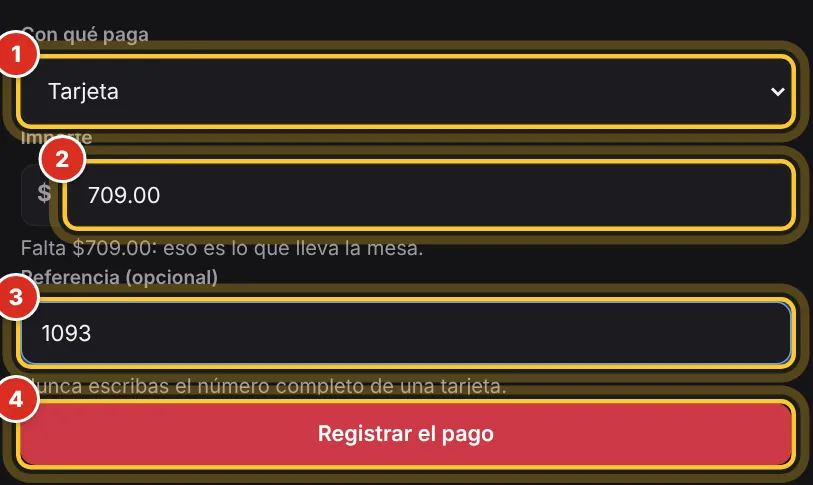
Esta lección contesta: ¿Cómo registro un pago con tarjeta? · ¿Dónde anoto la referencia del voucher?
¿Y la propina?
La caja no cobra propina: la pantalla de cobrar no la pide y la cuenta impresa no la sugiere.
- Cobra la cuenta como siempre.
- La propina se queda en la mesa, fuera del sistema.
Así el cajón y el corte cuadran solo con lo que se vendió.
Esta lección contesta: ¿Cómo cobro la propina? · ¿Dónde pongo la propina con tarjeta?
Cobrar sin salir del mapa de mesas
En Mesas, cada mesa que ya pidió trae abajo 🖨 Cuenta y 💵 Cobrar. La verde es la que está por pedir la cuenta.
- En Mesas, toca 💵 Cobrar (2) en la mesa: te lleva a cobrarla en la Caja.
- Para darle el papel antes, toca 🖨 Cuenta (1).
Ver también Imprimir la cuenta o cobrar desde el mapa.
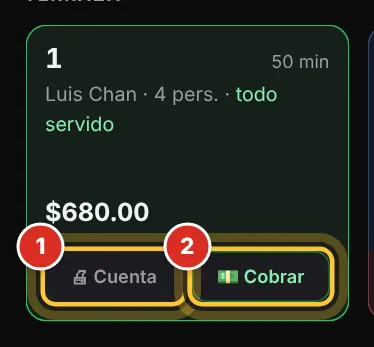
Esta lección contesta: ¿Puedo cobrar desde el mapa de mesas? · ¿Cuál mesa ya está lista para cobrar?
Apuntar cuántos son desde la caja
Al cobrar es cuando más se nota que faltó apuntar cuántos eran. Se pone ahí mismo.
- En Caja, abre la mesa.
- Debajo del nombre de la mesa está «👥 ¿Cuántos son?» (1): toca + por cada persona (y − si te pasaste). Se guarda al tocar.
Es opcional. Sirve para el «Consumo por persona» de tus reportes. El mesero lo pone desde la mesa (ver).
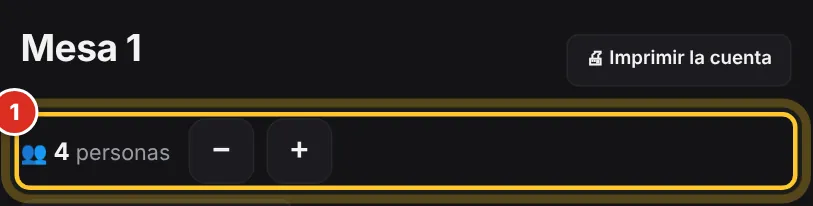
Esta lección contesta: ¿Cómo apunto cuántas personas había en la mesa? · El mesero no puso cuántos eran, ¿lo puedo poner en la caja?
Dividir la cuenta: cada quien lo suyo
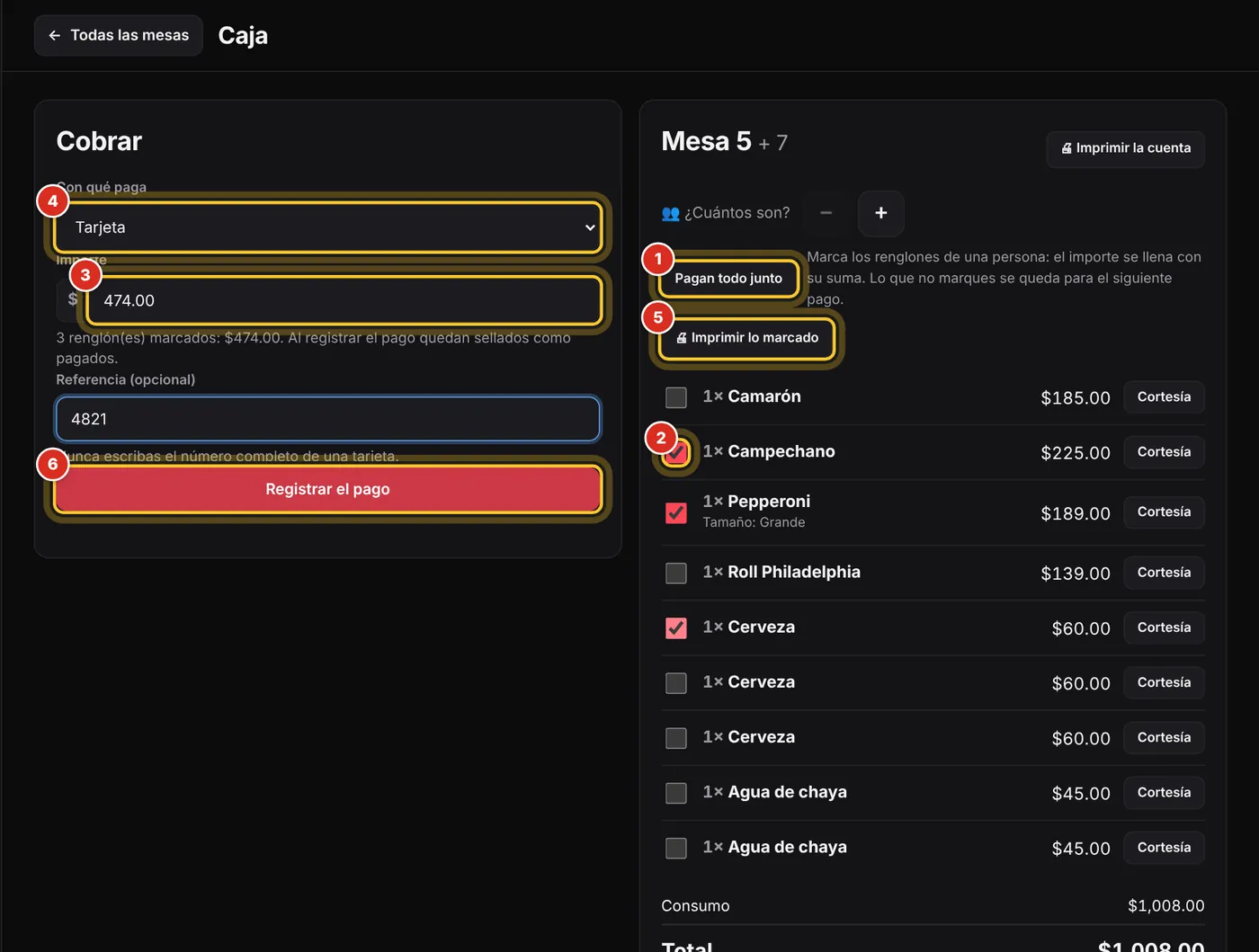
Se divide por lo que consumió cada quien, que es como se divide de verdad: se marcan sus platillos y se cobra eso.
- En la mesa, toca Van a pagar por separado (1): aparecen las casillas.
- Marca lo de la primera persona (2): el Importe se llena solo con la suma (3).
- Elige con qué paga (4). Si quiere su papel, toca 🖨 Imprimir lo marcado (5).
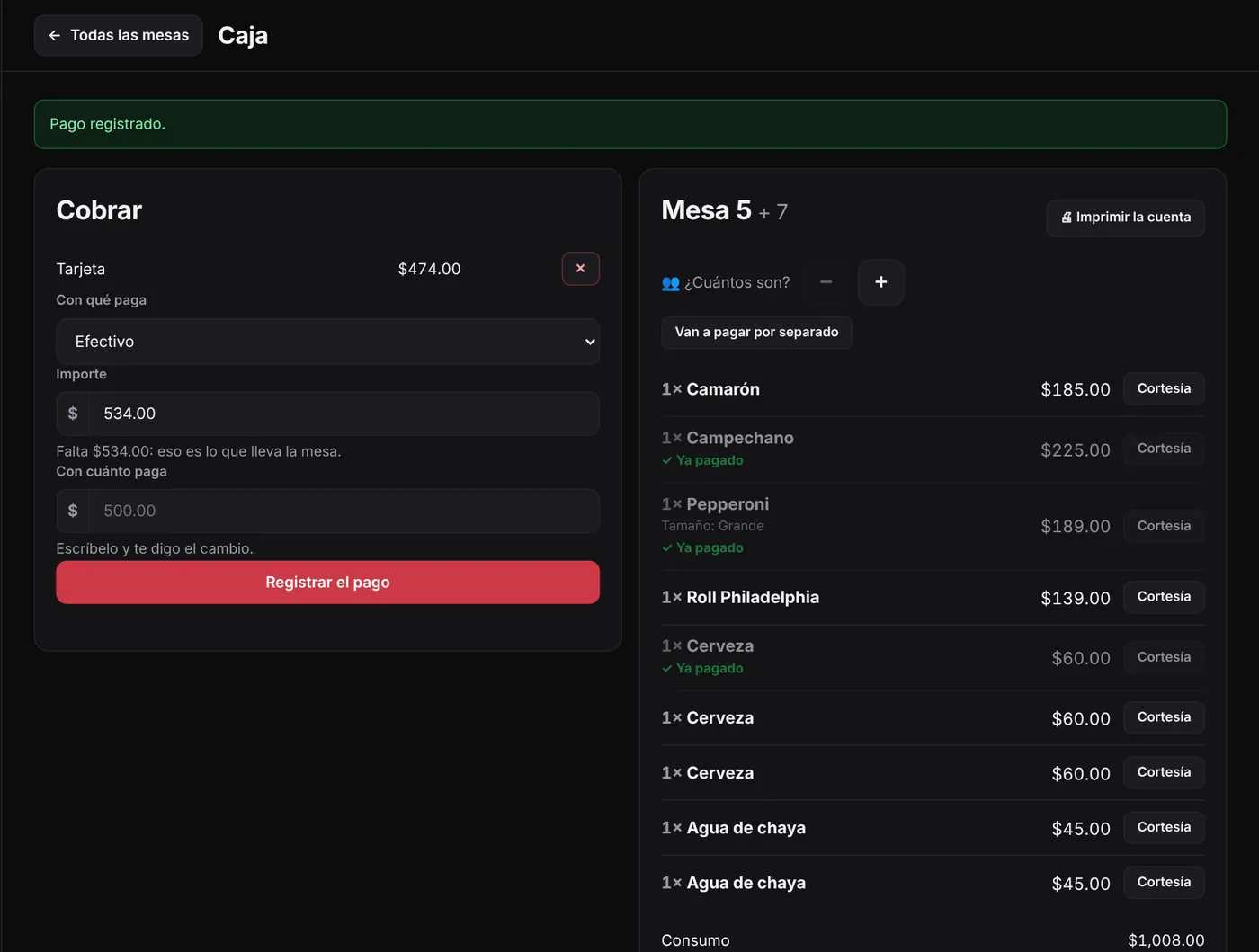
- Toca Registrar el pago (6). Esos platillos quedan «✓ Ya pagado».
- Sigue con la siguiente persona. El último pago cierra la mesa.
Lo ya pagado no se puede volver a marcar: nadie lo cobra dos veces. Pagan todo junto esconde las casillas otra vez.
Esta lección contesta: ¿Cómo divido la cuenta? · Van a pagar por separado, ¿qué hago? · Uno paga con tarjeta y otro en efectivo
Me equivoqué en un pago (antes de cerrar la cuenta)
Mientras la mesa no se ha cerrado, cada pago registrado sale arriba con su ✕.
- En la mesa, arriba de Con qué paga, busca el pago equivocado.
- Toca su ✕: el pago se quita y vuelve a faltar ese dinero.
- Regístralo bien.
Si la cuenta ya se cerró, primero hay que reabrirla.
Esta lección contesta: Registré mal un pago, ¿cómo lo quito? · Puse tarjeta y era efectivo
Hacer un descuento a toda la cuenta
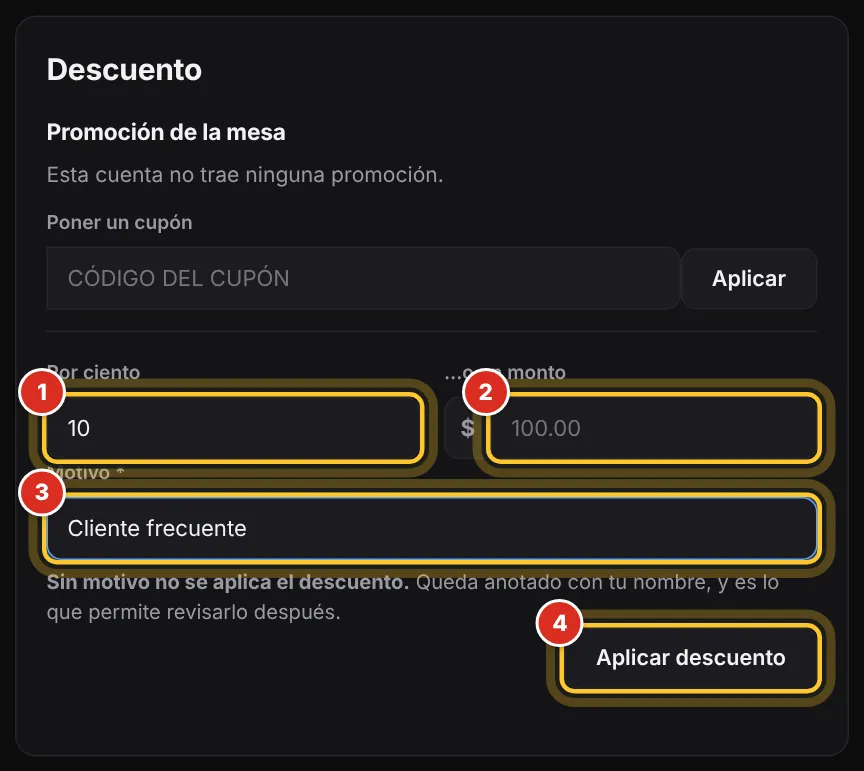
Un descuento en porcentaje o en pesos, siempre con su motivo.
- En la mesa, baja a Descuento.
- Escribe Por ciento (1) o …o un monto (2).
- Escribe el Motivo (3): sin motivo no se aplica.
- Toca Aplicar descuento (4).
- Para quitarlo, toca Quitar el descuento.
Un descuento en porcentaje se recalcula si después piden más: la caja dice «Descuento del 10 %» y lo ajusta solo. Uno en pesos se queda igual. Queda anotado con tu nombre; al final del mes esa lista dice cuánto regalaste y por qué.

Esta lección contesta: ¿Cómo hago un descuento? · ¿Cómo le doy 10% a un cliente frecuente? · ¿Cómo quito un descuento?
Cortesía de un platillo (todo o una parte)
Se regala un renglón entero o solo una parte, con su motivo.
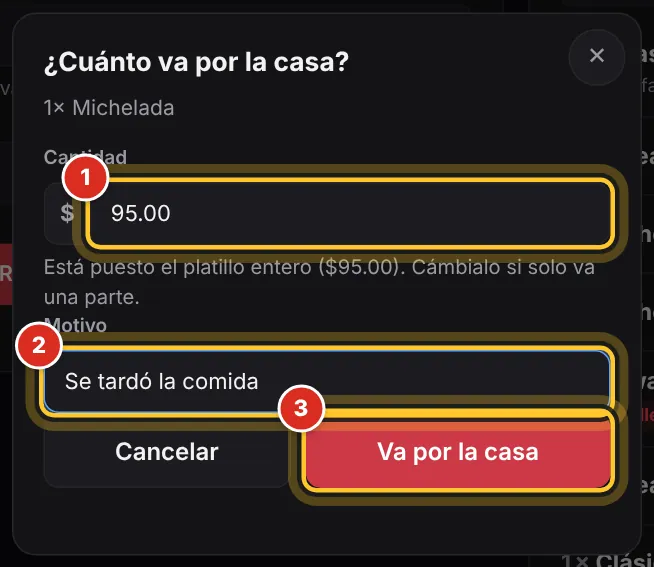
- En la mesa, toca Cortesía en el renglón del platillo.
- En Cantidad (1) ya viene el platillo entero; cámbiala si solo va una parte.
- Escribe el Motivo (2) y toca Va por la casa (3).
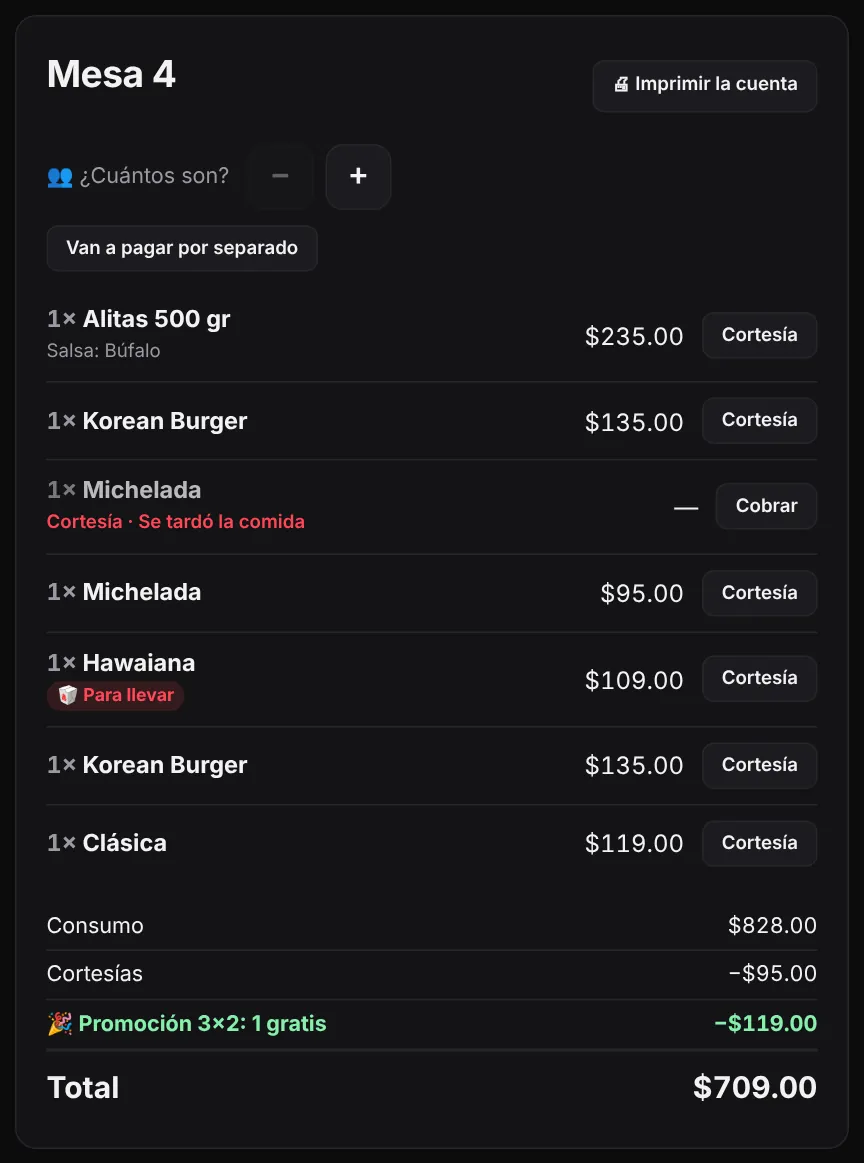
- El renglón dice «Cortesía · Se tardó la comida» y se descuenta del total.
Si te equivocaste, toca Cobrar en ese renglón y vuelve a cobrarse.
Esta lección contesta: ¿Cómo regalo un platillo? · Se tardó la comida, ¿cómo le regalo la bebida? · ¿Puedo regalar solo una parte de un platillo?
Imprimir la cuenta al cliente
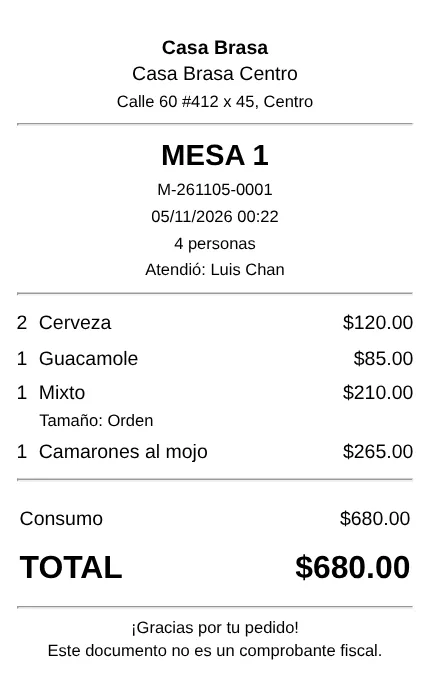
Se imprime antes de cobrar, cuando el cliente la pide, y también después como comprobante.
- Antes de cobrar: en la mesa toca 🖨 Imprimir la cuenta (o 🖨 Cuenta en la lista o en el mapa).
- Si están pagando por separado, 🖨 Imprimir lo marcado saca solo lo de esa persona.
- Después de cobrar: en Cuentas cobradas abre la cuenta y toca Imprimir comprobante.
Sale por tu impresora de tickets sin cambiar de pestaña. No es un comprobante fiscal, y el papel lo dice. Si prendes QR para dejar su opinión en la cuenta de la mesa (Configuración › Seguimiento y reseñas › Reseñas › Avanzado), la cuenta lleva un QR para que califiquen el servicio.
Esta lección contesta: ¿Cómo imprimo la cuenta? · El cliente quiere revisar la cuenta antes de pagar · ¿Cómo imprimo el comprobante?
Quitar o poner una promoción en la cuenta
Si tienes promociones que valen en el restaurante, la cuenta dice cuál se aplicó sola y te deja ponerle un cupón o quitarla.
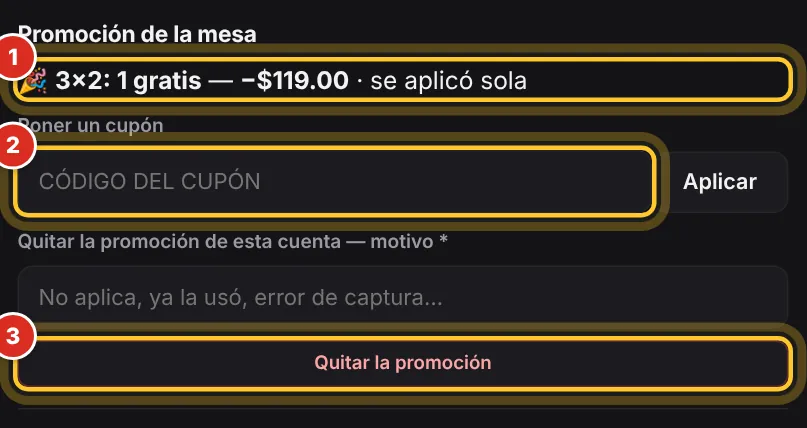
- En la mesa, baja a Descuento › Promoción de la mesa: dice la que trae, por ejemplo «3×2: 1 gratis — −$119.00 · se aplicó sola» (1).
- Para poner un cupón, escríbelo en Poner un cupón (2) y toca Aplicar.
- Para quitarla de esta cuenta, escribe el motivo y toca Quitar la promoción (3).
- Si te arrepientes, toca Volver a aplicar las promociones.
Todo queda en la hoja de la cuenta. Cómo hacer que una promoción valga en las mesas: Promociones.
Esta lección contesta: La promoción no correspondía, ¿cómo la quito? · ¿Cómo pongo un cupón en la cuenta de una mesa? · ¿Por qué la cuenta tiene un descuento que no puse?
La caja avisa: hay platillos sin mandar a la cocina
Si el mesero anotó algo y no lo mandó, la cocina nunca lo preparó, pero ya está en el total.
- Al abrir la mesa en la caja sale en rojo «⚠ HAY PLATILLOS SIN MANDAR A LA COCINA».
- Avisa al mesero antes de cobrar: o lo manda, o lo quita.
Cobrarlo así sería cobrar comida que no existe. Más en Si se olvida mandar a la cocina.
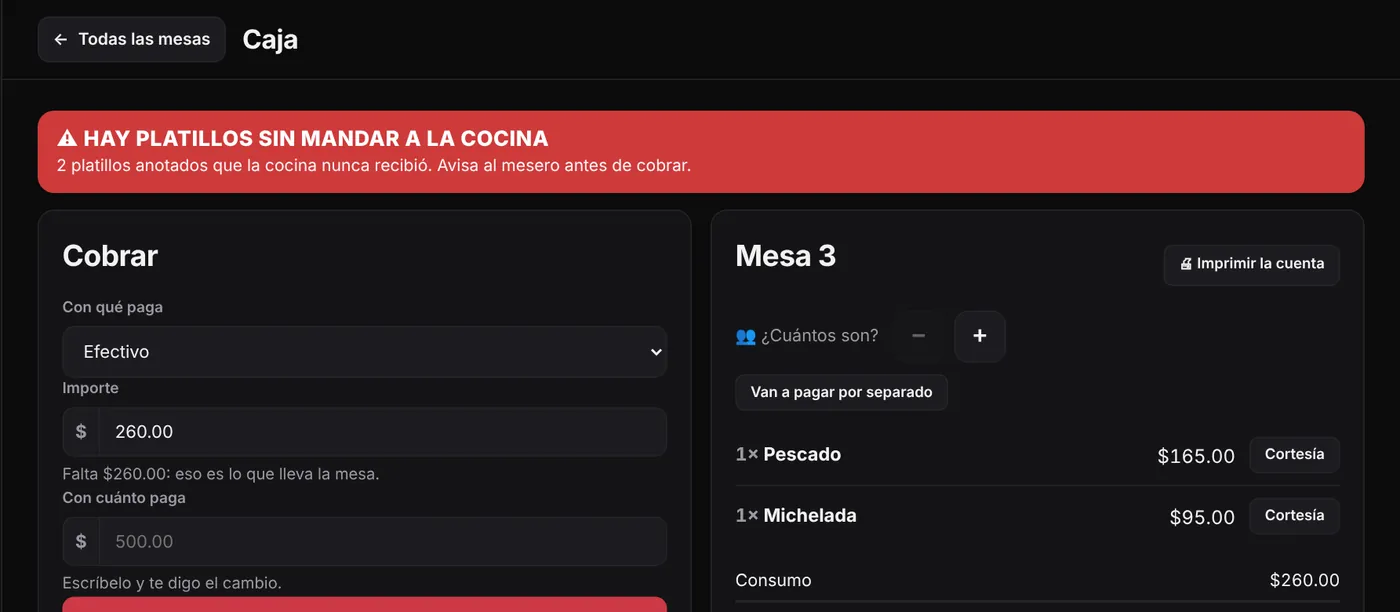
Esta lección contesta: ¿Qué significa «Hay platillos sin mandar a la cocina»? · ¿Cobro una mesa con platillos sin mandar?
Cancelar una mesa completa
Para la mesa que se va: todos los renglones se cancelan y la mesa queda libre. No queda como venta de $0, queda como mesa cancelada.
- En la mesa, baja a Cancelar la mesa.
- Escribe el Motivo (1).
- Si la comida ya estaba hecha, marca La cocina ya había hecho la comida (2): se cuenta como comida perdida.
- Toca Cancelar esta mesa (3) y confirma.
No se puede deshacer. Si ya tiene pagos registrados, primero quítalos. La mesa cancelada sale en Cuentas cobradas con su motivo.
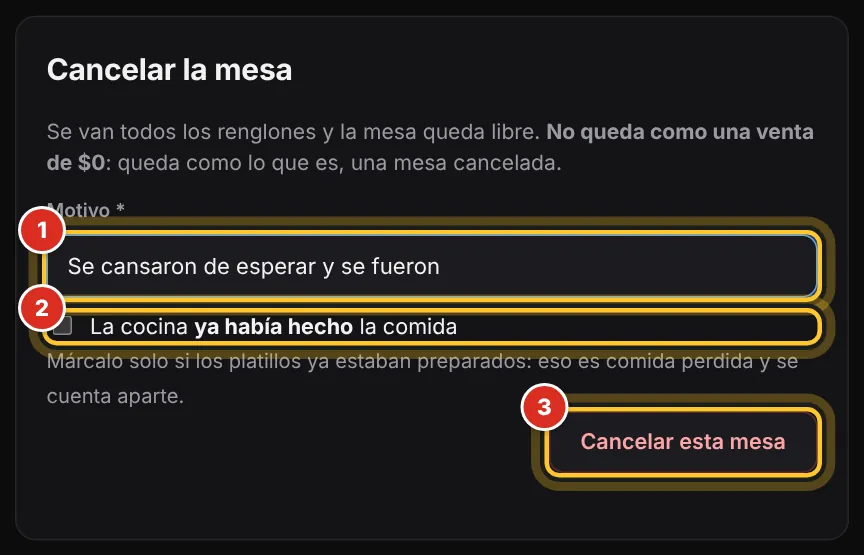
Esta lección contesta: Se fueron sin pagar, ¿qué hago? · Ya no quisieron nada, ¿cómo cancelo la mesa? · Se cansaron de esperar y se fueron
Ver una cuenta cobrada (todo lo que pasó en la mesa)
Cada cuenta cobrada guarda su historia: quién la atendió, qué pidió ronda por ronda, qué se quitó, cómo se pagó y un diario con horas y nombres.
- En Caja, baja a Cuentas cobradas.
- Toca la mesa (1): «Ver el detalle →».
- Para otro día, elige la fecha en el calendario (2).
Es lo que sirve cuando alguien reclama: «¿quién quitó ese platillo?» está en «Todo lo que pasó, en orden».
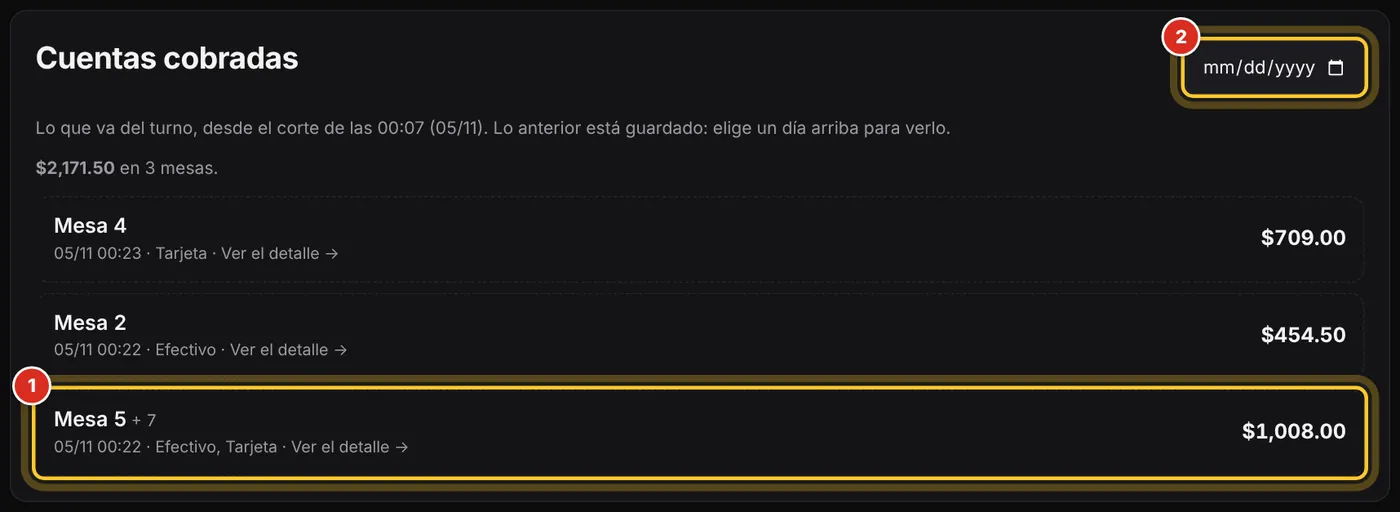
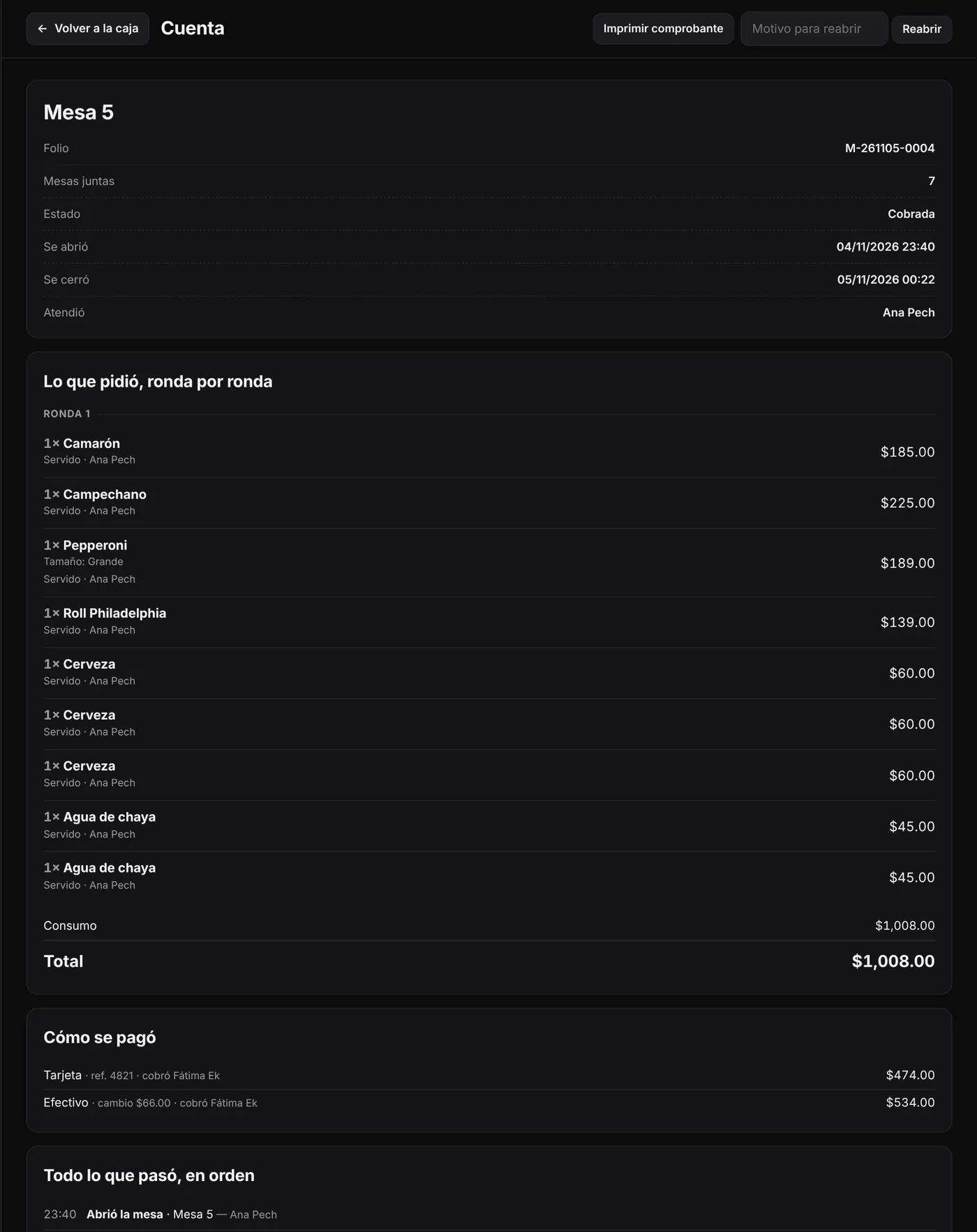
Esta lección contesta: ¿Dónde veo lo que ya cobré? · Un cliente reclama, ¿cómo veo su cuenta? · ¿Quién atendió esa mesa?
Reabrir una cuenta (se cobró mal o pidieron algo más)
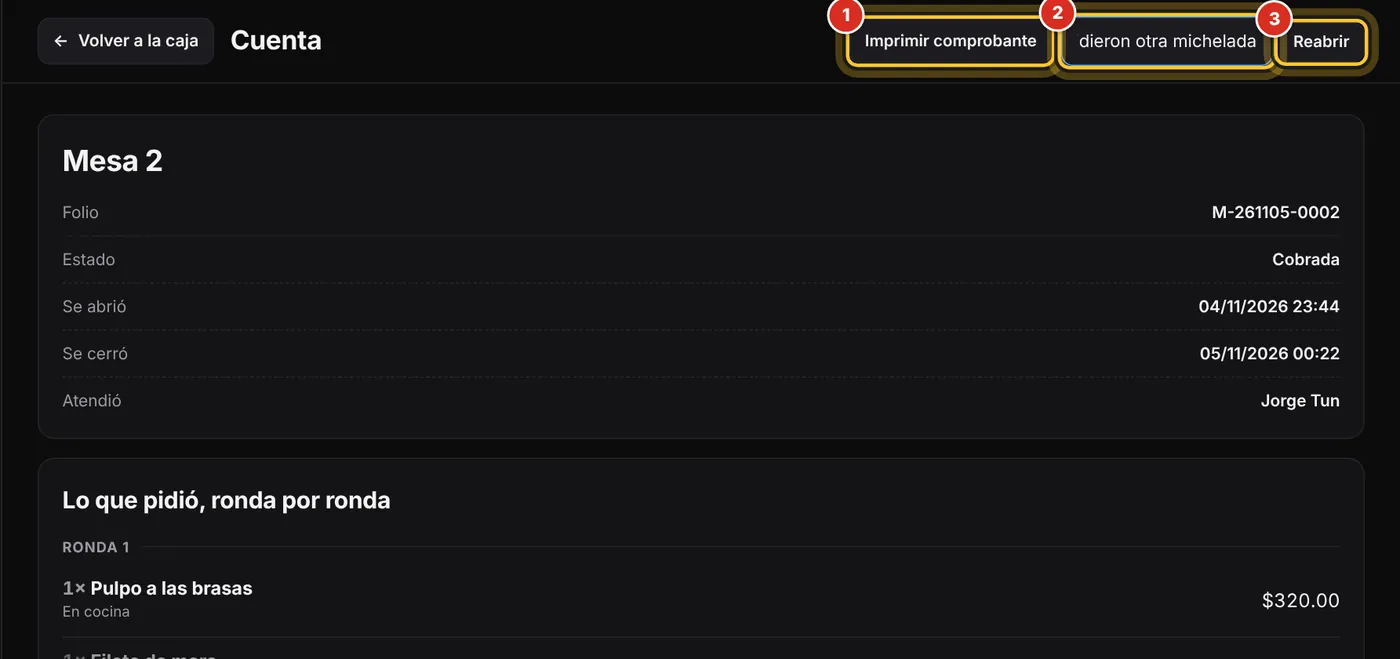
Pasa de verdad: «ya pagamos… y tráenos otra michelada». La cuenta se reabre con su motivo.
- En Caja › Cuentas cobradas, abre la cuenta.
- Arriba, escribe el Motivo para reabrir (2) y toca Reabrir (3).
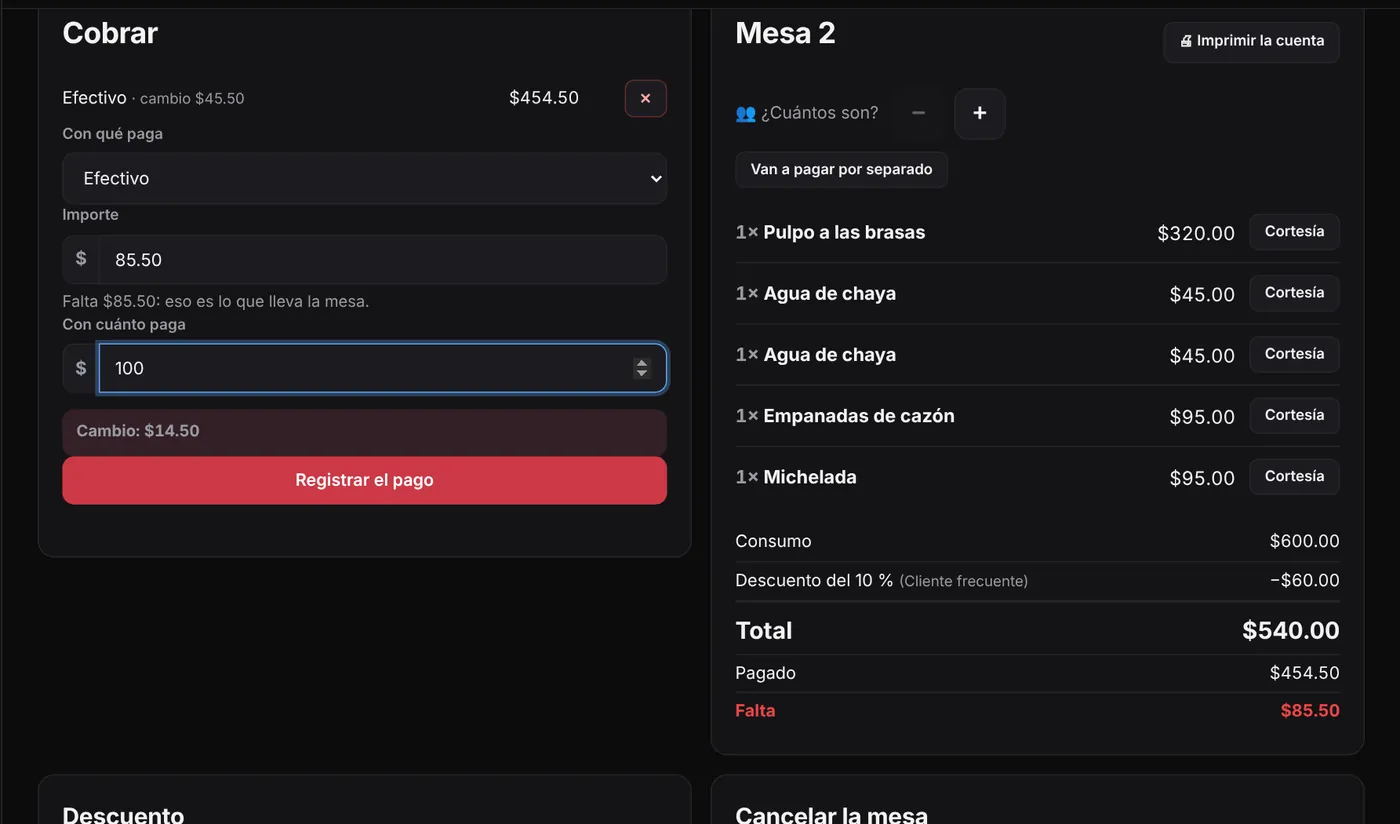
- Vuelves a la mesa en la caja con lo que ya pagó. Corrige el pago o, si piden algo más, anótalo en la mesa.
- Cobra lo que Falta y la mesa se vuelve a cerrar.
Queda anotado quién la reabrió y por qué. Si en esa mesa ya se sentó otra gente, no te deja: «Esa mesa ya tiene otra cuenta abierta. Cóbrala o ciérrala primero.»
Esta lección contesta: Me equivoqué al cobrar, ¿puedo corregir? · Ya pagaron y piden otra cerveza · ¿Cómo reabro una mesa?
Hacer el corte de caja
El corte cierra el turno: guarda lo cobrado hasta ese momento y deja la pantalla limpia para el siguiente. No borra nada.
- En Caja, baja y toca ✂ Hacer el corte del turno (1).
- Confirma: «Vas a hacer el corte: 3 mesa(s), $2,266.50.».
- Sale «Corte hecho…» y el corte queda en Cortes anteriores.
Incluye las mesas y los pedidos de fuera que se cobraron desde el corte anterior. Si no se ha cobrado nada, el botón está apagado. Las mesas que siguen abiertas no entran: entran al corte en que se cobren.


Esta lección contesta: ¿Cómo hago mi corte de caja? · ¿Qué pasa cuando hago el corte? · ¿El corte borra las ventas?
Ver e imprimir un corte
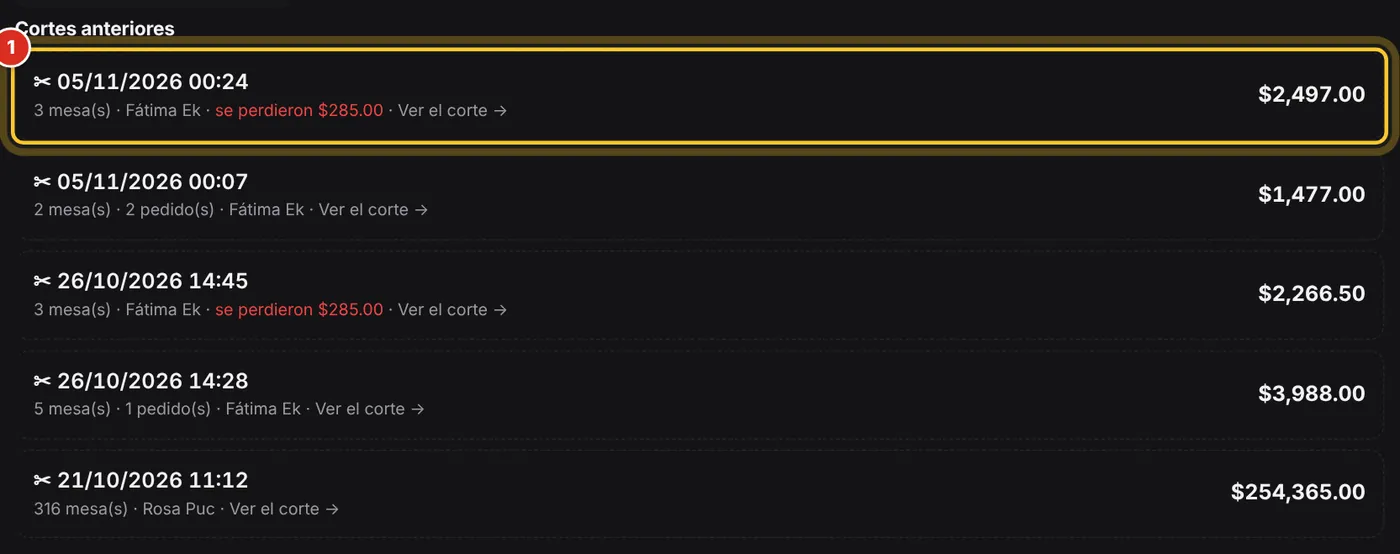
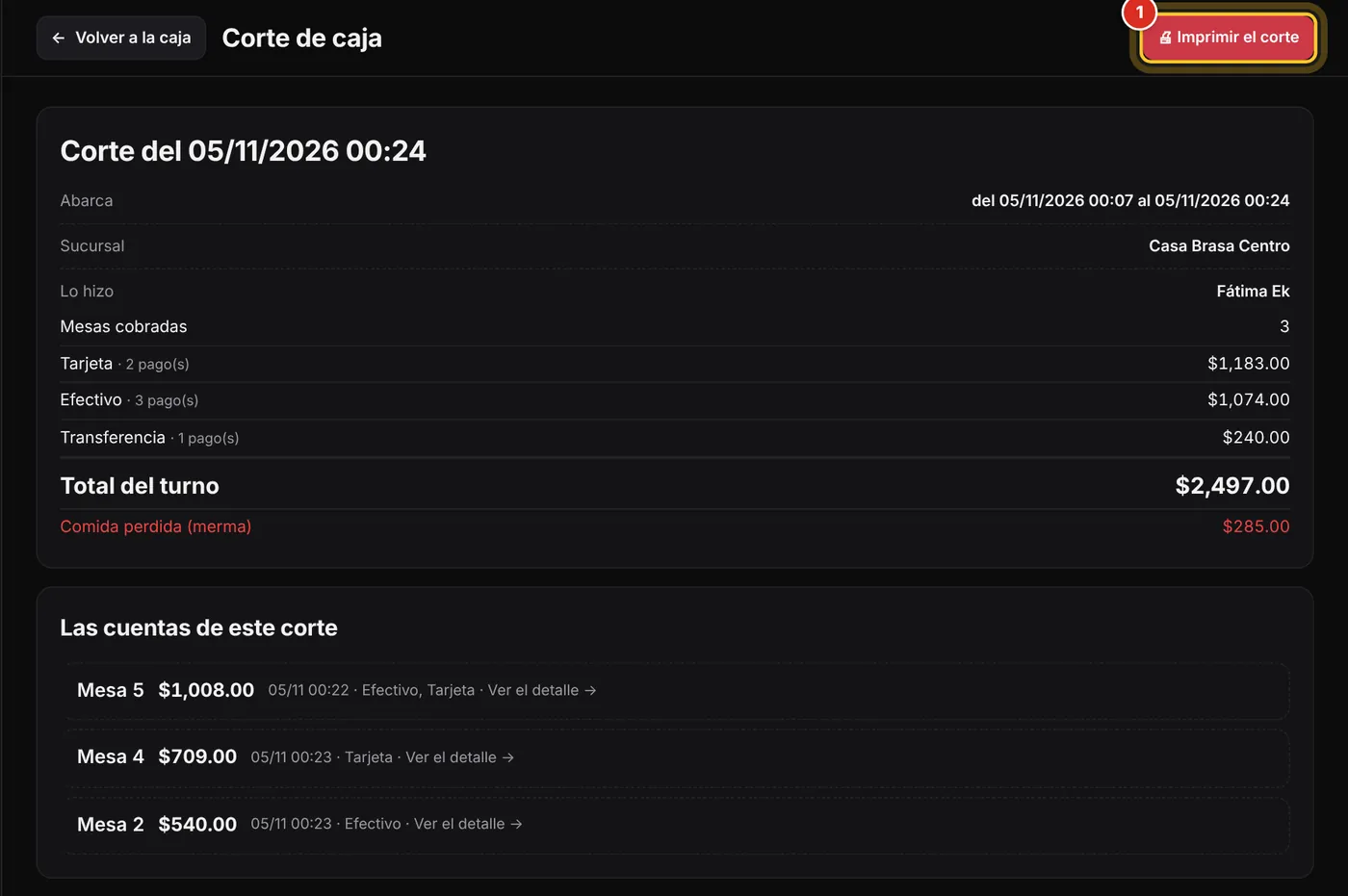
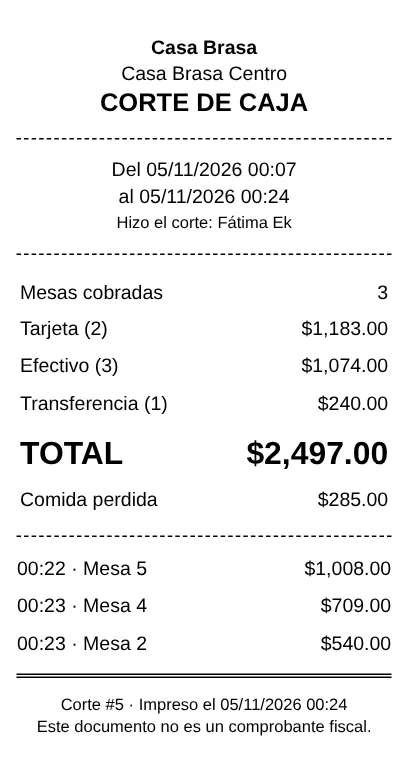
Cada corte dice de qué hora a qué hora abarca, cuánto entró por cada forma de pago, qué cuentas lo componen y cuánta comida se perdió.
- En Caja, abajo, en Cortes anteriores, toca un corte (1).
- Revisa Abarca, el desglose por forma de pago, Total del turno y Comida perdida (merma).
- Toca 🖨 Imprimir el corte (1) para engraparlo al dinero.
Con el efectivo cuadras el cajón y con la tarjeta, el papel de la terminal. En la portada salen los últimos 10; abajo, Ver todos los cortes.
Esta lección contesta: ¿Dónde veo mis cortes anteriores? · ¿Qué incluye un corte? · ¿Cómo imprimo el corte?
Cuánto fue de envíos y cuánto de comida
Para muchos restaurantes el envío es un gasto. La caja y el corte separan los envíos de la comida.
- Durante el turno, arriba de la Caja, la tira dice «🛵 Envíos de este turno» y «🍽 Comida».
- En el corte sale «De ese total, la comida» y «De ese total, los envíos», con la lista de envíos uno por uno.
Solo aparece si en el turno se cobraron domicilios. Un domicilio cobrado con el envío sin capturar se cuenta aparte y se avisa: pon el envío antes de cobrar.
Esta lección contesta: ¿Cuánto cobré de envíos en el turno? · ¿Cuánto le debo a mi repartidor?
Cobrar en la caja los pedidos a domicilio y para recoger
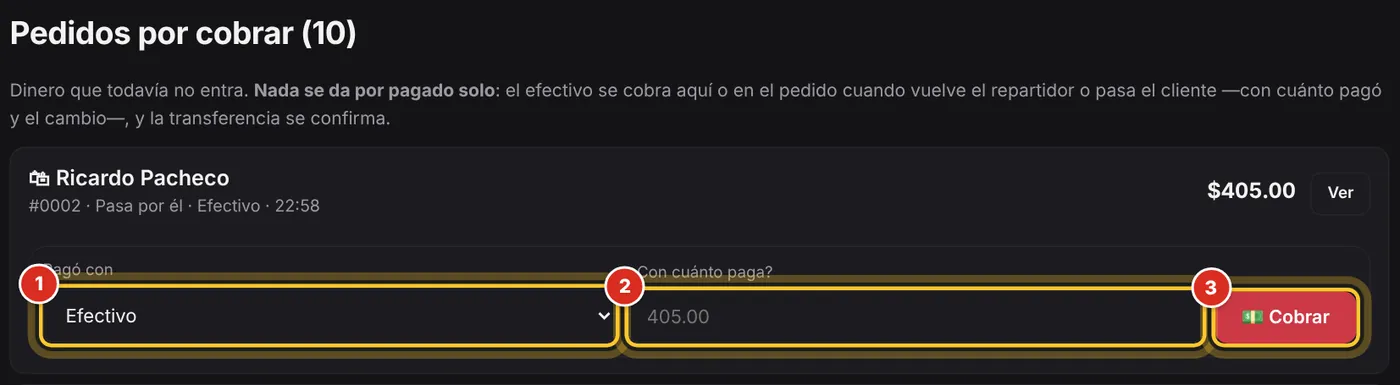
La pestaña Domicilio y mostrador junta los pedidos que no son de mesa. Nada se da por pagado solo: se cobra aquí o en el pedido. Los encargos van aparte (ver Los encargos en la Caja).
- En Caja, toca la pestaña Domicilio y mostrador.
- En Pedidos por cobrar, busca el pedido.
- Elige con qué Pagó con (1); si es efectivo, escribe ¿Con cuánto paga? (2).
- Toca 💵 Cobrar (3) (o ✓ Transferencia confirmada).
Abajo, en Pedidos cobrados este turno, cada uno tiene 🖨 Recibo y Deshacer. Entran al mismo corte que las mesas.
Esta lección contesta: ¿Cómo registro que ya me pagó un pedido a domicilio? · Volvió el repartidor con el dinero, ¿dónde lo cobro? · ¿Cómo confirmo una transferencia?
Los encargos en la Caja: los de hoy y los de otro día
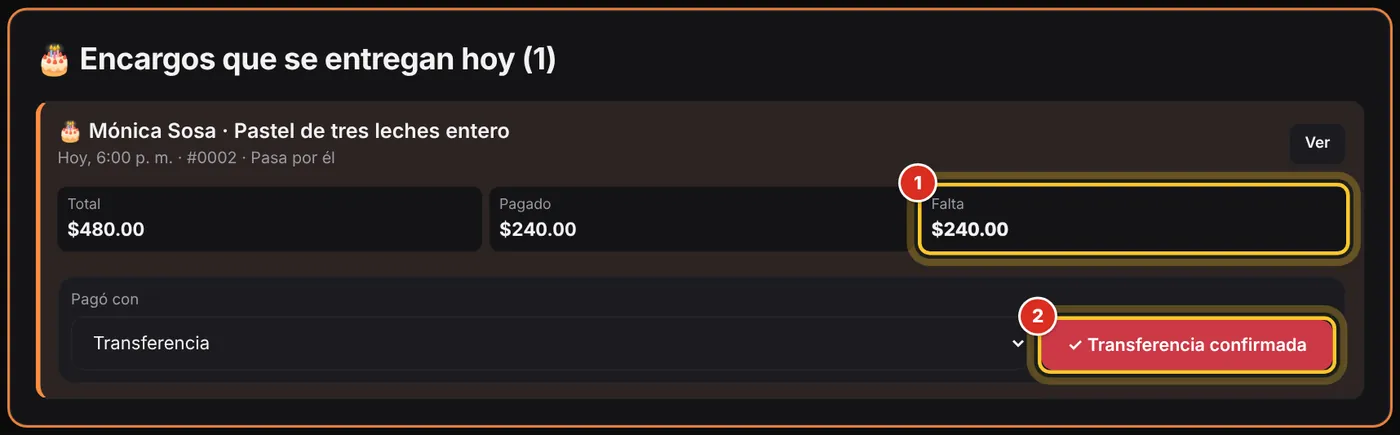
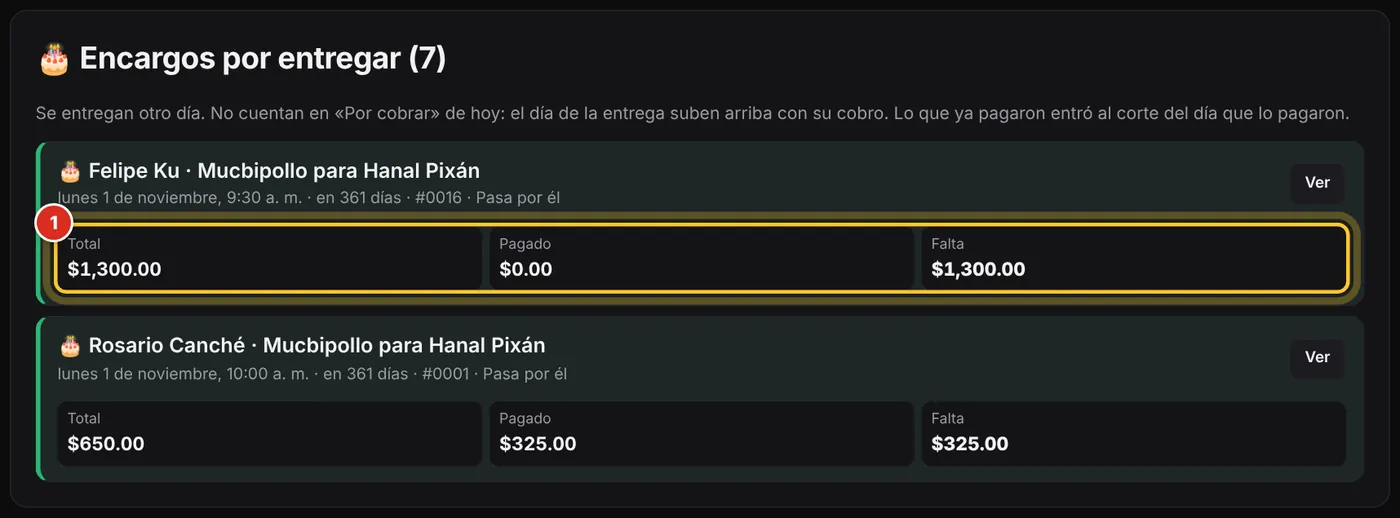
En Domicilio y mostrador los encargos van aparte de los pedidos de hoy: un pastel del sábado no infla lo que «te deben» el lunes.
- Arriba, 🎂 Encargos que se entregan hoy (y los atrasados): cada uno con su Total, Pagado y Falta (1). Su cobro es solo de lo que falta (2).
- Más abajo, 🎂 Encargos por entregar: los de otro día, con cuánto llevan pagado y cuánto falta (1 en la segunda imagen). No cuentan en «Por cobrar»; el día de la entrega suben arriba con su cobro.
- En Pedidos cobrados este turno, lo que dejaron hoy de un encargo sale como renglón «🎂 Anticipo» (los siguientes pagos, «Abono»).
- Un encargo cobrado dice lo que entró hoy: «lo que faltaba (ya se habían pagado $…)».
Lo que dejaron de anticipo entró al corte del día en que lo pagaron. Los abonos se anotan en Encargos (Anotar el anticipo y los abonos). Un encargo atrasado deja de salir aquí a los 30 días de su fecha; sigue en Pedidos y en Encargos.

Esta lección contesta: ¿Dónde cobro lo que falta de un encargo? · ¿Por qué un encargo no sale en «Por cobrar»? · ¿Dónde veo el anticipo que me dejaron hoy?
Una cuenta solo para tu cajera
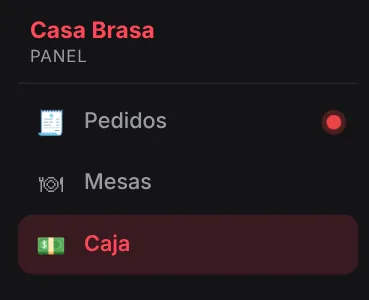
Tu cajera ve tres pantallas y nada más: Pedidos, Mesas y Caja. Cobra y hace el corte; no ve tus reportes ni toca tu menú.
- Créale su cuenta de tipo Cajero en Mi equipo (ver Darle acceso solo a la caja).
- Al entrar, ve su menú corto.
Con un local asignado, solo ve las mesas, la caja y los cortes de ese local.
Esta lección contesta: ¿Puedo darle acceso solo a la caja a alguien? · ¿Qué ve mi cajera?
¿No encontraste lo que buscabas? Escríbenos y te ayudamos. Dinos qué estabas haciendo: con eso lo resolvemos más rápido.
Pedir ayuda por WhatsAppRevisado con la versión 4.90.1 del sistema · 05/11/2026
