Menú digital / Tutoriales / Mesas
Mesas
El mapa de tu salón: qué mesa está libre, cuál lleva rato esperando, qué falta mandar a la cocina y qué ya se puede cobrar.
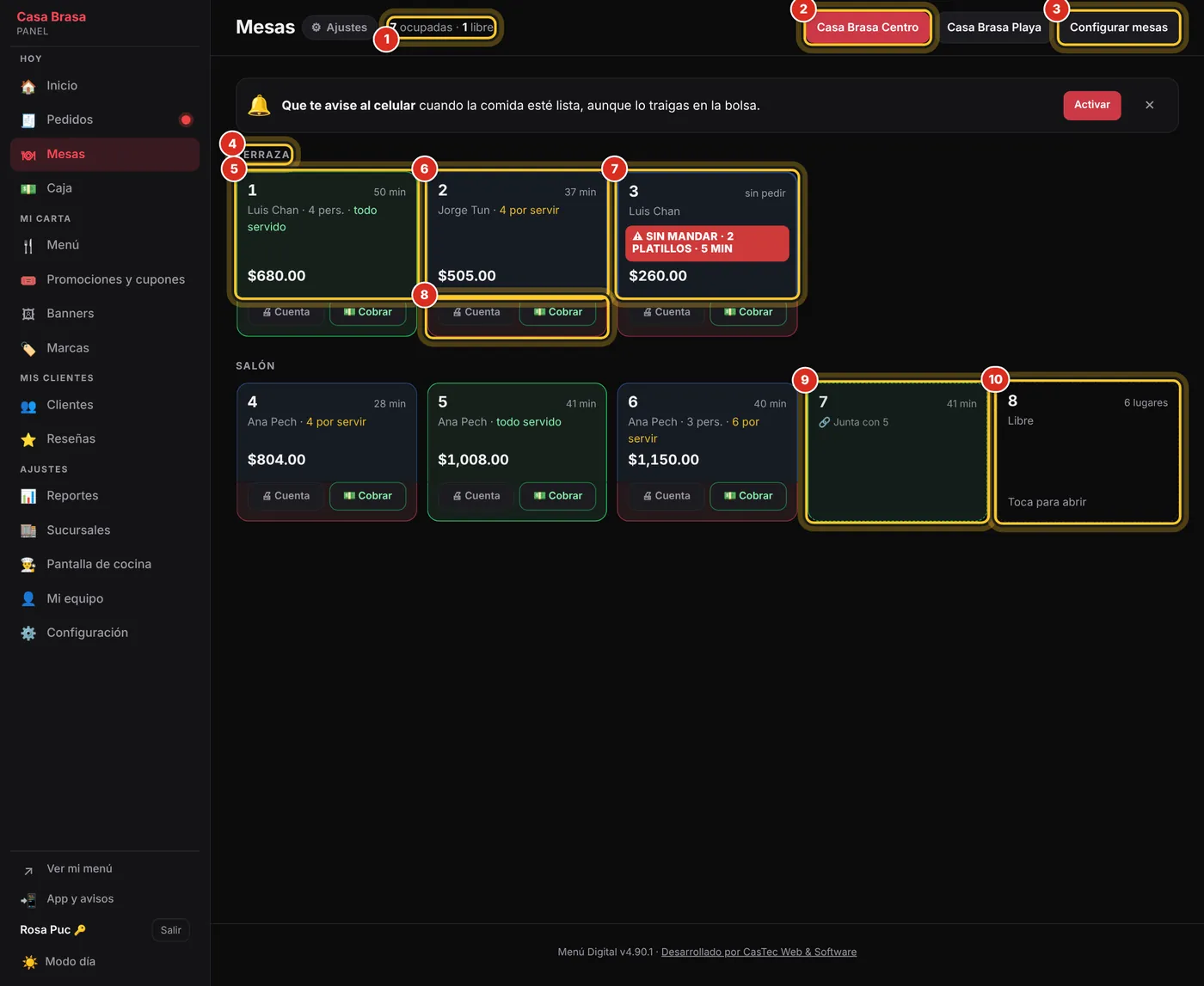
Dónde está y qué hace cada cosa del mapa
Mesas es el mapa del salón: cada mesa es una tarjeta que dice con colores y palabras cómo va. Se trabaja aquí todo el día y se actualiza solo, sin recargar.
- En el menú de la izquierda, en HOY, toca Mesas.
- Toca una mesa Libre para abrirla, o una ocupada para entrar a su cuenta.
- 7 ocupadas · 1 libre
- Cuántas mesas tienes ocupadas y cuántas libres en este momento.
- Casa Brasa Centro / Casa Brasa Playa
- Si tienes varios locales, cambia de mapa. Tu mesero y tu cajera solo ven el suyo.
- Configurar mesas
- Dar de alta mesas, ponerles nombre, lugares y zona, apagarlas o borrarlas. Solo lo ven tú y tu gerente.
- TERRAZA / SALÓN
- Las zonas: agrupan tus mesas para encontrarlas rápido.
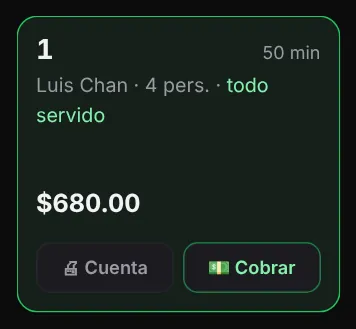
- Mesa verde · «todo servido»
- Ya tiene todo en la mesa: es la que va a pedir la cuenta.
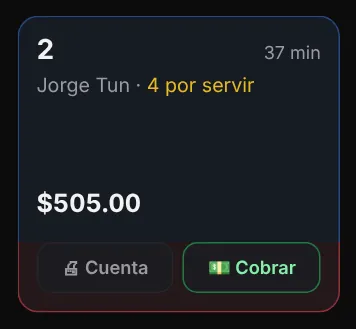
- Mesa ocupada (azul) · «37 min» · «4 por servir»
- Quién la atiende, cuántos minutos lleva desde que pidió y cuántos platillos le faltan.
- Mesa roja · «⚠ Sin mandar»
- Tiene platillos anotados que la cocina todavía no recibe.
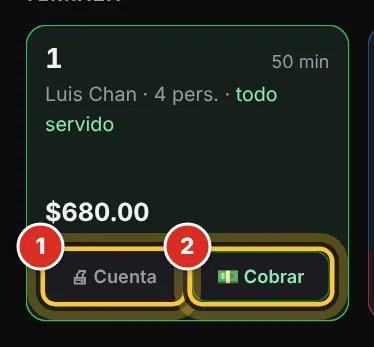
- 🖨 Cuenta · 💵 Cobrar
- Imprimir la cuenta o ir a cobrarla. Solo los ve quien cobra (tú, tu gerente, tu cajera).
- «🔗 Junta con 5»
- Una mesa juntada a otra: su cuenta es la de la mesa 5.
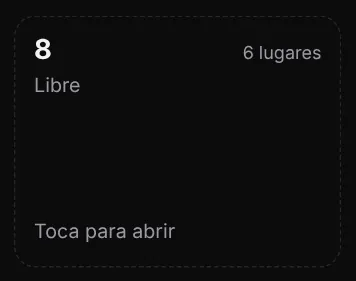
- Libre · «Toca para abrir»
- Una mesa desocupada. Un toque la abre.
Tus meseros ven el mismo mapa en su celular, pero sin Configurar mesas ni los botones de cuenta y cobro: ellos anotan, la caja cobra. Con pantalla de cocina, arriba del mapa salen los avisos de mesa lista y la tarjeta «Que te avise al celular» (ver).
Esta lección contesta: ¿Dónde veo mis mesas? · ¿Qué significa cada cosa del mapa de mesas? · ¿Dónde está el modo mesero en mi panel?
Qué quiere decir el color de cada mesa
El mapa se lee de un vistazo, aunque vayas cruzando el salón con dos platos. El rojo se guarda para lo que hay que atender.
- Libre (borde punteado): nadie la ocupa. Dice cuántos lugares tiene, si se los pusiste.
- Ocupada (azul): ya pidió. Dice quién la atiende, los minutos y lo que falta por servir.
- Verde, «todo servido»: ya tiene todo en la mesa. Lo sabe el sistema solo, nadie la marca.
- Con franja roja «⚠ Sin mandar»: hay platillos anotados que no le han llegado a la cocina.
- Verde punteada, «🔗 Junta con 5»: es parte de otra mesa; su total está en la mesa 5.
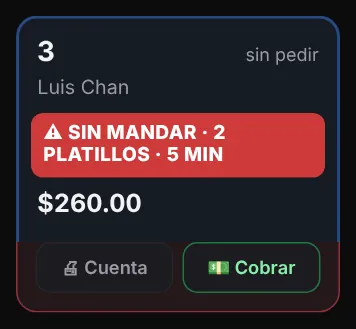
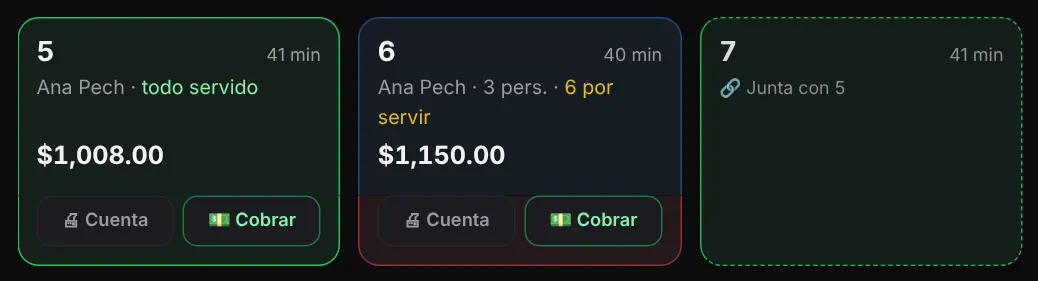
Esta lección contesta: ¿Por qué una mesa está en verde? · ¿Por qué una mesa sale en rojo? · ¿Por qué una mesa está en azul? · ¿Qué significa la mesa con línea punteada?
Configurar mesas: qué hay en esa pantalla
Aquí se arma el salón: zonas, mesas, lugares. Se hace una vez y casi no se vuelve a entrar.
- En Mesas toca Configurar mesas (arriba a la derecha).
- Si tienes varios locales, elige cuál en ¿De cuál local? (1).
- Arriba están Tus zonas (2), luego Agregar una mesa (3) y O varias de un golpe (4).
- Abajo, Tus mesas: cada una es una ficha (5) con su ✕ para borrarla, su interruptor En uso y su botón Editar.
Solo la ven la dueña y el gerente. Tus meseros y tu cajera no pueden cambiar las mesas.
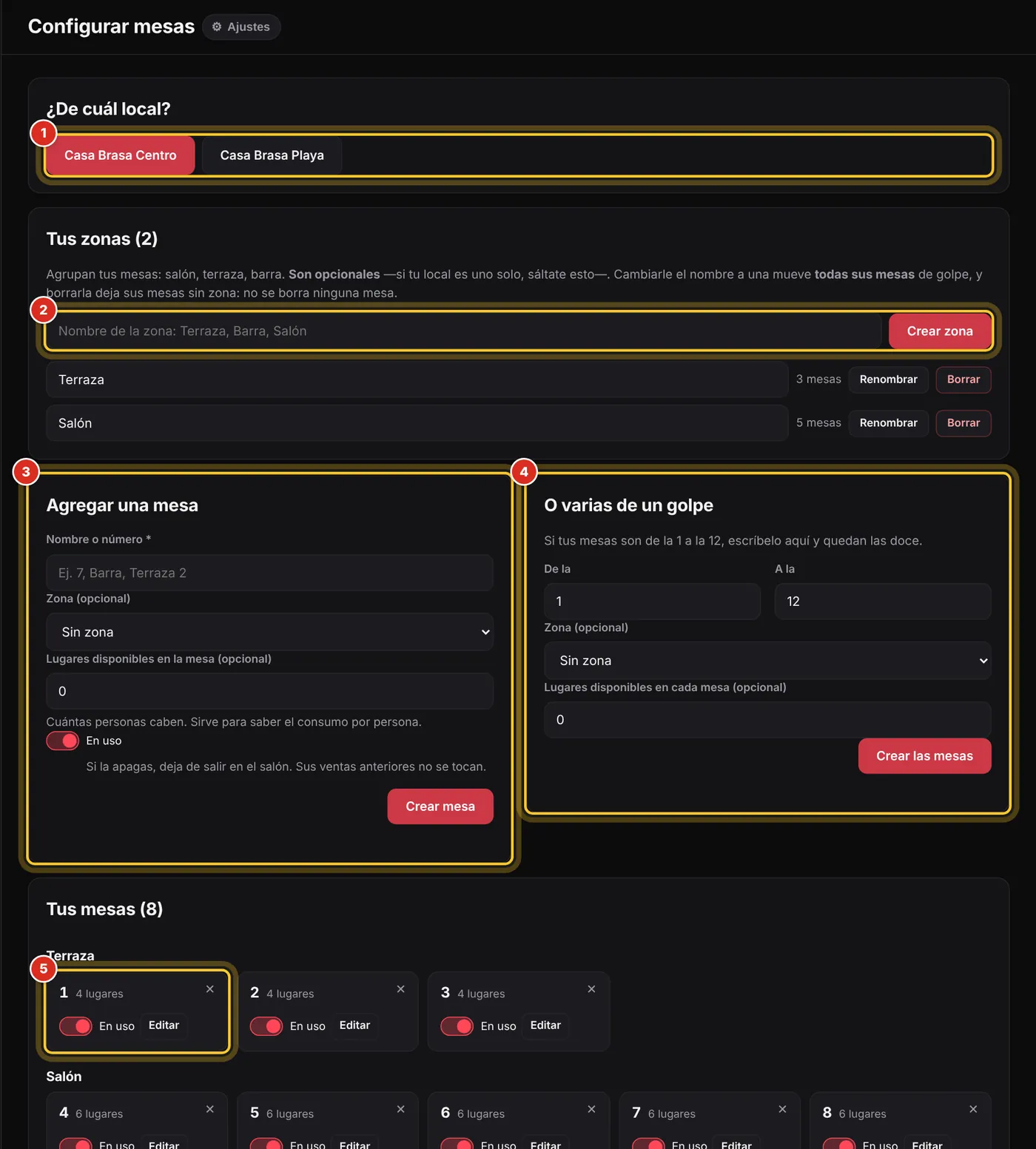
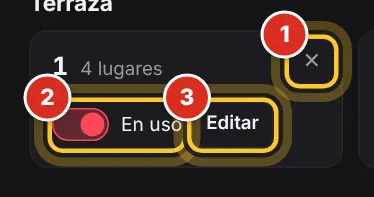
Esta lección contesta: ¿Dónde cambio mis mesas? · ¿Dónde se configuran las mesas? · ¿Para qué sirve Configurar mesas?
Dar de alta tus mesas la primera vez
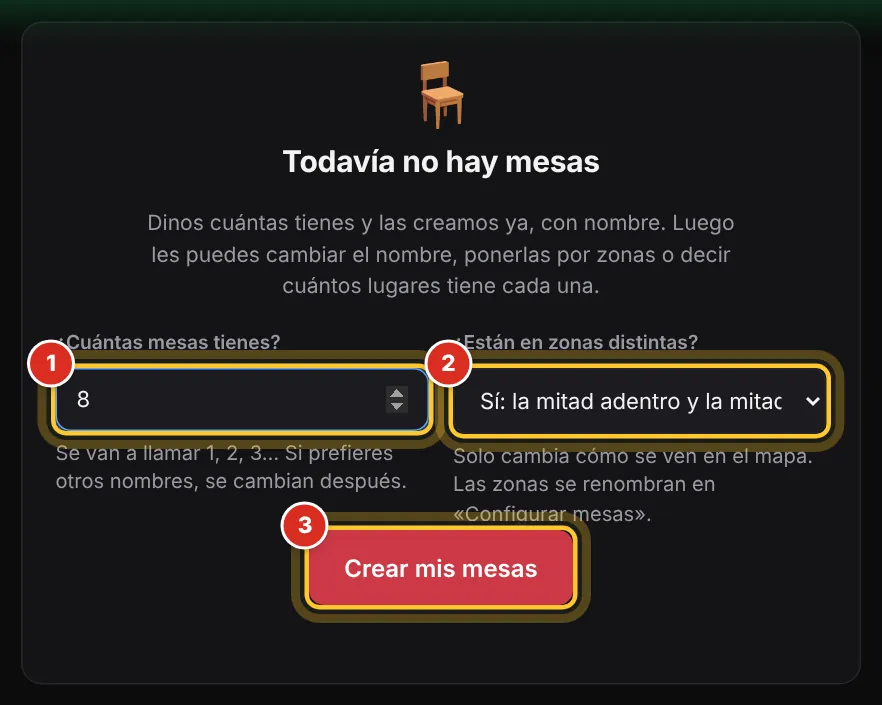
Si un local todavía no tiene mesas, el mapa te pregunta cuántas son y las crea en un solo paso.
- Entra a Mesas (si tienes varios locales, toca el que no tiene mesas).
- En ¿Cuántas mesas tienes? escribe el número (1).
- En ¿Están en zonas distintas? elige No, todas juntas o Sí: la mitad adentro y la mitad en la terraza (2).
- Toca Crear mis mesas (3).
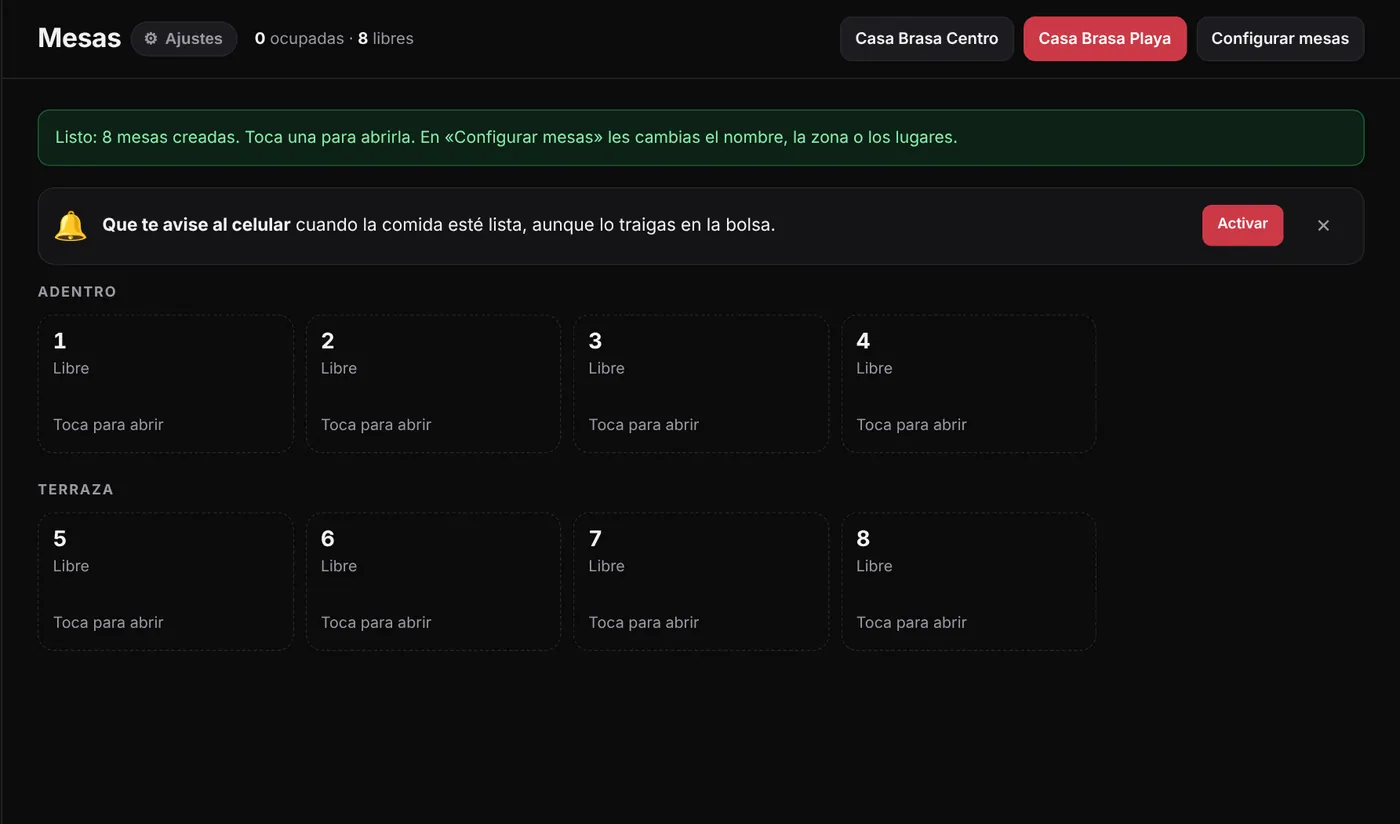
8 mesas con zonas: la 1 a la 4 en «Adentro» y la 5 a la 8 en «Terraza».
Se llaman 1, 2, 3… Si elegiste zonas, quedan en «Adentro» y «Terraza». Nombres, zonas y lugares se cambian después en Configurar mesas.
Esta lección contesta: ¿Cómo doy de alta mis mesas? · Es la primera vez, ¿cómo creo mi salón? · ¿Cómo empiezo a usar las mesas?
Crear varias mesas de un golpe
Si tus mesas van numeradas, escribe de cuál a cuál y quedan todas.
- Entra a Mesas › Configurar mesas.
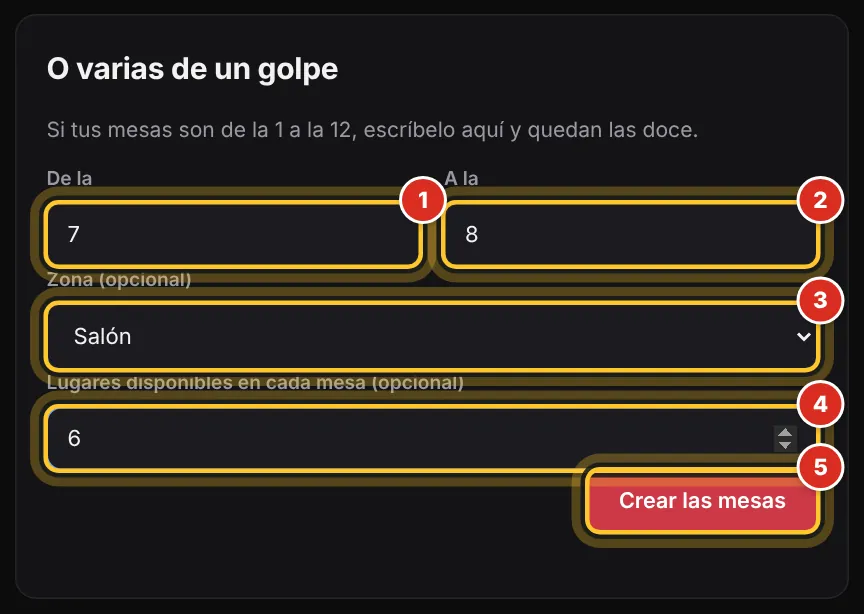
- En O varias de un golpe, escribe el primer número en De la (1) y el último en A la (2).
- Elige la Zona (opcional) (3) y los Lugares disponibles en cada mesa (opcional) (4).
- Toca Crear las mesas (5).
Si alguna ya existía no se repite: el aviso dice cuáles ya estaban, por ejemplo «2 mesa(s) creadas. Ya existían: 6».
Esta lección contesta: ¿Cómo agrego más mesas? · Abrí más mesas en el salón, ¿cómo las doy de alta? · ¿Tengo que crear las mesas una por una?
Crear una mesa con el nombre que quieras
Para la barra, la palapa o «Terraza 2»: una mesa con el nombre que ya usan de boca.
- Entra a Mesas › Configurar mesas.
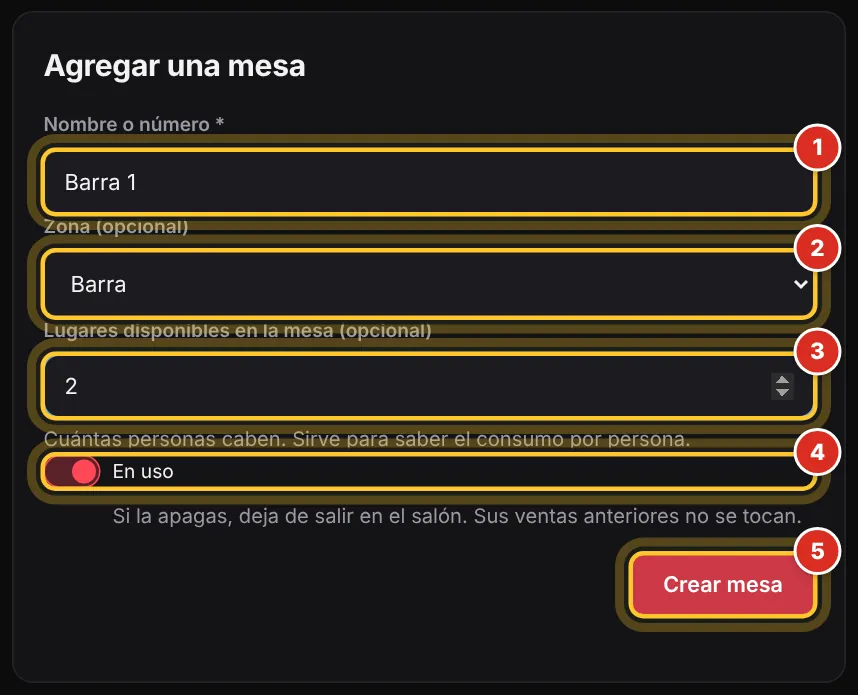
- En Agregar una mesa, escribe el Nombre o número (1).
- Elige su Zona (opcional) (2) y cuántos Lugares disponibles en la mesa tiene (3).
- Deja En uso prendido (4) y toca Crear mesa (5).
Dos mesas no se pueden llamar igual en el mismo local; si repites un nombre te avisa. Máximo 40 letras.
Esta lección contesta: ¿Cómo creo la mesa de la barra? · ¿Mis mesas pueden tener nombre en vez de número? · ¿Cómo agrego una sola mesa?
Cambiar el nombre, la zona o los lugares de una mesa
Los lugares son cuántas personas caben. No es obligatorio, pero ayuda a sentar a un grupo y a medir el consumo por persona.
- Entra a Mesas › Configurar mesas.
- En la ficha de la mesa toca Editar: arriba se abre «Editar «1»».
- Cambia el Nombre o número (1), la zona o los Lugares disponibles en la mesa (2).
- Toca Guardar cambios (3).
Cambiarle el nombre no toca lo que ya se cobró en ella. Si te arrepientes antes de guardar, toca Cancelar.
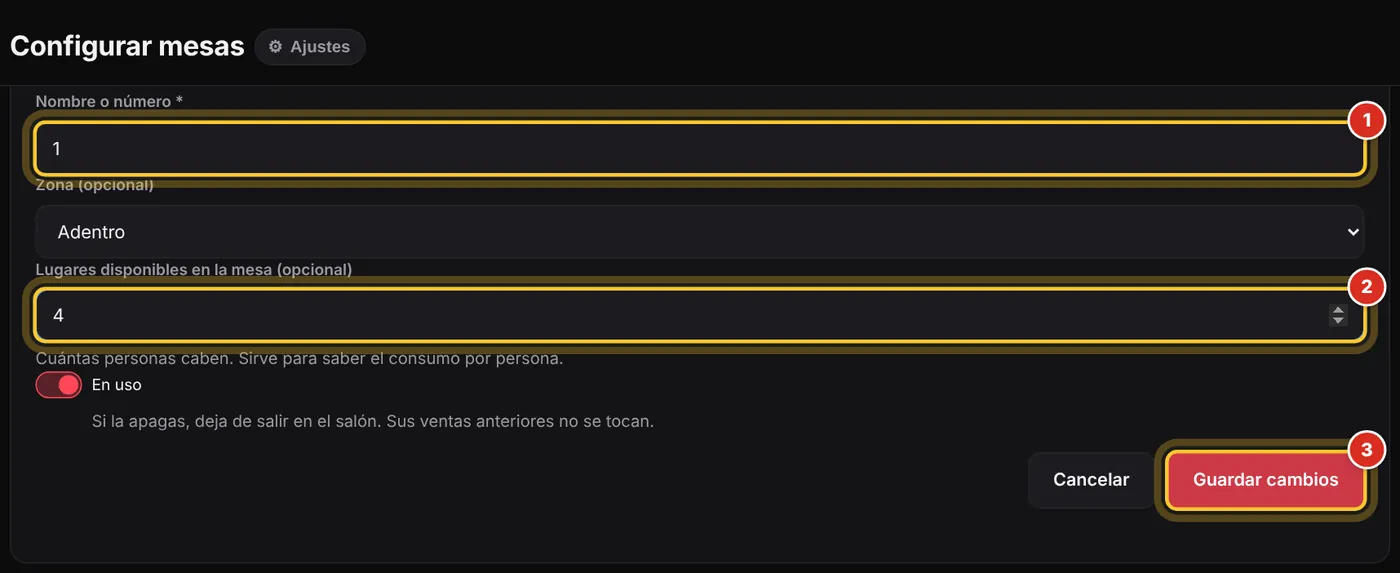
Esta lección contesta: ¿Cómo le cambio el nombre a una mesa? · ¿Cómo pongo cuántas personas caben en una mesa? · ¿Cómo cambio una mesa de zona?
Separar la terraza del salón (zonas)
Las zonas agrupan tus mesas en el mapa. Son opcionales: si tu local es uno solo, sáltate esto.
- Entra a Mesas › Configurar mesas.
- En Tus zonas, escribe el nombre («Terraza», «Barra») (1) y toca Crear zona (2).
- Para meter una mesa en la zona, toca Editar en su ficha, elige la Zona y toca Guardar cambios.
- Para cambiarle el nombre a una zona, escríbelo en su renglón y toca Renombrar: todas sus mesas se mueven solas.
- Para quitar una zona toca Borrar: sus mesas se quedan, solo que sin zona.
Una mesa está en una zona o en ninguna, nunca en dos. Borrar una zona nunca borra mesas.
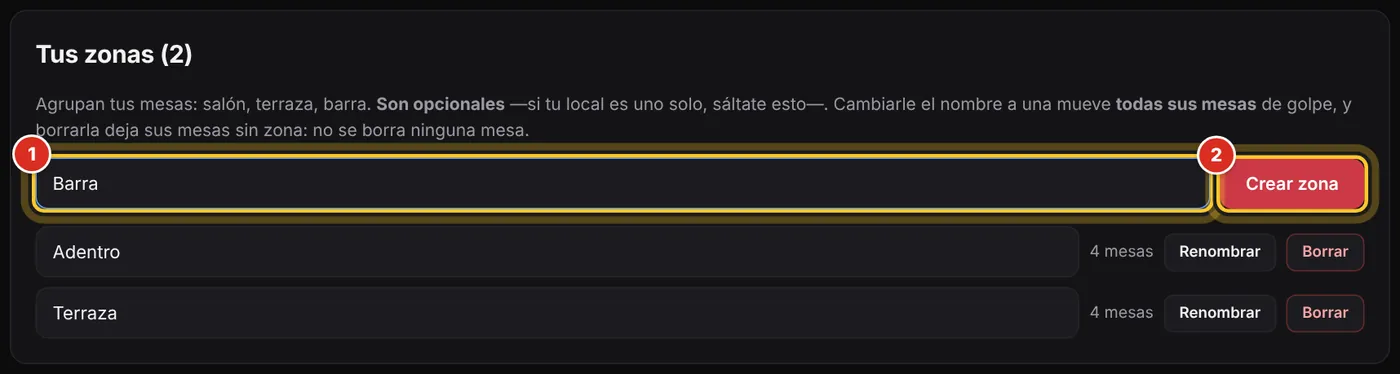
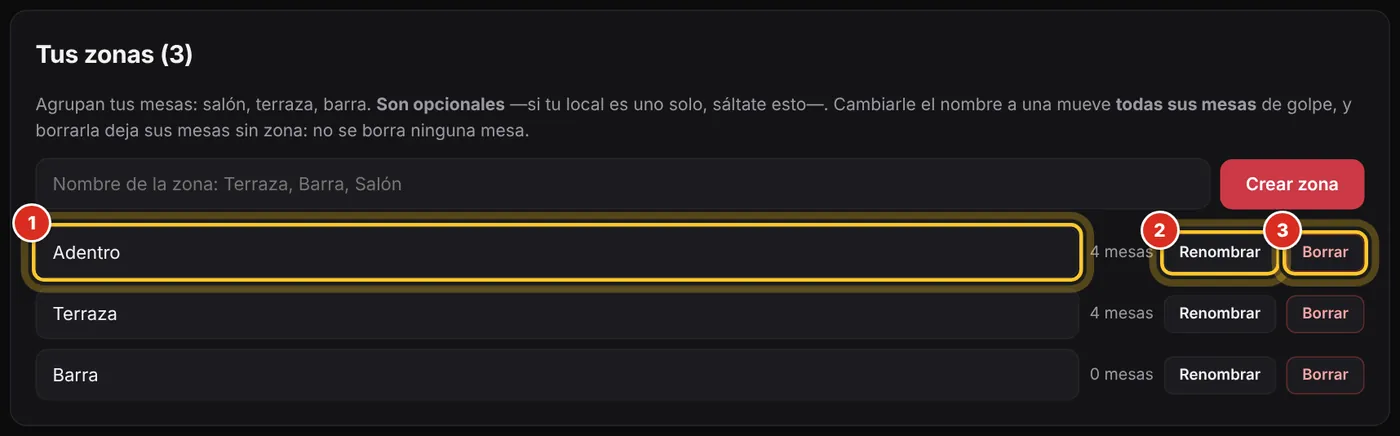
Esta lección contesta: ¿Cómo separo la terraza del salón? · ¿Cómo creo una zona? · ¿Cómo cambio el nombre de una zona? · ¿Qué pasa si borro una zona?
Apagar una mesa que hoy no usas
Apagar no es borrar: es guardar la mesa en la bodega. Deja de salir en el mapa y el día que la necesites la prendes con todo su historial.
- Entra a Mesas › Configurar mesas.
- En la ficha de la mesa, baja el interruptor En uso (1). Cambia a Apagada y la ficha se ve gris.
- Para volver a usarla, súbelo otra vez.
Se guarda en cuanto mueves el interruptor, no hay que tocar otro botón. Sus ventas anteriores no se tocan.
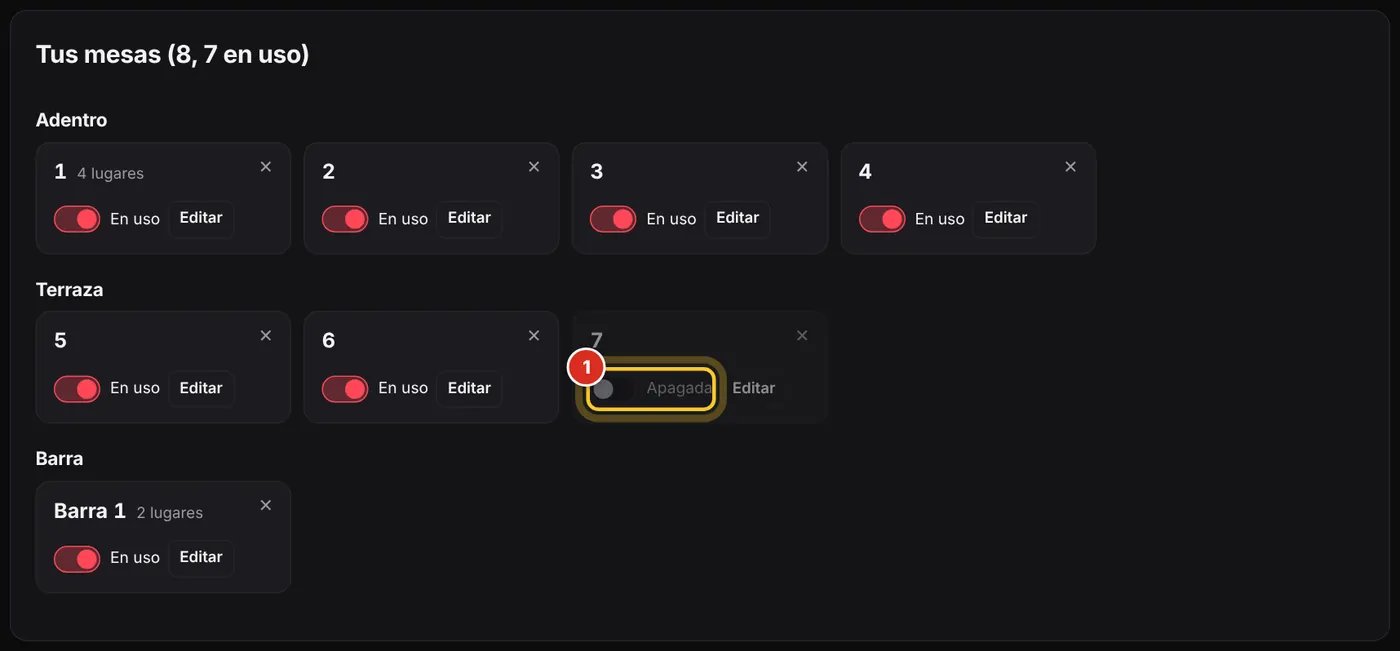
Esta lección contesta: ¿Cómo quito una mesa por un tiempo? · Hoy no abro la terraza, ¿cómo escondo esas mesas? · ¿Cómo apago una mesa?
Borrar una mesa
Para la mesa que ya no existe. Lo que se cobró en ella no se pierde.
- Entra a Mesas › Configurar mesas.
- Toca la ✕ de la esquina de la mesa (1).
- Confirma: «Vas a eliminar la mesa «8». ¿La eliminamos?».
Tus cuentas viejas siguen diciendo «Mesa 8» y siguen en tus reportes. Si solo la quitas por un tiempo, mejor apágala: borrada ya no se recupera. No borres una mesa que en ese momento tiene gente: cóbrala primero.
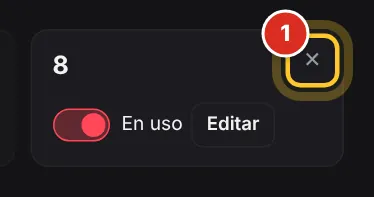
Esta lección contesta: ¿Cómo borro una mesa? · Si borro una mesa, ¿pierdo lo que se vendió en ella? · Ya no tengo la mesa 8, ¿la quito?
Abrir una mesa
Un toque y ya: la mesa se abre y entras a su cuenta.
- En Mesas, toca la mesa Libre donde se sentaron (1).
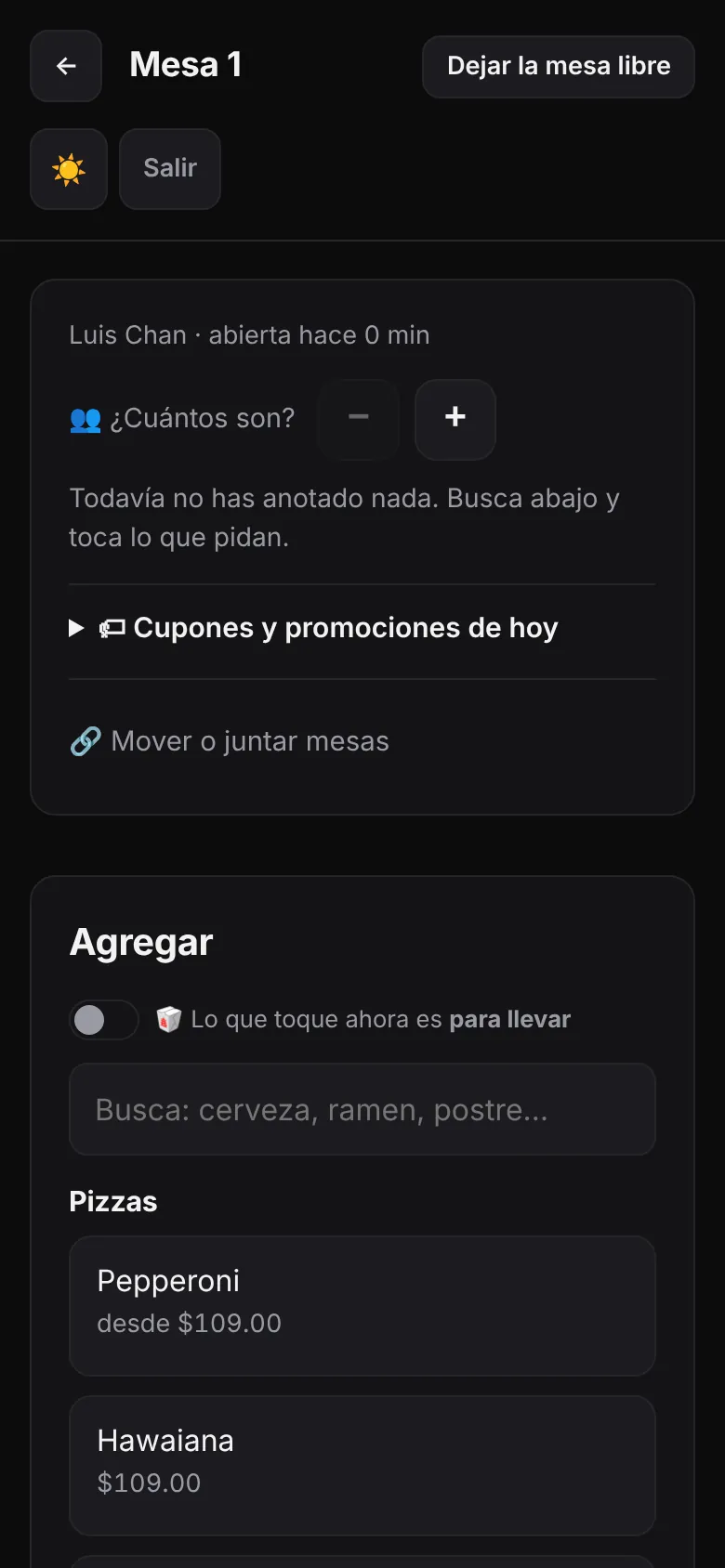
- Se abre la mesa: arriba dice quién la atiende y desde cuándo; abajo está la carta para anotar.
- Toca la flecha ← (o Todas las mesas en la computadora) para regresar al mapa.
No te pregunta cuántas personas son al abrir: el mesero está de pie frente a la mesa y lo que quiere es empezar. Si quieres, apúntalo después con 👥 − + (Cuántos son). Mientras no anotes nada, en el mapa sigue saliendo como libre. Si otro mesero toca una mesa que ya está abierta, entra a la misma cuenta y queda también como quien la atiende.
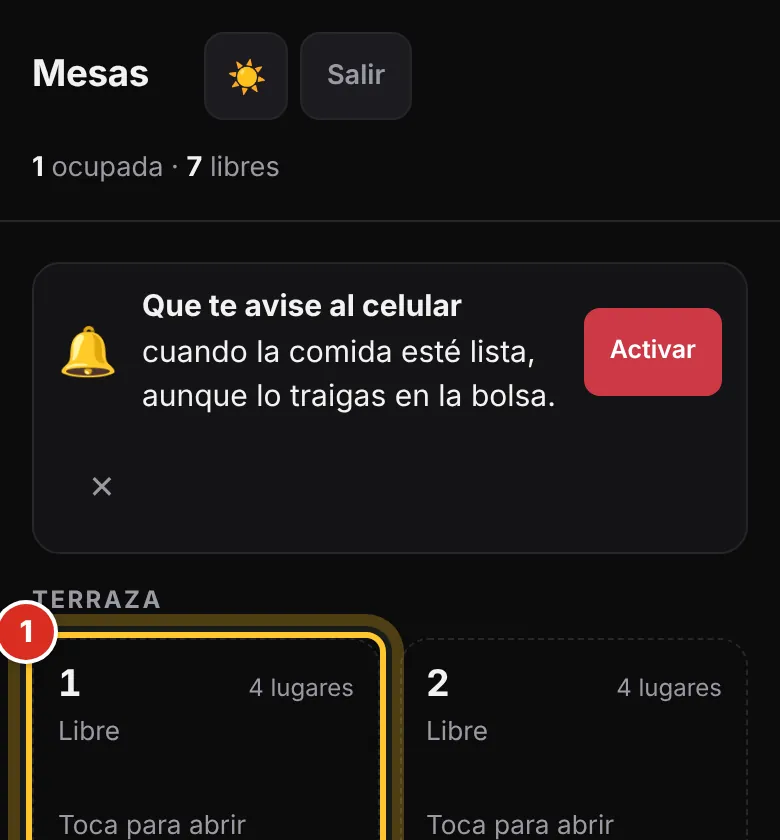
Esta lección contesta: ¿Cómo abro una mesa? · Llegaron clientes, ¿qué hago? · ¿Me pregunta cuántas personas son?
Anotar cuántos son en la mesa
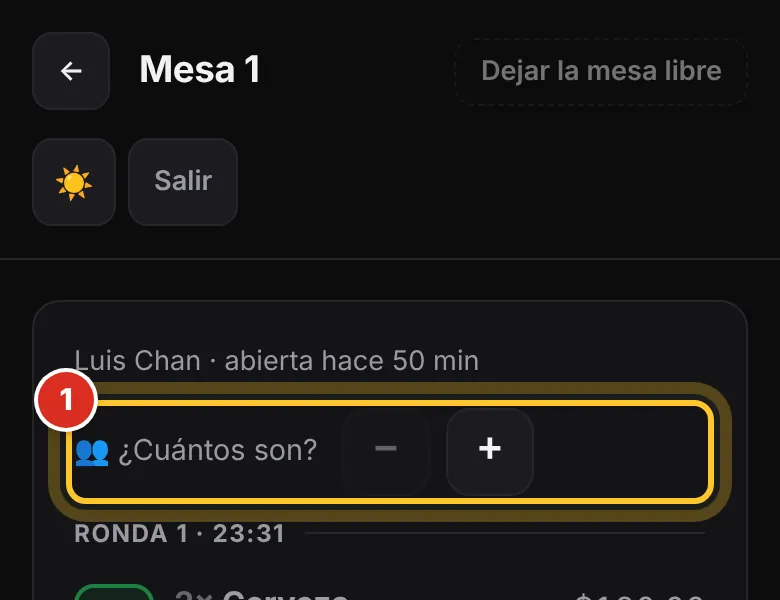
Dentro de la mesa, arriba, está «👥 ¿Cuántos son?». Se apunta con dos botones, sin escribir.
- Dentro de la mesa, toca + junto a «👥 ¿Cuántos son?» (1) por cada persona.
- Dice «👥 4 personas». Si te pasaste, toca −. Se guarda al tocar.
Es opcional. Sirve para el «Consumo por persona» de tus reportes. Lo pueden poner el mesero, la caja, tú y tu gerente; si nadie lo puso, la cajera lo apunta al cobrar (en la Caja).

Esta lección contesta: ¿Cómo pongo cuántas personas hay en la mesa? · ¿Para qué sirve «¿Cuántos son?»? · ¿Cómo saco el consumo por persona?
Anotar lo que piden
Se busca por nombre y un toque agrega. Lo anotado es un borrador: puedes corregirlo con calma delante del cliente.
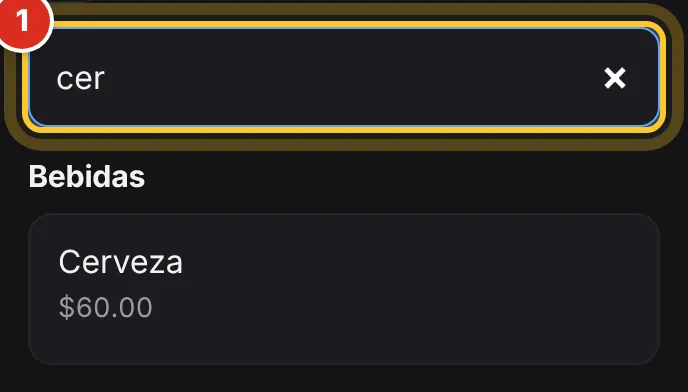
- En la mesa, escribe en Busca: cerveza, ramen, postre… (1): con «cer» salen las cervezas.
- Toca el platillo y se agrega a la cuenta.
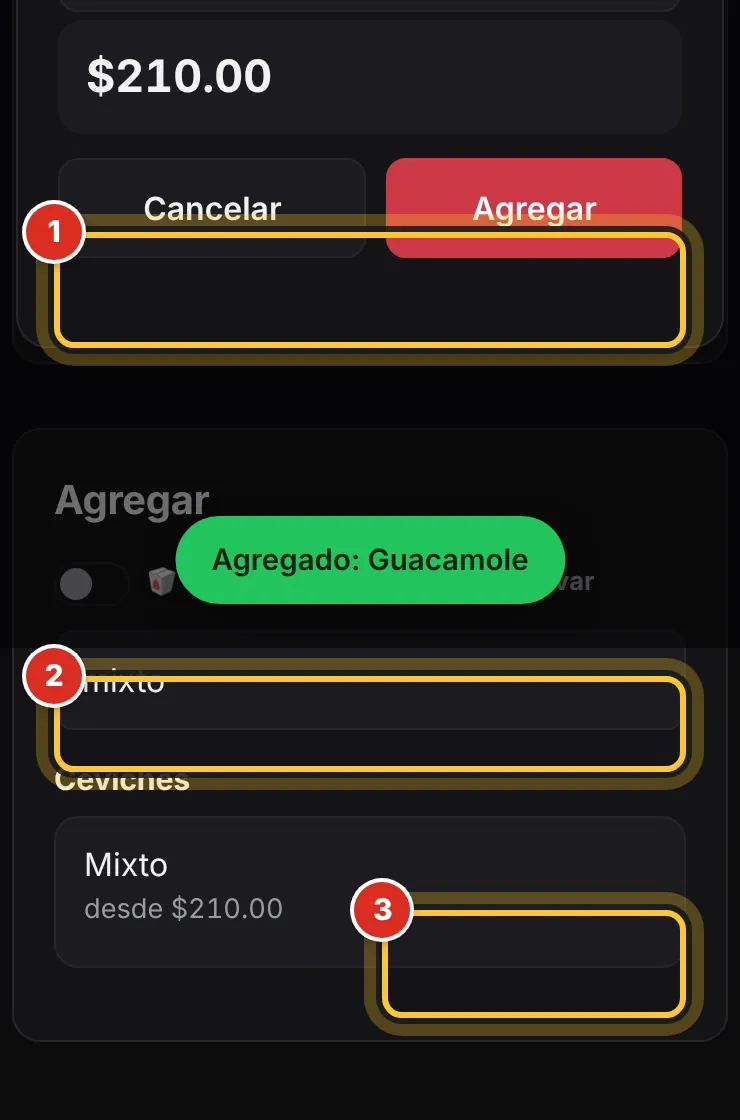
- Si tiene opciones (tamaño, salsa), se abre su ventana: elige (1), escribe una nota si hace falta (2) y toca Agregar (3).
- Para pedir dos iguales, toca + en su renglón; − quita uno (con el último, se quita el renglón).
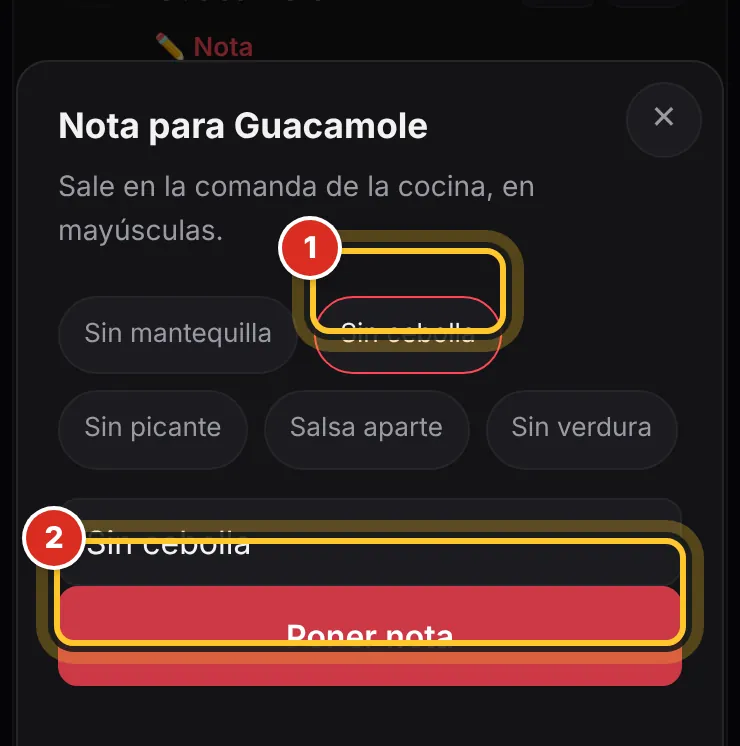
- Para «sin cebolla», toca ✏️ Nota en el renglón, elige una nota rápida o escríbela y toca Poner nota.
Si vuelves a tocar el mismo platillo en la carta, sale en otro renglón; para sumar, usa el +. Las notas rápidas son las que más usan en tu local. La nota se pone mientras no se ha mandado.
Esta lección contesta: ¿Cómo anoto el pedido de una mesa? · ¿Cómo busco un platillo rápido? · ¿Cómo le pongo «sin cebolla»? · ¿Cómo anoto dos cervezas?
Mandar a la cocina (las rondas)
Anotar no es pedir. Hasta que tocas Mandar, la cocina no sabe que existe ese platillo y no cuenta como venta.
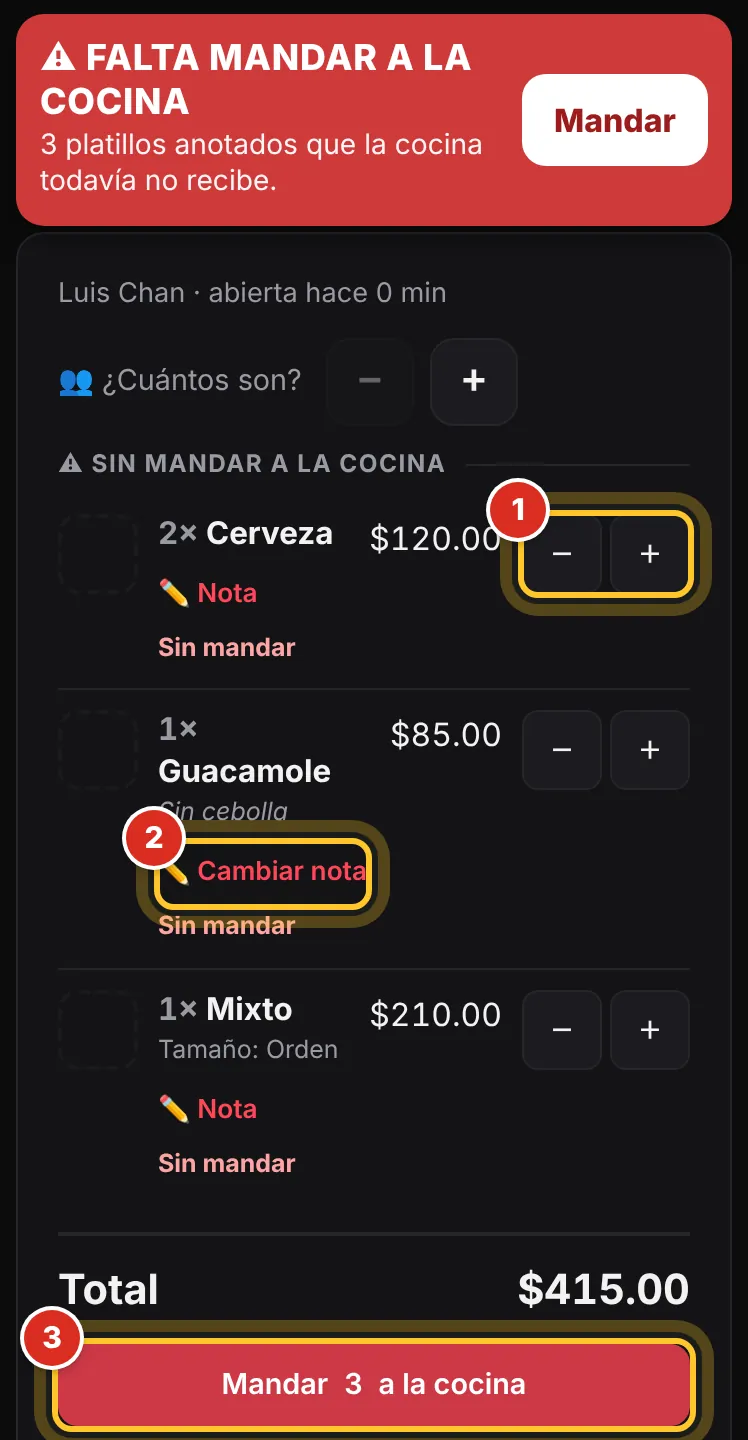
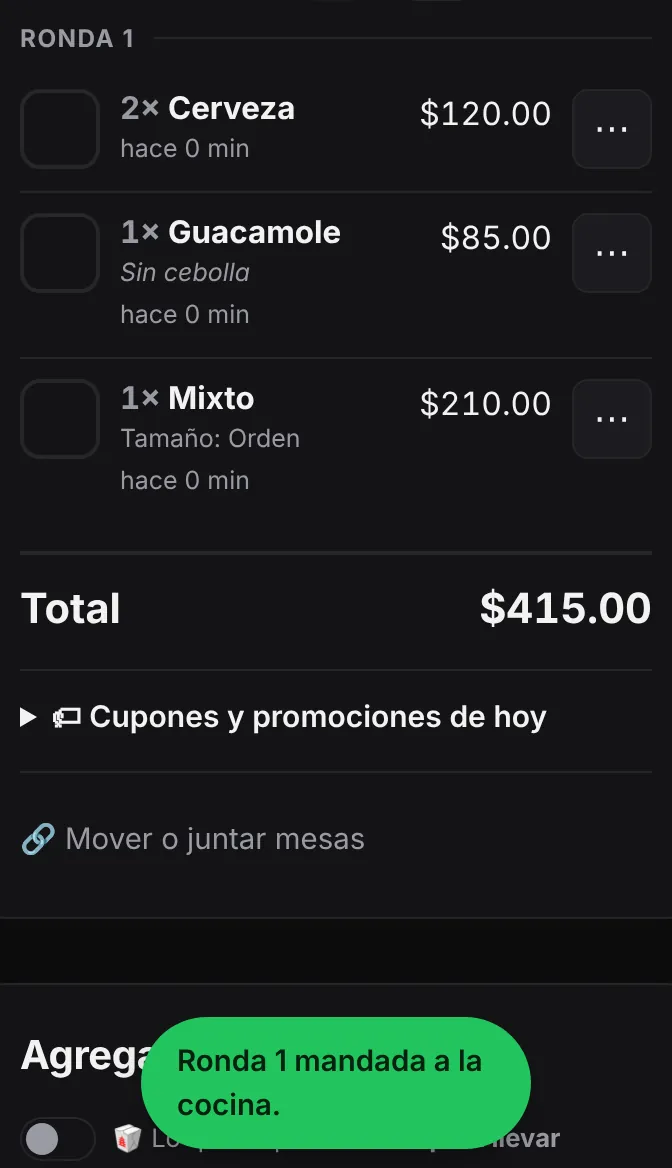
- Cuando la mesa terminó de pedir, toca Mandar 3 a la cocina (3): el botón dice cuántos van.
- Sale «Ronda 1 mandada a la cocina.» y la comanda llega a la cocina.
- Si después piden más, anótalo y vuelve a mandar: será la Ronda 2, con su hora.
Lo ya mandado no se cambia con + o −: se quita o se cambia con los ⋯ del renglón (ver el cliente cambió de opinión).
Esta lección contesta: ¿Cómo mando el pedido a la cocina? · ¿Qué es una ronda? · ¿Lo que anoto ya le llega a la cocina? · Pidieron más, ¿cómo lo mando?
Marcar lo que ya serviste
Con seis mesas nadie se acuerda de qué ya llevó. La palomita lo recuerda por ti.
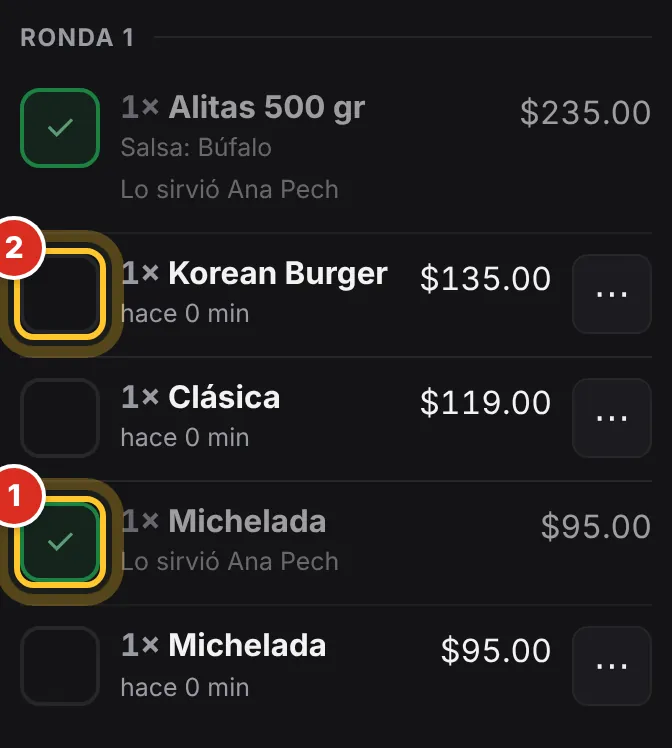
- En la mesa, toca el cuadrito a la izquierda del platillo que acabas de llevar (1).
- Queda con ✓ y dice «Lo sirvió Ana Pech».
- Si te equivocaste, vuelve a tocarlo y se quita.
Es solo una guía: servido o no, todo se cobra igual. Cuando todo está servido, la mesa se pinta de verde en el mapa.
Esta lección contesta: ¿Cómo marco que ya serví un platillo? · ¿Cómo sé qué le falta a una mesa? · Me equivoqué al marcar servido
Si se olvida mandar a la cocina
Es el olvido más caro del salón: el cliente espera algo que la cocina nunca recibió. El sistema lo grita en tres lugares.
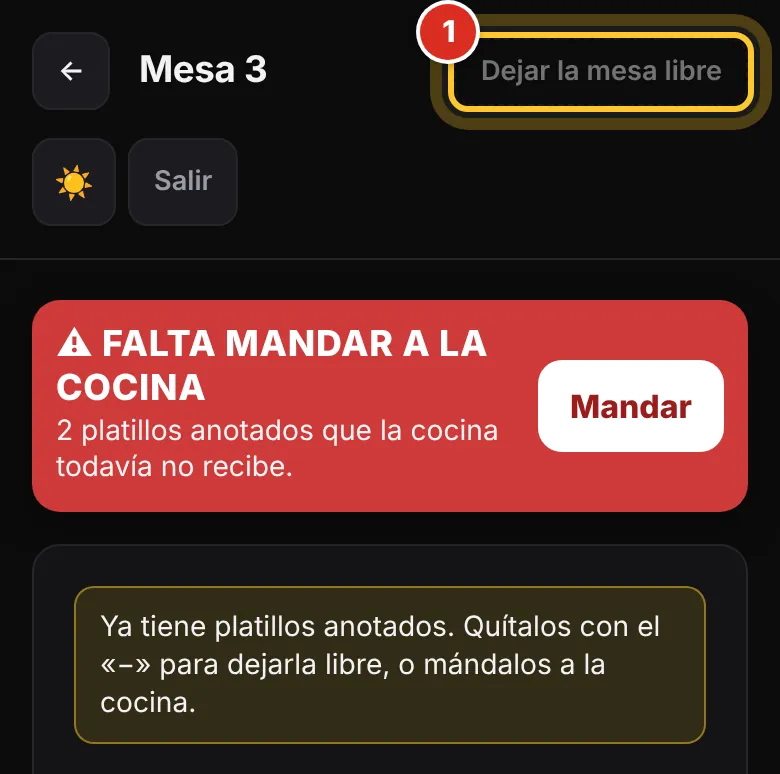
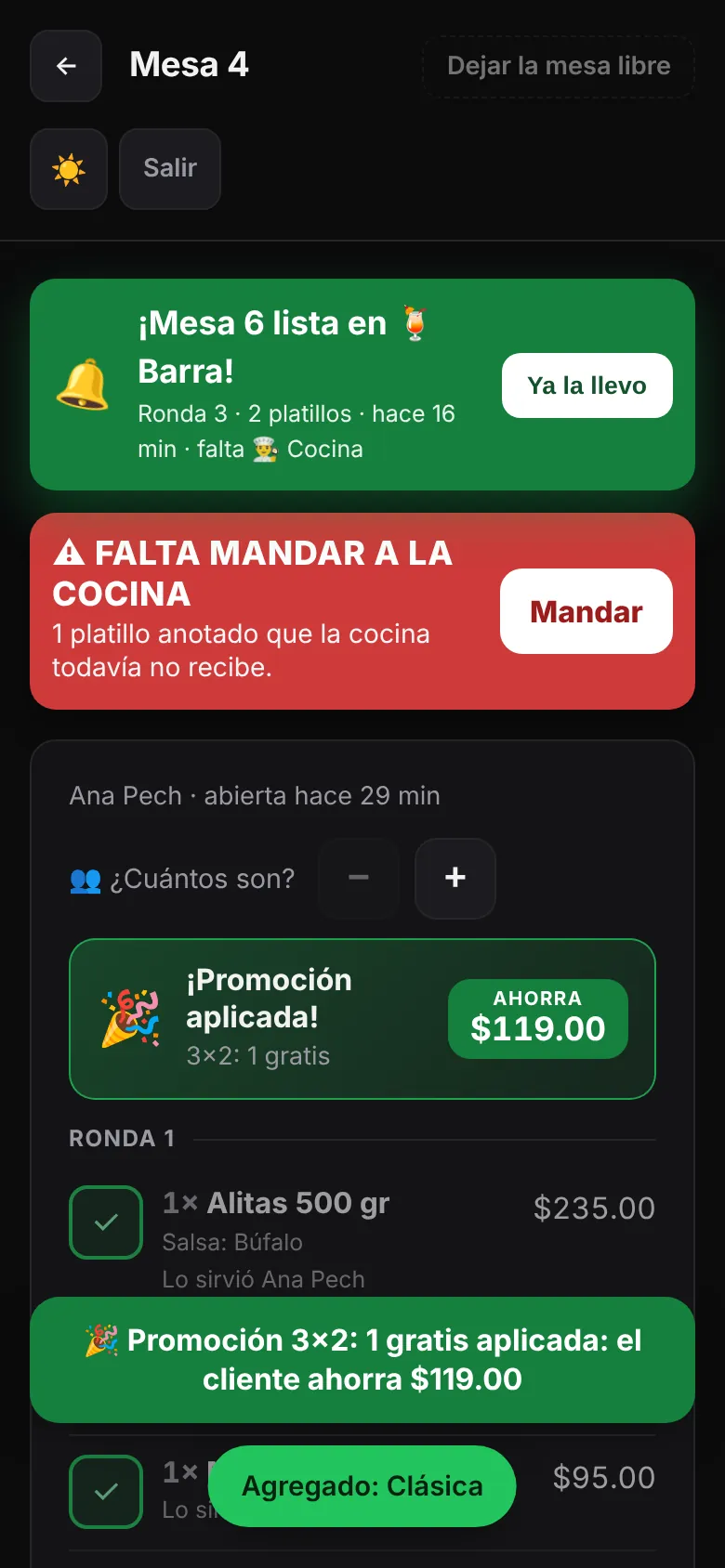
- En la mesa: la franja roja ⚠ FALTA MANDAR A LA COCINA, con su propio botón Mandar.
- En el mapa: la mesa con «⚠ Sin mandar · 2 platillos · 4 min», para que la vea cualquiera que pase.
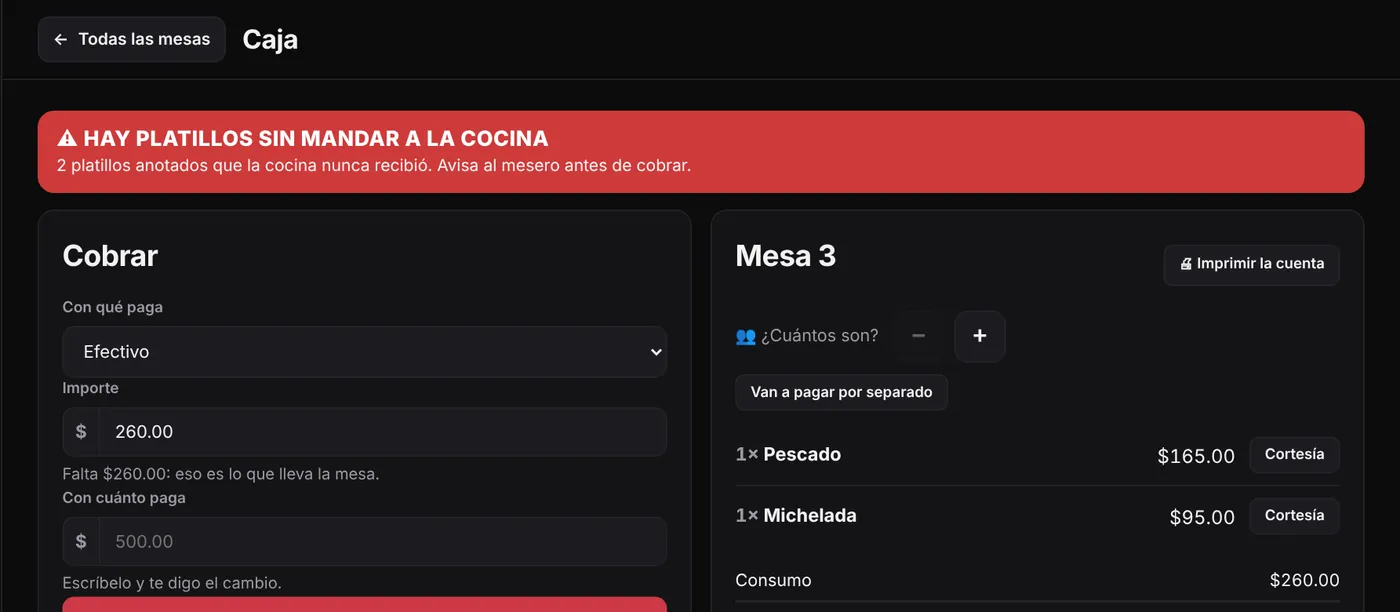
- En la caja: al abrir esa cuenta, «⚠ HAY PLATILLOS SIN MANDAR A LA COCINA. Avisa al mesero antes de cobrar.»
- Y si el mesero quiere salirse de la mesa con algo sin mandar, le pregunta «¿Salir sin mandar?».
Los minutos de «Sin mandar» cuentan desde el platillo más viejo: pasados unos minutos ya no es que esté capturando, es que se le olvidó.
Esta lección contesta: ¿Qué pasa si el mesero anota y no manda? · ¿Por qué una mesa sale en rojo? · ¿Qué es la franja roja «Falta mandar a la cocina»?
Dejar la mesa libre (la que se abrió por error)
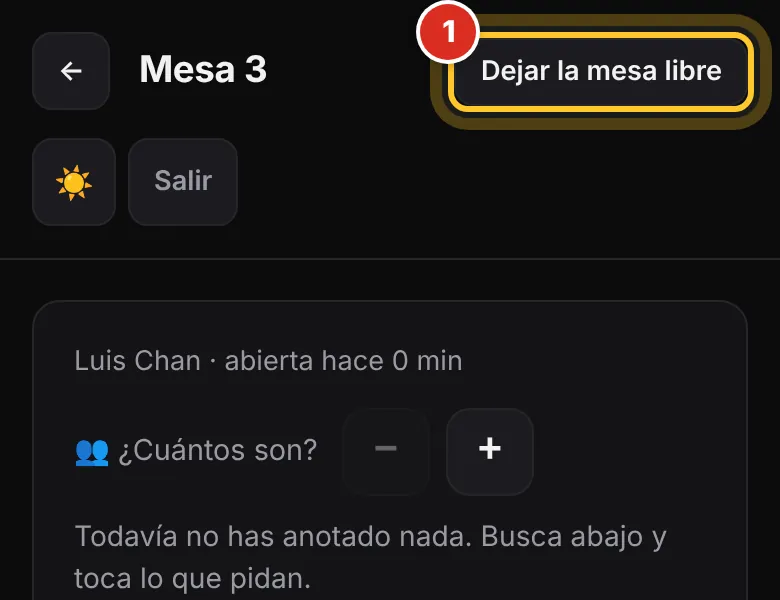
El botón Dejar la mesa libre es para la mesa que se tocó por error: no pidió nada y no pasó nada.
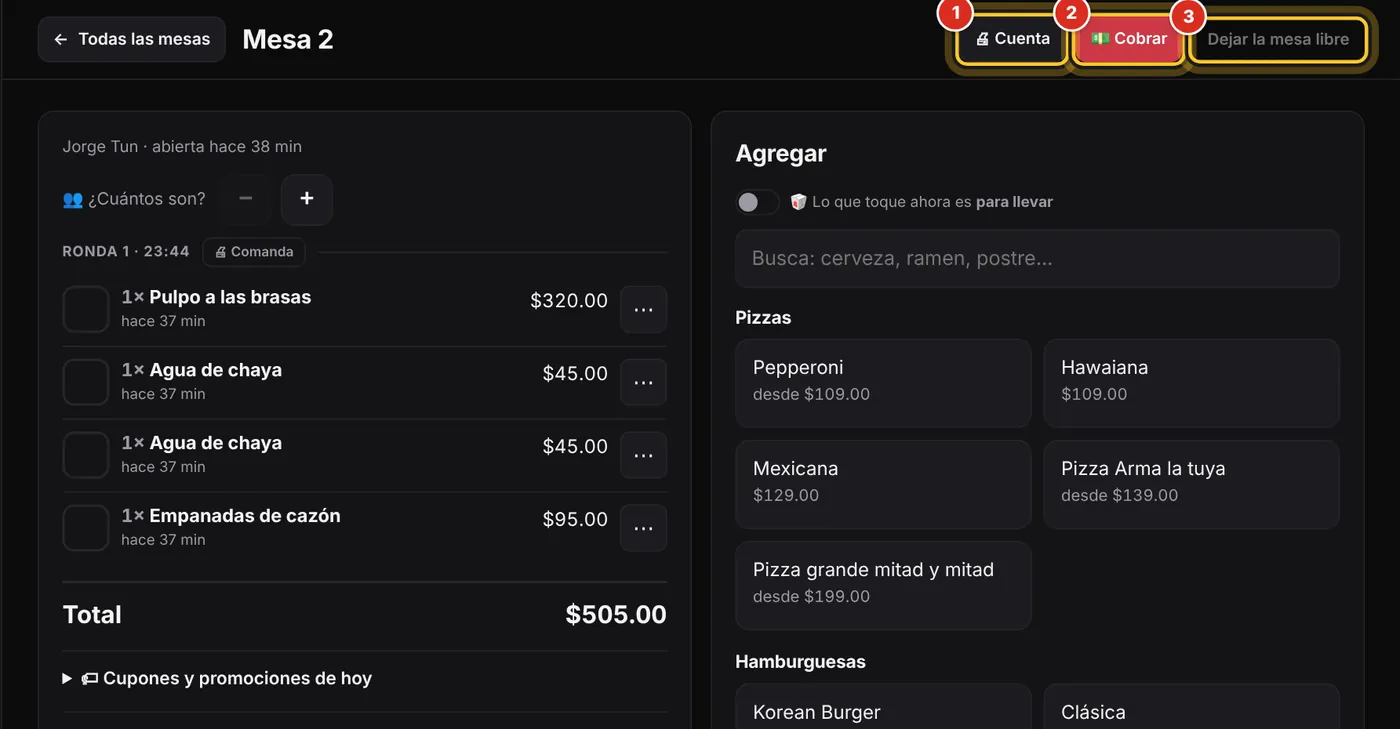
- Entra a la mesa y toca Dejar la mesa libre (arriba) (1).
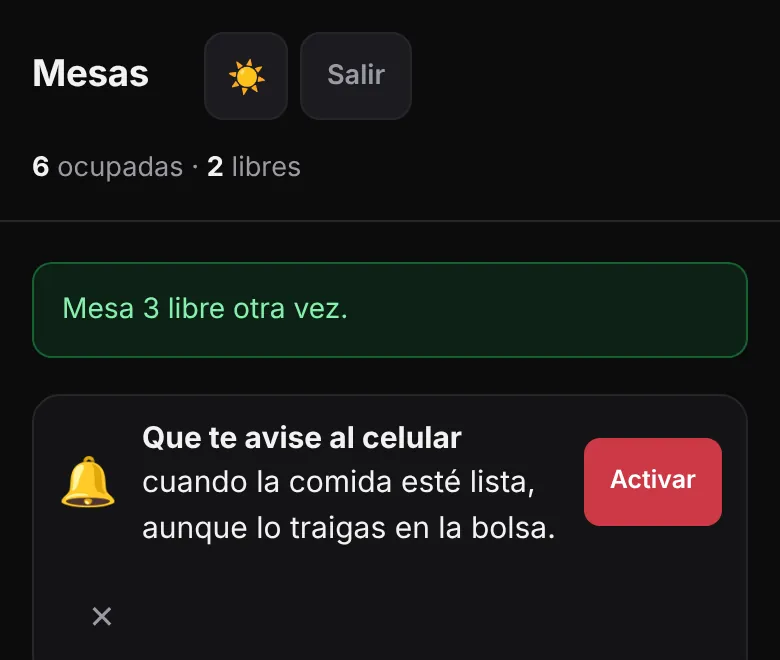
- Te regresa al mapa con «Mesa 3 libre otra vez.»
Con platillos anotados se ve apagado: quítalos con el − o mándalos. Con algo ya en la cocina no hay forma de soltarla desde ahí: esa mesa se cobra en la caja y ahí se libera sola.
Esta lección contesta: Abrí una mesa por error, ¿cómo la cierro? · ¿Por qué no puedo dejar libre una mesa? · ¿Cómo libero una mesa?
Están comiendo y piden algo para llevar
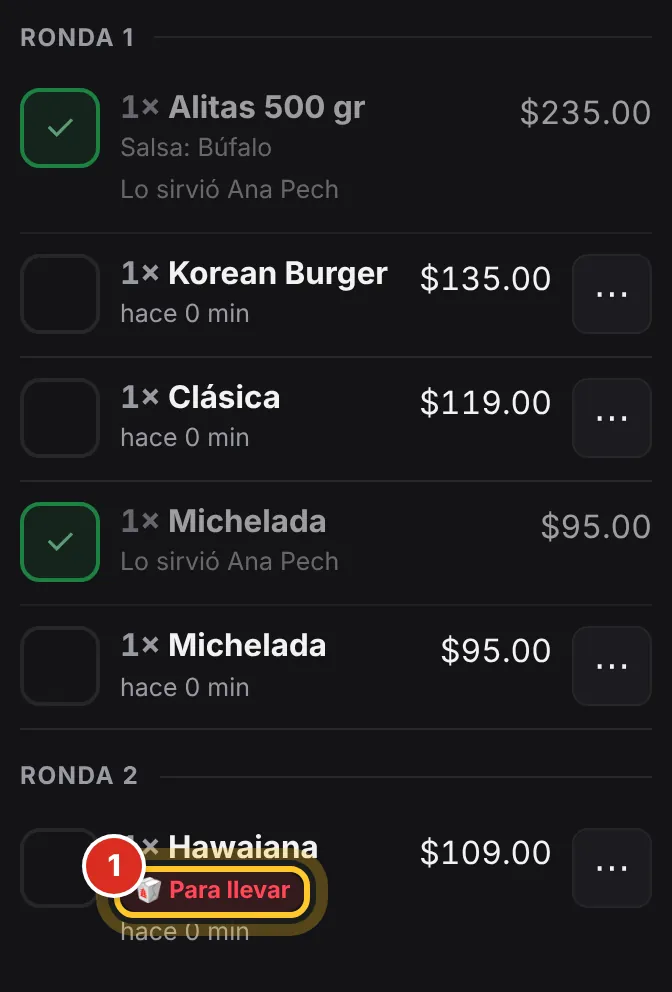
Va en la misma cuenta, porque es la misma gente y el mismo pago. Lo que cambia es la cocina: lo emplata en desechable.
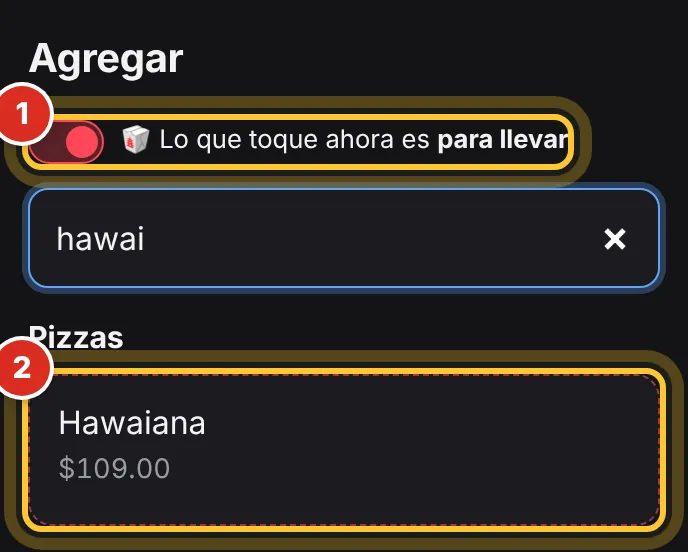
- En la mesa, prende 🥡 Lo que toque ahora es para llevar (1). La carta cambia de color.
- Toca lo que se llevan (2).
- Apaga la palanca y sigue anotando normal.
- Manda a la cocina como siempre.
No la dejes prendida: todo lo que toques mientras esté encendida sale para llevar.
Esta lección contesta: ¿Cómo anoto algo para llevar en una mesa? · Piden una pizza para llevar a media comida · ¿Cómo sabe la cocina que es para llevar?
El cliente cambió de opinión (cambiar o quitar un platillo)
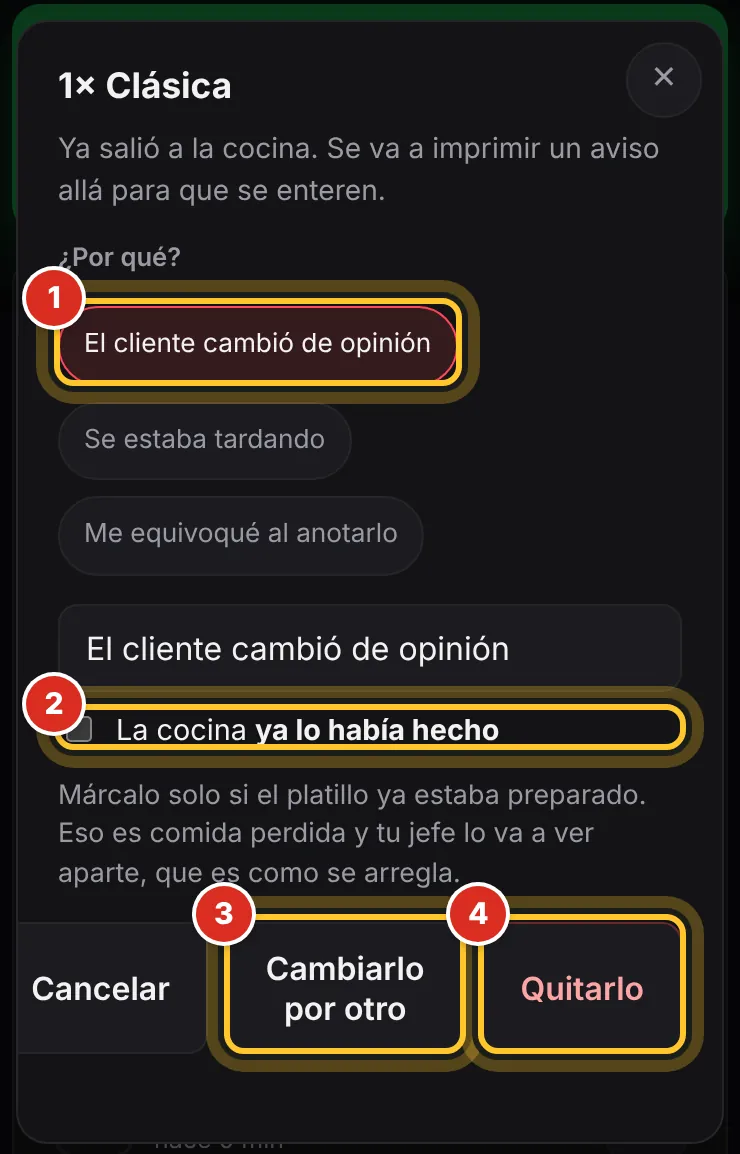
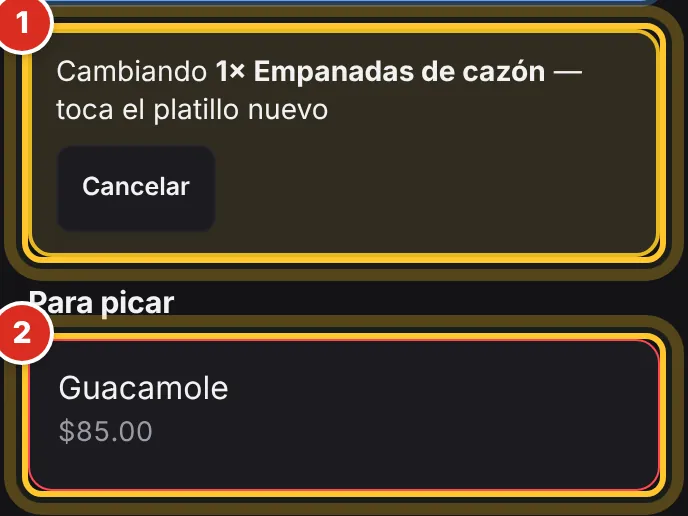
Lo que todavía no mandas se quita con el −. Lo que ya está en la cocina se cambia o se quita con los ⋯, y a la cocina le sale el aviso impreso.
- En la mesa, toca los ⋯ del platillo.
- Elige el motivo de un toque (1) o escríbelo: sale impreso en la cocina.
- Para cambiarlo, toca Cambiarlo por otro (3): arriba de la carta dice «Cambiando…»; toca el platillo nuevo.
- Para quitarlo, toca Quitarlo (4).
Si la cocina todavía no lo hacía, no te cuesta nada. Si ya estaba hecho, marca «La cocina ya lo había hecho» (ver la lección siguiente). Lo quitado queda anotado con quién y por qué en la hoja de la cuenta.
Esta lección contesta: El cliente ya no quiere un platillo, ¿qué hago? · ¿Cómo cambio un platillo que ya mandé? · ¿Cómo cancelo un platillo?
Quitar algo que la cocina ya había hecho (comida perdida)
Un platillo que ya se preparó y no se va a cobrar es comida perdida. Marcándolo, ese dinero se cuenta aparte.
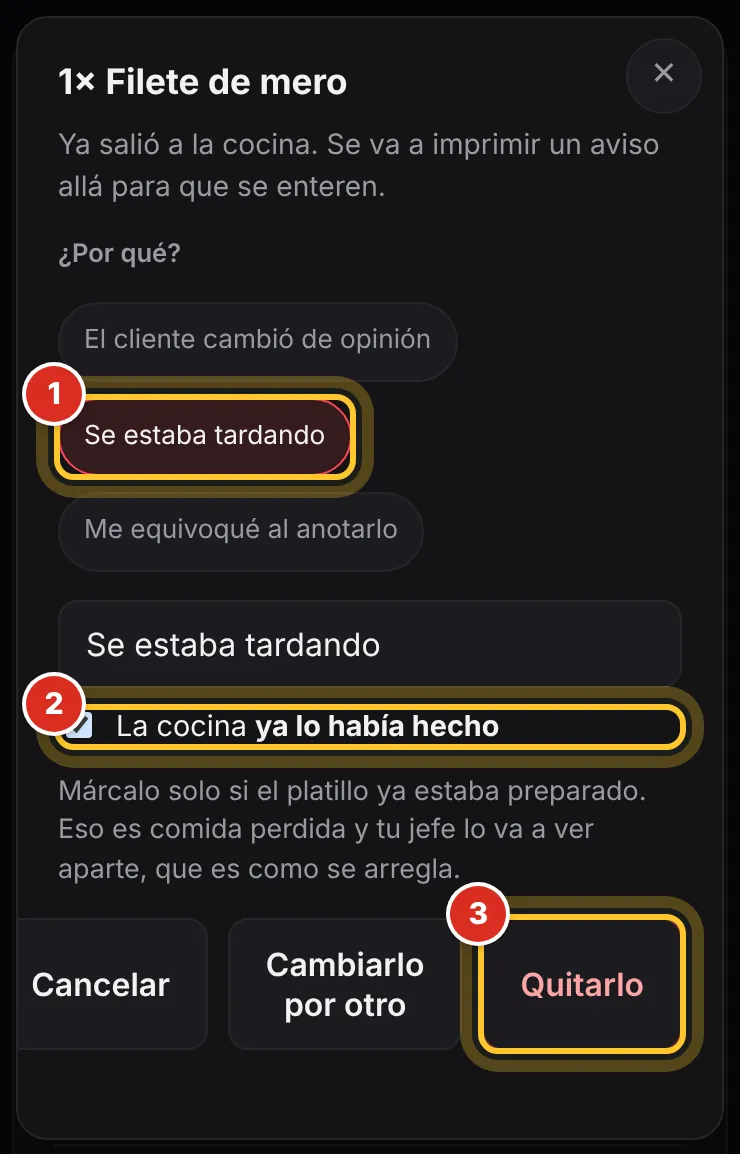
- En la mesa, toca los ⋯ del platillo.
- Elige el motivo (1) y marca La cocina ya lo había hecho (2).
- Toca Quitarlo (3).
Se descuenta de la venta y se suma a la comida perdida: la ves en tu corte («Comida perdida (merma)») y en Reportes. Un «se estaba tardando» que se repite es una conversación con la cocina.
Esta lección contesta: ¿Qué pasa si cancelo un platillo que ya estaba hecho? · ¿Qué es la merma? · ¿Dónde veo la comida que se tiró?
Llegó una familia grande: juntar dos mesas
Las dos mesas quedan en una sola cuenta mientras comen, y al cobrar se sueltan solas.
- Abre la mesa donde ya están sentados.
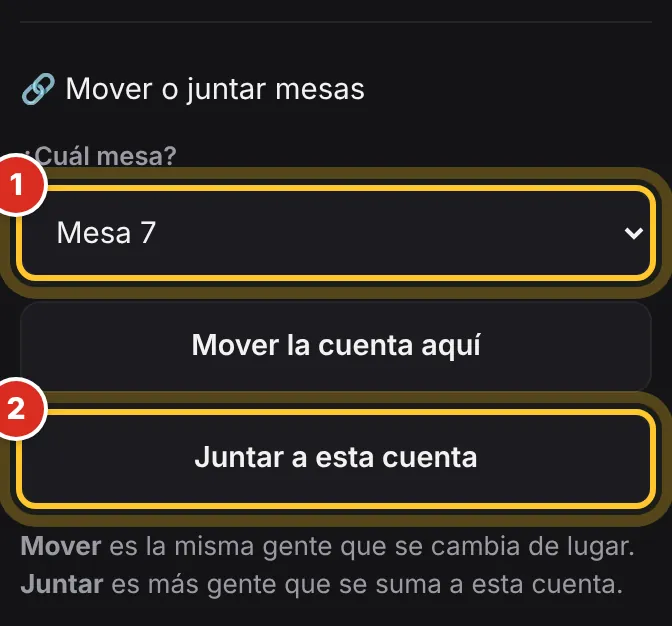
- Toca 🔗 Mover o juntar mesas (abajo de la cuenta).
- En ¿Cuál mesa? elige la de al lado (1) y toca Juntar a esta cuenta (2). Confirma.
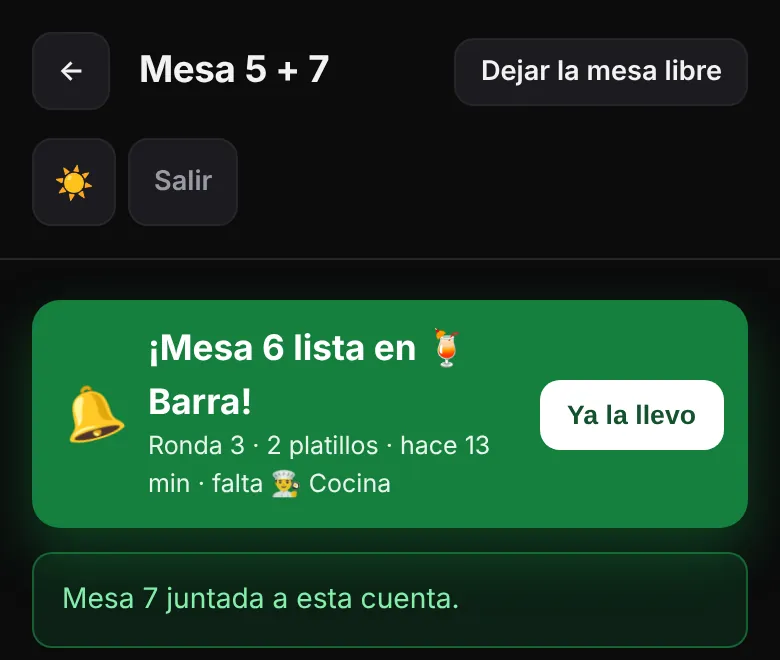
- La mesa se llama ahora «Mesa 5 + 7», y en el mapa la 7 dice «🔗 Junta con 5».
Si la otra mesa ya había pedido, sus platillos pasan a esta cuenta y se cobra todo junto; el selector dice «— ocupada» antes de que toques. Para soltar una antes de tiempo, en el mismo lugar toca Separar: solo libera la mesa, lo pedido se queda en la cuenta.
Esta lección contesta: ¿Cómo junto dos mesas? · Llegó una familia grande, ¿cómo uno mesas? · ¿Cómo separo mesas que junté?
Se cambiaron de mesa: mover la cuenta
Se va todo con ellos: lo que pidieron, lo que está en la cocina y el tiempo que llevan.
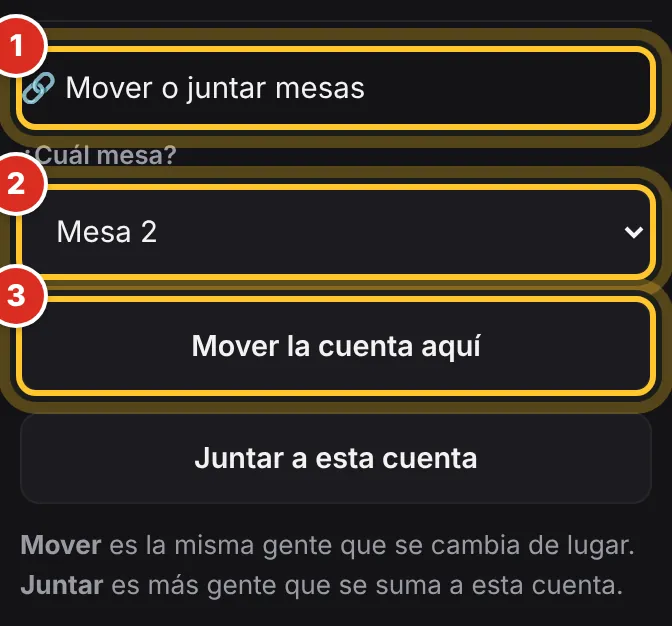
- Abre la mesa donde estaban y toca 🔗 Mover o juntar mesas (1).
- En ¿Cuál mesa? elige la nueva (2).
- Toca Mover la cuenta aquí (3) y confirma.
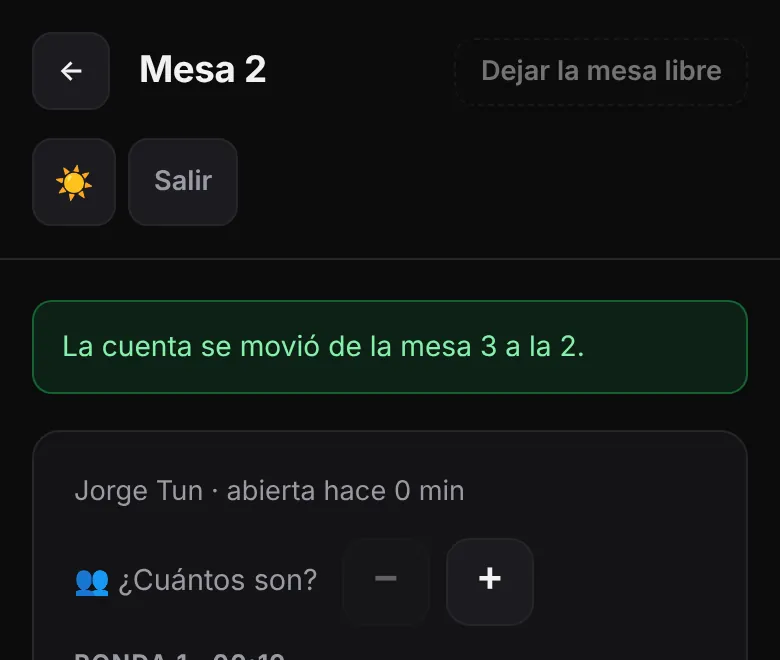
- Sale «La cuenta se movió de la mesa 3 a la 2.» y la 3 queda libre.
Solo se mueve a una mesa libre. Si la elegida está ocupada te dice «Si es la misma familia, júntala en vez de moverla.»
Esta lección contesta: Se cambiaron de mesa, ¿cómo muevo su cuenta? · Les daba el sol, ¿cómo los paso a otra mesa? · ¿Tengo que cobrar y volver a anotar?
Cuánto lleva esperando una mesa
Cada mesa ocupada dice sus minutos y cuántos platillos le faltan por servir.
- Entra a Mesas y mira la esquina de cada mesa: «37 min».
- Abajo dice «4 por servir»: lo que está en la cocina y todavía no llega.
- Dentro de la mesa, cada platillo dice «hace 38 min».
El reloj empieza cuando la mesa manda su primera ronda, no cuando se sienta. Por eso una mesa que todavía no manda nada dice «sin pedir». El mapa se actualiza solo.
Esta lección contesta: ¿Cómo sé si una mesa lleva mucho esperando? · ¿Qué significan los minutos de la mesa? · ¿Por qué dice «sin pedir»?
La mesa verde: lista para la cuenta
Cuando todo lo que pidió ya está servido, la mesa se pinta de verde y dice «todo servido». Lo sabe el sistema solo.
- El mesero marca con ✓ lo que va llevando.
- Con el último, la mesa se pone verde en el mapa.
- Es la que está por pedir la cuenta: la cajera ya la tiene en Caja.
Si anotan algo más, deja de estar verde hasta que se sirva.
Esta lección contesta: ¿Por qué se puso verde la mesa? · ¿Cómo sé qué mesa va a pedir la cuenta?
El aviso «¡Mesa lista!» (con pantalla de cocina)
Si usas la Pantalla de cocina, cuando el cocinero marca lista una ronda, al mesero le aparece arriba, con sonido y vibración.
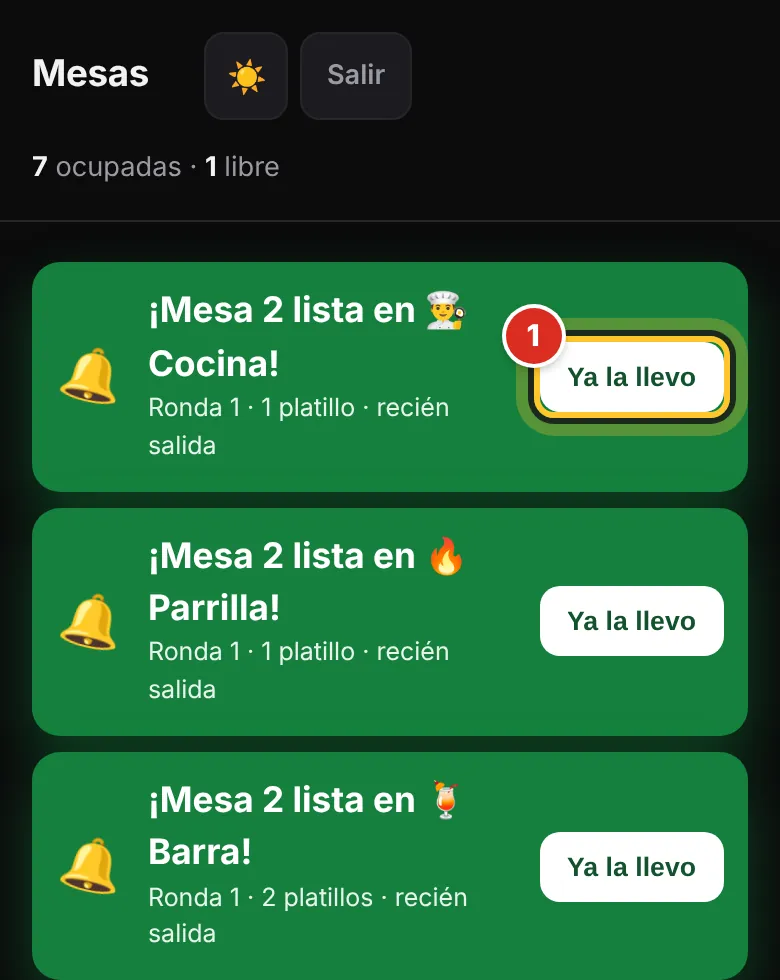
- Arriba del mapa (y dentro de la mesa) sale «¡Mesa 2 lista!», con la ronda, cuántos platillos y hace cuánto.
- Si tu cocina tiene estaciones, llega uno por cada estación en cuanto su parte está lista: «¡Mesa 2 lista en 🍹 Barra!» y, si falta otra, «· falta 👨🍳 Cocina». Con varios locales dice de cuál.
- El mesero va por ella y toca Ya la llevo (1): ese aviso se apaga para todos.
- Al servirla, marca los platillos con ✓.
Solo aparece con la Pantalla de cocina encendida. Al mesero le salen las de sus mesas; a ti y a tu cajera, todas. También le puede llegar al celular aunque lo traiga en la bolsa (ver). Las estaciones se arman en Pantalla de cocina. Sin pantalla de cocina, la cocina trabaja con comandas impresas como siempre.
Esta lección contesta: ¿Cómo sabe el mesero que ya está su comida? · ¿Qué es el aviso verde «Mesa lista»? · ¿Qué hace «Ya la llevo»?
Imprimir la cuenta o cobrar desde el mapa
Quien cobra (tú, tu gerente, tu cajera) tiene la cuenta y el cobro en cada mesa que ya pidió algo.
- En el mapa, abajo de la mesa, toca 🖨 Cuenta (1) para imprimir el papel del cliente.
- O toca 💵 Cobrar (2): te lleva a cobrar esa mesa en la Caja.
- Dentro de la mesa, los mismos botones están arriba.
- Si la cocina dice que no le llegó el papel, en el renglón de la ronda toca 🖨 Comanda para volver a imprimirla.
Tus meseros no ven estos botones: cuando el cliente pide la cuenta, el mesero va a la caja y ahí se imprime con todo lo anotado. Para cobrar paso a paso, ve Cobrar una mesa.
Esta lección contesta: ¿Puedo imprimir la cuenta sin salir del mapa? · ¿Cómo cobro una mesa desde Mesas? · ¿Cómo vuelvo a imprimir una comanda?
Promociones que valen en la mesa
Las promociones marcadas como «También vale en el restaurante» se aplican solas en la cuenta de la mesa cuando lo pedido las cumple, y el mesero lo ve.
- El mesero anota como siempre. Cuando la cuenta cumple la promoción, sale el cartel verde «¡Promoción aplicada!» con lo que ahorra el cliente.
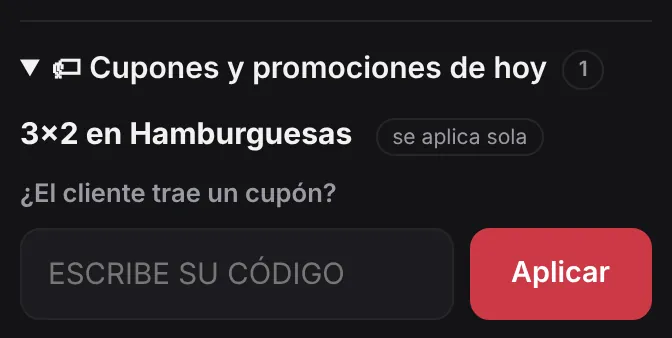
- Para ver qué hay hoy, abre 🏷 Cupones y promociones de hoy (abajo de la cuenta).
- Si el cliente trae un código, escríbelo en ¿El cliente trae un cupón? y toca Aplicar.
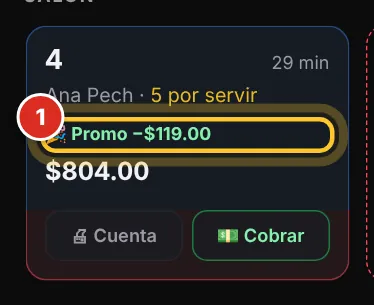
- En el mapa, la mesa dice «🎉 Promo −$119.00» arriba del total.
La caja puede quitarla de una cuenta si no corresponde (ver Quitar o poner una promoción). Cómo hacer que una promoción valga en el restaurante: Promociones. Si no tienes ninguna marcada, esta parte no aparece.
Esta lección contesta: ¿Mis promociones aplican en las mesas? · ¿Cómo sabe el mesero qué promociones hay hoy? · ¿Cómo pone el mesero un cupón?
Que tus meseros usen el mapa en su celular
Tus meseros trabajan este mismo mapa desde su celular, con su WhatsApp y un PIN, sin correo ni contraseña.
- Dalos de alta en Mi equipo › Meseros.
- Ellos entran por la dirección de meseros y ven solo Mesas.
Todo el detalle está en la guía Meseros.
Esta lección contesta: ¿Cómo entran mis meseros a las mesas? · ¿Mis meseros necesitan correo?
¿No encontraste lo que buscabas? Escríbenos y te ayudamos. Dinos qué estabas haciendo: con eso lo resolvemos más rápido.
Pedir ayuda por WhatsAppRevisado con la versión 4.90.1 del sistema · 05/11/2026
