Menú digital / Tutoriales / Tu panel
Tu panel
Entrar, moverte por el menú, leer tu Inicio (tu mensualidad, la tarjeta Hoy, tus números), tenerlo como app en el celular y dejar todo listo el primer día.
Dónde está y qué hace cada botón
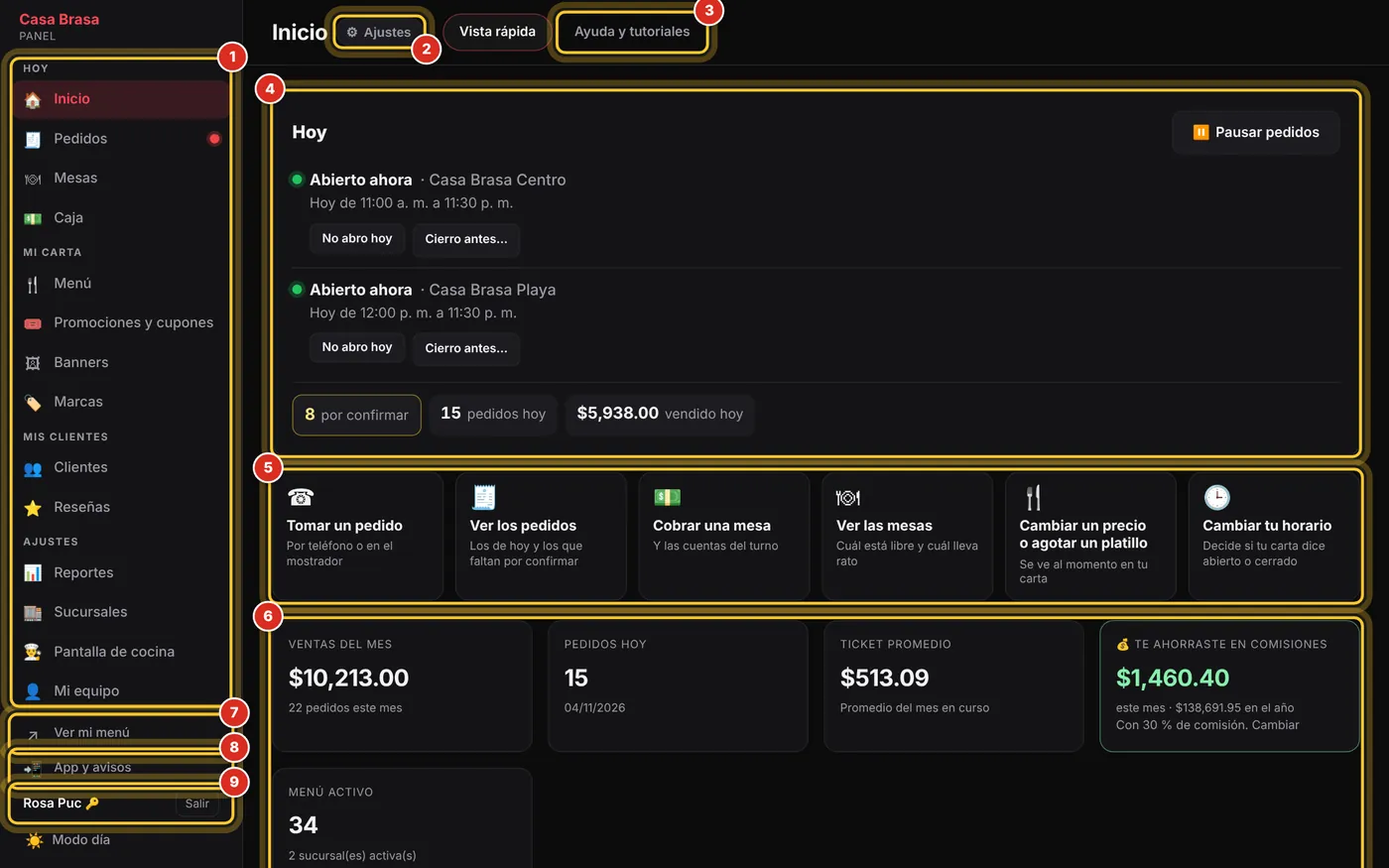
Tu panel es la parte privada de tu carta: desde aquí cambias tu menú, atiendes pedidos y ves tus números. Al entrar caes en el Inicio.
- Entra a tu panel con tu correo y tu contraseña (cómo entrar).
- Si estás en otra pantalla, toca Inicio en el menú de la izquierda para volver.
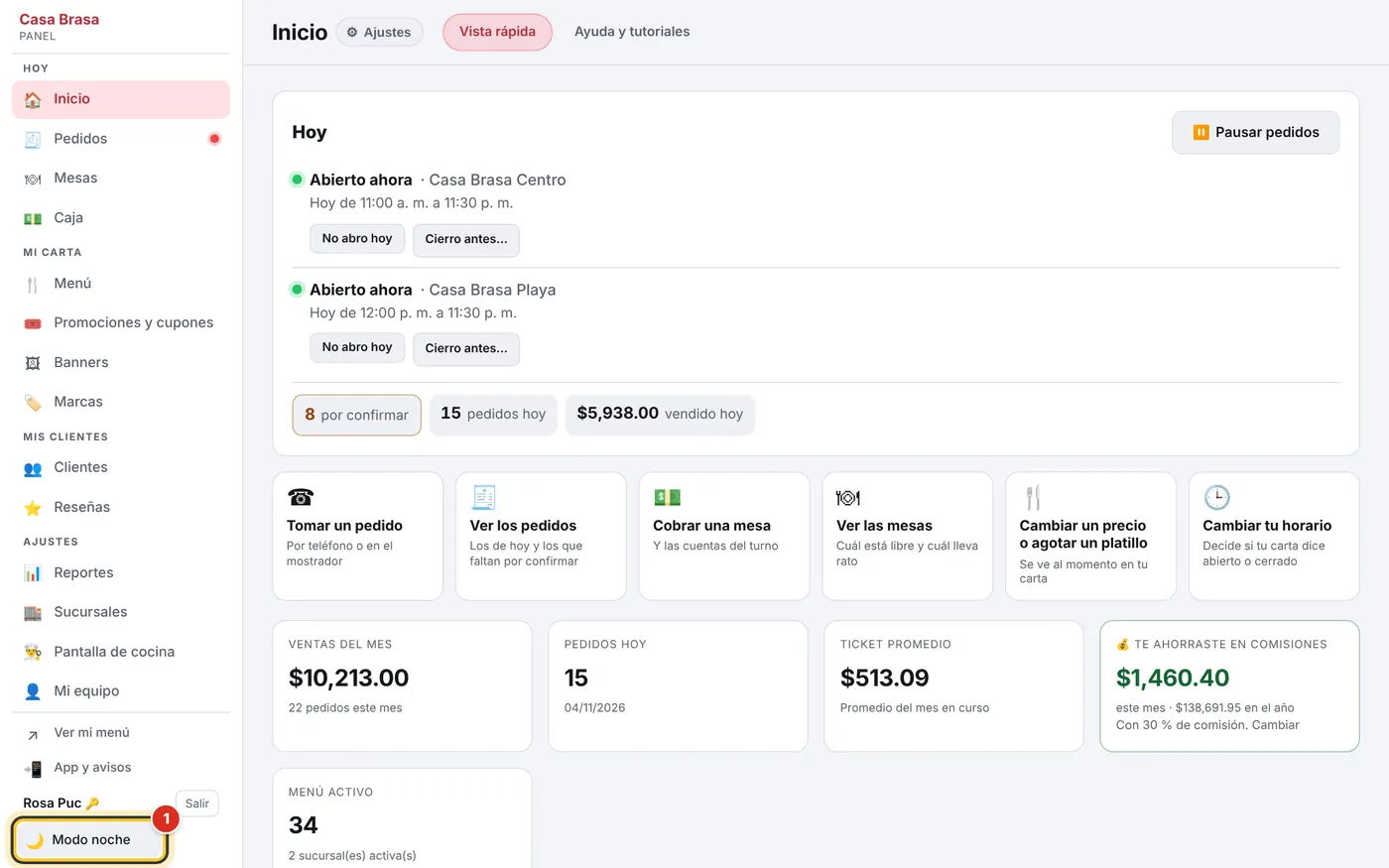
- Menú de la izquierda
- (1) Todas las secciones, en cuatro grupos: HOY, MI CARTA, MIS CLIENTES y AJUSTES. Ver cómo está acomodado.
- ⚙ Ajustes
- (2) Abre los ajustes de esa pantalla en una ventana. Solo lo ve el dueño (más).
- Vista rápida · Ayuda y tutoriales
- (3) Las fichas del Inicio. Si CasTec capturó tu suscripción, aparece también Tu cuenta.
- Tu mensualidad
- Hasta arriba, si CasTec capturó tu suscripción: cuánto pagas y cuántos días te quedan (más).
- Avisos
- Lo que no te puedes perder: un recado de CasTec, una actualización pendiente, pedidos que frenó tu carta. Solo sale cuando hay algo.
- Hoy
- (4) Si estás abierto o cerrado, ⏸️ Pausar pedidos, No abro hoy, Cierro antes… y los números de hoy (más).
- Los botones grandes
- (5) Lo que más se usa, con tus palabras: tomar un pedido, cobrar una mesa, cambiar un precio…
- Las tarjetas
- (6) Tus números del mes y de hoy: ventas, pedidos, ticket promedio y lo que te ahorras en comisiones.
- Ver mi menú
- (7) Abre tu carta, como la ve tu cliente, en otra pestaña.
- App y avisos
- (8) Instalar el panel como app y recibir avisos en el celular (más).
- Tu nombre 🔑 y Salir
- (9) Tu nombre abre «Cambia tu contraseña»; Salir cierra tu sesión en ese aparato. Abajo, Modo día pone el panel en claro.
Más abajo del Inicio están las opiniones y pedidos por atender y tus Pendientes de configuración. El estado del sistema (versión, hora del servidor) ya no sale aquí: lo revisa Soporte técnico.
Esta lección contesta: ¿Cómo está acomodado mi panel? · ¿Qué es cada cosa de la pantalla de Inicio? · ¿Por dónde empiezo?
Lo primero que conviene hacer el primer día
Siete pasos para dejar tu carta lista antes de mandársela a tus clientes. Se hacen en una tarde.
- Entra a tu panel con el correo y la contraseña que te dio CasTec (cómo entrar).
- Cambia esa contraseña por una que solo tú sepas (cómo).
- En tu Inicio, baja a Pendientes de configuración y resuelve cada renglón con resolver → (qué es cada uno).
- Toca Cambiar tu horario y revisa que tu horario y tu WhatsApp estén bien: de eso depende que tu carta diga «abierto» y que te lleguen los pedidos.
- Da de alta a tu equipo: una cuenta para cada quien (cómo).
- Toca Ver mi menú y revisa tu carta como la vería tu cliente, de preferencia en tu celular.
- Comparte tu carta: WhatsApp, Instagram y un QR en las mesas (cómo).
No tienes que hacerlo todo el mismo día: tu carta funciona desde que tiene platillos, horario y WhatsApp. Lo demás la hace verse mejor.
Esta lección contesta: Soy cliente nuevo, ¿qué hago primero? · ¿Qué tengo que configurar antes de pasarle mi carta a mis clientes? · ¿Cómo dejo listo mi panel?
Entrar a tu panel
Tu panel vive en la misma dirección que tu carta, con /panel/ al final. Se entra con tu correo y tu contraseña.
- En el navegador escribe la dirección de tu carta y agrega /panel/ al final, por ejemplo «turestaurante.com/panel/».
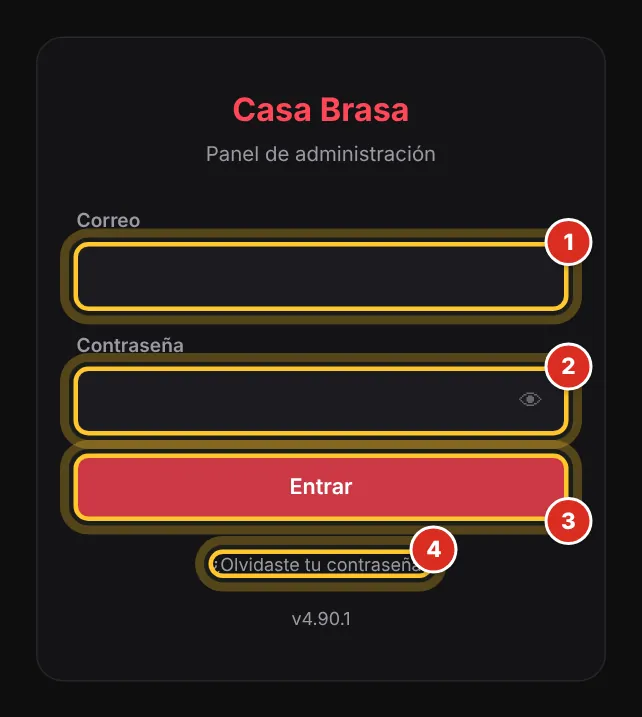
- Escribe tu Correo (1).
- Escribe tu Contraseña (2). Con el ojito 👁 puedes verla mientras la escribes.
- Toca Entrar (3).
Al entrar, el dueño y el gerente caen en el Inicio; la cajera, en la Caja; el mesero, en sus Mesas.
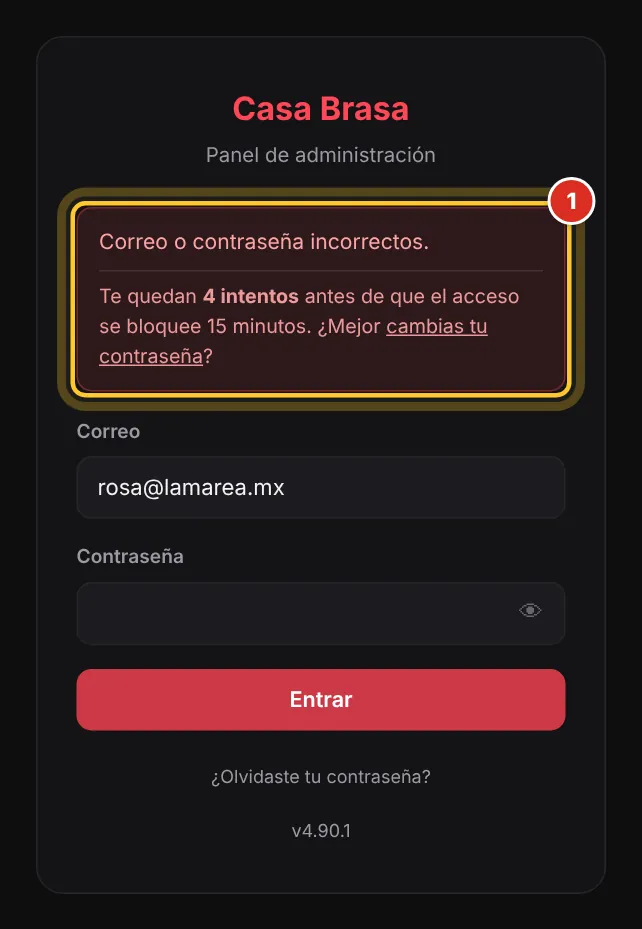
Guarda la dirección en tus favoritos. Con 5 intentos fallidos el acceso se bloquea 15 minutos (y más tiempo si se sigue fallando): mejor usa ¿Olvidaste tu contraseña? (4). Si entras desde un aparato nuevo puede llegarte el correo «Nuevo acceso a tu panel»: si no fuiste tú, cambia tu contraseña.
Esta lección contesta: ¿Cómo entro a mi panel? · ¿Cuál es la dirección de mi panel? · No me deja entrar, ¿qué hago? · ¿Por qué me bloqueó el acceso?
Olvidé mi contraseña
Te mandamos un enlace a tu correo para que pongas una contraseña nueva. No necesitas saber la anterior.
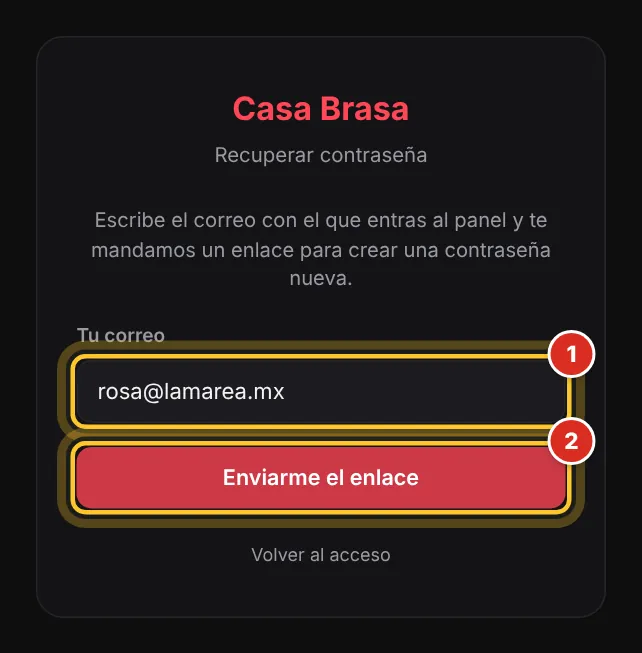
- En la pantalla de acceso toca ¿Olvidaste tu contraseña?.
- Escribe Tu correo (1), el mismo con el que entras, y toca Enviarme el enlace (2).
- Abre el correo «Recupera el acceso a tu panel» y toca Cambiar mi contraseña.
- Escribe tu Contraseña nueva dos veces y toca Guardar contraseña.
- Toca Ir al acceso y entra con tu contraseña nueva.
El enlace sirve una sola vez y vence en 60 minutos. Si no te llega, revisa la carpeta de correo no deseado; si aun así no llega, escríbele a Soporte de CasTec por WhatsApp y te ponen una contraseña nueva.
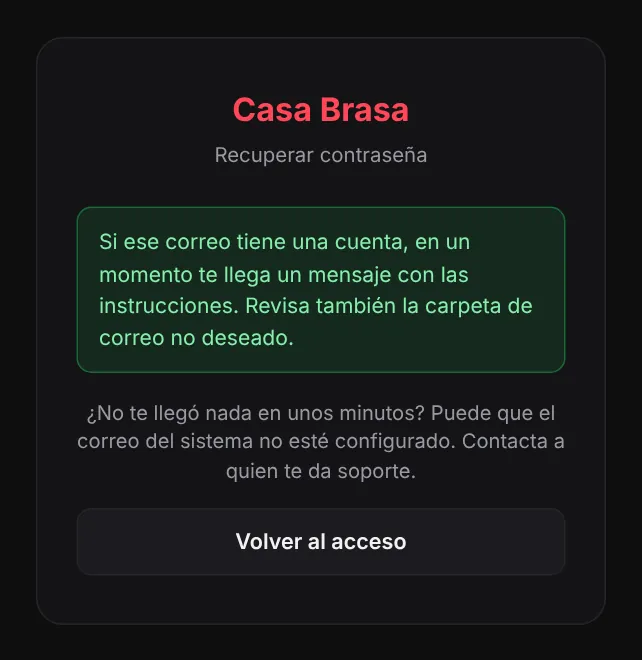
Esta lección contesta: Olvidé mi contraseña, ¿qué hago? · ¿Cómo recupero mi acceso? · No me llega el correo para cambiar mi contraseña
Cambiar mi contraseña
Cámbiala el primer día y cada vez que alguien que la conocía deje de trabajar contigo. Cualquier cuenta con correo puede cambiar la suya: el dueño, el gerente y la cajera.
- Abajo del menú de la izquierda, toca tu nombre (el que tiene 🔑): se abre «Cambia tu contraseña». En el celular, primero toca ☰.
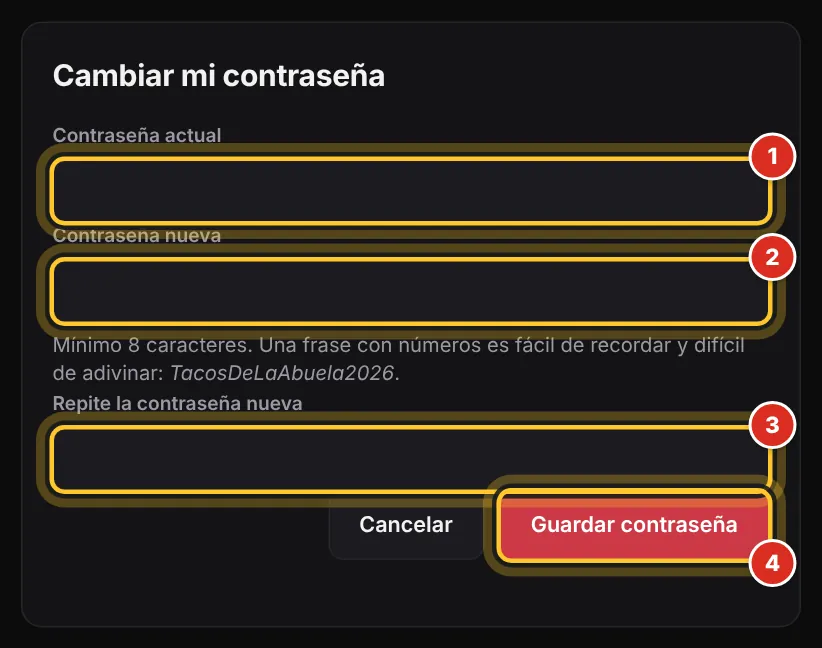
- Escribe tu Contraseña actual (1).
- Escribe la Contraseña nueva (2): mínimo 8 caracteres.
- Repítela en Repite la contraseña nueva (3) y toca Guardar contraseña (4).
Una frase con números se recuerda fácil y es difícil de adivinar: «TacosDeLaAbuela2026».
También llegas desde Configuración › Mi cuenta y este aparato › 🔑 Cambiar mi contraseña, o desde Mi equipo. Si alguien de tu equipo la olvidó, usa ¿Olvidaste tu contraseña? en la pantalla de acceso, o tú se la cambias desde Mi equipo (cómo).
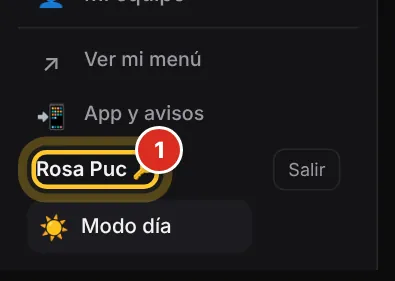
Esta lección contesta: ¿Cómo cambio mi contraseña? · Alguien sabe mi contraseña, ¿cómo la cambio? · ¿Dónde está la opción de cambiar contraseña?
Cómo está acomodado el menú
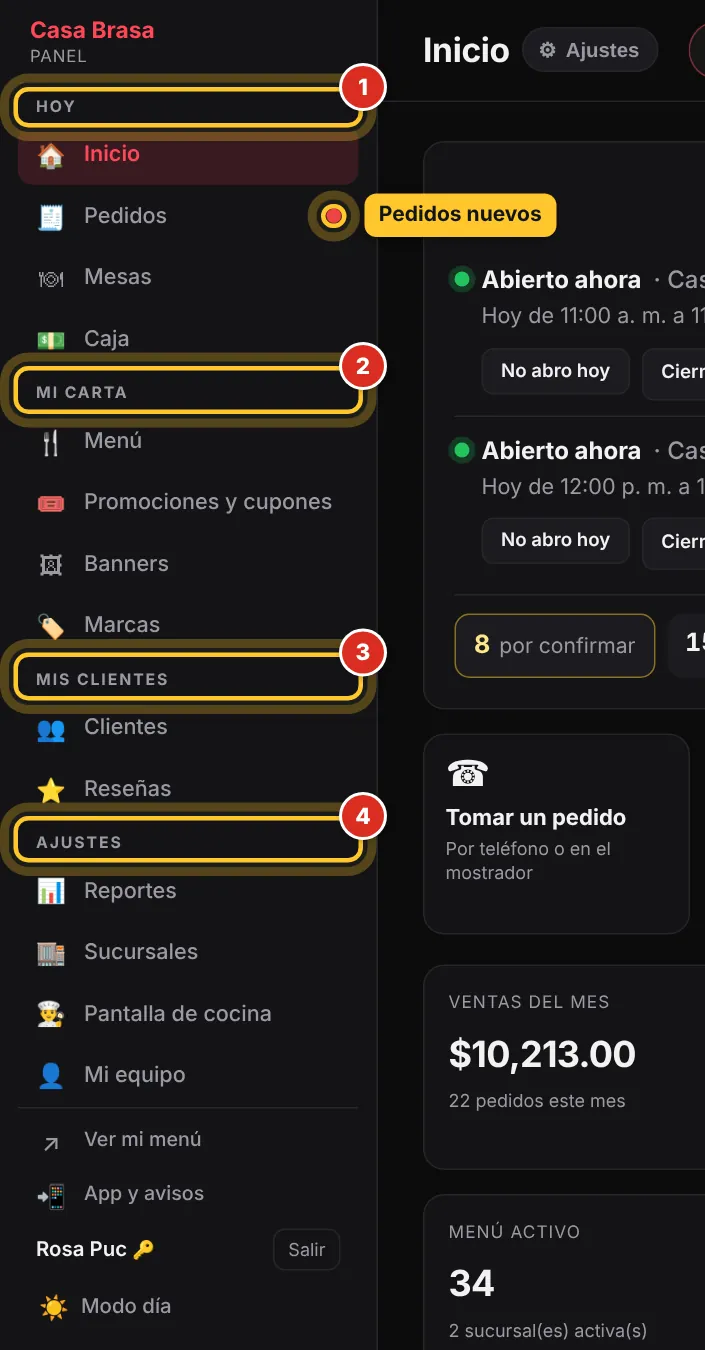
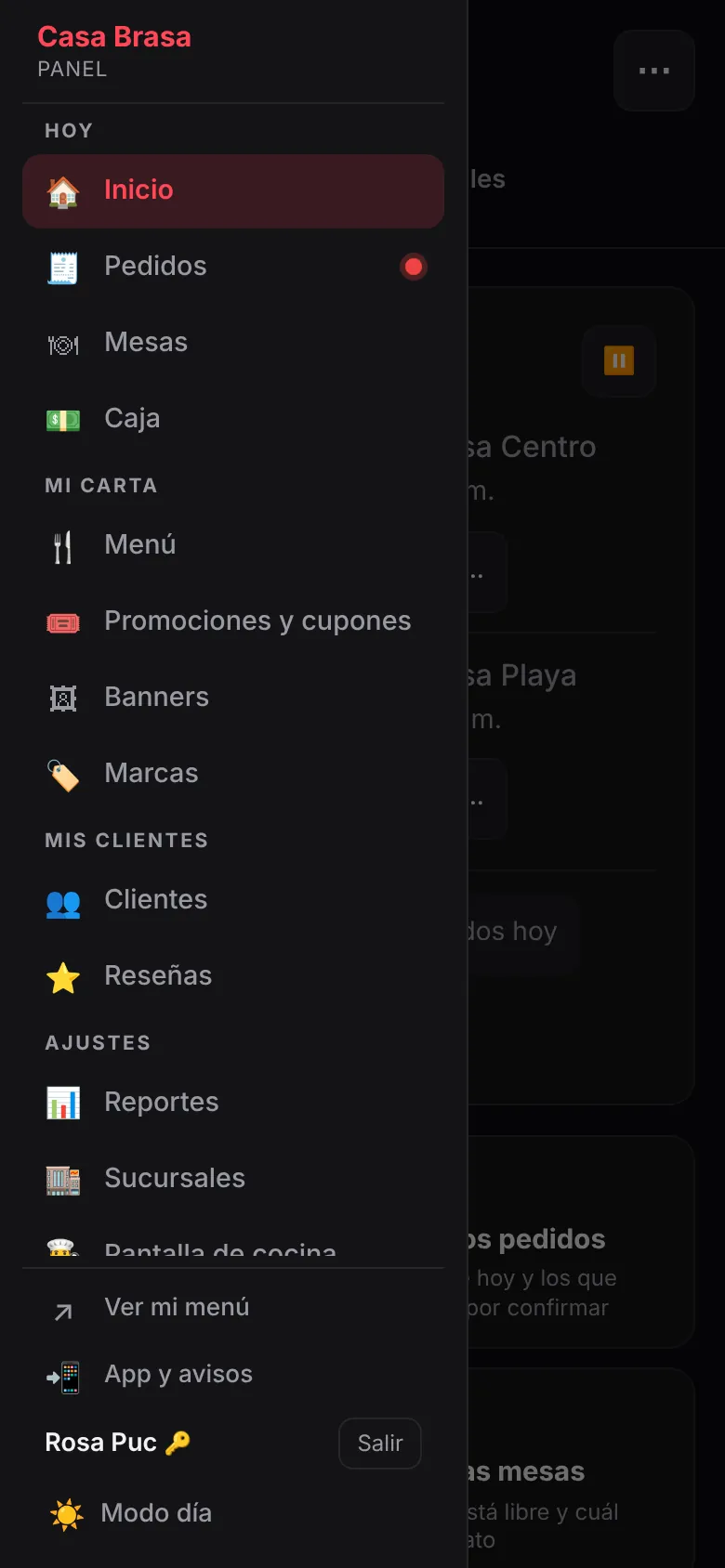
El menú de la izquierda tiene cuatro grupos: arriba lo que abres todo el día, luego tu carta, tus clientes y abajo lo que se toca de vez en cuando.
- Toca el nombre de una sección para abrirla. La que tienes abierta se ve resaltada.
- HOY
- (1) Inicio, Pedidos, Mesas y Caja: lo que abres cuarenta veces por turno.
- MI CARTA
- (2) Menú, Promociones y cupones, Banners y, si vendes varias marcas, Marcas.
- MIS CLIENTES
- (3) Clientes y Reseñas.
- AJUSTES
- (4) Reportes, Crear QRs (si tienes ese extra), Mi negocio (se llama Sucursales si tienes varias), Pantalla de cocina, Mi equipo y Configuración.
- Puntito rojo
- Junto a Pedidos (en el celular, en el ☰): hay pedidos nuevos sin atender. Se queda hasta que los atiendes, aunque no hayas oído la campana.
- Abajo
- Ver mi menú, App y avisos, tu nombre (🔑 cambia tu contraseña), Salir y Modo día.
Algunas pantallas no están en el menú porque se llega desde otra: Tomar pedido y Encargos, desde Pedidos; Configurar mesas, desde Mesas; las Categorías y las Etiquetas, desde Menú. Lo que no tiene tu paquete o apagaste en Configuración › Partes del panel no aparece. Y cada tipo de cuenta ve solo lo suyo: qué ve cada quien.
Esta lección contesta: ¿Dónde está cada cosa en el panel? · ¿Qué hay en HOY, MI CARTA, MIS CLIENTES y AJUSTES? · ¿Qué es el puntito rojo junto a Pedidos? · No encuentro una sección, ¿dónde está? · ¿Dónde quedaron Clientes y Reseñas?
Usar el panel en el celular
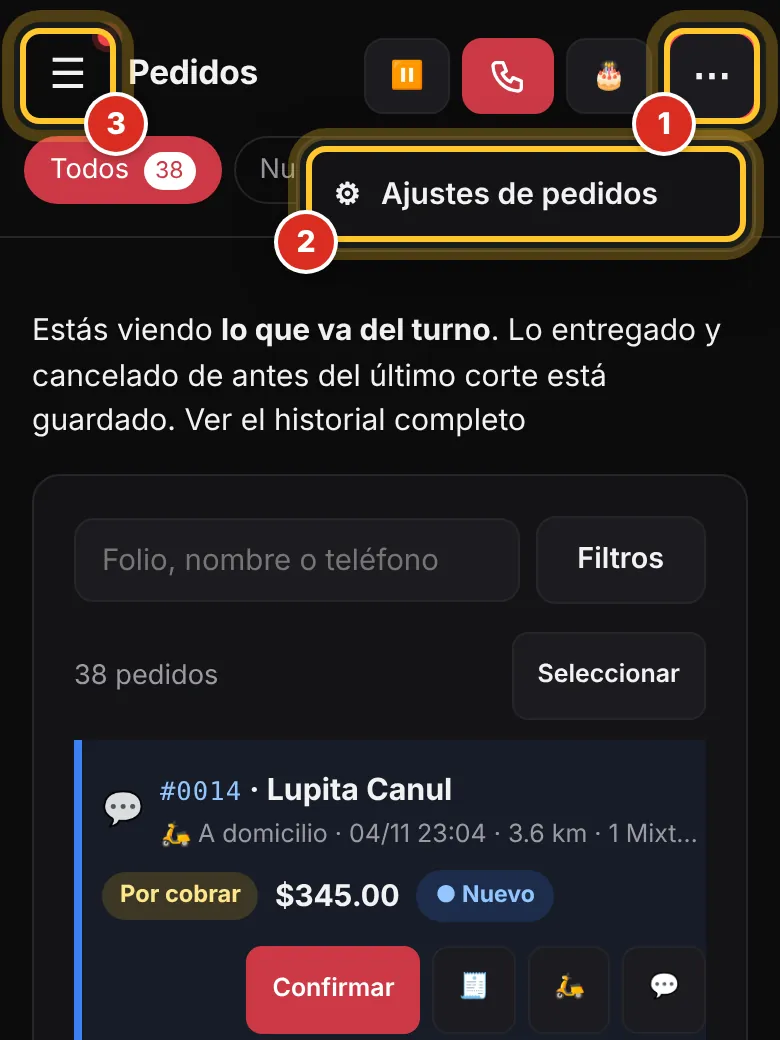
En el celular, el menú se abre con ☰ (arriba a la izquierda) y los ajustes y la ayuda de cada pantalla están en ⋯ (arriba a la derecha). Ya no hay barra abajo.
- Abre la dirección de tu panel en el navegador de tu celular y entra.
- Toca ☰ (3) para abrir el menú completo: HOY, MI CARTA, MIS CLIENTES y AJUSTES, y abajo tu nombre, Salir y Modo día.
- Toca una sección, o toca fuera del menú para cerrarlo.
- Los ajustes y la ayuda de la pantalla en la que estás están en ⋯ (1): «⚙ Ajustes de …» (2) y «? Ayuda de esta sección».
- Cuando hay un pedido nuevo sin atender, el ☰ lleva un puntito rojo.
Quien ve una sola parte del panel no tiene menú: tu mesero entra directo a sus mesas. Para tenerlo como app en la pantalla de inicio de tu celular, con avisos aunque esté bloqueado: App y avisos.
Esta lección contesta: ¿Puedo usar el panel en mi celular? · En el celular no veo el menú, ¿dónde está? · ¿Dónde quedó la barra de abajo? · ¿Qué son los tres puntitos ⋯ de arriba?
Instalar el panel como app y recibir avisos en el celular
Tu panel se instala en el celular o la tableta como una app, con el ícono de tu logo. Y te puede mandar avisos —con sonido— aunque el celular esté bloqueado o tengas otra app abierta.
- Abajo del menú de la izquierda, toca 📲 App y avisos (en el celular, primero ☰).
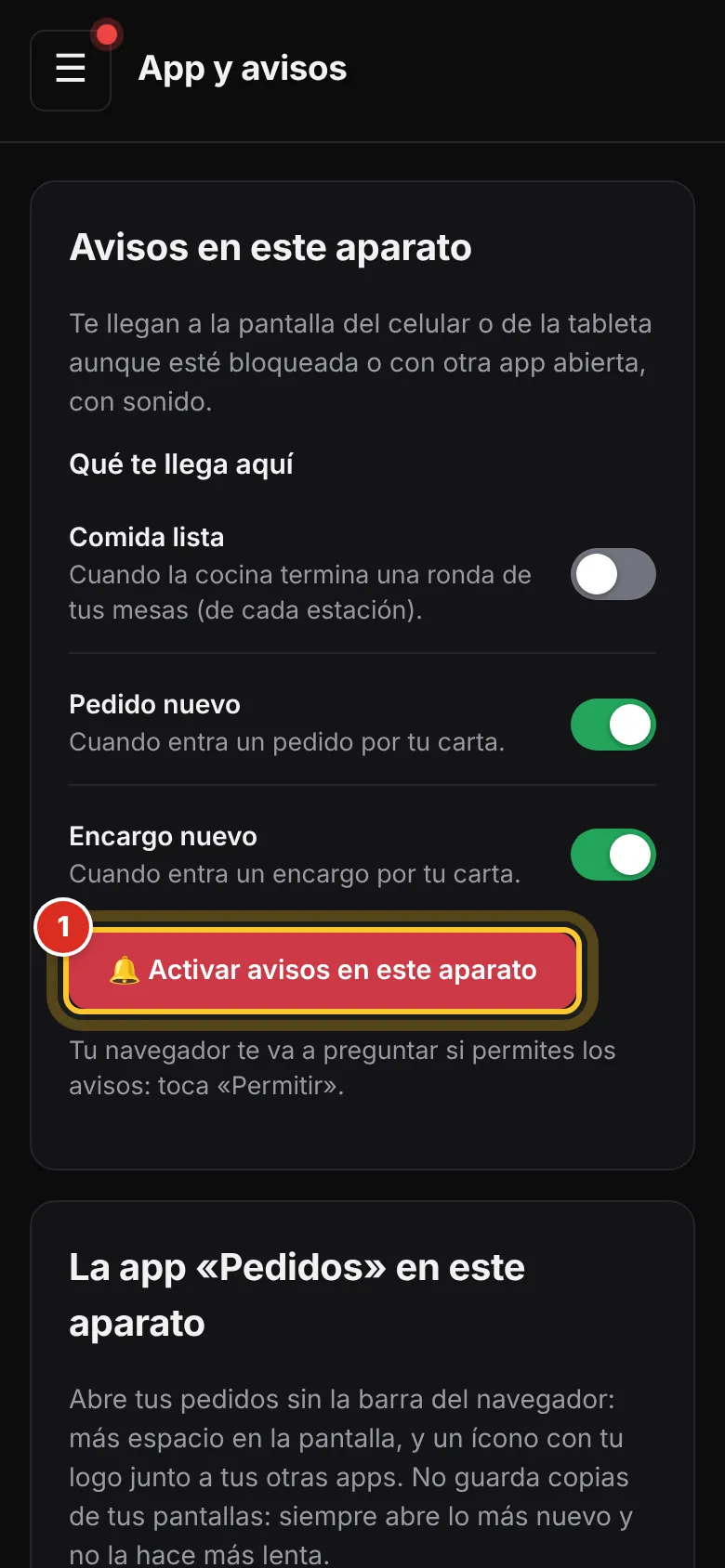
- En Avisos en este aparato, en «Qué te llega aquí», deja prendido lo que quieras: Pedido nuevo, Encargo nuevo y, si tienes pantalla de cocina, Comida lista.
- Toca 🔔 Activar avisos en este aparato (1) y, cuando el navegador pregunte, toca Permitir.
- Sale «✅ Este aparato recibe avisos.». Toca Probar avisos para ver que suene. Para quitarlos de ese aparato, Dejar de recibir aquí.
- Para tenerlo como app, en «La app «Pedidos» en este aparato» toca 📲 Instalar «Pedidos» en este aparato. En iPhone salen los pasos: en Safari, Compartir ⬆️ › Agregar a inicio.
- Pedido nuevo y Encargo nuevo
- Cuando entra uno por tu carta. Le llegan a quien puede ver Pedidos.
- Comida lista
- Cuando la cocina termina una ronda de tus mesas, de cada estación. Para quien atiende mesas, con pantalla de cocina.
- La app «Pedidos» o «Mesero»
- El mesero y la tableta del salón instalan «Mesero»; los demás, «Pedidos».
- Aparatos que reciben avisos
- Solo el dueño la ve: todos los celulares de tu equipo que reciben avisos, con Quitar (el celular que se perdió, el mesero que se fue).
Cada quien los activa en su propio celular, entrando con su cuenta; hasta 6 aparatos por cuenta. En iPhone los avisos solo llegan con la app en la pantalla de inicio (iOS 16.4 o más nuevo). Si dice que están bloqueados: toca el candado junto a la dirección › Permisos › Notificaciones › Permitir. En Pedidos, en el celular, también está en ⋯ › 📲 Instalar en este aparato. Lo del mesero: en su celular.

Esta lección contesta: ¿Puedo tener el panel como app en mi celular? · ¿Cómo hago que me suene el celular cuando entra un pedido? · Quiero que me avise aunque tenga el celular bloqueado · ¿Cómo quito los avisos de un celular que se perdió?
La tarjeta Hoy: pausar pedidos, no abrir o cerrar antes
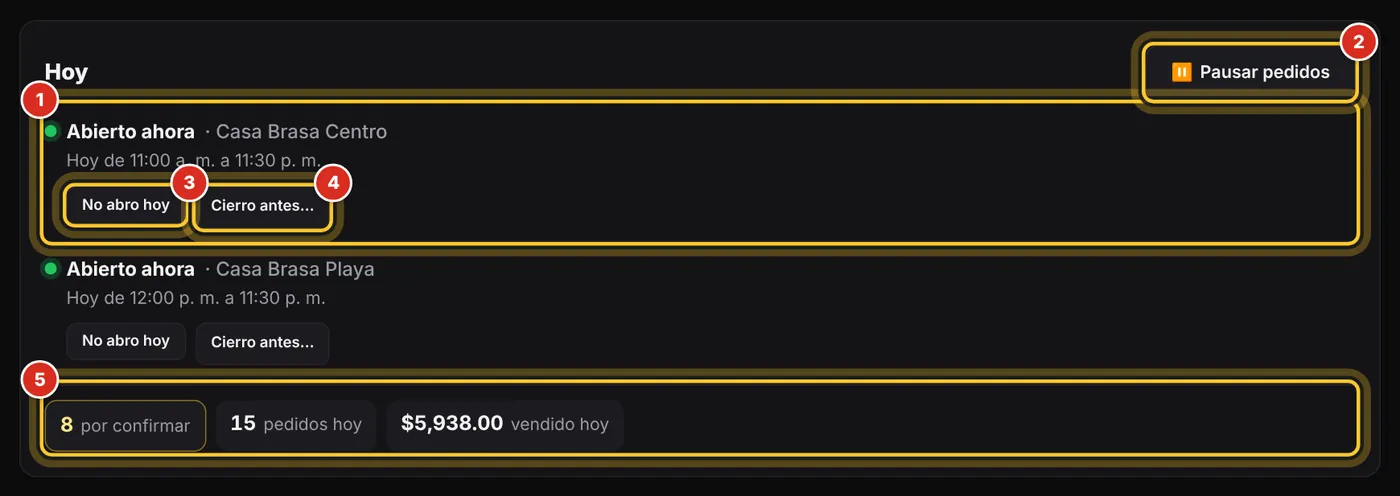
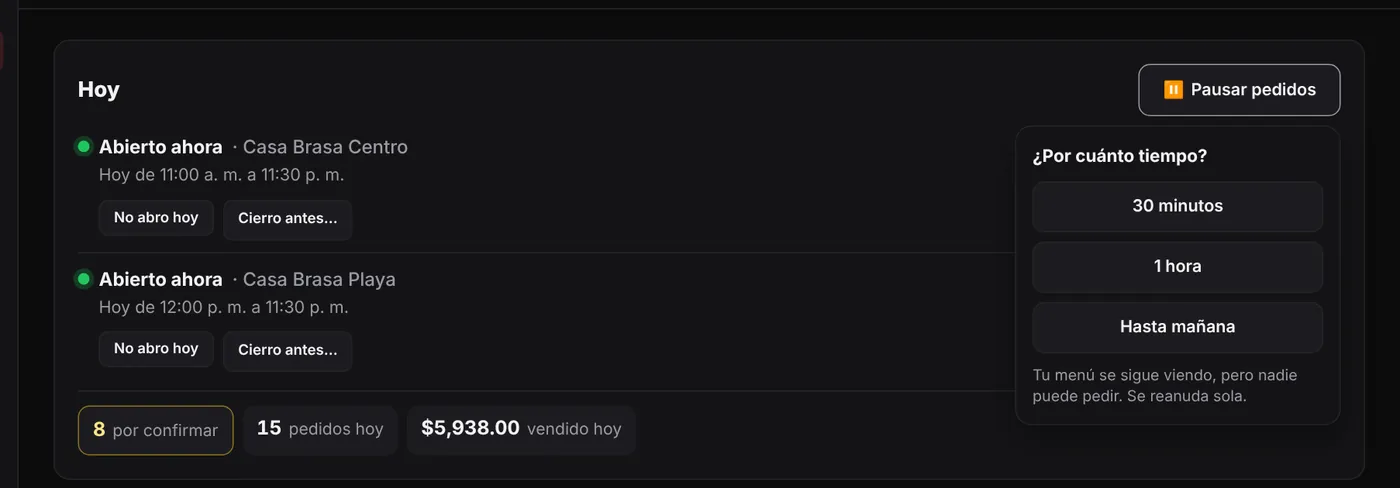
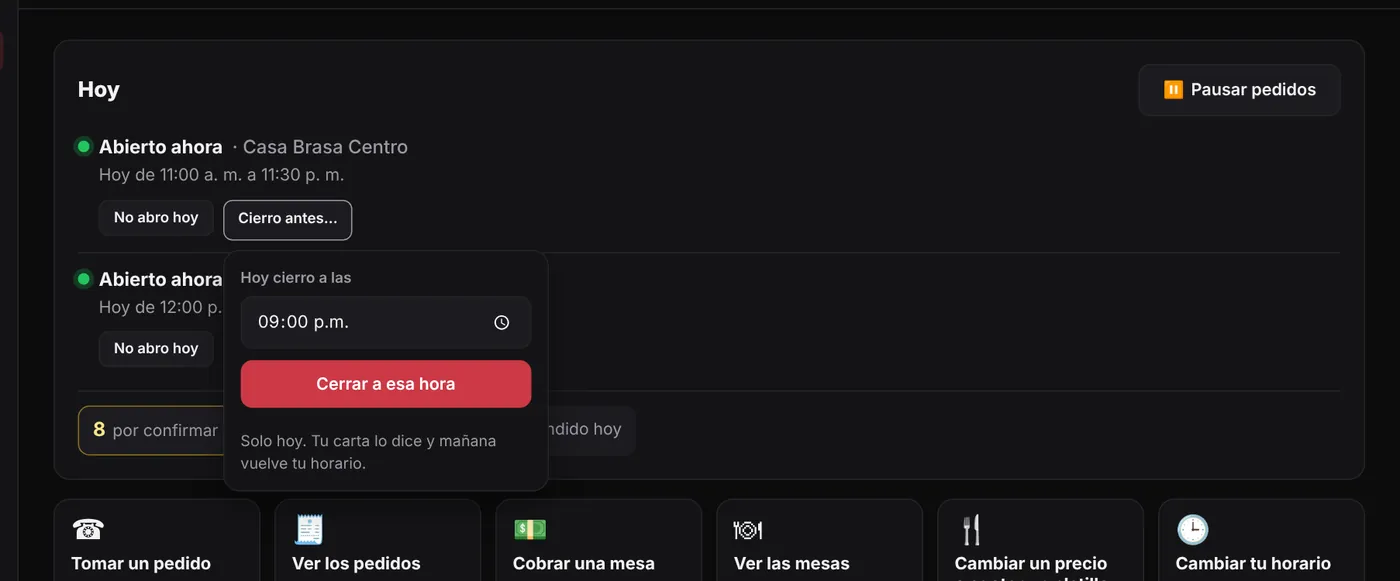
En tu Inicio, la tarjeta Hoy dice si estás abierto, cerrado o en pausa, con el horario de hoy de cada local, y te deja cambiar el día sin tocar tu horario de siempre.
- Mira Hoy (1): «Abierto ahora», «Cerrado ahora» o «Pedidos en pausa», con el horario de hoy de cada local.
- Para dejar de recibir pedidos un rato, toca ⏸️ Pausar pedidos (2) y, en «¿Por cuánto tiempo?», elige 30 minutos, 1 hora o Hasta mañana. Se reanuda sola.
- Si hoy no abres, toca No abro hoy (3) en ese local.
- Si hoy cierras temprano, toca Cierro antes… (4), pon la hora en «Hoy cierro a las» y toca Cerrar a esa hora.
- Para quitarlo, toca Deshacer: «Lo cambiaste solo para hoy. Mañana vuelve tu horario de siempre.».
- Abajo, los números de hoy (5): por confirmar (te lleva a Pedidos con esos), pedidos hoy y vendido hoy.
Mientras dura la pausa, arriba de todo el panel sale «⏸️ Pedidos en pausa» con Reanudar ya; tu carta se ve, pero nadie puede pedir. No abro hoy y Cierro antes… son días especiales: los ves en Mi negocio (cerrar un día) y tu carta lo dice. La tarjeta la ven el dueño y el gerente (un gerente de un local, solo el suyo); la cajera pausa desde Pedidos. Pausar y los números salen si tu plan recibe pedidos. Para una pausa sin fecha de regreso: dejar de tomar pedidos.
Esta lección contesta: ¿Cómo pauso los pedidos un rato? · Hoy no voy a abrir, ¿cómo lo pongo? · Hoy cierro temprano, ¿cómo lo aviso en mi carta? · ¿Qué es la tarjeta Hoy del Inicio? · ¿Cuántos pedidos llevo hoy?
Los botones grandes del Inicio
Son los atajos a lo que más se hace en un restaurante, dichos con tus palabras y no con el nombre de la pantalla.
- Toca el botón de lo que quieres hacer.
- Tomar un pedido
- Anota un pedido que te hacen por teléfono o en el mostrador.
- Ver los pedidos
- Los de hoy y los que faltan por confirmar.
- Cobrar una mesa
- Abre la Caja: las mesas por cobrar y las cuentas del turno.
- Ver las mesas
- El mapa del salón: cuál está libre y cuál lleva rato.
- Cambiar un precio o agotar un platillo
- Abre tu Menú. Lo que cambies se ve al momento en tu carta.
- Cambiar tu horario
- Abre Mi negocio: de tu horario depende que tu carta diga abierto o cerrado.
Cada quien ve solo los botones de lo que puede abrir, y los de mesas solo salen si tu paquete incluye el salón.

Esta lección contesta: ¿Qué hacen los botones grandes del Inicio? · ¿Cómo llego rápido a cobrar o a cambiar un precio?
Los números de tu Inicio
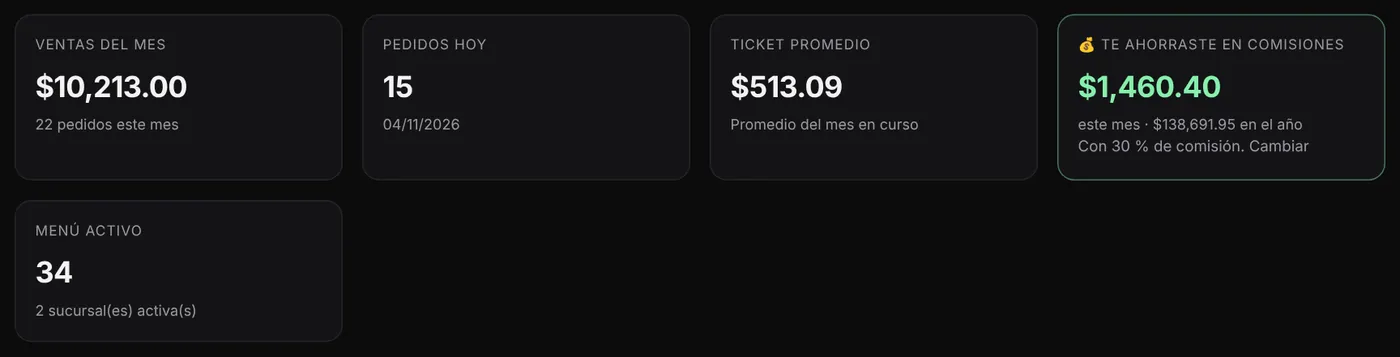
Las tarjetas te dicen cómo vas sin entrar a Reportes.
- Entra a tu Inicio y mira las tarjetas debajo de los botones grandes.
- Para otro periodo, gráficas o el PDF, entra a Reportes (cómo).
- Ventas del mes
- Lo vendido del día 1 a hoy, sin contar cancelados, y cuántos pedidos fueron. Se cuenta igual que en Reportes: el anticipo de un encargo, el día que entró.
- Pedidos hoy
- Cuántos pedidos entraron hoy, sin contar los cancelados.
- Ticket promedio
- Lo que deja en promedio cada pedido del mes.
- Te ahorraste en comisiones
- Lo que habrías pagado a una app de delivery (más).
- Comida perdida
- Solo aparece si este mes se cancelaron platillos que la cocina ya había hecho: dinero que se fue a la basura.
- Menú activo
- Cuántos platillos tienes publicados; con varias sucursales, también cuántas están activas.
Si tu paquete es solo la carta digital, sin pedidos, aquí solo ves Menú activo. Un gerente de un solo local ve los números de su local. Los de hoy también salen en la tarjeta Hoy.
Esta lección contesta: ¿Qué significan las tarjetas del Inicio? · ¿Cuánto llevo vendido este mes? · ¿Cuántos pedidos llevo hoy? · ¿Qué es el ticket promedio?
La tarjeta «Te ahorraste en comisiones»
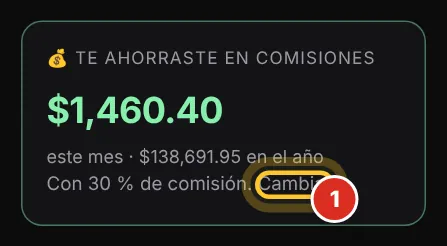
Es lo que habrías pagado de comisión si los pedidos de tu carta hubieran entrado por una app de delivery: lo del mes y lo del año.
- Mira la tarjeta verde Te ahorraste en comisiones en tu Inicio.
- Si tu app te cobra otro porcentaje, toca Cambiar (1): te lleva a Reportes, a Cuánto te ahorras en comisiones.
- Escribe el tuyo en Comisión de las apps (%) y toca Guardar cambios en la barra de abajo.
Se calcula sobre la comida de tus pedidos de la carta y del teléfono, sin el envío y ya con tus descuentos. No cuentan los cancelados ni las mesas del salón. Viene con 30 %, y solo sale si este mes ya hubo pedidos. Es una estimación. El ajuste está en Reportes; si tu cuenta no ve Reportes, la tarjeta no trae Cambiar.
Esta lección contesta: ¿Qué es la tarjeta verde de comisiones? · ¿Cómo cambio el porcentaje de comisión? · ¿Cuánto me ahorro por no usar apps de delivery?
Los avisos de tu Inicio
El sistema junta arriba, en Avisos, lo que no te puedes perder. Más abajo salen las tareas del día. Si no hay ningún aviso, el bloque no sale.
- Lee el aviso y toca su botón: te lleva justo a donde se resuelve.
- Recado de CasTec
- Un aviso que te deja Soporte. Lo cierras con ✕, salvo los importantes, que se quedan.
- Hay una actualización lista para aplicarse
- Con el botón Actualizar ahora (qué hacer).
- La carta frenó N pedidos hoy
- Llegaron demasiado seguidos desde un mismo teléfono o una misma conexión: no se guardaron ni sonaron. Cambiar el tope te lleva al ajuste (más).
- Tienes N opiniones sin atender
- Clientes que calificaron algo con 3 estrellas o menos. Verlas te lleva a Reseñas.
- Hay N pedidos sin confirmar
- Llevan más de media hora en «nuevo». Ver cuáles son te los enseña para confirmarlos o escribirles.
Un aviso se va solo cuando ya no hace falta: no hay que borrarlo. Lo de tu mensualidad ya no va aquí: va en Tu mensualidad, hasta arriba.

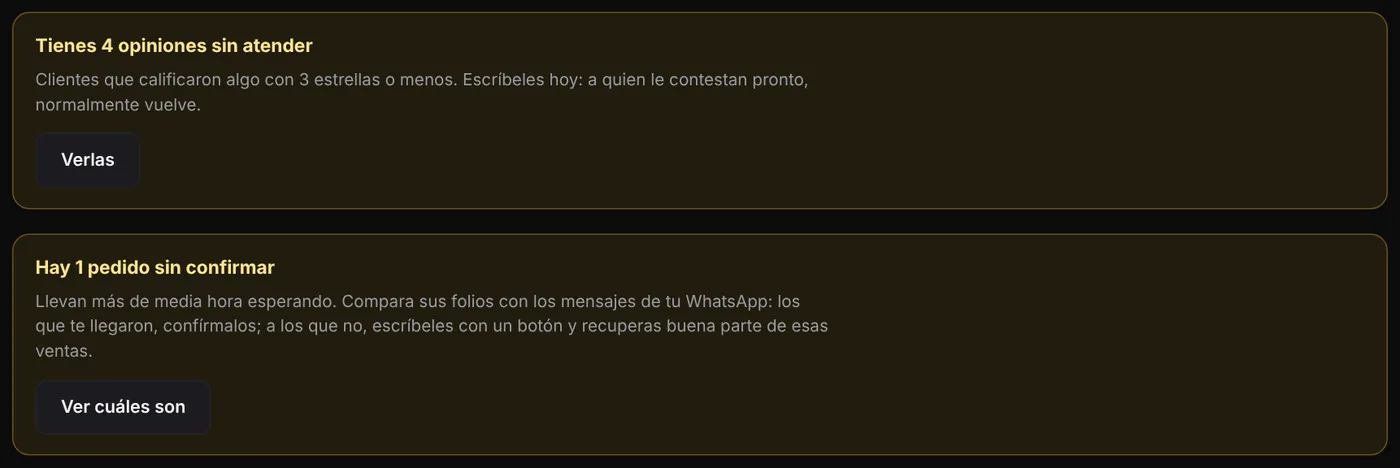
Esta lección contesta: ¿Qué son los avisos del Inicio? · Me sale «Tienes opiniones sin atender», ¿qué hago? · ¿Qué significa «pedidos sin confirmar»?
Me salió «Hay una actualización lista para aplicarse»
CasTec subió una versión nueva de tu sistema y le falta preparar tus datos. Toma unos segundos y no se pierde nada.
- En los Avisos de tu Inicio toca Actualizar ahora.
- Confirma.
- Espera el mensaje «Tu sistema está al día».
Si sale «No se pudo completar la actualización», mándale una captura a Soporte de CasTec. Si el aviso dice «La última actualización quedó incompleta», no toques nada y avísale también: es de su lado. Después de actualizar te sale una ventana con lo nuevo (cuál).
Esta lección contesta: ¿Qué hago con el aviso de actualización? · ¿Se pierde algo si actualizo? · ¿Qué es «Actualizar ahora»?
Pendientes de configuración
La lista de lo que le falta a tu restaurante, ordenada por lo que más cuesta: primero lo que hace que un pedido no te llegue.
- En tu Inicio baja hasta Pendientes de configuración.
- Toca el renglón o resolver →: te lleva justo al campo que falta.
- Llénalo y guarda. El pendiente desaparece solo.
- Sin WhatsApp en «sucursal»
- Lo más grave: los pedidos de esa sucursal no llegan a ningún lado.
- Sin horario en «sucursal»
- Tu carta se toma como abierta a toda hora, todos los días.
- Crea tu primera categoría / Todavía no hay platillos
- Tu carta está vacía.
- Falta marcar en el mapa dónde está la sucursal
- Es el pin que ve tu cliente para llegar, y desde ahí se miden los kilómetros si cobras el envío por distancia.
- Falta subir el logo del restaurante
- Tu carta sale solo con el nombre.
- Falta la imagen que se ve al compartir el enlace por WhatsApp
- Sin ella tu enlace llega como un renglón de texto que nadie toca.
Cuando no falta nada dice «Todo listo. Tu restaurante está configurado. 🎉». El estado del sistema (versión y hora del servidor) ya no sale aquí: lo revisa Soporte técnico. Si tu carta abre o cierra a la hora equivocada, revisa tu zona horaria.
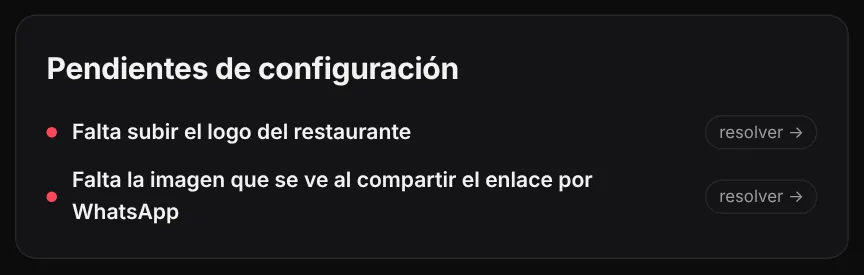
Esta lección contesta: ¿Qué son los pendientes de configuración? · ¿Qué le falta a mi restaurante? · ¿Cómo quito un pendiente?
El botón «⚙ Ajustes» junto al título de cada pantalla
Abre en una ventana los ajustes de la pantalla en la que estás, sin salirte de ella.
- Toca ⚙ Ajustes junto al título de la pantalla (1). En el celular está en ⋯, arriba a la derecha.
- Cambia lo que necesites en la ventana. Arriba dice «Esto cambia para todo tu negocio, no solo en este aparato.».
- Toca Guardar cambios en la barra de la ventana. Si la cierras con cambios, te pregunta si los guardas.
- Para ver todo, toca Ver todo en Configuración ›, abajo de la ventana.
- Inicio
- Partes del panel (lo que se ve en tu panel).
- Pedidos
- Ajustes de pedidos: cómo te piden y tu pantalla de pedidos.
- Tomar pedido
- Ajustes de pedidos: cómo te piden y cómo te pagan.
- Encargos
- Cómo te pagan los anticipos.
- Reseñas
- Seguimiento y reseñas.
- Mesas y Configurar mesas
- Impresión de cuentas y comandas.
- Caja
- Impresión de cuentas y cortes.
- Menú, Categorías y Platillo
- Funciones del menú (días y horarios, extras con cantidad).
- Reportes
- Tu resumen del mes.
- Mi negocio / Sucursales
- Datos de tu negocio.
Solo lo ve el dueño: es una parte de Configuración, y lo que guardes ahí queda igual que si lo hubieras guardado en Configuración (más).

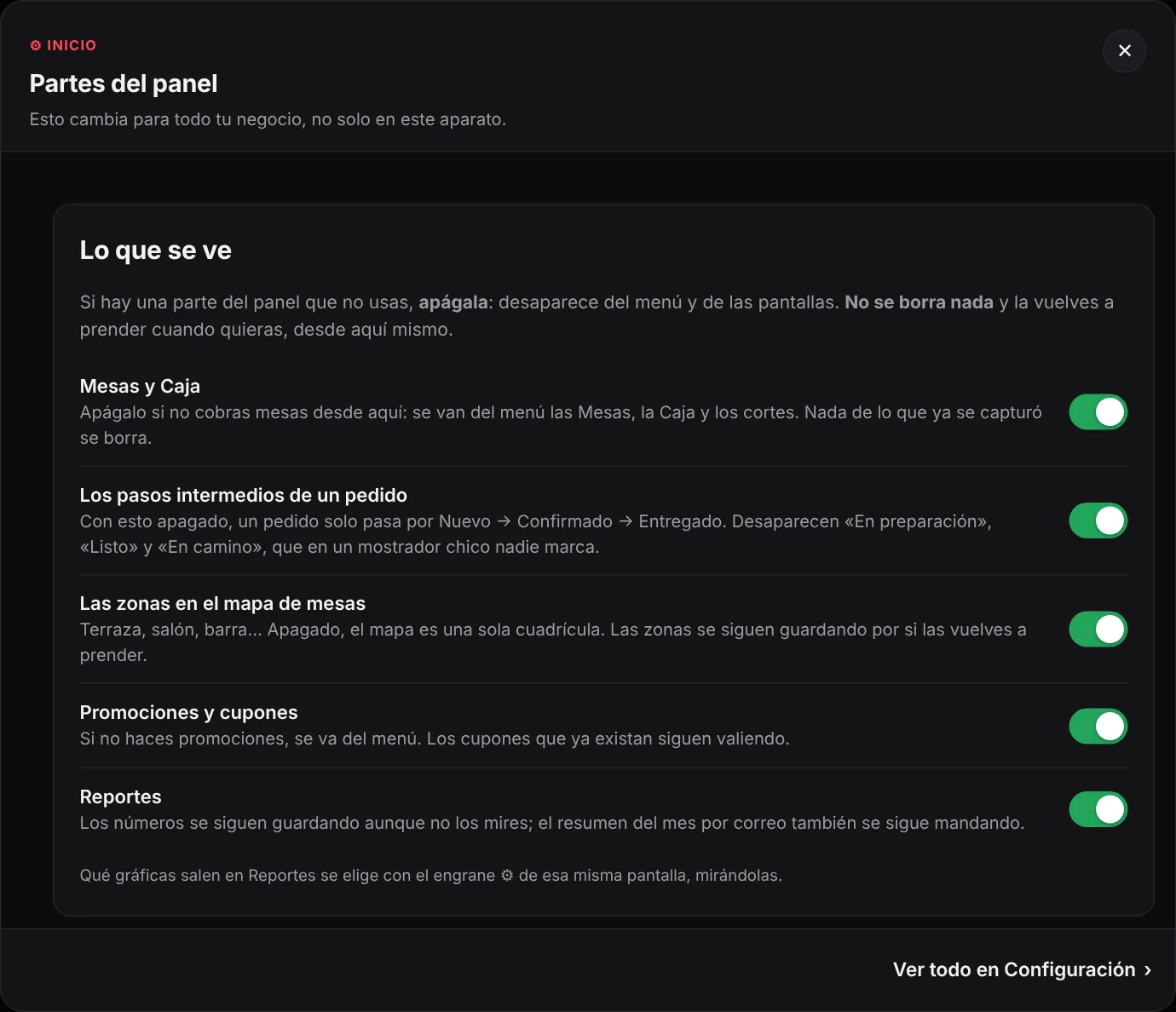
Esta lección contesta: ¿Para qué sirve el botón ⚙ Ajustes junto al título? · ¿Cómo cambio los ajustes sin ir a Configuración? · No veo el engrane, ¿por qué? · En el celular no veo ⚙ Ajustes, ¿dónde está?
El botón de ayuda ? junto al título
Junto al título puede salir un ?. Ahí CasTec va dejando el video de esa pantalla y el enlace a su explicación en el manual.
- Toca ? junto al título (1). En el celular está en ⋯ › «? Ayuda de esta sección».
- Mira el video. Si se abre como botón, toca ▶ Ver el video.
- Para leer el paso a paso, toca 📖 Leer más en el manual: se abre en otra pestaña y no pierdes lo que estabas haciendo.
- Toca Cerrar para volver.
Si una pantalla no tiene ? es que todavía no hay video de esa sección. Van apareciendo solos, sin que tengas que actualizar nada.

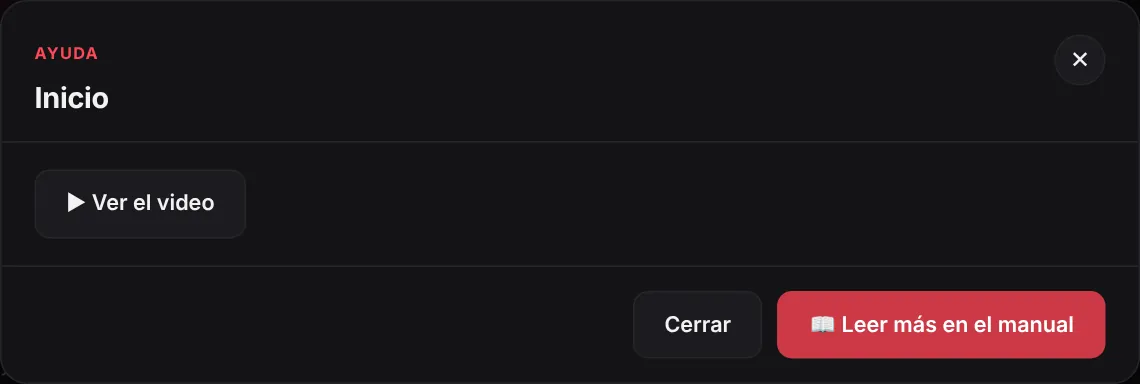
Esta lección contesta: ¿Qué es el signo de interrogación junto al título? · ¿Dónde veo los videos de ayuda? · ¿Por qué en una pantalla no hay botón de ayuda?
Poner el panel en claro (modo día) o en oscuro
El oscuro descansa la vista en un mostrador con poca luz; el claro se lee mejor a pleno sol. Ninguno cambia lo que hace el panel.
- Abajo del menú de la izquierda toca ☀️ Modo día (1).
- Para regresar al oscuro toca 🌙 Modo noche.
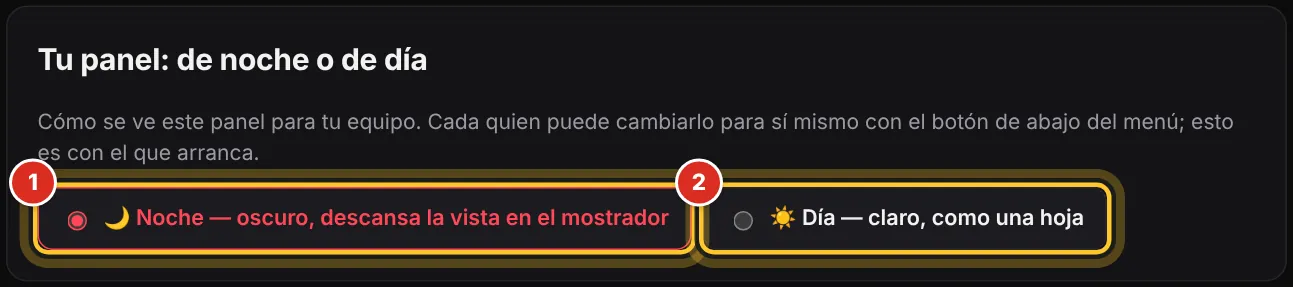
- Para elegir con cuál arranca para todos: entra a Configuración, sección Mi cuenta y este aparato, y en Tu panel: de noche o de día elige uno. Toca Guardar cambios en la barra de abajo.
Lo que elijas con el botón se queda en ese aparato: tu computadora puede estar en claro y la tableta del mostrador en oscuro (más).
Esta lección contesta: ¿Puedo poner el panel en blanco? · No veo bien la pantalla al sol, ¿cómo la aclaro? · ¿Cómo hago que el panel arranque en claro para todos?
Ver tu carta como la ve tu cliente
Desde el panel abres tu carta tal como la ve tu cliente, para revisar un cambio.
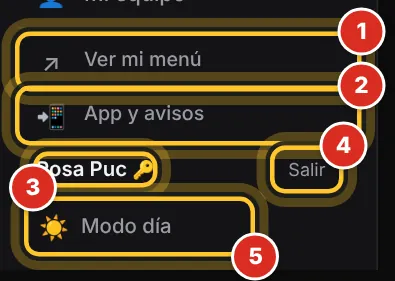
- Abajo del menú de la izquierda toca Ver mi menú (1).
- Tu carta se abre en otra pestaña.
- Si cambiaste algo en el panel, recarga esa pestaña para verlo.
Revísala en tu celular: así la ve casi todo el mundo. En el celular, Ver mi menú está dentro del menú ☰, abajo.
Esta lección contesta: ¿Cómo veo mi carta? · ¿Cómo sé si mi cambio ya se ve en la carta? · ¿Dónde está el enlace a mi menú?
Compartir tu carta: WhatsApp, Instagram y un QR
Tu carta vive en tu propia dirección de internet. Mientras más lugares la tengan, más pedidos te llegan sin comisión.
- Copia tu dirección: abre tu carta con Ver mi menú y cópiala de la barra del navegador. También la ves en Inicio › Ayuda y tutoriales › «¿Cómo le paso mi carta a mis clientes?» (1).
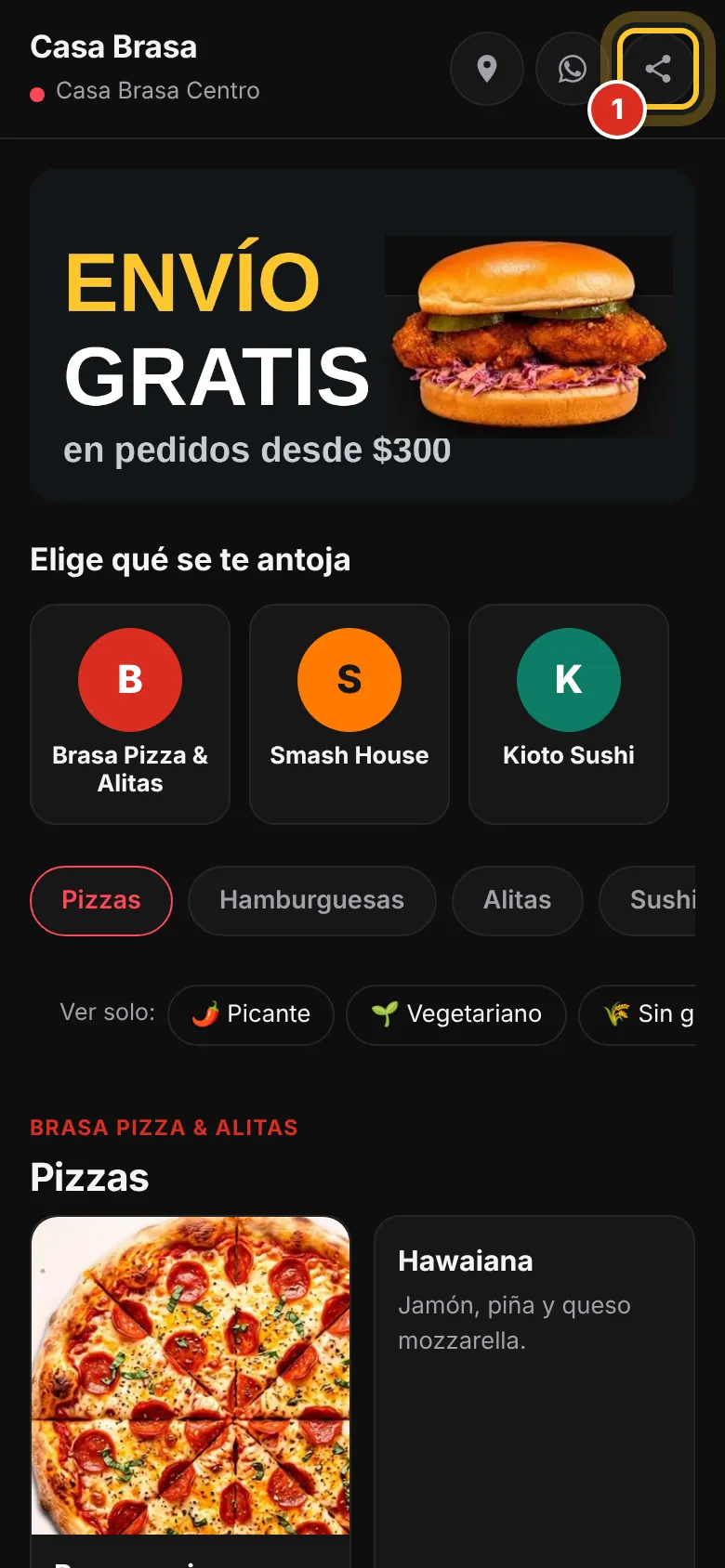
- Desde el celular es más fácil: dentro de tu carta toca el botón de compartir (arriba a la derecha) y elige WhatsApp. En computadora ese botón copia el enlace.
- Pégala en tu estado de WhatsApp, en el perfil de tu WhatsApp Business y en la biografía de tu Instagram y tu Facebook.
- Para las mesas, la ventana y el mostrador: pega tu dirección en cualquier página que haga códigos QR gratis, descárgalo e imprímelo.
Un QR en cada mesa, uno en la ventana y uno pegado en las bolsas para llevar: el cliente que ya comió contigo es el que más fácil vuelve a pedir.
Si tienes el extra Crear QRs (en Ajustes), el QR lo haces en el panel, con tu logo, y ves cuántos pedidos trae cada uno (cómo); si no, se hace afuera, con tu dirección. Para que el enlace llegue con foto al compartirlo, sube la imagen para compartir (cómo).
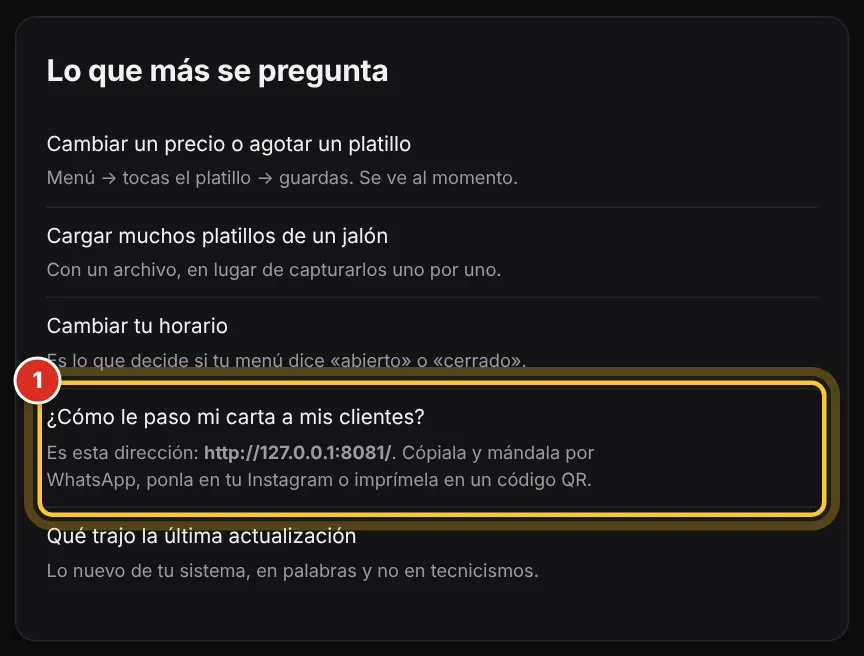
Esta lección contesta: ¿Cómo le paso mi carta a mis clientes? · ¿Cómo pongo mi menú en Instagram? · ¿Cómo hago un código QR para mis mesas? · ¿Cuál es el enlace de mi menú?
¿Qué hay de nuevo? Lo que trae cada actualización
CasTec mejora tu sistema sin costo. Después de cada actualización te cuenta qué cambió, en palabras y no en tecnicismos.
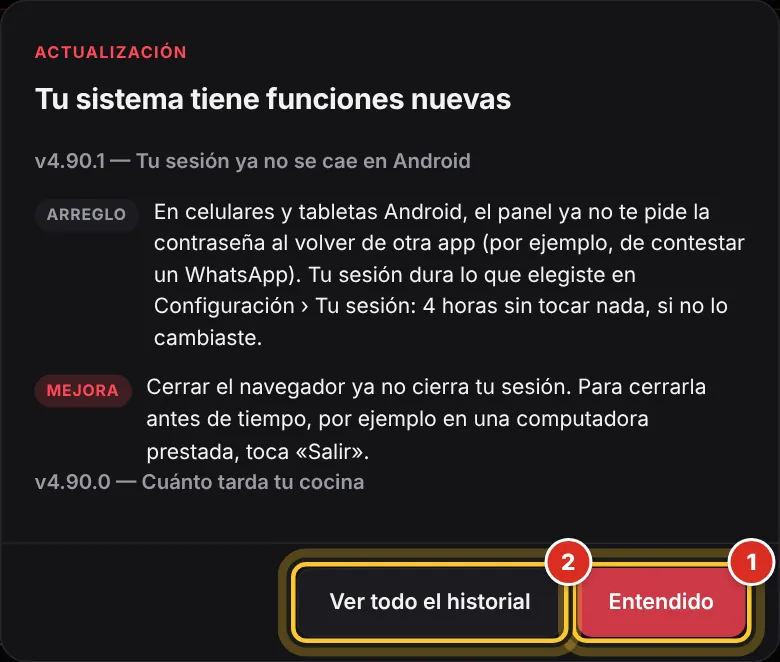
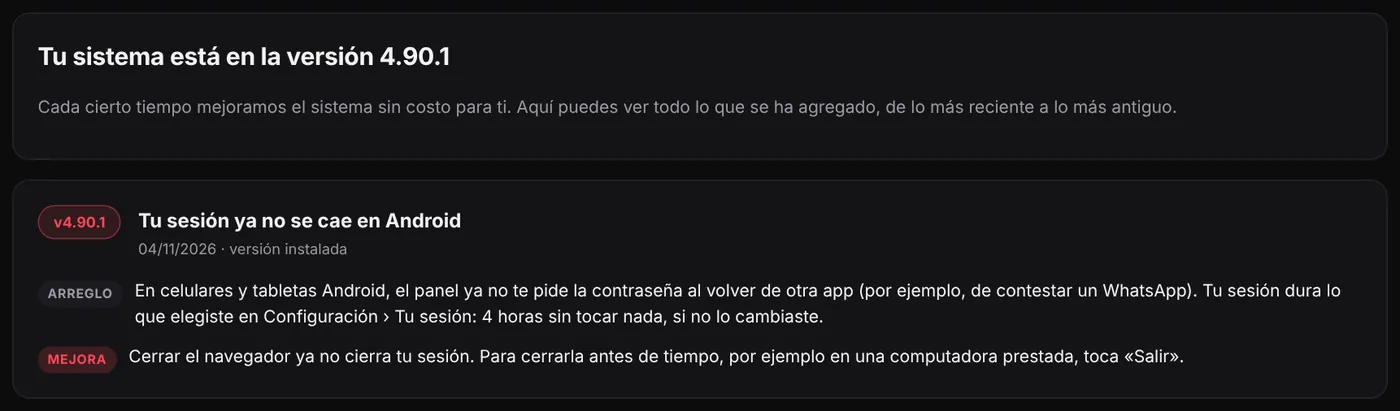
- La primera vez que entras después de una actualización sale «Tu sistema tiene funciones nuevas»: lo de la versión más nueva con detalle y, abajo, los nombres de las anteriores. Léela.
- Toca Entendido (1) para cerrarla: no vuelve a salir. O toca Ver todo el historial (2).
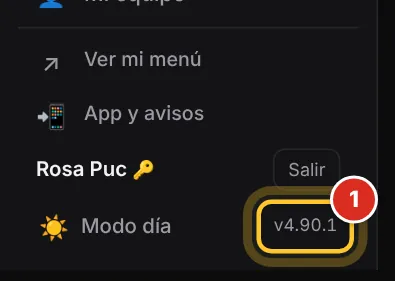
- Para verlo después, toca el número de versión abajo del menú (por ejemplo, v4.90.1).
- También está en Inicio › Ayuda y tutoriales › «Qué trajo la última actualización».
- Nuevo
- Una función que no existía.
- Mejora
- Algo que ya tenías y quedó mejor.
- Arreglo
- Algo que fallaba y ya no.
Solo ves lo que aplica a tu paquete. Una actualización nunca borra tus datos.
Esta lección contesta: ¿Qué trajo la última actualización? · Me salió una ventana de funciones nuevas, ¿qué es? · ¿Qué versión tengo?
Por qué se cierra mi sesión sola
Es por seguridad: si dejas el panel abierto y nadie lo toca, se cierra. El tiempo cuenta desde la última vez que tocaste algo, así que mientras trabajas no se cierra.
- Entra a Configuración, sección Mi cuenta y este aparato, bloque Tu sesión.
- En Cerrar mi sesión si no la uso por (1) elige de 30 minutos a 12 horas. Viene en 4 horas (recomendado).
- Toca Guardar cambios en la barra de abajo.
Vale para todo tu equipo. 12 horas es el tope y no se puede quitar: cubre el turno más largo, y más sería dejar el panel abierto de un día para otro. Salir a otra app (contestar un WhatsApp) o cerrar el navegador ya no cierra tu sesión, también en Android. Ver también Configuración › Tu sesión.
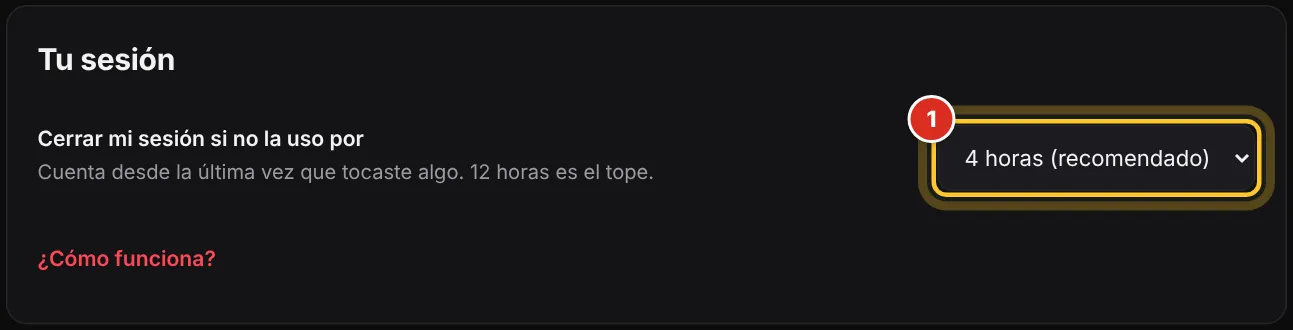
Esta lección contesta: ¿Por qué se cierra mi sesión sola? · Me saca del panel a cada rato, ¿cómo lo evito? · ¿Cuánto dura la sesión?
Cerrar tu sesión
Ciérrala siempre que uses una computadora o un celular que no es tuyo.
- Abajo del menú, junto a tu nombre, toca Salir (4).
- En el celular, toca ☰ y luego Salir, abajo del menú.
Cerrar el navegador ya no cierra tu sesión: en una computadora o un celular prestado, toca Salir. Si dejaste tu sesión abierta en otro lado y crees que alguien sabe tu contraseña, cámbiala (cómo).
Esta lección contesta: ¿Cómo salgo del panel? · ¿Cómo cierro sesión en una computadora prestada?
Me salió un aviso rojo: «Tu pago venció»
Sale arriba de todas las pantallas cuando no se ha registrado el pago de tu mensualidad. No se puede cerrar, y dice cuántos días de atraso llevas.
- Toca Pagar ahora (1) para pagar (cómo).
- Si ya pagaste, toca Ya pagué (2) y manda tu comprobante (cómo).
- Días 1 a 3
- «Tu pago venció el…»: todo sigue funcionando. Solo ves el aviso y te llega un correo cada día.
- Días 4 y 5
- «Tu menú ya no está recibiendo pedidos»: tu carta se sigue viendo, pero no se puede pedir.
- Desde el día 6
- «Tu página está fuera de línea»: tu página dice «temporalmente no disponible».
Es igual para todos los planes. Si pagas con Mercado Pago, en lugar de Ya pagué te sale Actualizar mi tarjeta (más). Tu panel nunca se bloquea y no se borra nada. En cuanto se registra tu pago todo vuelve a funcionar en ese momento. Tu día de pago no cambia aunque pagues unos días tarde: si te toca el 22, te sigue tocando el 22.


Esta lección contesta: Me salió un aviso rojo de que mi pago venció, ¿qué pasa? · ¿Qué pasa si no pago a tiempo? · ¿Cuándo se apaga mi página si no pago? · ¿Por qué ya no me llegan pedidos?
Pagar tu mensualidad por transferencia
La ventana de pago trae los datos para transferir, cada uno con su botón de copiar, y el botón para mandar tu comprobante por WhatsApp.
- Toca Pagar ahora en el aviso rojo, o Pagar mi mensualidad en Tu mensualidad, hasta arriba del Inicio.
- Se abre «Paga por transferencia». Toca Copiar (1) junto a cada dato, o Copiar todos los datos (2).
- Pégalos en la app de tu banco y haz la transferencia.
- Toca Mandar mi comprobante (3): se abre WhatsApp con el mensaje ya escrito. Adjunta la captura de tu comprobante y envíalo.
Usa siempre los datos que te salen en TU panel: los de la imagen son de ejemplo. Si CasTec te dio un link de pago, el botón abre ese link en lugar de la ventana; si pagas con Mercado Pago, se cobra sola (más). La CLABE se lee en grupos de cuatro y se copia sin espacios, como la pide tu banco.
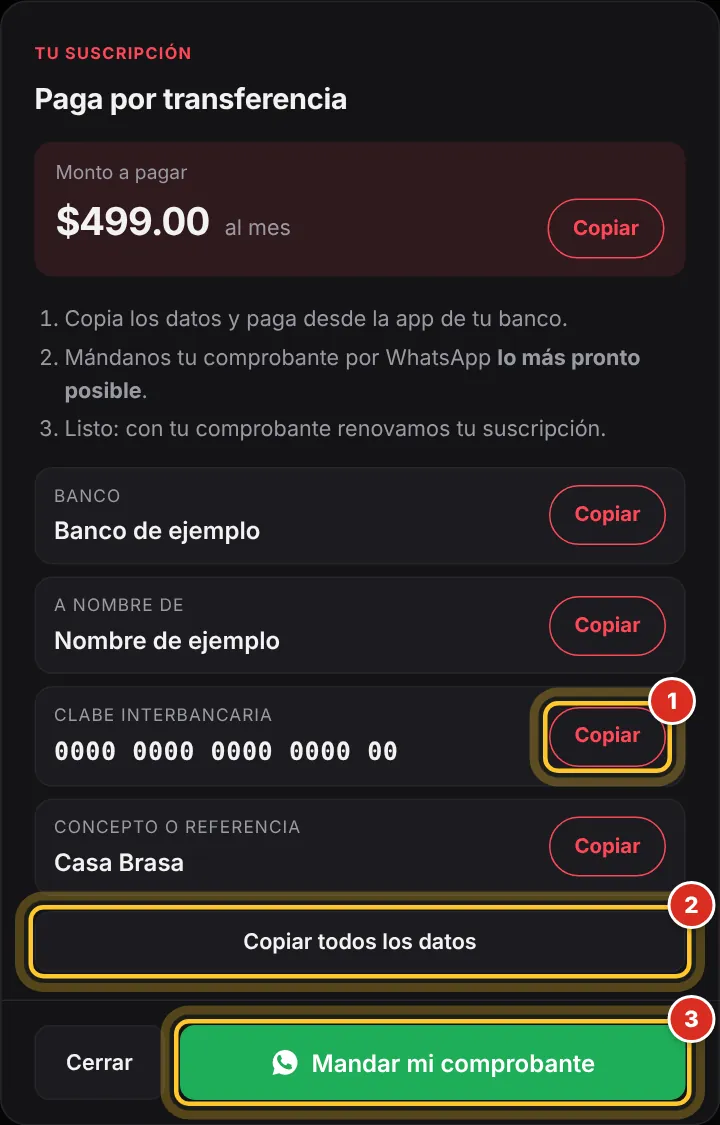
Esta lección contesta: ¿Cómo pago mi mensualidad? · ¿A qué cuenta deposito? · ¿Cómo mando mi comprobante de pago?
Ya pagué: avisar y mandar el comprobante
El aviso se quita cuando CasTec registra tu pago. Para que sea rápido, mándale tu comprobante.
- En el aviso rojo toca Ya pagué.
- Se abre WhatsApp con Soporte de CasTec y el mensaje «Hola, ya pagué la mensualidad de…».
- Adjunta la captura de tu comprobante y envíalo.
En cuanto registran tu pago, el aviso desaparece y, si tu menú había dejado de recibir pedidos, vuelve a recibirlos en ese momento. Si pagas con Mercado Pago no sale Ya pagué: tu pago se registra solo.
Esta lección contesta: Ya pagué y me sigue saliendo el aviso, ¿qué hago? · ¿A dónde mando mi comprobante?
Tu mensualidad: cuánto pagas y cuántos días te quedan
Hasta arriba de tu Inicio está Tu mensualidad: cuánto pagas, cuántos días te quedan y una barra que se va vaciando. Si pagas por año dice «Tu pago anual».
- Entra a tu Inicio y mira Tu mensualidad: el monto, tu plan, «Te quedan» N días y «Vence el…».
- Fíjate en el color: verde con más de 10 días, amarillo de 10 a 4 y rojo con 3 o menos. Si ya venció, dice «Días de atraso».
- Para pagar, toca Pagar mi mensualidad (1) (cómo). Si no hay forma de pago capturada, el botón dice Renovar o ver mi cuenta.
- Para ver tu plan y qué secciones tienes contratadas, toca Ver mi cuenta (2): abre la ficha Tu cuenta, con «Tu suscripción» y «Qué incluye tu servicio».
Solo aparece si CasTec capturó tu suscripción. Si tu servicio está suspendido, sale en rojo: tu carta se ve, pero no toma pedidos, y no se borró nada. Si pagas con Mercado Pago, dice «Se cobra sola» (más). ¿Te falta algo que viste en otro restaurante? Pregúntale a Soporte: se activa sin perder nada de lo que ya tienes.


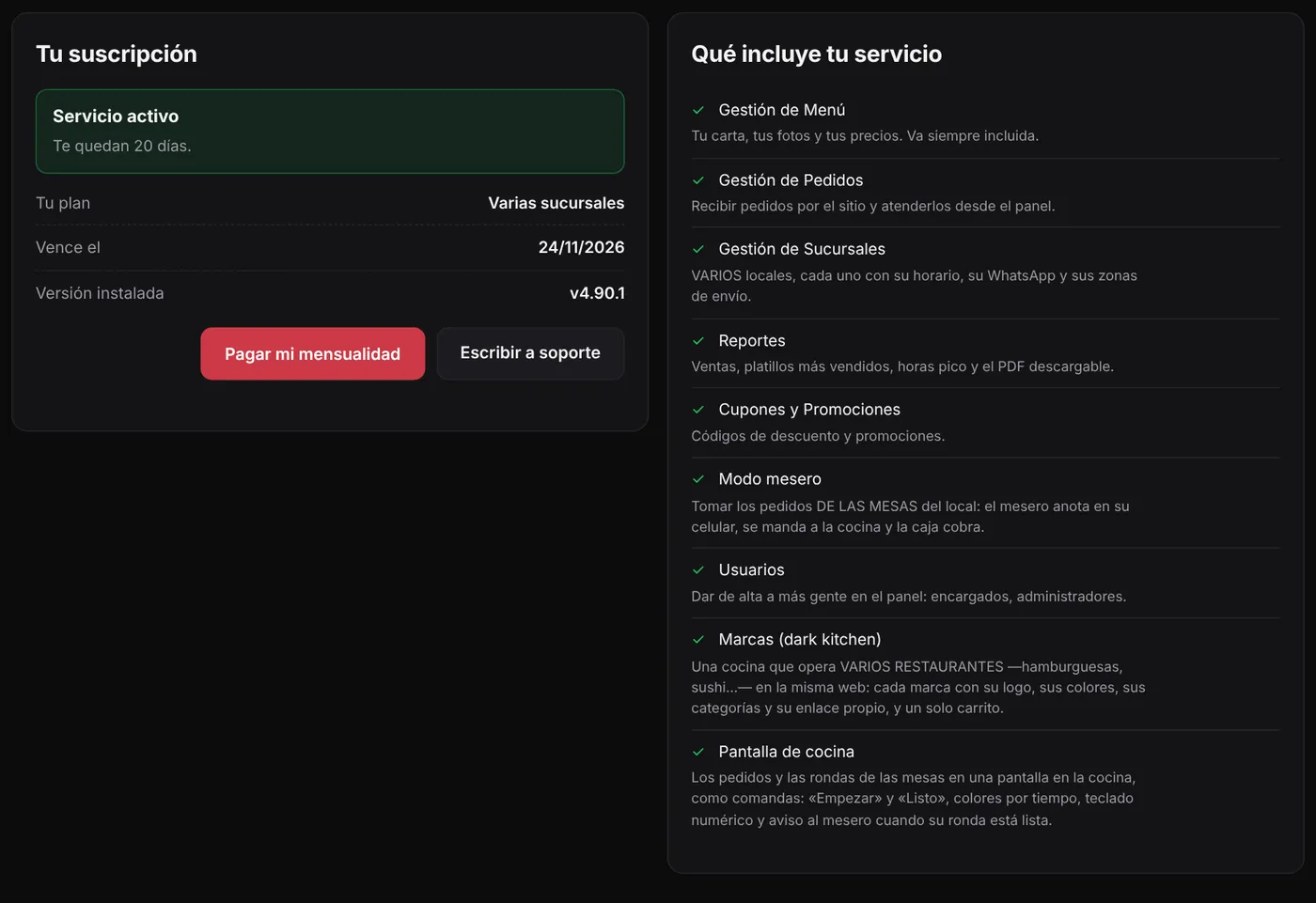
Esta lección contesta: ¿Cuándo vence mi servicio? · ¿Cuánto pago al mes? · ¿Qué plan tengo? · ¿Qué incluye mi servicio? · ¿Por qué los días se ven en amarillo o en rojo?
Si pagas con Mercado Pago: se cobra sola
Si te suscribiste a CasTec con Mercado Pago, tu mensualidad se cobra sola a tu tarjeta cada mes. En tu Inicio, Tu mensualidad dice «Se cobra sola · 🔁 Mercado Pago» y la fecha del próximo cobro, en verde.
- No tienes que hacer nada: dice «✅ Estás al corriente. No tienes que hacer nada: Mercado Pago te cobra cada mes.».
- Para cambiar tu tarjeta o cancelar, toca Cambiar tarjeta o cancelar (1). Se abre «Tu tarjeta o tu suscripción, en Mercado Pago» con los pasos: entra a Mercado Pago con la cuenta con la que te suscribiste, abre Suscripciones y elige la de CasTec.
- Toca Abrir Mercado Pago (o Ayuda de Mercado Pago). Cerrar regresa a tu Inicio.
- Si tu tarjeta no pasó, sale en amarillo «No pasó tu tarjeta», con los días que tu menú sigue funcionando. Toca Actualizar mi tarjeta y revísala en Mercado Pago: ellos lo vuelven a intentar estos días.
- Si cancelaste, dice «Cancelaste tu suscripción en Mercado Pago» y hasta qué día sigue tu menú; si fue un error, toca Volver a suscribirme.
Con Mercado Pago no sale el aviso rojo ni Ya pagué mientras tu suscripción esté al corriente. Si cancelas, tu menú sigue funcionando hasta el día que ya pagaste. Esta forma de pago la deja lista CasTec: si quieres pagar así, pídeselo a Soporte.

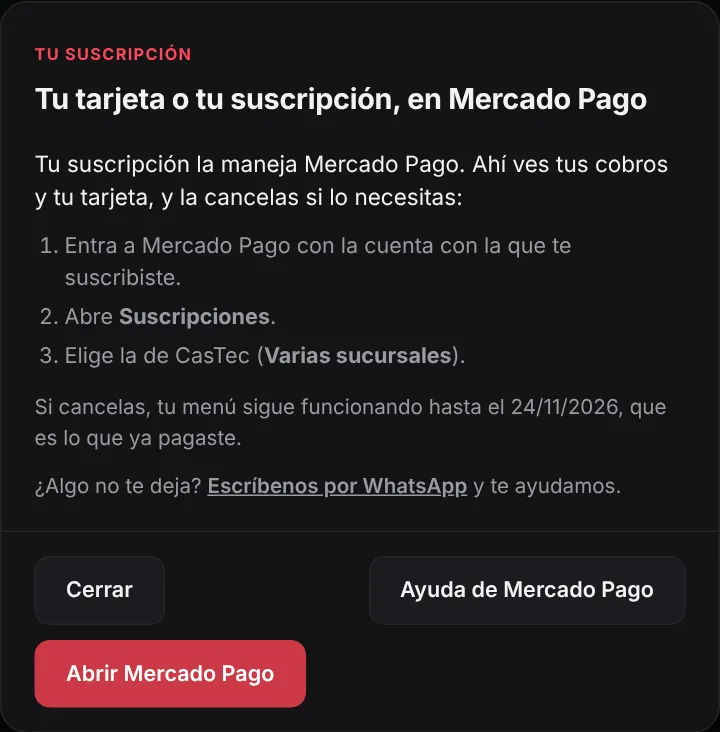
Esta lección contesta: Pago con Mercado Pago, ¿tengo que hacer algo cada mes? · ¿Cómo cambio la tarjeta de mi suscripción? · ¿Cómo cancelo mi suscripción de Mercado Pago? · Me salió «No pasó tu tarjeta», ¿qué hago?
Estoy en mi prueba gratis
Mientras dura tu prueba, arriba de cada pantalla ves «Estás en tu prueba gratis: te quedan N días (termina el…)».
- Revisa el aviso de arriba: dice cuántos días te quedan y qué día termina.
- Cinco días antes el aviso cambia de color. Escríbele a CasTec para dejar tu carta encendida.
Si la prueba termina, tu carta deja de verse para tus clientes, pero no se borra nada: tu menú, tus fotos y tus pedidos siguen ahí y se vuelve a encender el mismo día.
Esta lección contesta: ¿Cuántos días me quedan de prueba? · ¿Qué pasa cuando termina mi prueba gratis?
Algo no funciona: cómo pedir ayuda
Casi todo se resuelve en un minuto. Y si no, Soporte de CasTec está a un toque.
- Recarga la pantalla. Revisa los Avisos de tu Inicio: muchas veces ahí está la respuesta.
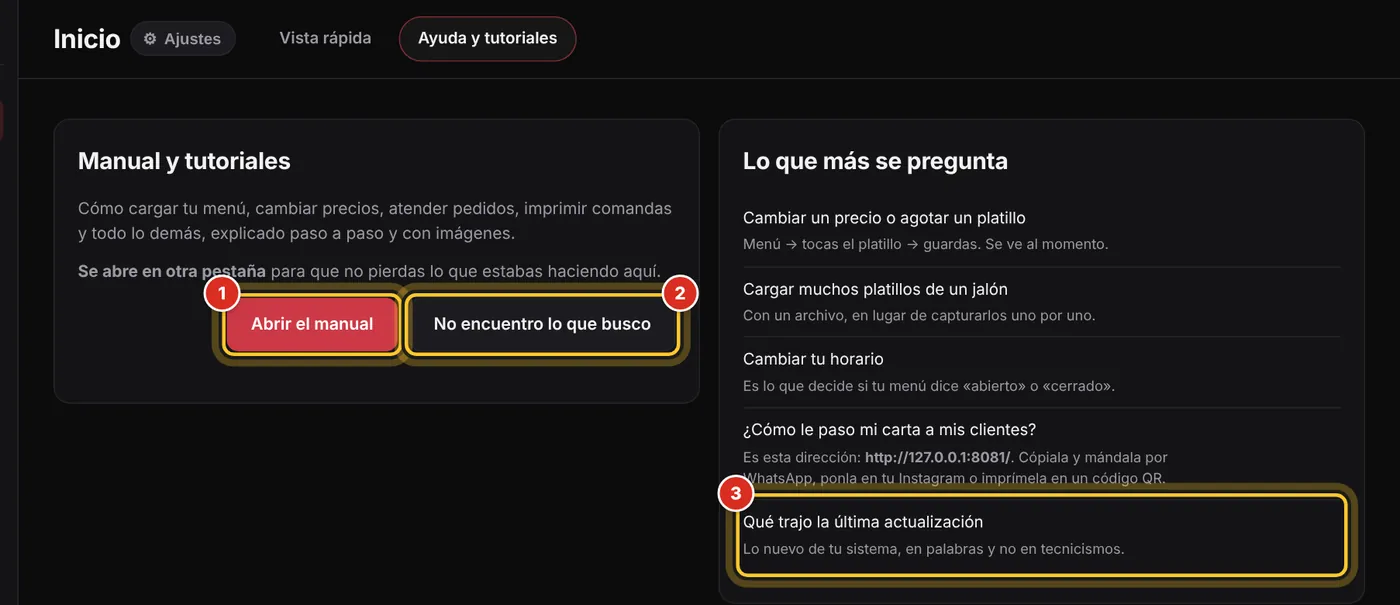
- Busca tu duda: Inicio › Ayuda y tutoriales › Abrir el manual (1), o el ? de la pantalla.
- Si no la encuentras, toca No encuentro lo que busco (2): se abre WhatsApp con Soporte de CasTec.
- Cuéntales qué estabas haciendo, en qué pantalla, y mándales una captura.
Nunca le mandes tu contraseña a nadie por WhatsApp: Soporte entra con su propia cuenta y no la necesita.
Esta lección contesta: Algo no funciona, ¿qué hago? · ¿Cómo contacto a soporte? · ¿Dónde está el manual?
¿No encontraste lo que buscabas? Escríbenos y te ayudamos. Dinos qué estabas haciendo: con eso lo resolvemos más rápido.
Pedir ayuda por WhatsAppRevisado con la versión 4.90.1 del sistema · 05/11/2026
