Menú digital / Tutoriales / Mi equipo
Mi equipo
Una cuenta para cada persona de tu equipo, con solo lo que necesita ver.
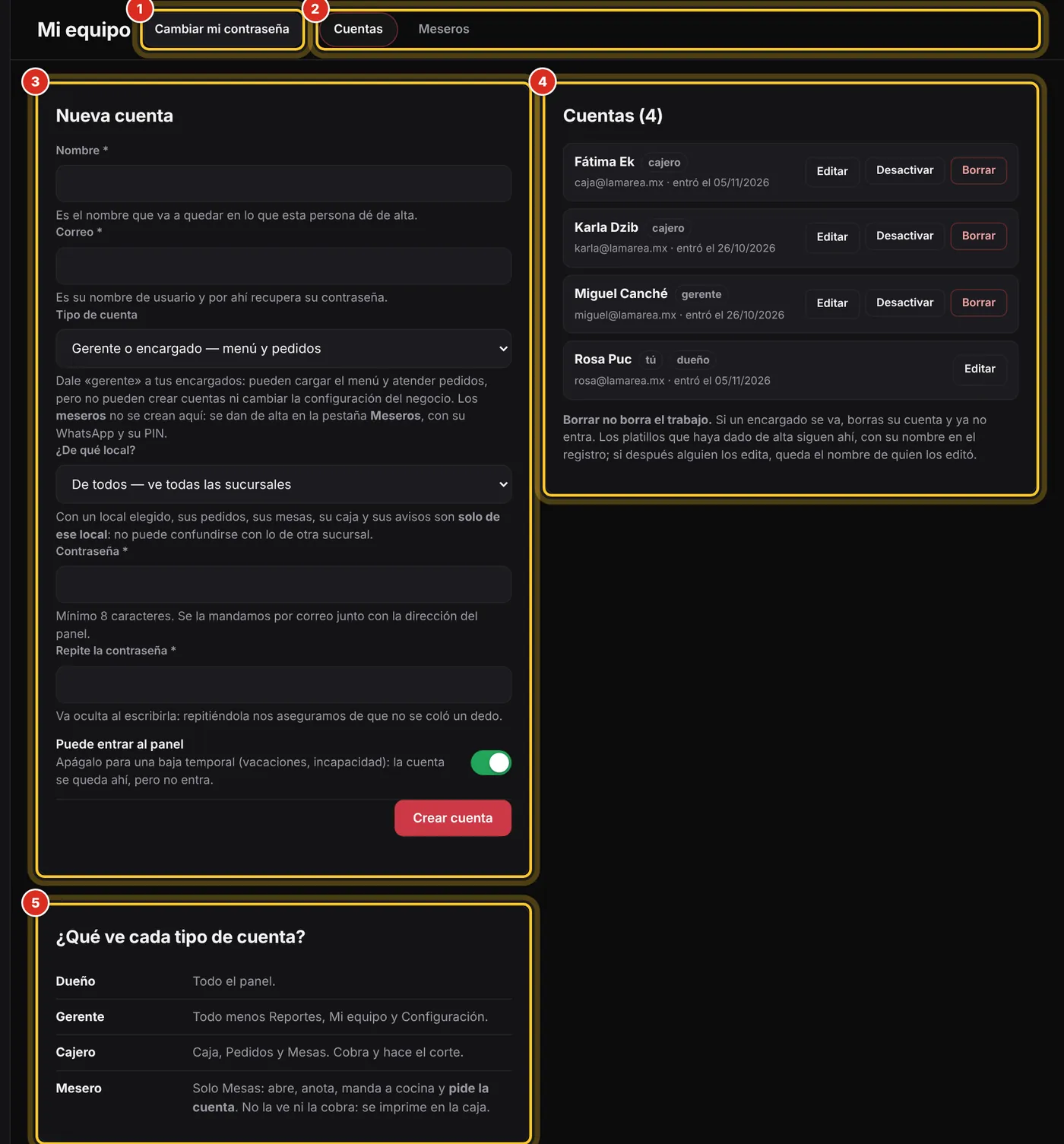
Dónde está y qué hace cada botón
Aquí decides quién entra a tu panel y qué puede ver cada quien. Solo lo ve el dueño.
- En el menú de la izquierda, en AJUSTES, toca Mi equipo.
- Cambiar mi contraseña
- (1) Cambia TU contraseña. También tocando tu nombre, abajo del menú de la izquierda (cómo).
- Cuentas · Meseros
- (2) Las dos fichas: las cuentas que entran al panel con correo, y tus meseros con su WhatsApp y su PIN.
- Nueva cuenta
- (3) El formulario para dar de alta a alguien. Al tocar Editar en una cuenta, aquí mismo cambia a «Editar cuenta».
- Cuentas (N)
- (4) Quién tiene acceso, cuándo entró por última vez, y sus botones Editar, Desactivar y Borrar. La tuya dice «tú».
- ¿Qué ve cada tipo de cuenta?
- (5) La tablita para elegir bien el tipo de cuenta.
Si no ves Mi equipo en tu menú, o no eres el dueño, o tu paquete no incluye cuentas para tu equipo (es de «Con pedidos»): pregúntale a Soporte de CasTec.
Esta lección contesta: ¿Dónde doy de alta a mis empleados? · ¿Qué hay en Mi equipo? · ¿Dónde veo quién tiene acceso a mi panel?
Los tipos de cuenta y qué ve cada uno
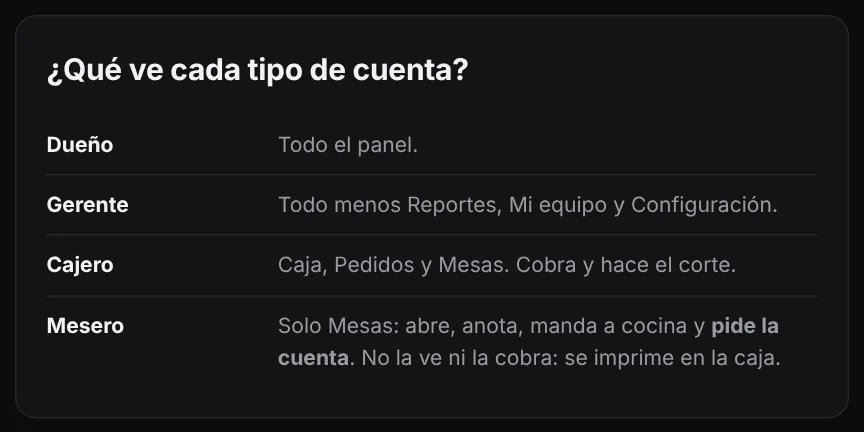
Hay cinco tipos de cuenta. Cada quien ve en su menú solo lo que le toca: lo demás ni le aparece.
- Antes de crear una cuenta, revisa la tablita ¿Qué ve cada tipo de cuenta? al final de la ficha Cuentas.
- Dale a cada quien el tipo más chico que le alcance para su trabajo.
- Dueño
- Todo el panel, también Reportes, Mi equipo, Configuración, los ⚙ Ajustes de cada pantalla y Crear QRs (si tienes ese extra). Puede haber más de uno (tu socio).
- Gerente o encargado
- Inicio, Pedidos, Mesas y Caja; Menú, Promociones, Banners y Marcas; Clientes y Reseñas; Mi negocio y Pantalla de cocina. No ve Reportes, Mi equipo ni Configuración.
- Cajero
- Solo Pedidos, Mesas y Caja: cobra y hace el corte. No toca el menú ni los precios. Al entrar cae en la Caja. (Con mesas)
- Mesero
- Solo sus Mesas: abre, anota, manda a cocina y pide la cuenta. No la ve, no la cobra y no imprime comandas ni recibos: eso es de la caja. Se da de alta en la ficha Meseros, con su WhatsApp y su PIN. (Con mesas)
- Soporte de CasTec
- La cuenta con la que CasTec te da soporte. No aparece en tu lista, no se puede editar ni borrar, y lo que hace no queda a su nombre.
El gerente no ve Reportes (ni puede descargar su PDF): si quieres que alguien vea tus números, tiene que ser Dueño (cómo).
Esta lección contesta: ¿Qué diferencia hay entre dueño, gerente y cajero? · ¿Qué puede ver mi gerente? · ¿Mi cajero puede cambiar precios? · ¿Mi mesero puede cobrar?
Cómo se ve el panel de tu gerente y de tu cajera
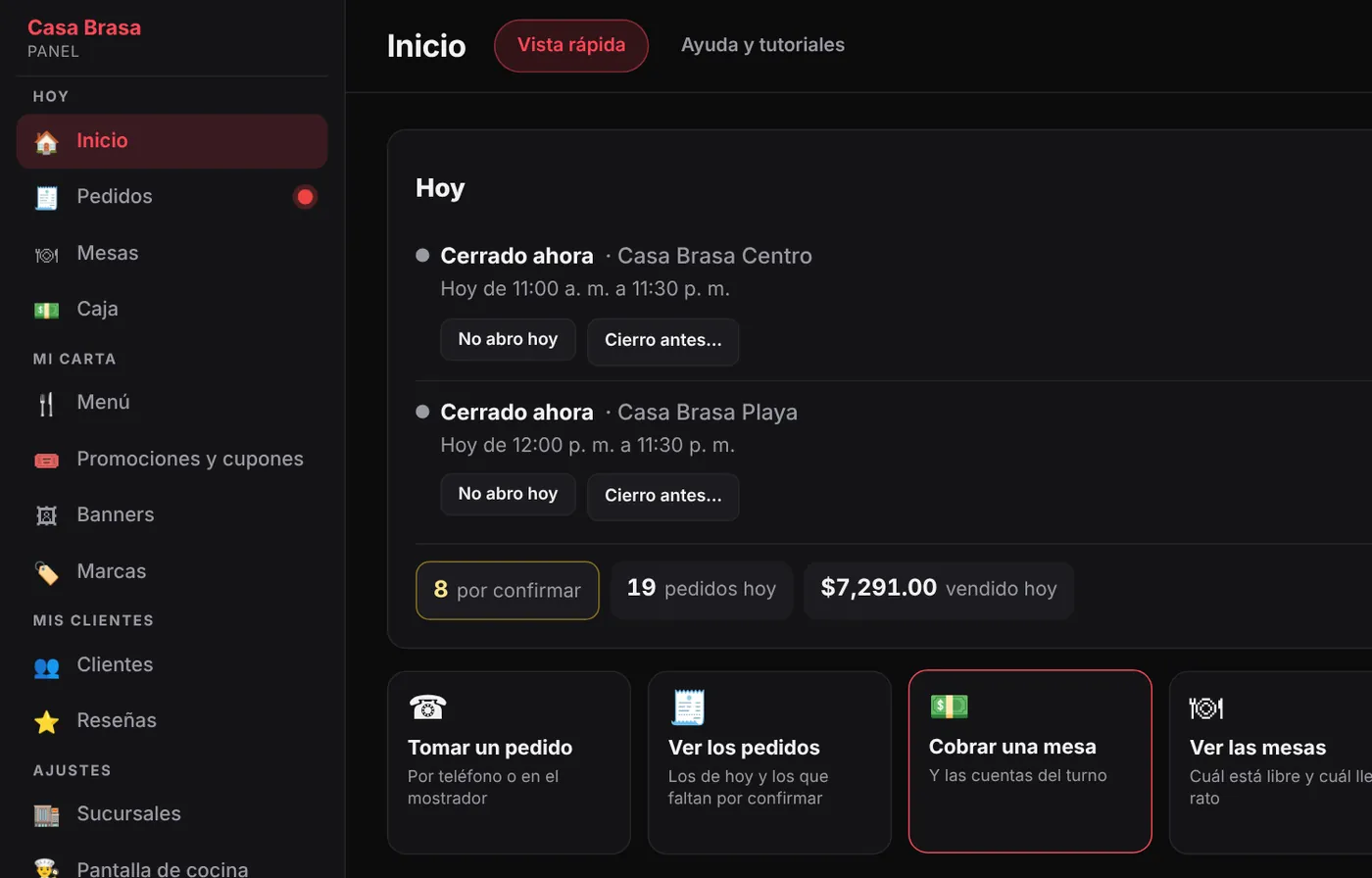
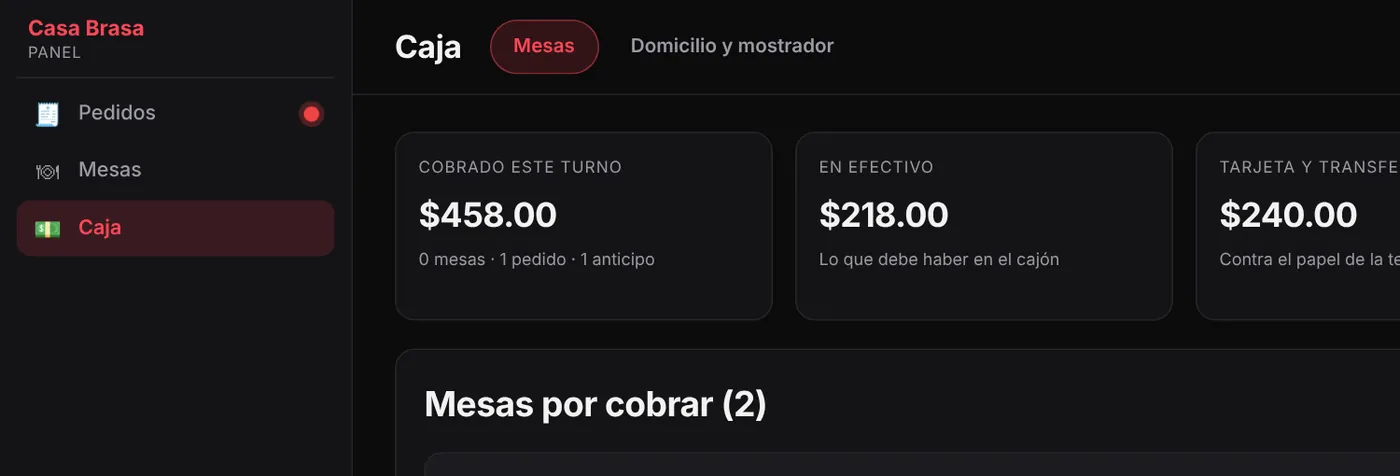
Así se ve el menú de cada quien. No hay puertas cerradas: lo que no puede abrir, no le aparece.
- Tu gerente entra al Inicio, con el menú sin Reportes, Mi equipo ni Configuración.
- Tu cajera entra directo a la Caja, con solo tres renglones en su menú: Pedidos, Mesas y Caja.
- Tu mesero entra por la dirección de los meseros y ve solo el mapa de sus mesas (cómo).
Si tu empleado escribe a mano la dirección de una pantalla que no le toca, le sale «Esa sección no está disponible para tu tipo de cuenta.» y vuelve a su pantalla.
Esta lección contesta: ¿Qué ve mi empleado cuando entra? · ¿Por qué mi cajera no ve el Inicio? · ¿Por qué a mi gerente no le aparece Reportes?
Darle acceso a un empleado
Le creas su cuenta con su correo y una contraseña, y le llega un correo con la dirección del panel y sus datos.
- Entra a Mi equipo, ficha Cuentas.
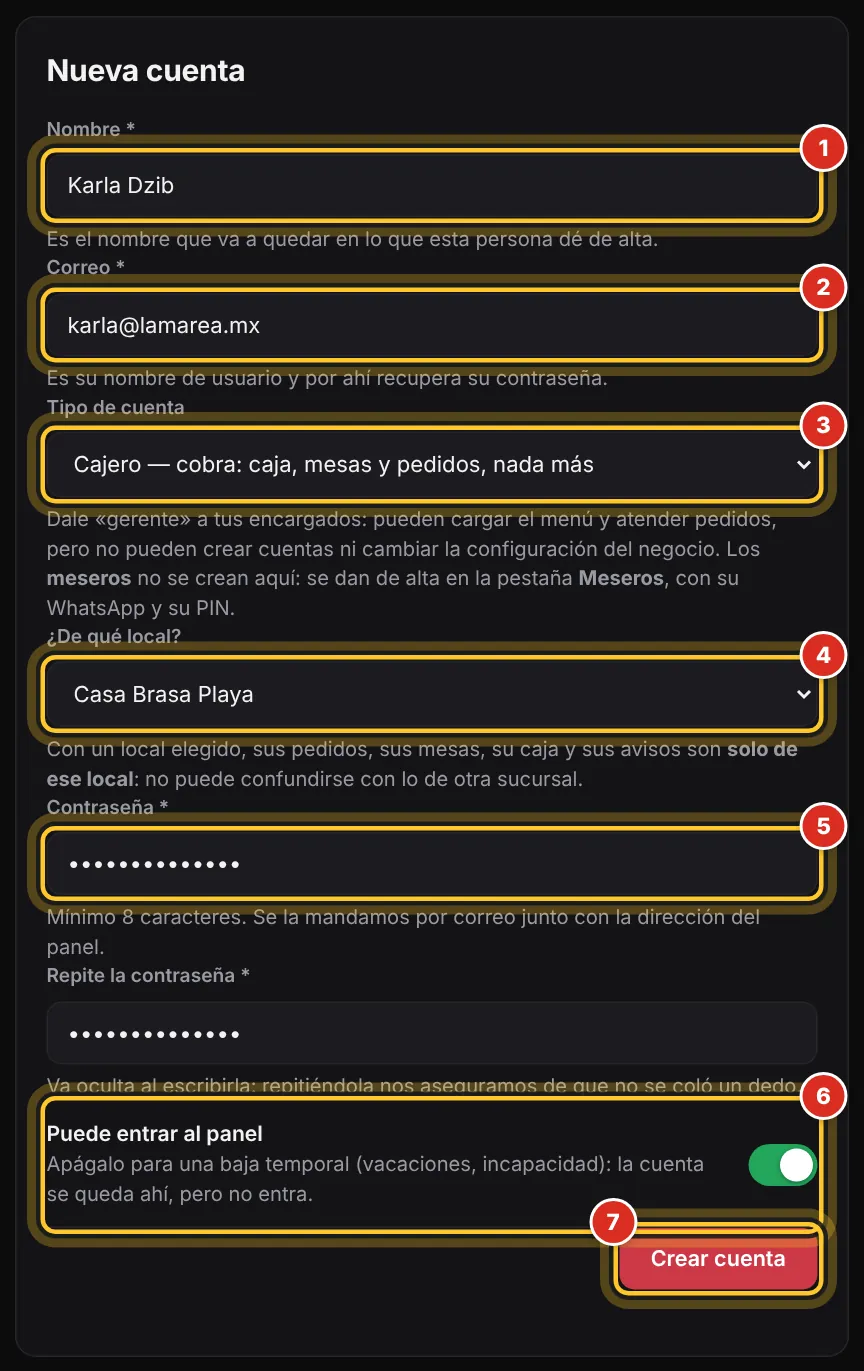
- En Nueva cuenta, escribe su Nombre (1): es el que va a quedar en lo que dé de alta.
- Escribe su Correo (2): es su usuario y por ahí recupera su contraseña.
- Elige el Tipo de cuenta (3) (cuál).
- Si tienes varias sucursales, elige ¿De qué local? (4).
- Escribe una Contraseña (5) de al menos 8 caracteres, y otra vez en Repite la contraseña.
- Deja marcado Puede entrar al panel (6) y toca Crear cuenta (7).
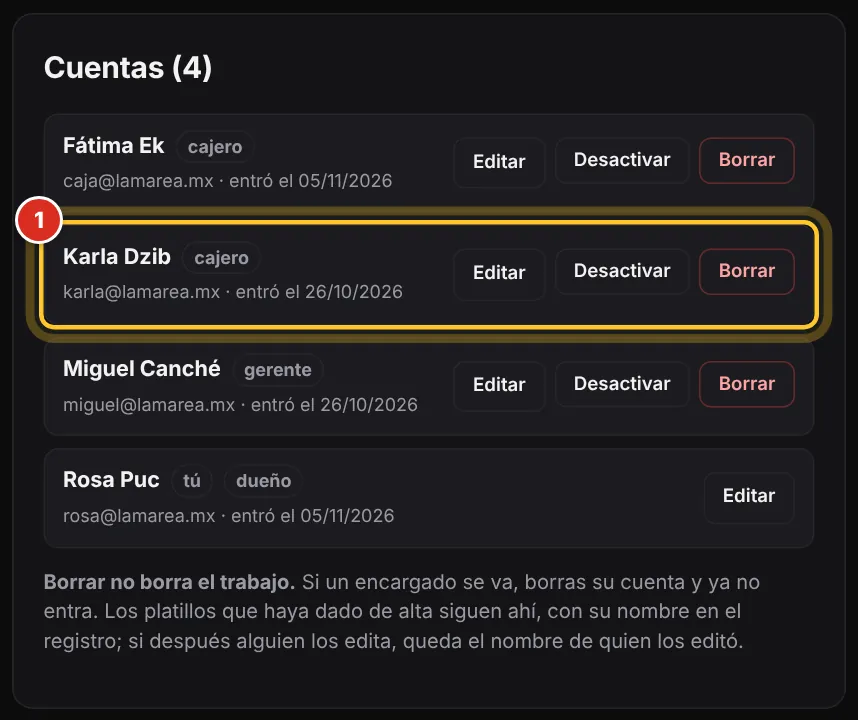
Nombre: Karla Dzib · Correo: karla@lamarea.mx · Tipo: Cajero · Local: Casa Brasa Playa.
Sale «Cuenta creada. Le mandamos un correo con la dirección del panel y sus datos de acceso.» Si en cambio dice que el correo de bienvenida no salió, dale tú la dirección de tu panel y su contraseña (qué le llega).
Esta lección contesta: ¿Cómo le doy acceso a un empleado? · ¿Cómo creo una cuenta para mi gerente? · ¿Cómo agrego un usuario al panel?
El correo que le llega a tu empleado
Al crear la cuenta le llega «Tu acceso al panel de» tu restaurante, con todo lo que necesita para entrar.
- Pídele que busque el correo «Tu acceso al panel de…» (y que revise el no deseado).
- Ahí vienen su usuario (su correo), su contraseña y el botón Entrar al panel.
- Que guarde esa dirección en sus favoritos: es por donde va a entrar siempre.
Si el correo del sistema no está configurado, el formulario te lo avisa antes de crear la cuenta («el mensaje de bienvenida no va a salir»). Entonces dale tú la dirección de tu panel (la de tu carta con /panel/ al final) y su contraseña.
Esta lección contesta: ¿Qué le llega a mi empleado cuando le creo su cuenta? · Mi empleado no recibió el correo, ¿qué hago?
Darle acceso solo a la caja
El cajero ve tres pantallas y nada más: Caja, Pedidos y Mesas. Cobra y hace el corte, pero no ve tus reportes ni toca tu menú.
- En Mi equipo › Nueva cuenta, llena su nombre y su correo.
- En Tipo de cuenta elige Cajero — cobra: caja, mesas y pedidos, nada más.
- Elige su local en ¿De qué local?: un cajero trabaja en uno solo.
- Ponle contraseña y toca Crear cuenta.
Con un local elegido, sus pedidos, sus mesas, su caja y sus avisos son solo de ese local. Si no le eliges local teniendo varios, sale «Elige su local: un cajero trabaja en uno solo.»
Esta lección contesta: ¿Puedo darle acceso solo a la caja a alguien? · ¿Cómo creo una cuenta de cajero? · Quiero que mi cajera no vea mis ventas ni mi menú
Un encargado que te ayude con el menú y los pedidos
El gerente atiende pedidos, cobra, carga el menú y cambia precios y horarios. No crea cuentas, no cambia la configuración ni ve tus reportes.
- En Mi equipo › Nueva cuenta, llena su nombre y su correo.
- En Tipo de cuenta elige Gerente o encargado — menú y pedidos.
- En ¿De qué local? elige De todos — ve todas las sucursales si supervisa todo, o su sucursal si solo trabaja en una.
- Ponle contraseña y toca Crear cuenta.
Lo que tu gerente dé de alta en el menú queda con su nombre, así sabes quién cambió qué.
Esta lección contesta: ¿Qué tipo de cuenta le doy a mi encargado? · ¿Mi gerente puede cambiar precios? · ¿Mi encargado puede ver todas las sucursales?
Darle acceso de dueño a tu socio
El tipo Dueño ve todo: reportes, cuentas y configuración. Dáselo solo a quien de verdad manda en el negocio.
- En Mi equipo › Nueva cuenta, llena su nombre y su correo.
- En Tipo de cuenta elige Dueño — además administra cuentas y configuración.
- Ponle contraseña y toca Crear cuenta.
Un dueño no se encierra en un local: ve todas las sucursales, por eso no le pregunta el local. El sistema no deja borrar ni desactivar al último dueño activo: primero crea otro.
Esta lección contesta: ¿Puede haber dos dueños? · ¿Cómo le doy acceso completo a mi socio? · ¿Quién más puede ver mis reportes?
Que un empleado vea solo su sucursal
Con varias sucursales, cada cuenta (menos la del dueño) puede quedar atada a un local: ve solo lo de ahí.
- Al crear o editar la cuenta, abre ¿De qué local?.
- Elige su sucursal. Solo un gerente puede quedar en De todos — ve todas las sucursales.
- Toca Crear cuenta o Guardar cambios.
Con un local elegido, sus pedidos, sus mesas, su caja y sus avisos son solo de ese local: no se confunde con lo de otra sucursal. Si solo tienes una sucursal, este campo no aparece.
Esta lección contesta: ¿Cómo hago que mi cajera vea solo los pedidos de su sucursal? · ¿Qué significa «De todos — ve todas las sucursales»?
Cambiarle el tipo de cuenta o el local
Todo se cambia desde Editar: el nombre, el correo, el tipo de cuenta y el local.
- En Mi equipo › Cuentas, toca Editar en su renglón.
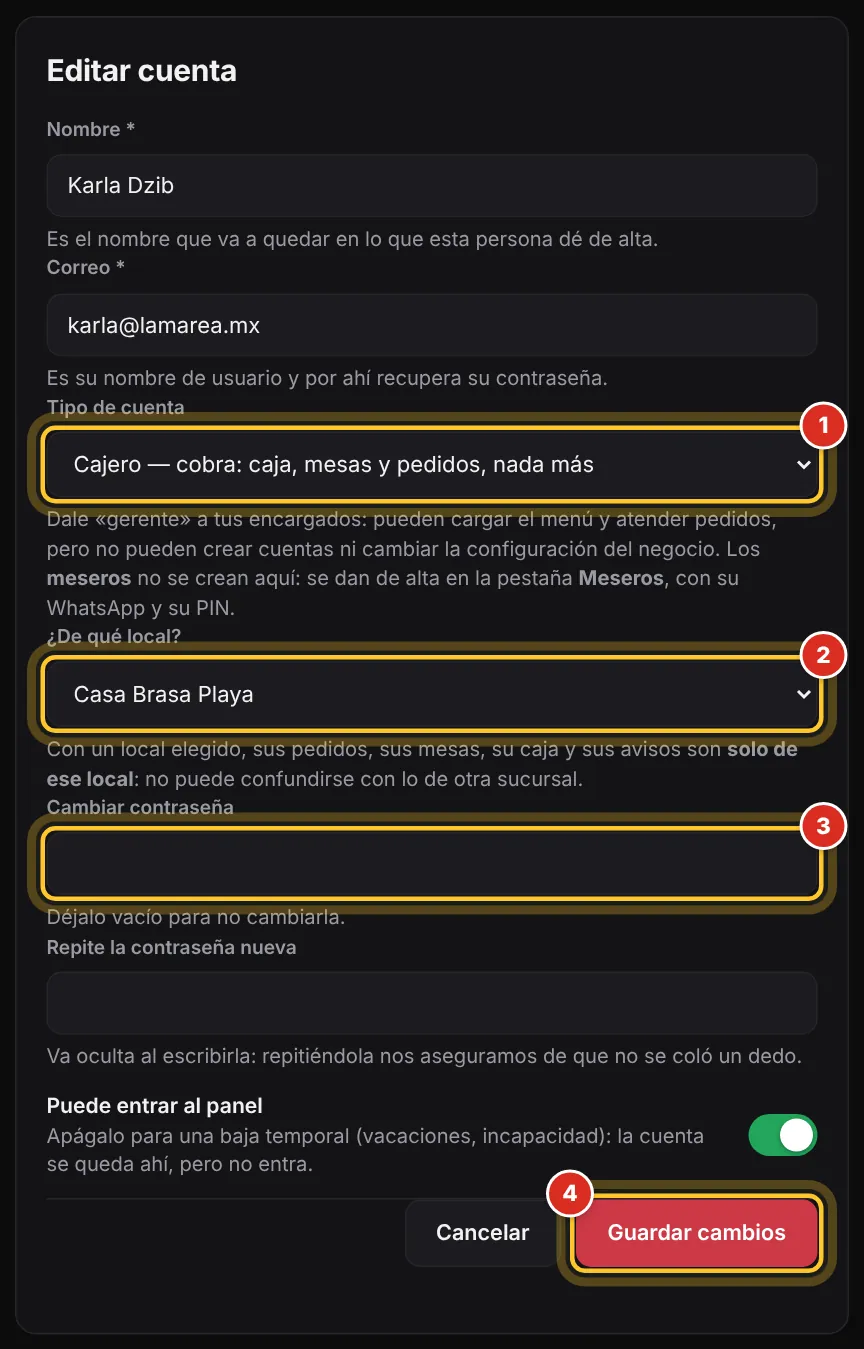
- Arriba cambia a «Editar cuenta». Cambia el Tipo de cuenta (1) o ¿De qué local? (2).
- Toca Guardar cambios (4). Para no cambiar nada, Cancelar.
El cambio vale desde su siguiente toque: no tiene que volver a entrar. Deja Cambiar contraseña (3) vacío para no cambiársela.
Esta lección contesta: ¿Cómo cambio el tipo de cuenta de un empleado? · Ascendí a mi cajera a gerente, ¿cómo lo cambio? · ¿Cómo cambio a un empleado de sucursal?
Ponerle una contraseña nueva a un empleado
Si tu empleado olvidó su contraseña y no le llega el correo para recuperarla, tú le pones una nueva.
- En Mi equipo › Cuentas, toca Editar en su renglón.
- Escribe la nueva en Cambiar contraseña (mínimo 8 caracteres) y otra vez en Repite la contraseña nueva.
- Toca Guardar cambios y díselo en persona.
Así no le llega ningún correo: dísela tú. Su contraseña anterior deja de servir en ese momento.
Esta lección contesta: Mi empleado olvidó su contraseña, ¿se la puedo cambiar yo? · ¿Cómo le pongo otra contraseña a mi gerente?
Que tu empleado ponga su propia contraseña
La contraseña con la que creaste la cuenta la sabes tú. Para que solo él la sepa, que ponga una nueva con el enlace del correo.
- Pídele que abra la pantalla de acceso de tu panel y toque ¿Olvidaste tu contraseña?.
- Que escriba su correo y toque Enviarme el enlace.
- Que abra el correo, toque Cambiar mi contraseña y elija la suya (paso a paso).
En el menú de tu gerente o tu cajera no hay botón para cambiar la contraseña: este es su camino. Necesita que el correo del sistema funcione; si no le llega, cámbiasela tú (cómo).
Esta lección contesta: ¿Cómo hago que solo mi empleado sepa su contraseña? · ¿Mi empleado puede cambiar su contraseña?
Quitarle el acceso por un tiempo (desactivar)
Desactivar es como guardar la llave en un cajón: la cuenta se queda con todo, pero no puede entrar. Para vacaciones o una incapacidad.
- En Mi equipo › Cuentas, toca Desactivar (1) en su renglón.
- Su renglón se ve apagado y el botón ahora dice Activar.
- Para devolverle el acceso, toca Activar.
Si intenta entrar le sale «Esta cuenta está desactivada.». Si en ese momento tenía el panel abierto, lo saca en su siguiente toque. También lo puedes hacer desde Editar, quitando Puede entrar al panel.


Esta lección contesta: Mi empleado se va de vacaciones, ¿cómo le quito el acceso sin borrarlo? · ¿Qué diferencia hay entre desactivar y borrar? · ¿Cómo vuelvo a darle acceso?
Quitarle el acceso para siempre (borrar)
Borrar le quita el acceso para siempre. Lo que haya hecho no se borra: su nombre se queda en el registro.
- En Mi equipo › Cuentas, toca Borrar (2) en su renglón.
- Confirma: «¿Borrar la cuenta de…? Lo que haya dado de alta NO se borra: su nombre se queda en el registro.»
No se puede deshacer: para volver a darle acceso hay que crearle otra cuenta. Si tenía el panel abierto, lo saca en su siguiente toque. Si tienes encendido Avisarme si alguien elimina una cuenta del panel (Configuración › Avisos › Avanzado), a esa persona le llega un correo de que su acceso se cerró (sin decir quién lo borró) y a tus correos de avisos uno con qué cuenta se eliminó y quién lo hizo (cómo se enciende). No puedes borrar tu propia cuenta ni al último dueño.
Esta lección contesta: ¿Cómo borro la cuenta de un empleado que ya no trabaja conmigo? · Si borro a un empleado, ¿se borra lo que hizo? · No me deja borrar una cuenta, ¿por qué?
Un empleado dejó de trabajar contigo: qué hacer ese día
Cuatro cosas, el mismo día, para que nadie entre a tu panel sin que tú quieras.
- Borra su cuenta en Mi equipo › Cuentas (cómo). Con borrarla basta: lo que hizo se queda.
- Si era mesero, quítalo con la ✕ de su tarjeta en la ficha Meseros (cómo).
- Si sabía el código de la tableta del salón, toca Código nuevo en esa terminal, en la ficha Meseros (cómo).
- Si sabía TU contraseña, cámbiala (cómo).
Sus ventas y sus rondas siguen contando a su nombre en los meses en que trabajó: puedes pagarle lo pendiente con ese dato.
Esta lección contesta: Despedí a un empleado, ¿qué hago con su acceso? · Se fue mi cajera, ¿cómo me aseguro de que ya no entre?
La ficha Meseros
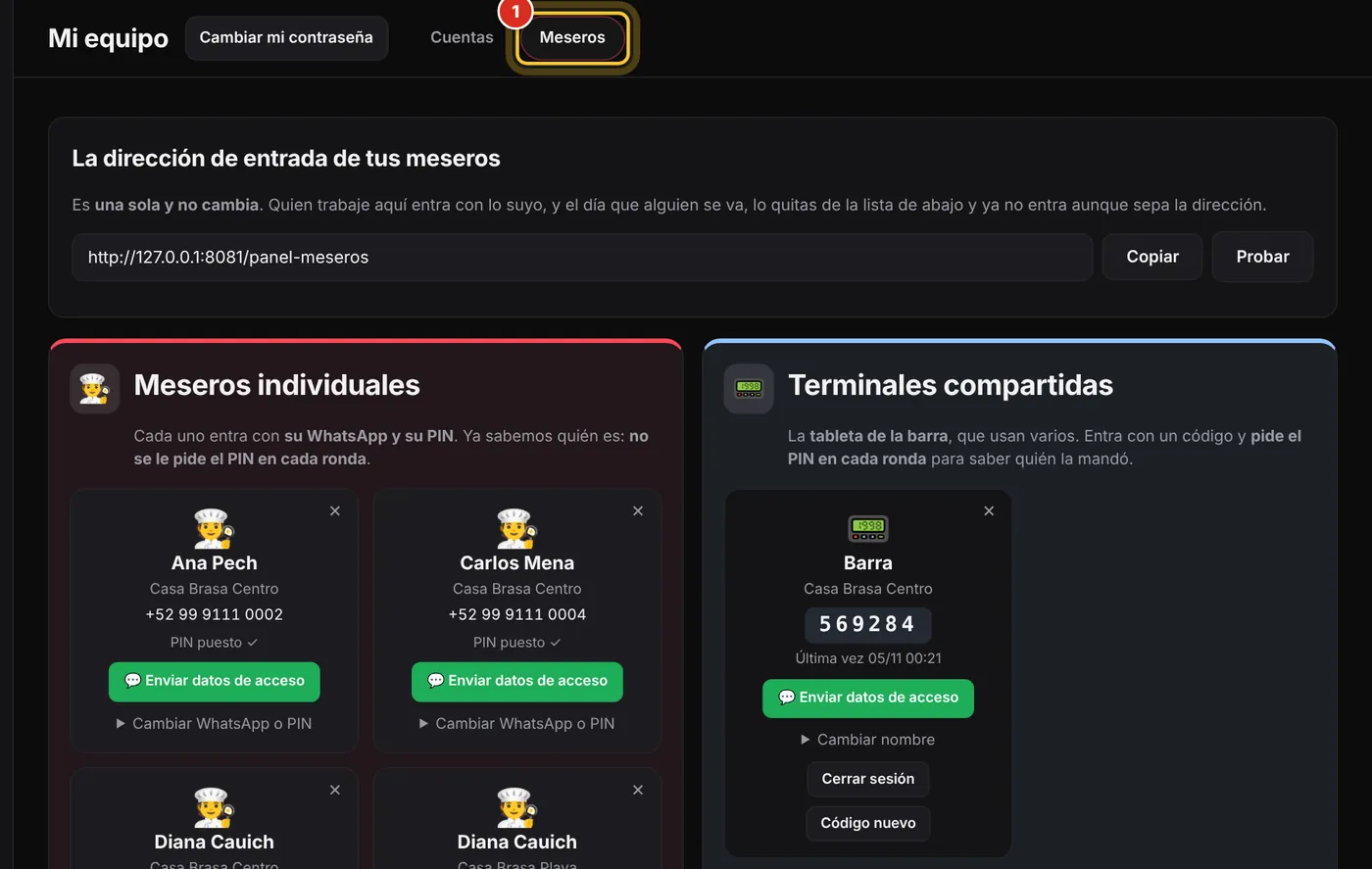
Tus meseros no llevan cuenta de correo: entran con su WhatsApp y un PIN de 4 dígitos por una dirección especial, desde su celular o desde la tableta del salón.
- En Mi equipo toca la ficha Meseros (1).
- Ahí están la dirección de entrada de tus meseros, sus tarjetas y las terminales compartidas.
- Para darlos de alta, cambiar su PIN o quitarlos, sigue la guía de Meseros: dar de alta a un mesero, cambiar su PIN, quitarlo.
Si eliges «mesero» en Nueva cuenta, el sistema te manda aquí: «Los meseros se dan de alta en la pestaña «Meseros»: ahí se les pone su WhatsApp y su PIN.»
Esta lección contesta: ¿Dónde doy de alta a mis meseros? · ¿Por qué no puedo crear un mesero en Nueva cuenta?
Cada quien con su cuenta (no compartas la del dueño)
Prestar tu contraseña es darle a alguien tus reportes, tus cuentas y tu configuración. Una cuenta para cada quien sale gratis y te cuida.
- Crea una cuenta para cada persona, con su propio correo (cómo).
- Dale el tipo más chico que le alcance: cajero para quien cobra, gerente para quien te ayuda con el menú.
- Si alguien ya conocía tu contraseña, cámbiala hoy (cómo).
Con una cuenta por persona: sabes quién cambió cada platillo, los reportes dicen cuánto vendió cada mesero, y el día que alguien se va le quitas el acceso solo a él, sin cambiarle la contraseña a todos. Soporte de CasTec nunca te va a pedir tu contraseña: entra con su propia cuenta.
Esta lección contesta: ¿Puedo darle mi contraseña a mi encargado? · ¿Por qué conviene una cuenta para cada empleado?
¿No encontraste lo que buscabas? Escríbenos y te ayudamos. Dinos qué estabas haciendo: con eso lo resolvemos más rápido.
Pedir ayuda por WhatsAppRevisado con la versión 4.90.1 del sistema · 05/11/2026
