Menú digital / Tutoriales / Mi negocio
Mi negocio
Dirección, WhatsApp, horario, días festivos, ubicación en el mapa, zona de reparto, redes y banners de tu local (o de cada sucursal).
Dónde está y qué hace cada botón
Aquí vive lo de tu local: dónde está, a qué WhatsApp llegan los pedidos, a qué hora abres y hasta dónde repartes. Con un solo local entras directo a su pantalla; con varias sucursales la pantalla se llama Sucursales y primero ves la lista.
- En el menú de la izquierda, en Ajustes, toca Mi negocio (o Sucursales, si tienes más de un local).
- Con varias sucursales, toca Editar junto a la que quieras cambiar. Con una sola, ya estás dentro.
- Baja por la pantalla: está partida en bloques y cada bloque tiene su propio botón de guardar.
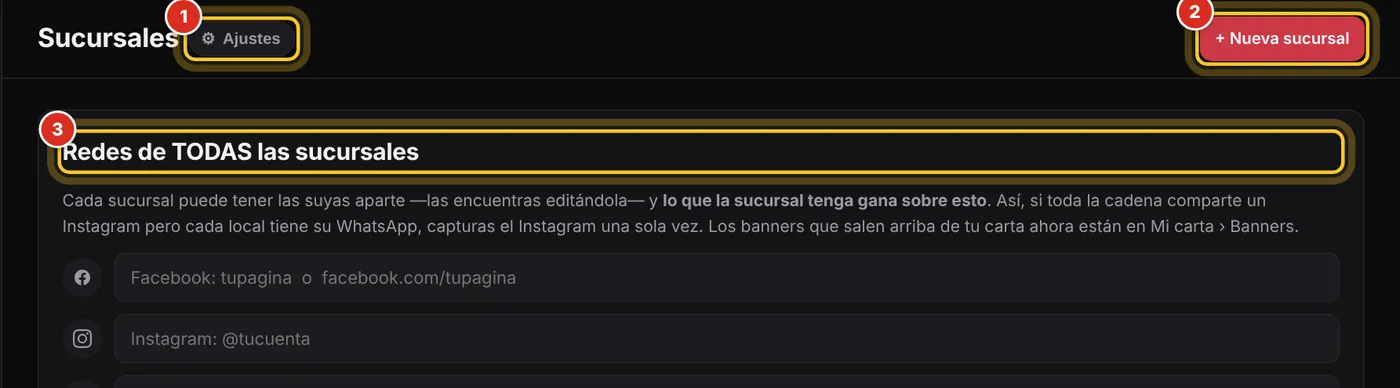
- ⚙ Ajustes
- (1) Abre Datos de tu negocio: el nombre de tu restaurante, su frase, su teléfono y su dirección principal.
- + Nueva sucursal
- (2) Da de alta otro local. Solo sale si tu plan es de varias sucursales.
- Redes de TODAS las sucursales
- (3) Las redes sociales y el WhatsApp general de tu restaurante, con Guardar mis redes. Con un solo local se llama Tus redes sociales y está hasta abajo de su pantalla.
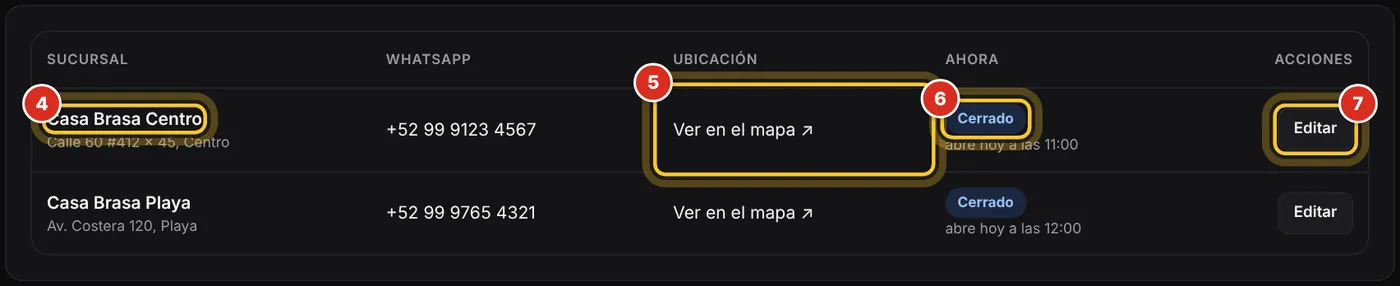
- Nombre de la sucursal
- (4) Abre esa sucursal, igual que Editar.
- Ver en el mapa ↗
- (5) Abre en Google Maps el punto que marcaste. Si dice Sin marcar, falta ponerlo.
- Abierto / Cerrado
- (6) Lo que tu carta le está diciendo a tus clientes en este momento, según tu horario.
- Editar
- (7) Entra a la sucursal: sus datos, su ubicación, su horario, sus días especiales, sus banners y sus radios de envío.
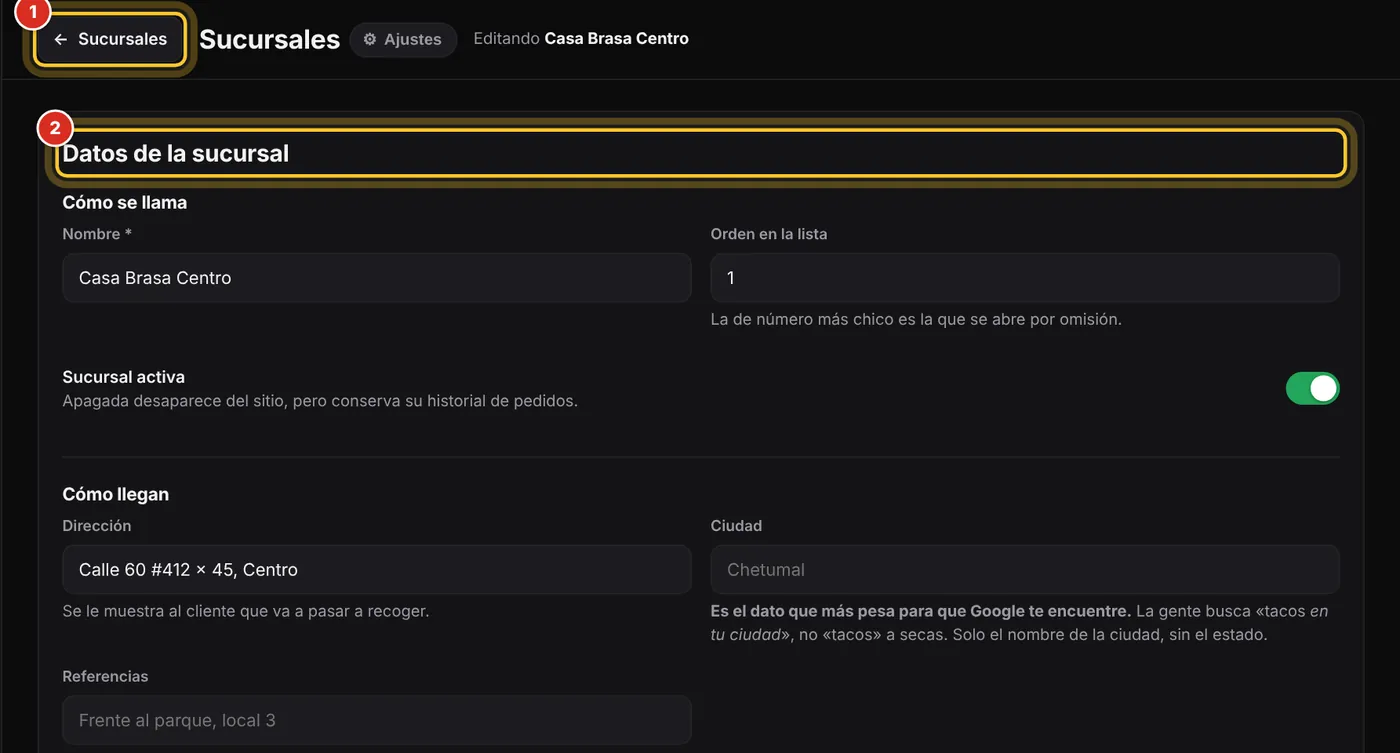
- ← Sucursales
- Dentro de una sucursal, te regresa a la lista.
- Datos de la sucursal
- Nombre, dirección, ciudad, WhatsApp, teléfono, reseñas en Google, redes y cuenta de banco. Se guardan con Guardar cambios, debajo del mapa.
- ¿Dónde está?
- El pin del mapa. De ahí se miden los kilómetros del envío.
- Horario de la semana
- Los siete días con sus turnos. Se guarda con Guardar horario.
- Días especiales
- Festivos y cierres de un día, sin tocar el horario de siempre.
- Promociones de esta sucursal
- Los banners que salen solo en la carta de ese local. Se guardan con Guardar promociones.
- Envío por distancia
- Tus radios de reparto con su costo. Se guarda con Guardar radios.
Guardar un bloque no guarda los demás: si cambias el horario toca Guardar horario; si cambias el WhatsApp, Guardar cambios. Los banners de toda tu carta ya no están aquí: están en Mi carta › Banners (cómo). La ven el dueño y el gerente.
Esta lección contesta: ¿Dónde cambio los datos de mi restaurante? · ¿Dónde está Mi negocio? · ¿Por qué en mi panel dice Sucursales y no Mi negocio? · ¿Qué hay en Mi negocio?
Cambiar el nombre, la dirección o las referencias
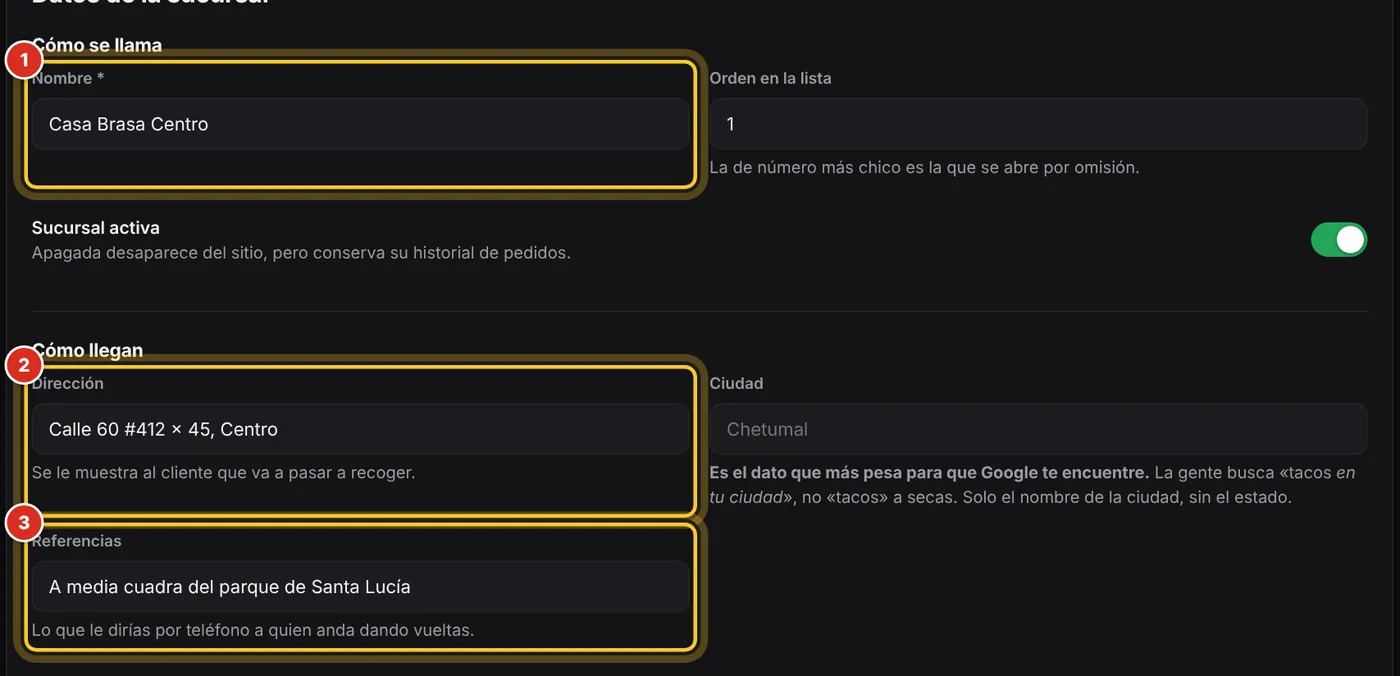
La dirección se le muestra al cliente que pasa a recoger y sale al pie de tu carta, en «Dónde estamos». Las referencias son lo que le dirías por teléfono a quien anda dando vueltas.
- Entra a Mi negocio (con varias sucursales, toca Editar en la tuya).
- En Cómo se llama, cambia el Nombre de la sucursal: «Centro», «Playa», «Matriz».
- En Cómo llegan, escribe la Dirección (calle, número y colonia) y las Referencias.
- Baja hasta debajo del mapa y toca Guardar cambios.
Dirección: «Calle 60 #412 × 45, Centro». Referencias: «A media cuadra del parque de Santa Lucía».
El nombre grande de tu restaurante, el que sale hasta arriba de la carta, es otro: se cambia con el ⚙ Ajustes de esta pantalla o en Configuración › Datos y horario. Si te cambiaste de local, mueve también el pin del mapa (cómo).
Esta lección contesta: ¿Cómo cambio la dirección de mi restaurante? · ¿Dónde pongo cómo llegar a mi local? · ¿Cómo le cambio el nombre a mi sucursal?
Poner la ciudad (y por qué la piden)
La gente no busca «birria», busca «birria en Mérida». La ciudad es el dato que más pesa para que Google te enseñe en esas búsquedas, y por eso va aparte de la dirección.
- Entra a Mi negocio y abre tu sucursal.
- En Cómo llegan, escribe tu Ciudad: solo el nombre, sin el estado («Mérida», no «Mérida, Yucatán»).
- Toca Guardar cambios (debajo del mapa).
Se llena una sola vez. Si tienes sucursales en dos ciudades, cada una lleva la suya.
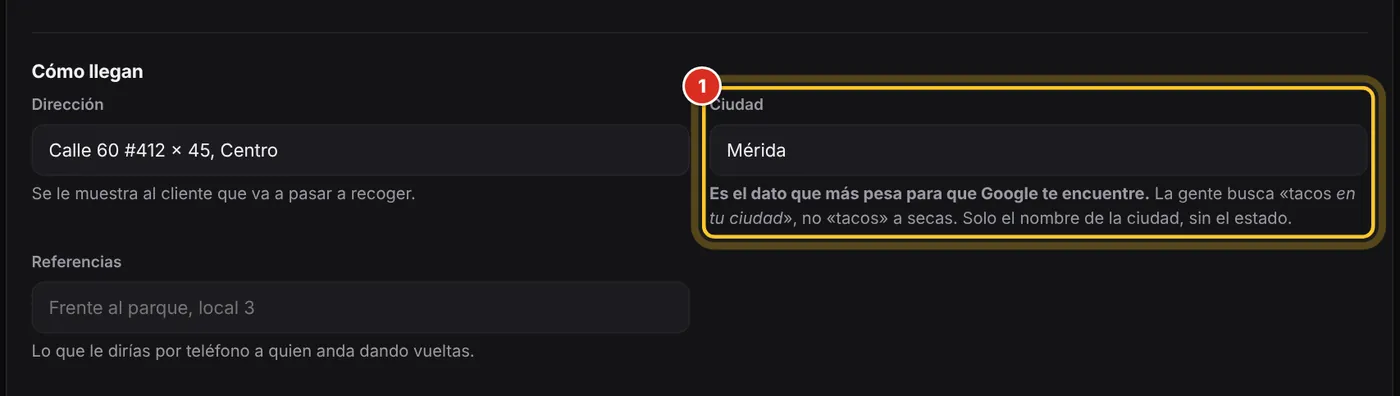
Esta lección contesta: ¿Por qué me piden la ciudad de mi sucursal? · ¿Para qué sirve el campo Ciudad? · ¿Cómo hago que me encuentren en Google?
Cambiar el WhatsApp al que llegan los pedidos
Cada pedido que te hacen en la carta se abre en WhatsApp dirigido a este número. Si está mal o vacío, los pedidos de esa sucursal no le llegan a nadie.
- Entra a Mi negocio (con varias sucursales, toca Editar en la sucursal).
- En Cómo la contactan, borra el número de WhatsApp * y escribe el nuevo, como lo dictas: «999 123 4567».
- Baja hasta debajo del mapa y toca Guardar cambios.
Escribes «999 123 4567» y el sistema lo guarda como 52 999 123 4567.
No hace falta la lada: con tus 10 dígitos el sistema le pone el 52 de México solo (si lo escribes con 52, también está bien). Los pedidos que entren desde ese momento llegan al número nuevo. Una sucursal activa no se deja guardar sin WhatsApp.
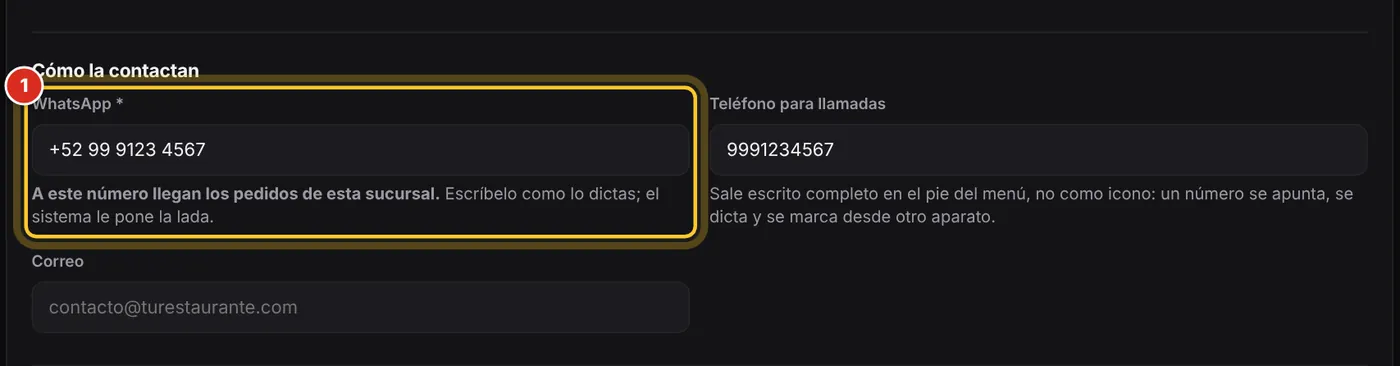

Esta lección contesta: ¿Cómo cambio mi número de WhatsApp? · Cambié de celular, ¿cómo hago que los pedidos me lleguen al nuevo? · ¿A qué número llegan mis pedidos? · ¿Le pongo el 52 a mi número?
Poner el teléfono para llamadas y el correo
Además del WhatsApp, puedes dar un teléfono para llamar y un correo. Los dos salen escritos completos al pie de tu carta, en «Contáctanos»: un número se apunta, se dicta y se marca desde otro aparato.
- Entra a Mi negocio y abre tu sucursal.
- En Cómo la contactan, llena Teléfono para llamadas y Correo.
- Toca Guardar cambios.
Este correo es para tus clientes. Los avisos del sistema (pedidos, resumen del mes) te llegan a los correos de Configuración › Avisos.
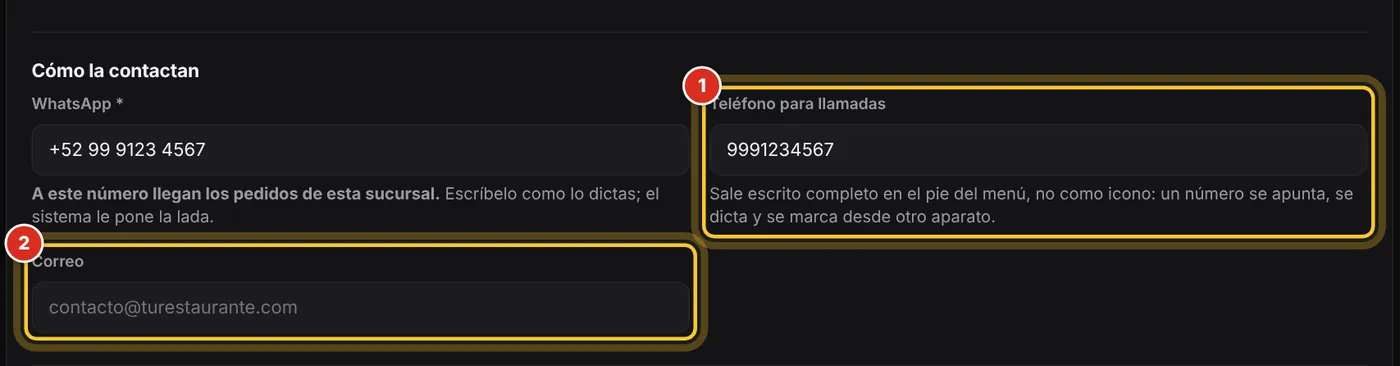
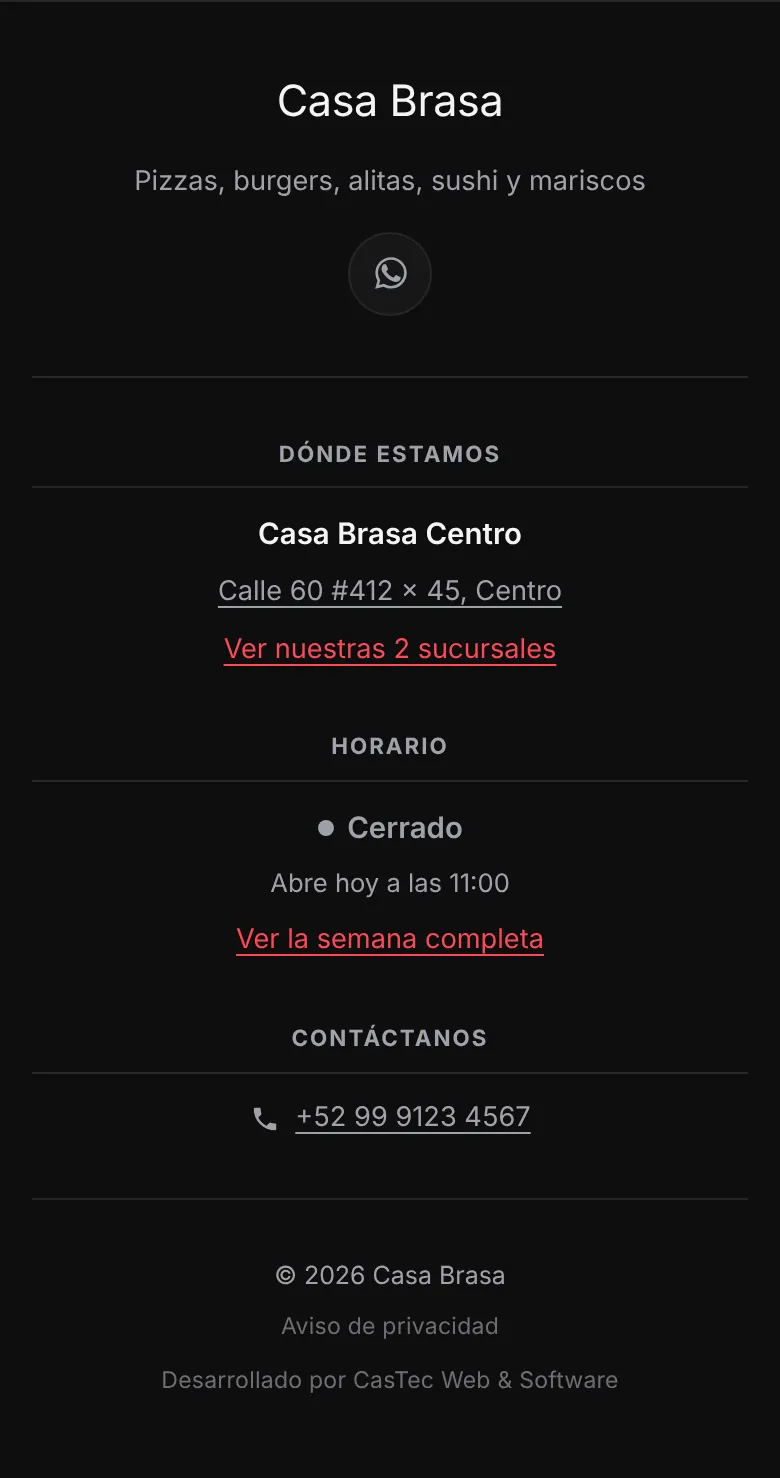
Esta lección contesta: ¿Dónde pongo mi teléfono fijo? · ¿Cómo agrego un teléfono para que me llamen? · ¿Dónde pongo el correo de mi restaurante?
Cambiar tu horario
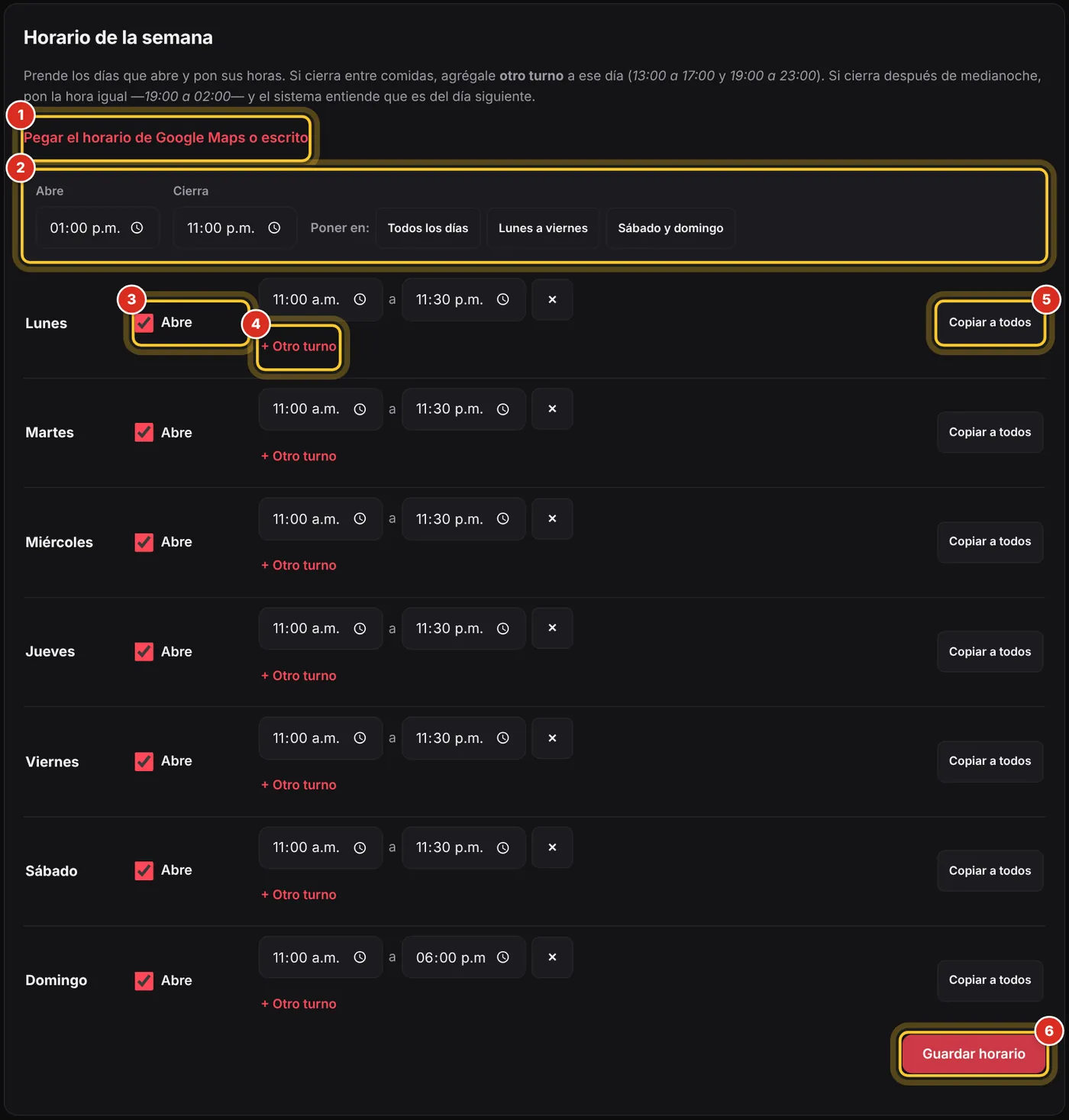
El horario decide si tu carta dice «Abierto» o «Cerrado» y a qué horas se puede pedir. Están los siete días, de lunes a domingo: cada uno con Abre o Cerrado y sus horas.
- Entra a Mi negocio (con varias sucursales, abre la sucursal) y baja a Horario de la semana.
- En cada día, deja prendido Abre (3) y pon a qué hora abre y a qué hora cierra. Si ese día no abres, apágalo: pasa a Cerrado.
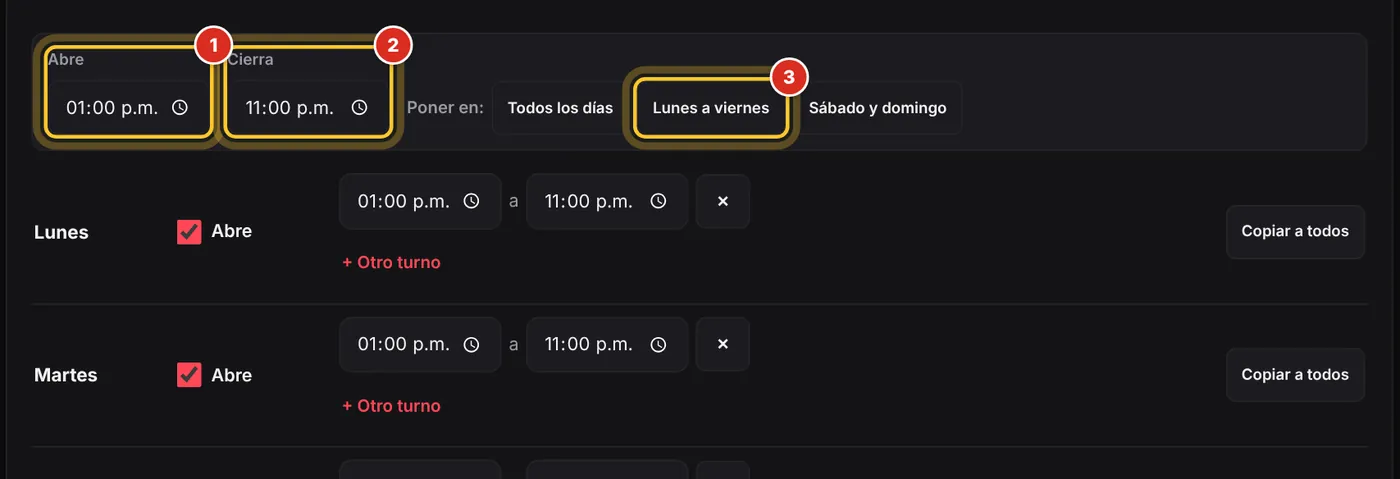
- Atajo para varios días (2): arriba pon Abre y Cierra y toca Poner en: Todos los días, Lunes a viernes o Sábado y domingo.
- Otro atajo: Copiar a todos (5), en un día, copia ese día a los siete. Luego apaga los que cierras.
- Si un día cierras entre comidas, toca + Otro turno (4) (cómo). La ✕ quita un turno.
- Toca Guardar horario (6).
Lunes a sábado de 11:00 a 23:30 y domingo de 11:00 a 18:00: pon 11:00 y 23:30 arriba, toca Todos los días, y luego cambia el cierre del domingo a 18:00.
Nada cambia hasta que tocas Guardar horario. Si ya tienes tu horario en Google Maps, pégalo y se llena solo (cómo). Ojo: si apagas los siete días, tu carta se ve abierta a toda hora. Para cerrar solo una fecha, usa Días especiales.
Esta lección contesta: ¿Cómo cambio mi horario? · ¿Cómo pongo que abro más tarde los domingos? · Mi menú dice cerrado y estoy abierto, ¿qué reviso? · ¿Cómo pongo el mismo horario toda la semana? · ¿Cómo copio el horario de un día a los demás?
Pegar tu horario de Google Maps
Si tu horario ya está en tu ficha de Google Maps (o te lo mandaron escrito), lo pegas y se llena solo.
- En Horario de la semana, abre Pegar el horario de Google Maps o escrito.
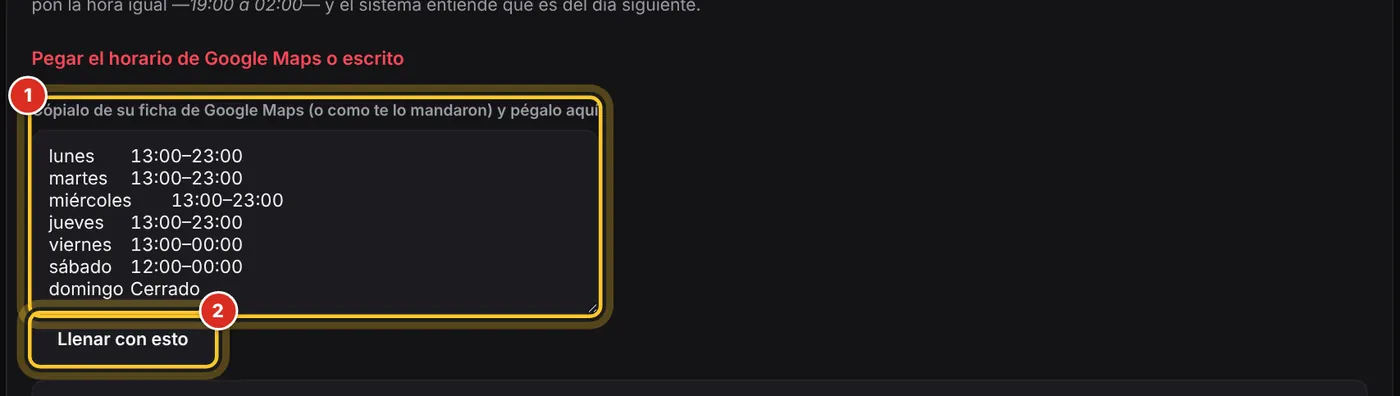
- Copia el horario de tu ficha de Google y pégalo en el cuadro (1). También entiende «Lun a Vie de 1 a 11 pm».
- Toca Llenar con esto (2).
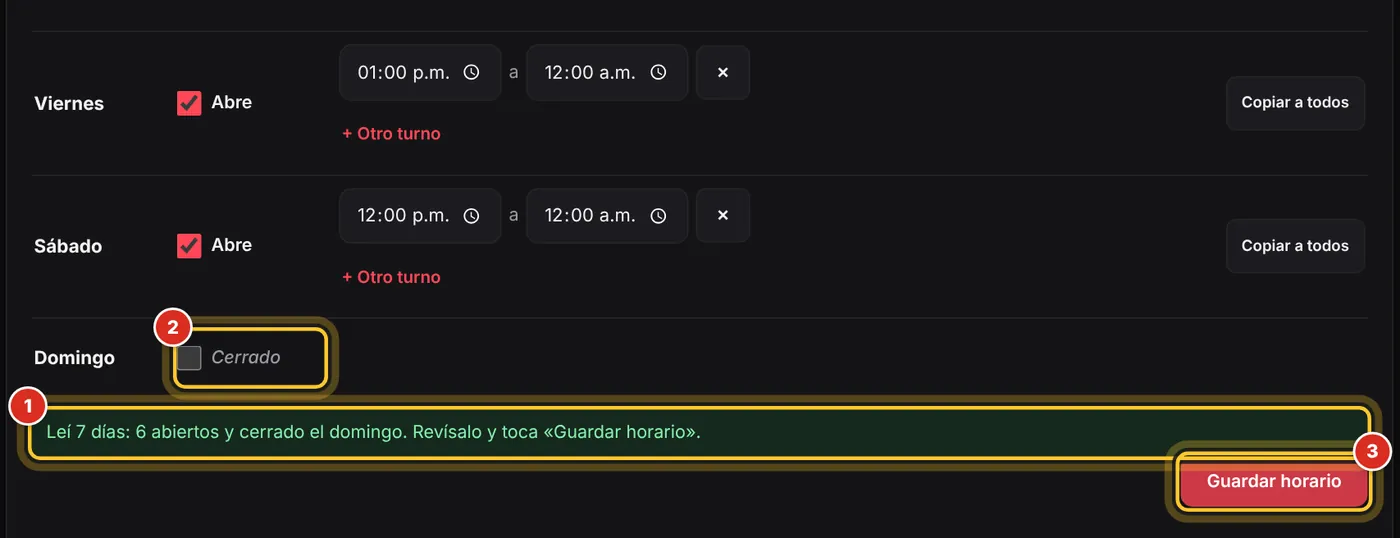
- Revisa cómo quedó cada día: abajo te dice cuántos días leyó y cuáles quedaron cerrados.
- Toca Guardar horario.
«lunes 13:00–23:00 … domingo Cerrado», tal como sale en Google Maps.
Los días que no aparecen en el texto se quedan como estaban. Si no entiende, te dice «No encontré días en ese texto. Revisa que diga el día y las horas, como «lunes 13:00–23:00».». No se guarda nada hasta que tocas Guardar horario.
Esta lección contesta: ¿Puedo copiar mi horario de Google Maps? · Ya tengo mi horario escrito, ¿lo puedo pegar? · ¿Cómo lleno el horario más rápido?
Abrir en dos turnos el mismo día (cerrar a media tarde)
Un día puede tener los turnos que quieras. Entre un turno y otro tu carta dice «Cerrado» y avisa a qué hora vuelves a abrir.
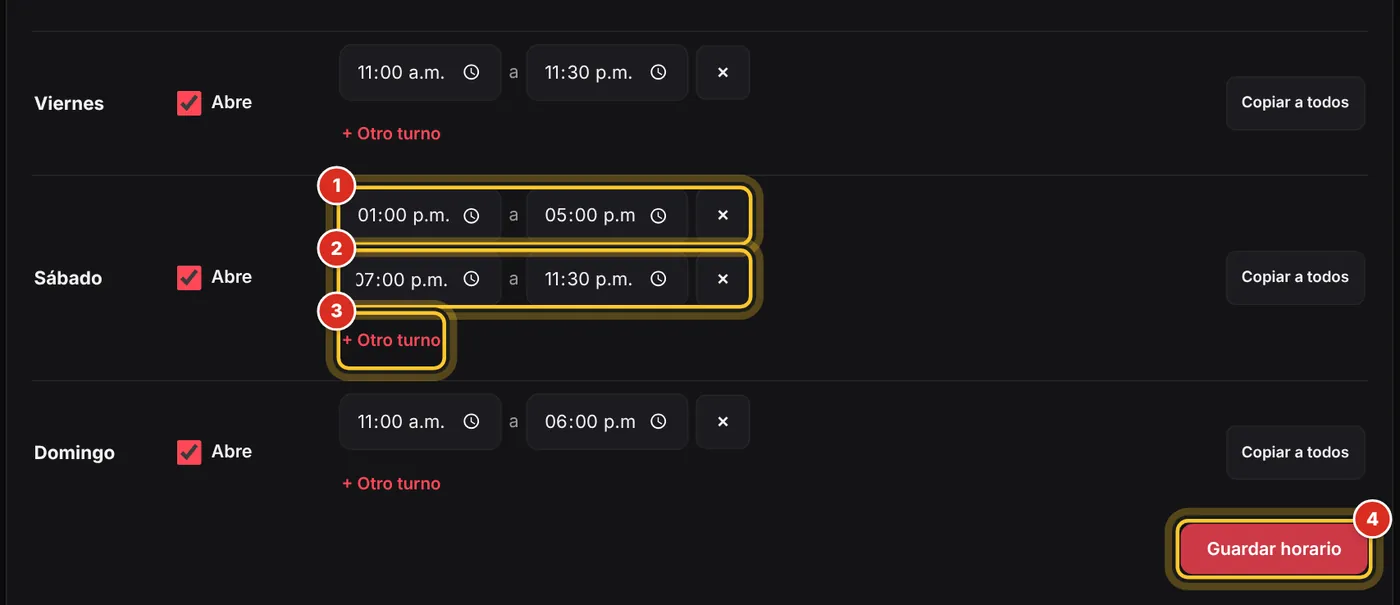
- En Horario de la semana, en el día, pon el primer turno (1): de 13:00 a 17:00.
- Toca + Otro turno (3) en ese mismo día y pon el segundo (2): de 19:00 a 23:30.
- Toca Guardar horario (4).
Sábado de 13:00 a 17:00 y de 19:00 a 23:30. A las 6 de la tarde tu carta dice «En este momento estamos cerrados. Abrimos hoy a las 19:00».
Si cierras después de medianoche, pon la hora tal cual (de 19:00 a 02:00): el sistema entiende que es del día siguiente. Para que otros días queden igual, toca Copiar a todos en ese día.
Esta lección contesta: Cierro entre comidas, ¿cómo lo pongo? · ¿Puedo abrir en la mañana y otra vez en la noche? · ¿Cómo pongo un horario partido?
Cerrar un día de la semana (tu día de descanso)
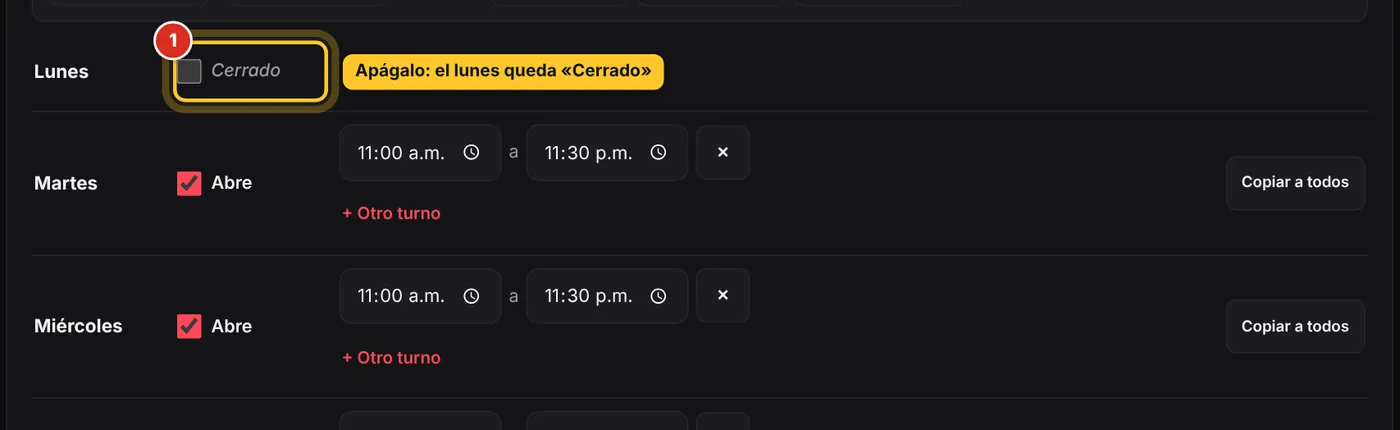
Para cerrar un día de la semana, apágalo: pasa de Abre a Cerrado.
- En Horario de la semana, busca el día que descansas.
- Toca su casilla Abre (1): queda en Cerrado y sus horas se esconden.
- Toca Guardar horario.
Si lo vuelves a prender antes de guardar, regresan sus horas como estaban. Ojo: si apagas los siete días, tu carta se ve abierta a toda hora. Para cerrar solo una fecha (un festivo), no toques el horario: usa Días especiales.
Esta lección contesta: Descanso los lunes, ¿cómo lo pongo? · ¿Cómo cierro un día de la semana? · ¿Cómo quito un día de mi horario?
Revisar qué horario ve tu cliente
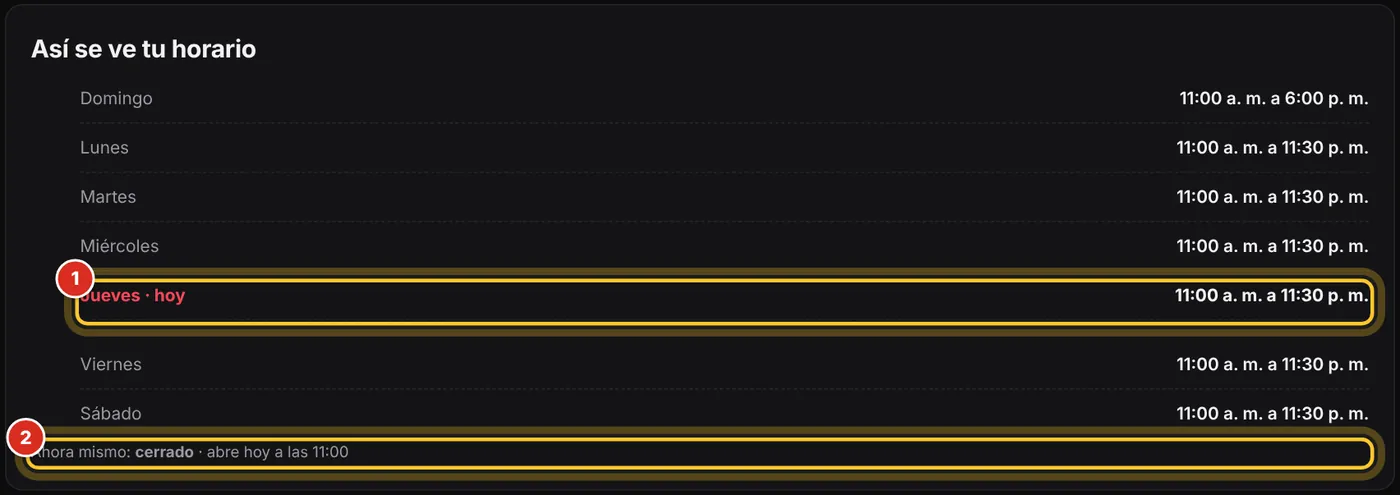
Debajo del horario hay un bloque que lo enseña como lo lee tu cliente, con el día de hoy resaltado y si estás abierto en este momento.
- En Mi negocio, baja a Así se ve tu horario.
- Revisa el día de hoy y, abajo, Ahora mismo: abierto o cerrado.
- Si no cuadra con tu reloj, el problema es la zona horaria: corrígela en Configuración › Datos y horario.
En tu carta el horario sale al pie, en Horario. Cuando estás cerrado, además sale un aviso arriba de todo con la hora a la que vuelves a abrir.
Esta lección contesta: ¿Cómo veo si mi menú dice abierto? · ¿Qué horario le sale a mis clientes? · Mi menú dice cerrado a la hora equivocada
Copiar el horario a otras sucursales
Si tus locales abren igual, captura el horario una vez y cópialo a los demás.
- Abre la sucursal que ya tiene el horario bueno.
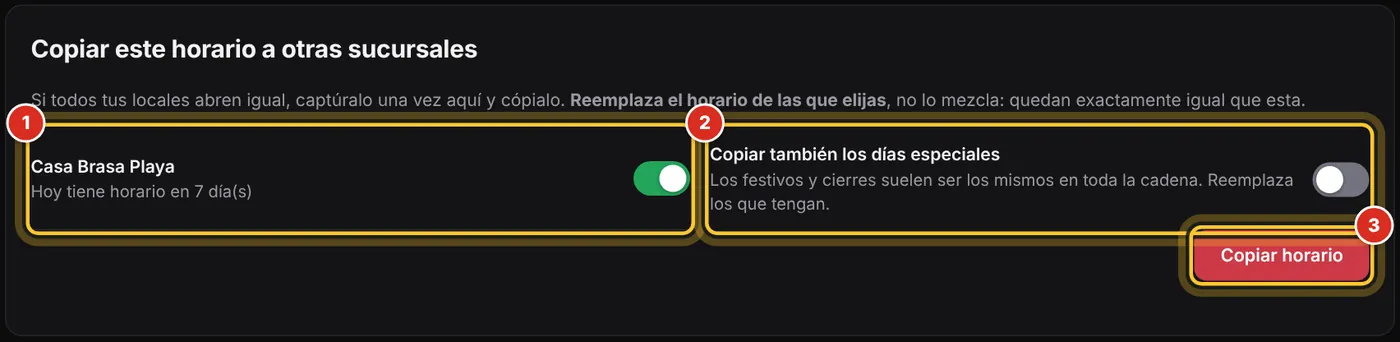
- En Copiar este horario a otras sucursales, marca las sucursales que deben quedar igual.
- Si también quieres sus festivos, marca Copiar también los días especiales.
- Toca Copiar horario y confirma.
Reemplaza el horario de las que elijas, no lo mezcla: quedan exactamente igual que esta. No hay botón para deshacerlo, así que revisa antes de copiar.
Esta lección contesta: Todas mis sucursales abren igual, ¿tengo que capturar el horario en cada una? · ¿Cómo copio el horario de una sucursal a otra?
Cerrar un día festivo (Días especiales)
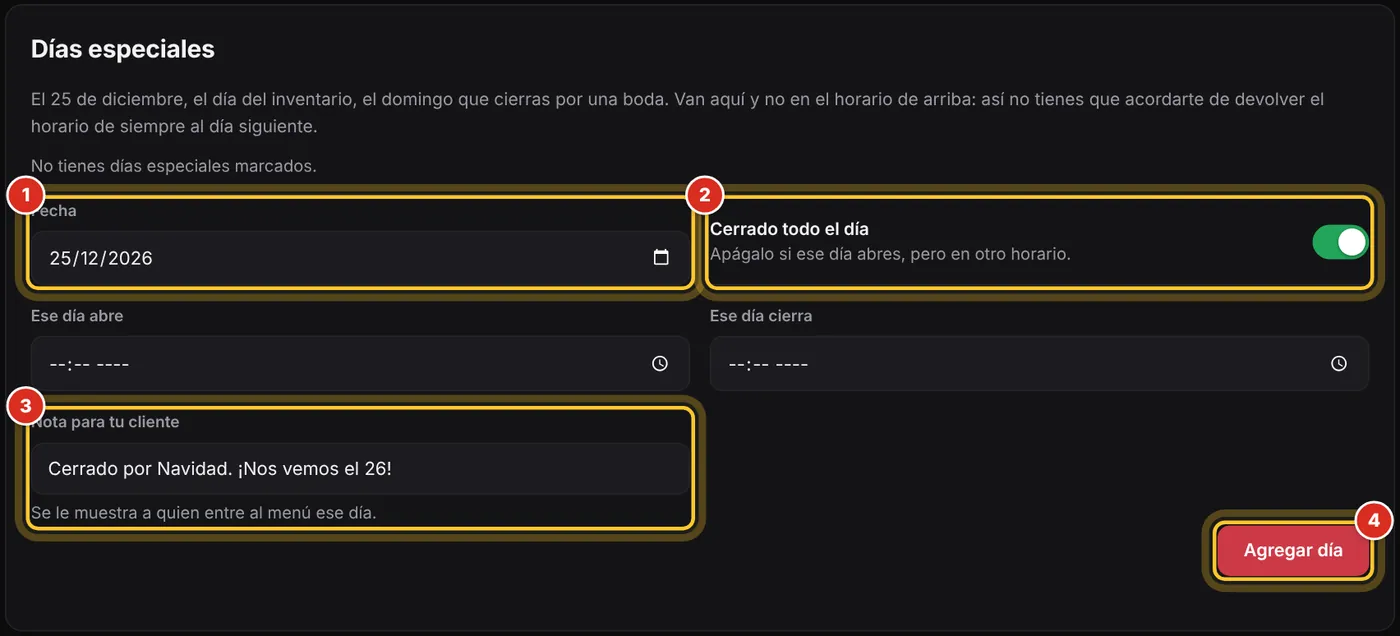
Los días especiales cambian solo esa fecha, sin tocar tu horario de siempre: al día siguiente todo vuelve solo y no tienes que acordarte de nada.
- Entra a Mi negocio y baja a Días especiales.
- Elige la Fecha.
- Deja prendido Cerrado todo el día.
- En Nota para tu cliente escribe el motivo: «Cerrado por Navidad. ¡Nos vemos el 26!».
- Toca Agregar día. El día queda en la lista de arriba.
Ese día tu carta avisa que estás cerrado, con tu nota, y no recibe pedidos para ese momento. Si te equivocaste, toca Quitar en el renglón de la lista. Para varios días seguidos, agrega una fecha por día.
Esta lección contesta: ¿Cómo cierro el 25 de diciembre? · ¿Cómo pongo un día feriado? · Voy a cerrar un día por inventario, ¿qué hago? · ¿Cómo aviso que un día no abro?
Abrir un día con otro horario (el 24 de diciembre cierro temprano)
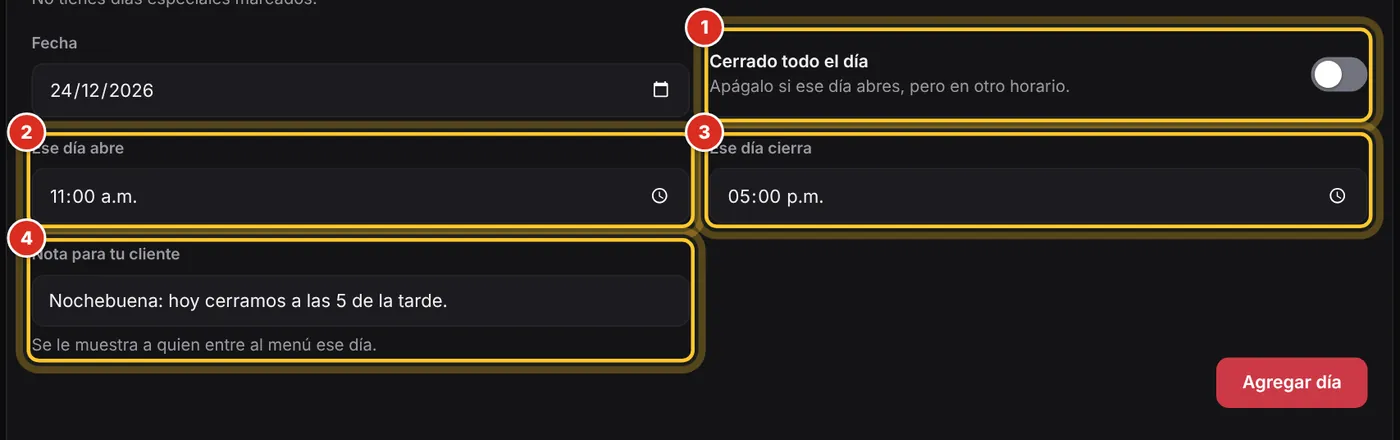
Un día especial también puede ser un día que sí abres, pero en otras horas.
- En Días especiales, elige la Fecha.
- Apaga Cerrado todo el día.
- Escribe a qué hora Ese día abre y a qué hora Ese día cierra.
- Pon una Nota para tu cliente y toca Agregar día.
24 de diciembre, de 11:00 a 17:00: «Nochebuena: hoy cerramos a las 5 de la tarde».
Esta lección contesta: Un día voy a cerrar temprano, ¿cómo lo pongo? · ¿Cómo cambio el horario solo de un día? · En Nochebuena abro medio día, ¿qué hago?
Cerrar hoy solo una sucursal
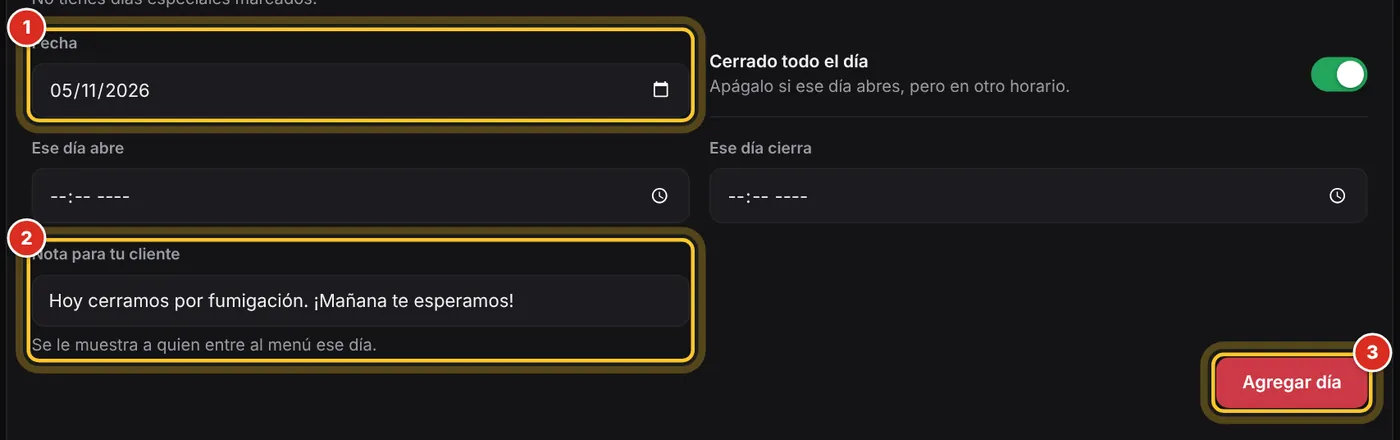
Lo más rápido es la tarjeta Hoy de tu Inicio: No abro hoy o Cierro antes… en ese local (cómo). Aquí, en Mi negocio, haces lo mismo con más detalle: le pones una nota a tu cliente.
- Abre esa sucursal y baja a Días especiales.
- En Fecha pon la de hoy (1) y deja prendido Cerrado todo el día.
- Escribe la Nota para tu cliente (2): «Hoy cerramos por fumigación. ¡Mañana te esperamos!».
- Toca Agregar día (3).
- Si vuelves a abrir hoy mismo, toca Quitar en ese renglón.
No abro hoy de la tarjeta Hoy también queda aquí, en Días especiales. Para dejar de recibir pedidos un rato en todo el restaurante, usa ⏸️ Pausar pedidos (se quita sola); para frenarlo todo sin fecha, Dejar de tomar pedidos ahora mismo.
Esta lección contesta: Se fue la luz en una sucursal, ¿cómo la cierro hoy? · ¿Cómo cierro una sola sucursal sin cerrar las otras? · ¿Puedo pausar una sucursal? · Hoy no abro, ¿cómo lo pongo?
Marcar en el mapa dónde está tu negocio
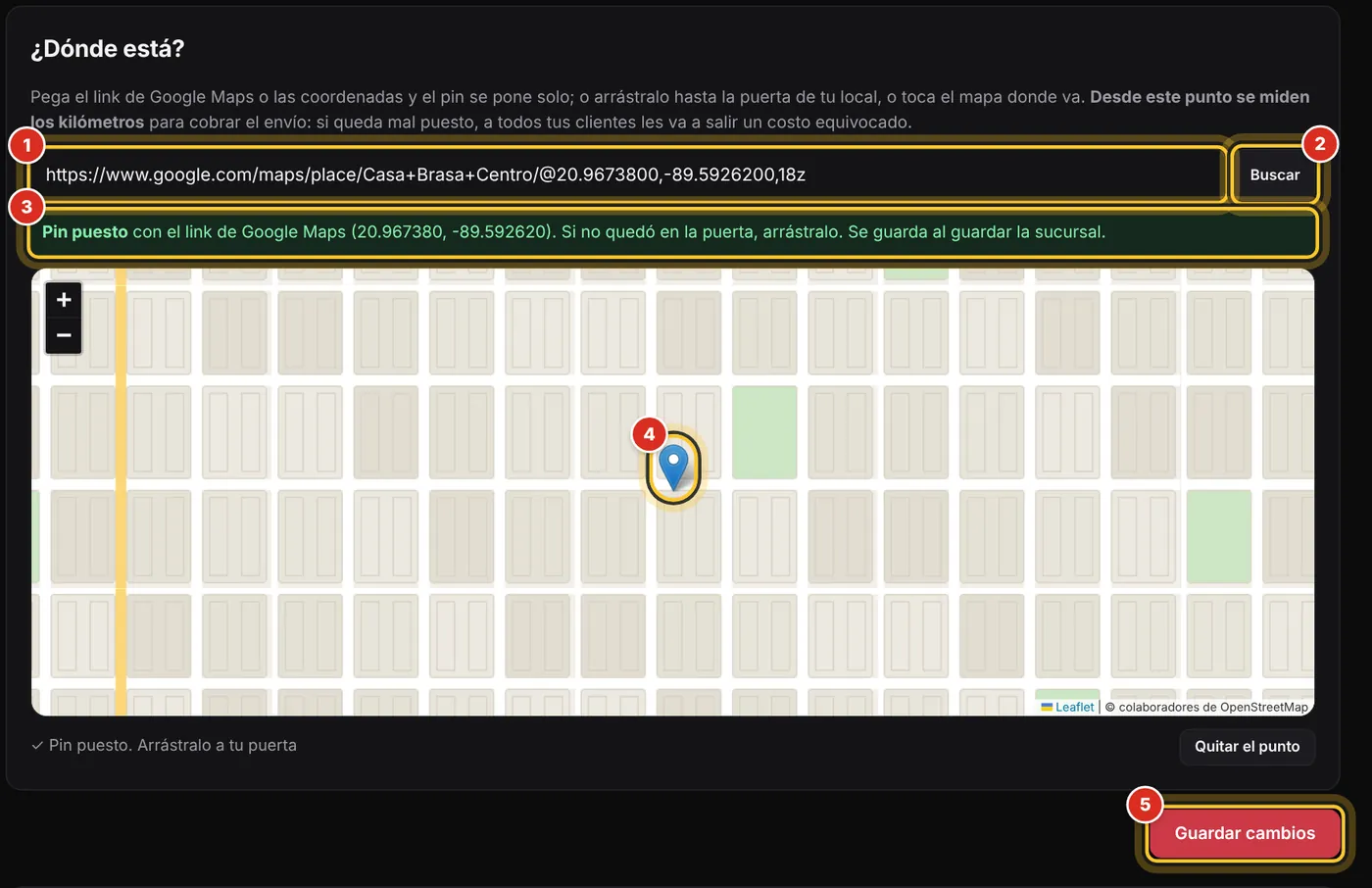
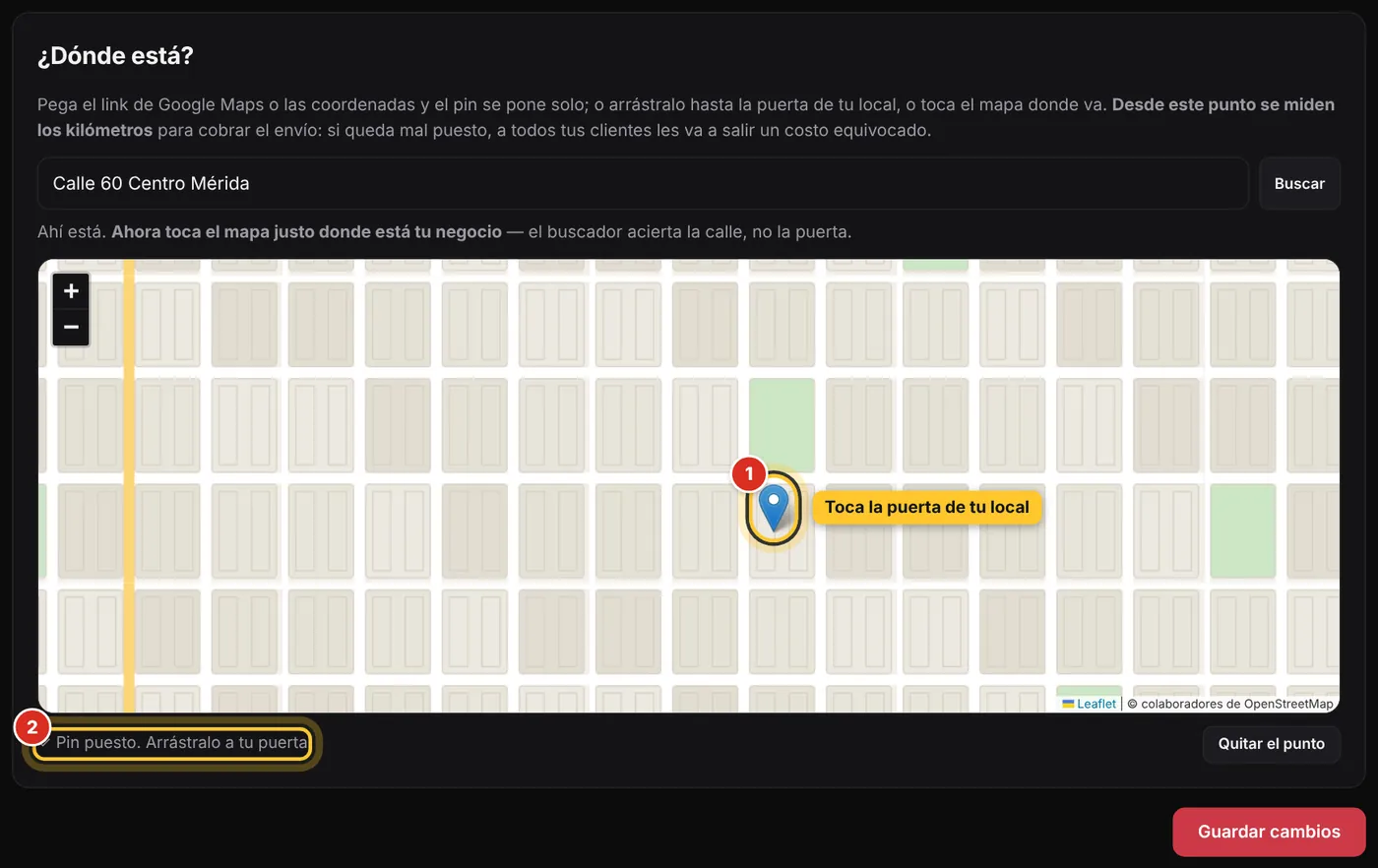
El pin no es un adorno: es lo que abre tu cliente para llegar y, si cobras por distancia, de ahí se miden los kilómetros del envío. Lo más fácil: pegar el link de tu local en Google Maps.
- Entra a Mi negocio y baja a ¿Dónde está?.
- En el campo de arriba del mapa (1) pega el link de tu local en Google Maps (también sirve el corto, maps.app.goo.gl) o sus coordenadas, y toca Buscar (2).
- Abajo dice «Pin puesto con el link de Google Maps» (o «con las coordenadas») (3) y el pin queda ahí (4).
- Si no quedó justo en tu puerta, arrástralo o toca el mapa donde va.
- Toca Guardar cambios (5).
En Google Maps abre tu local, toca «Compartir» › «Copiar vínculo» y pégalo aquí. O las coordenadas: «20.967380, -89.592620».
Si escribes una dirección en lugar del link, el mapa solo se acerca a la calle: el último toque en tu puerta es el que cuenta. Si cobras por distancia y el pin queda mal, a todos tus clientes les sale un envío equivocado. Quitar el punto lo borra.
Esta lección contesta: ¿Cómo marco en el mapa dónde está mi negocio? · El mapa me sale en otro lado, ¿cómo lo arreglo? · ¿Cómo muevo el pin de mi local? · ¿Puedo pegar mi link de Google Maps? · ¿Cómo pongo el pin con el link o las coordenadas?
Saber dónde se configura el envío
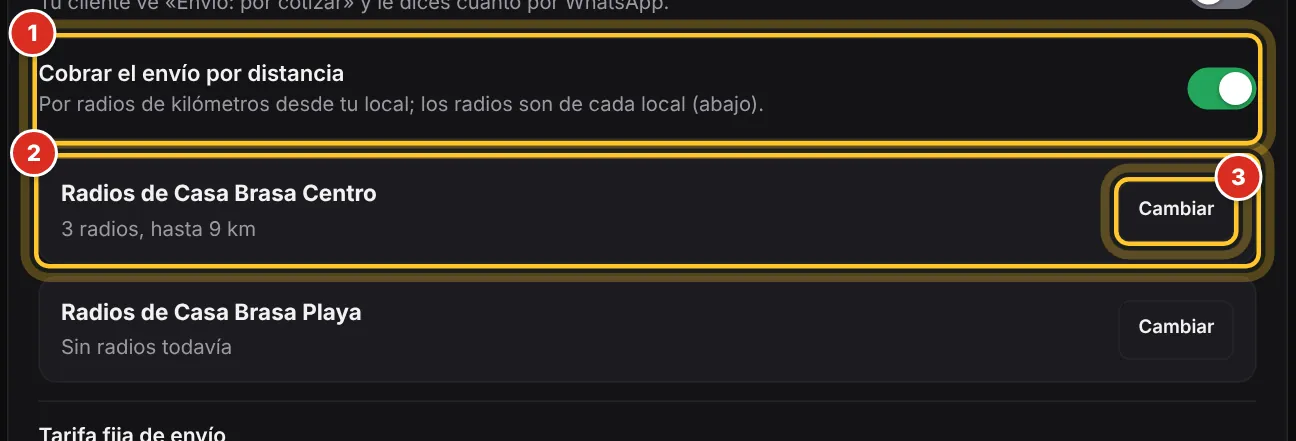
El envío vive en dos lugares. Lo de cada sucursal —sus radios en kilómetros— está aquí, en Mi negocio. Lo de todo el restaurante —a domicilio o para recoger, tarifa fija, envío gratis, pedido mínimo, cotizar al momento— está en Configuración › Cómo me piden.
- Entra a Configuración y toca la sección Cómo me piden (o el ⚙ Ajustes de Pedidos).
- Elige cómo cobras el envío y toca Guardar cambios en la barra de abajo.
- Si cobras por distancia (1), ahí ves los radios de cada local (2): Cambiar (3) te trae a su Envío por distancia (cómo).
- A domicilio / Pasa a recoger
- Qué puede elegir tu cliente. Ver Cómo me piden.
- Tarifa fija de envío
- El mismo costo para todos. Ver tarifa fija.
- Envío gratis a partir de
- Desde cierto monto no se cobra envío. Ver envío gratis.
- Pedido mínimo a domicilio
- Lo menos que te pueden pedir a domicilio. Ver pedido mínimo.
- El envío se cotiza al momento
- Para quien reparte con un servicio de fuera. Ver por cotizar.
- Cobrar el envío por distancia
- Se prende en Configuración; los radios se ponen aquí, en cada sucursal.
Antes, el engrane de Mi negocio abría el envío; ahora abre los datos de tu restaurante. El envío general es solo del dueño (Configuración); los radios los puede cambiar también el gerente.

Esta lección contesta: ¿Dónde pongo cuánto cobro de envío? · ¿Dónde quito el envío a domicilio? · ¿Dónde pongo el envío gratis?
Cobrar el envío por distancia: tus radios de reparto
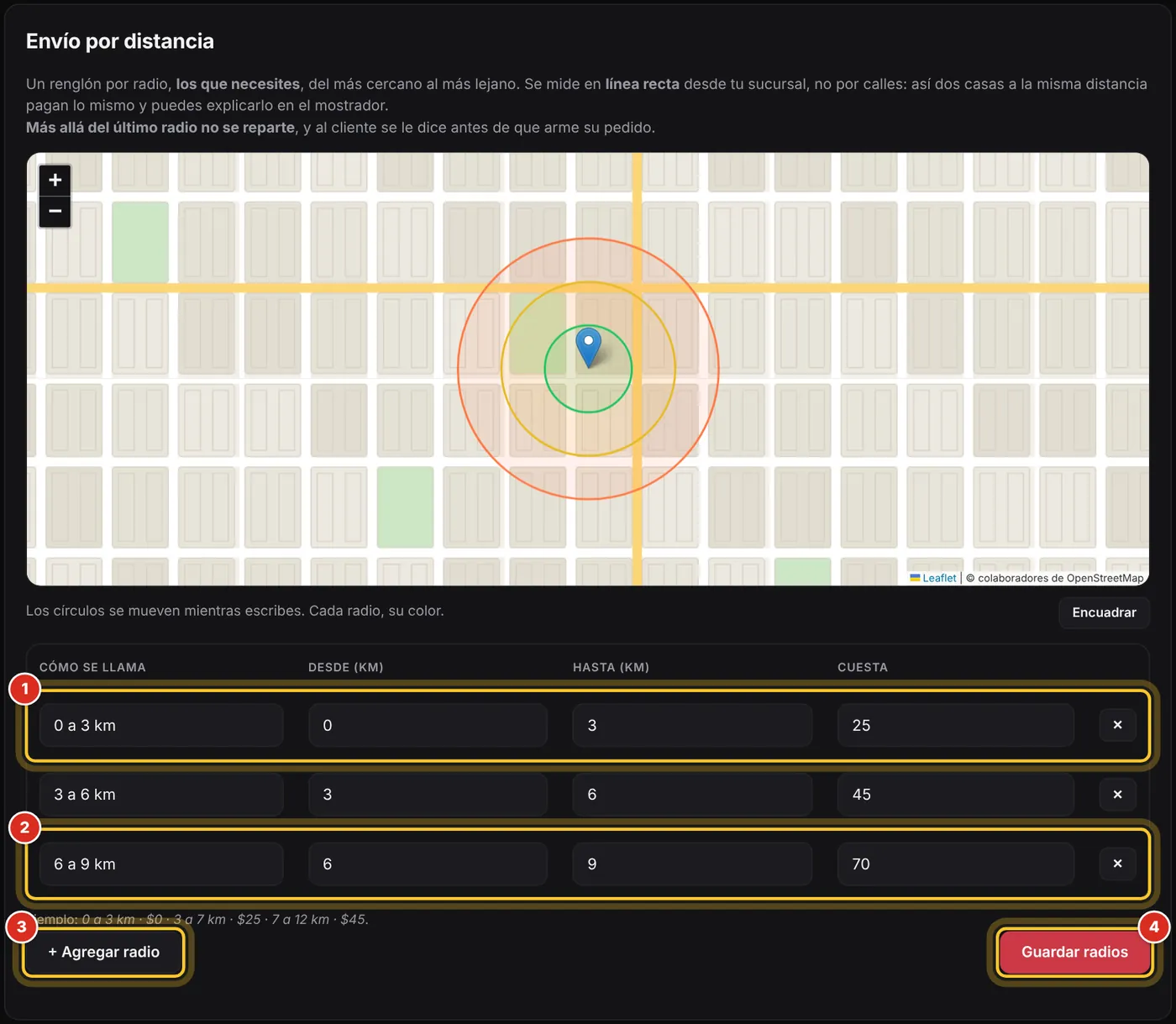
Cobras según qué tan lejos vive tu cliente, en círculos alrededor de tu sucursal. Se mide en línea recta desde el pin, no por calles: dos casas a la misma distancia pagan lo mismo.
- Primero prende Cobrar el envío por distancia en Configuración › Cómo me piden (si está apagado, aquí sale un aviso).
- Abre tu sucursal y baja a Envío por distancia.
- En cada renglón escribe Cómo se llama, Desde (km), Hasta (km) y lo que Cuesta, del más cercano al más lejano.
- Para otro radio toca + Agregar radio: los círculos del mapa se mueven mientras escribes.
- Toca Guardar radios.
0 a 3 km · $25 — 3 a 6 km · $45 — 6 a 9 km · $70. Un cliente a 4 km paga $45; uno a 12 km ya no puede pedir a domicilio.
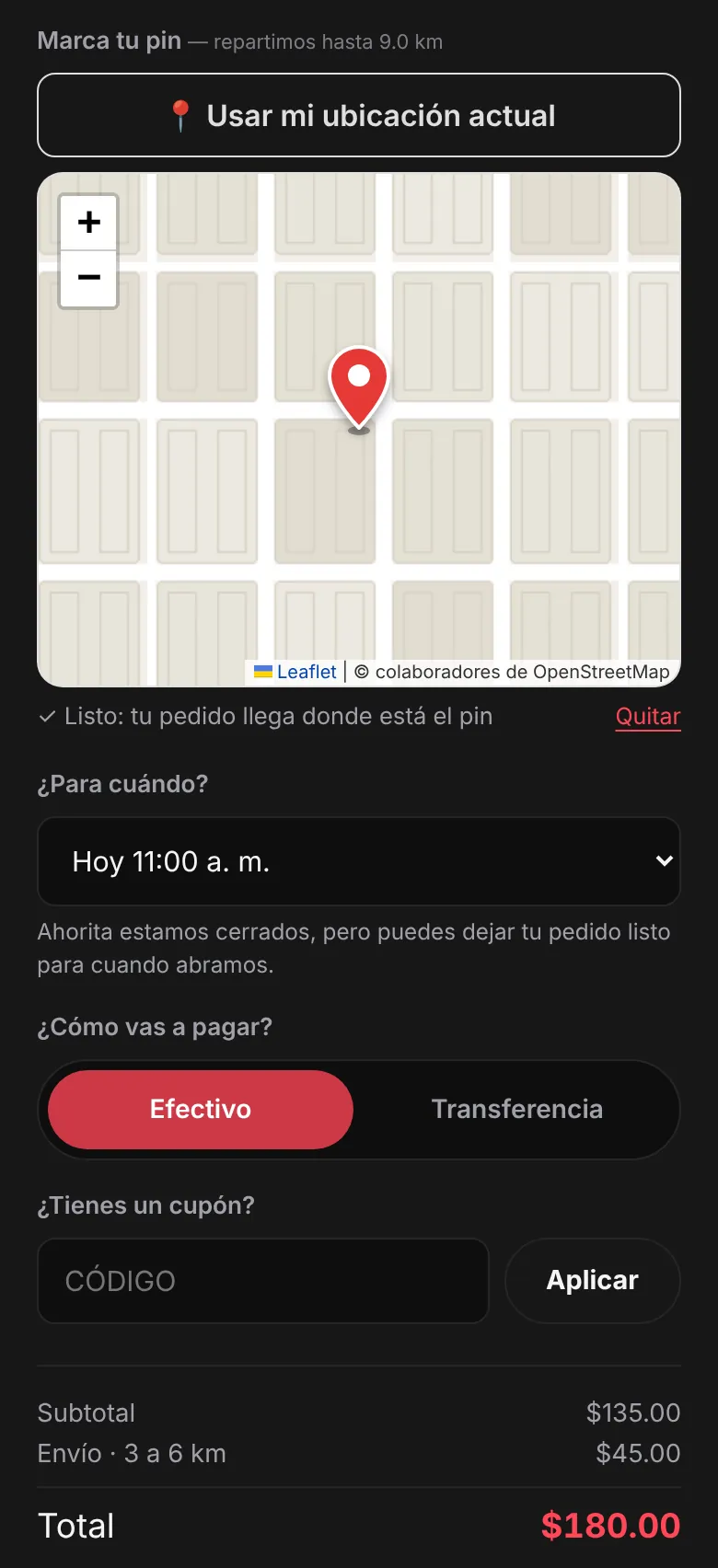
Sin el pin de tu sucursal no se calcula nada: márcalo primero (cómo). Con varias sucursales, cada una tiene sus propios radios. Con el cobro por distancia, tu cliente tiene que marcar su ubicación al pedir (a menos que actives el pin opcional): el pin se queda en el centro y él mueve el mapa con el dedo hasta su puerta, o toca 📍 Usar mi ubicación actual.
Esta lección contesta: ¿Cómo cobro el envío según los kilómetros? · ¿Cómo pongo hasta dónde reparto? · ¿Cómo cambio el costo del envío por zona?
Qué pasa si tu cliente vive fuera de tu zona (y cómo repartir más lejos)
Más allá de tu último radio no se reparte. Arriba del mapa tu cliente ve hasta dónde repartes («repartimos hasta 9.0 km»); si deja el pin más lejos, ve «Estás fuera de nuestra área de reparto» con los kilómetros, y no puede mandar el pedido a domicilio.
- Para repartir más lejos, abre tu sucursal y baja a Envío por distancia.
- Toca + Agregar radio y escribe el nuevo: por ejemplo, de 9 a 12 km, $90.
- Toca Guardar radios.
Si también tienes prendido Pasa a recoger, ese cliente todavía puede pedir para recoger.
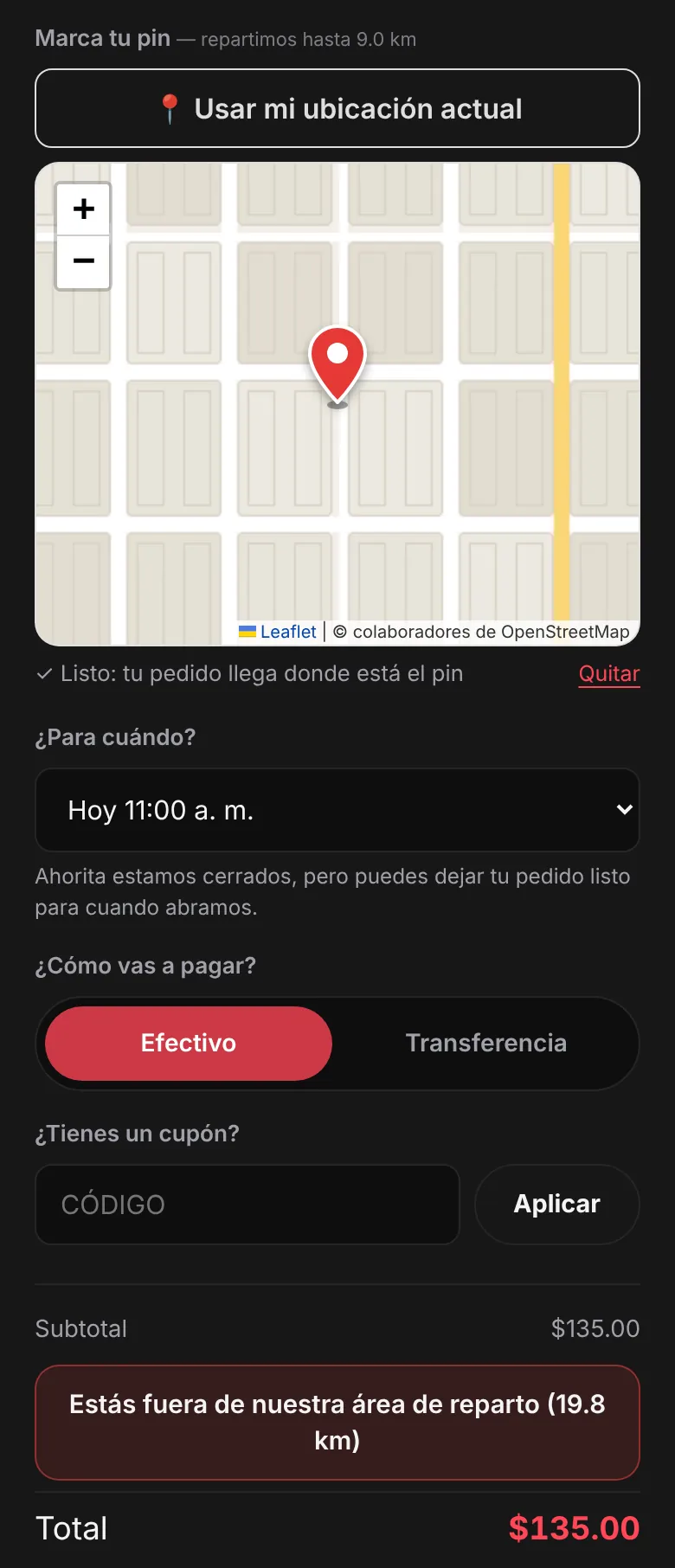
Esta lección contesta: ¿Qué ve un cliente que vive lejos? · Me dicen que no pueden pedir porque están fuera del área, ¿qué hago? · ¿Cómo reparto más lejos?
Poner tus redes sociales y tu WhatsApp general
Tus redes salen como iconos al pie de tu carta. Las generales se capturan una vez para todo el restaurante; si una sucursal tiene su propia cuenta, se le pone a ella.
- Entra a Mi negocio. Con varias sucursales, el bloque Redes de TODAS las sucursales está arriba de la lista; con una sola se llama Tus redes sociales y está hasta abajo de la pantalla.
- Escribe tu Facebook (1), Instagram (2), TikTok, X, correo, teléfono y WhatsApp general (3).
- Toca Guardar mis redes (4).
- Si una sucursal tiene una cuenta aparte, ábrela y llénala en Redes de esta sucursal; luego Guardar cambios.
Instagram: «@casabrasa.mid». Facebook: «casabrasamerida» o la dirección completa de tu página.
Lo que pongas en una sucursal gana sobre lo general; lo que dejes vacío usa lo general. Así, si toda la cadena comparte un Instagram, lo capturas una sola vez.
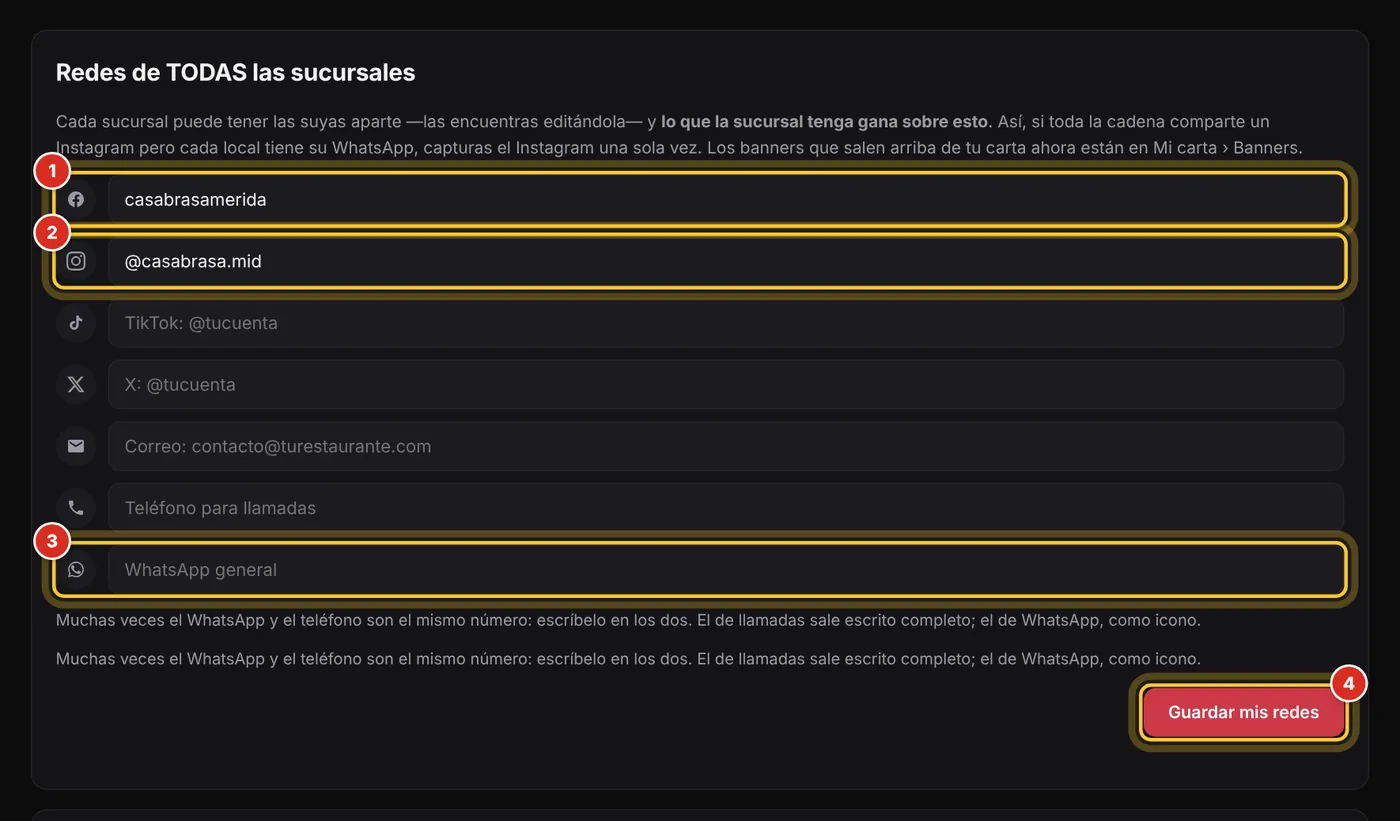

Esta lección contesta: ¿Dónde pongo mi Facebook y mi Instagram? · ¿Cómo agrego mi TikTok a mi menú? · ¿Dónde salen mis redes sociales?
Poner tu enlace de reseñas de Google
A quien califica su pedido con 4 o 5 estrellas se le invita a dejar su reseña en tu ficha de Google con este enlace. Cada sucursal tiene el suyo; vacío, la encuesta funciona igual pero no ofrece Google.
- Abre tu sucursal y busca Reseñas en Google.
- Pega en Enlace para dejar reseña en Google el enlace de tu ficha (en Google Maps: tu negocio › Pedir reseñas) o tu ID de lugar (empieza con ChIJ).
- Toca Guardar cambios.
- Revisa que diga «✓ Este enlace abre directo la ventana de «Escribir una reseña»» y toca Probar mi enlace.
¿No administras tu ficha de Google? Abre ¿Cómo consigo mi enlace?: ahí vienen los pasos para sacar tu ID de lugar. Cómo se le pide la reseña a un cliente: Pedir reseña; dónde lees lo que opinan: Reseñas.
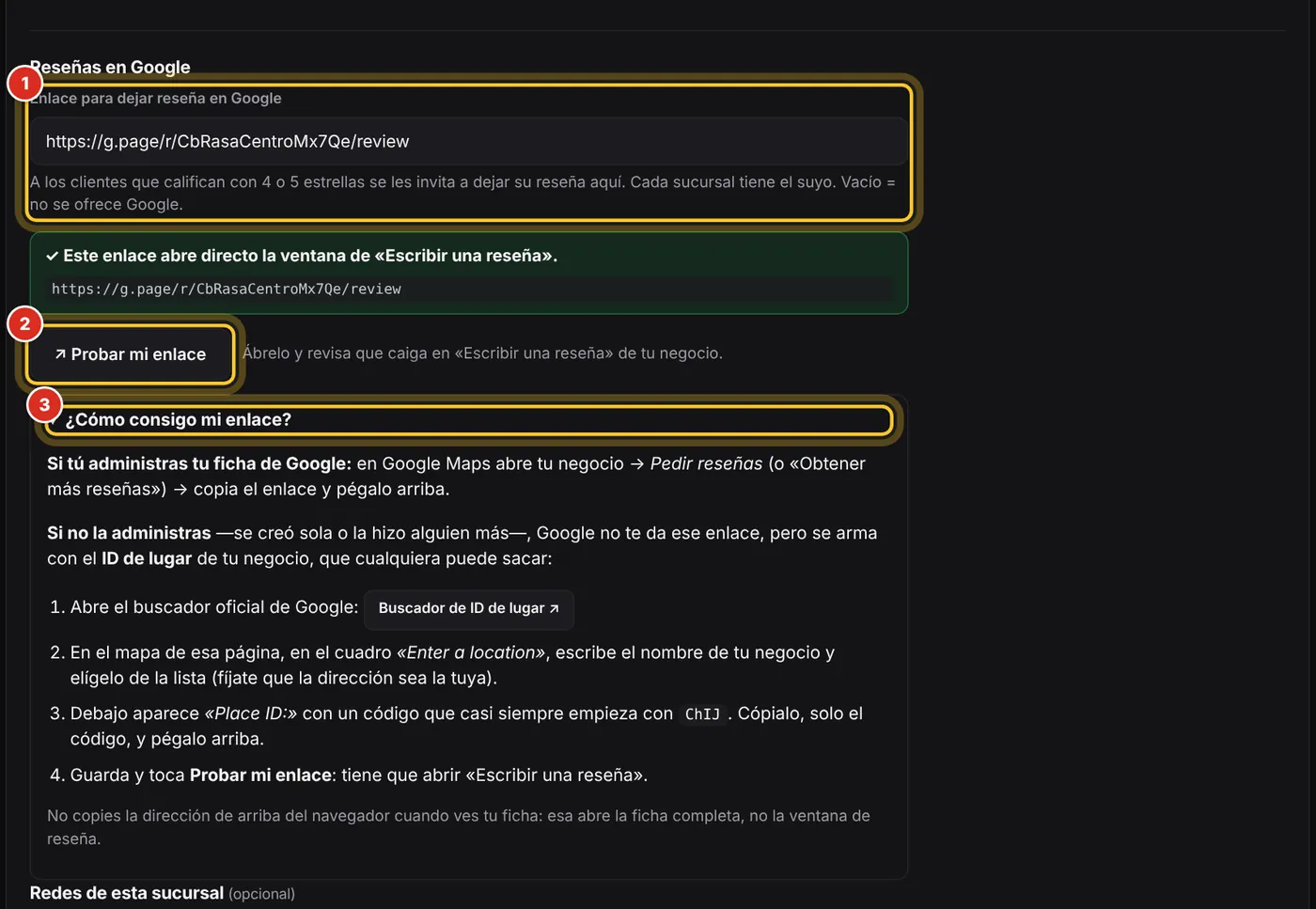
Esta lección contesta: ¿Dónde pongo mi enlace de Google para las reseñas? · ¿Cómo saco el enlace para que me dejen reseña en Google? · ¿Qué es el ID de lugar?
Poner banners solo en la carta de un local
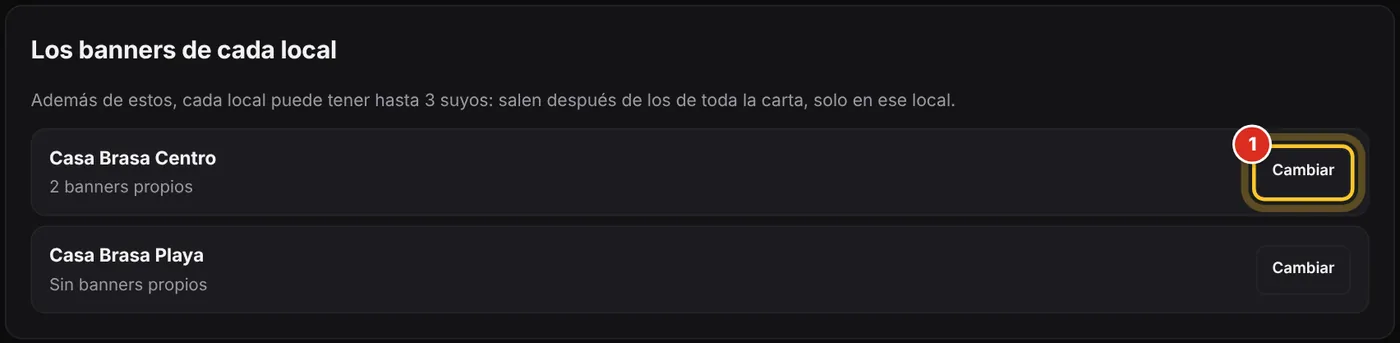
Cada local puede tener hasta 3 banners propios, que salen solo en su carta, después de los de toda tu carta. Los de toda tu carta (2) están en Mi carta › Banners. La medida es 1200×600.
- Abre tu sucursal y baja a Promociones de esta sucursal (o en Mi carta › Banners, en Los banners de cada local, toca Cambiar en ese local).
- Sube la imagen en la casilla libre; si quieres, pon A dónde lleva (opcional) y Se deja de mostrar (opcional).
- Toca Guardar promociones.
Lo demás —que se quite solo, la cuenta regresiva, que arme el pedido de la promoción— se hace igual que en los de toda tu carta: Mi carta › Banners y que el banner se quite solo.
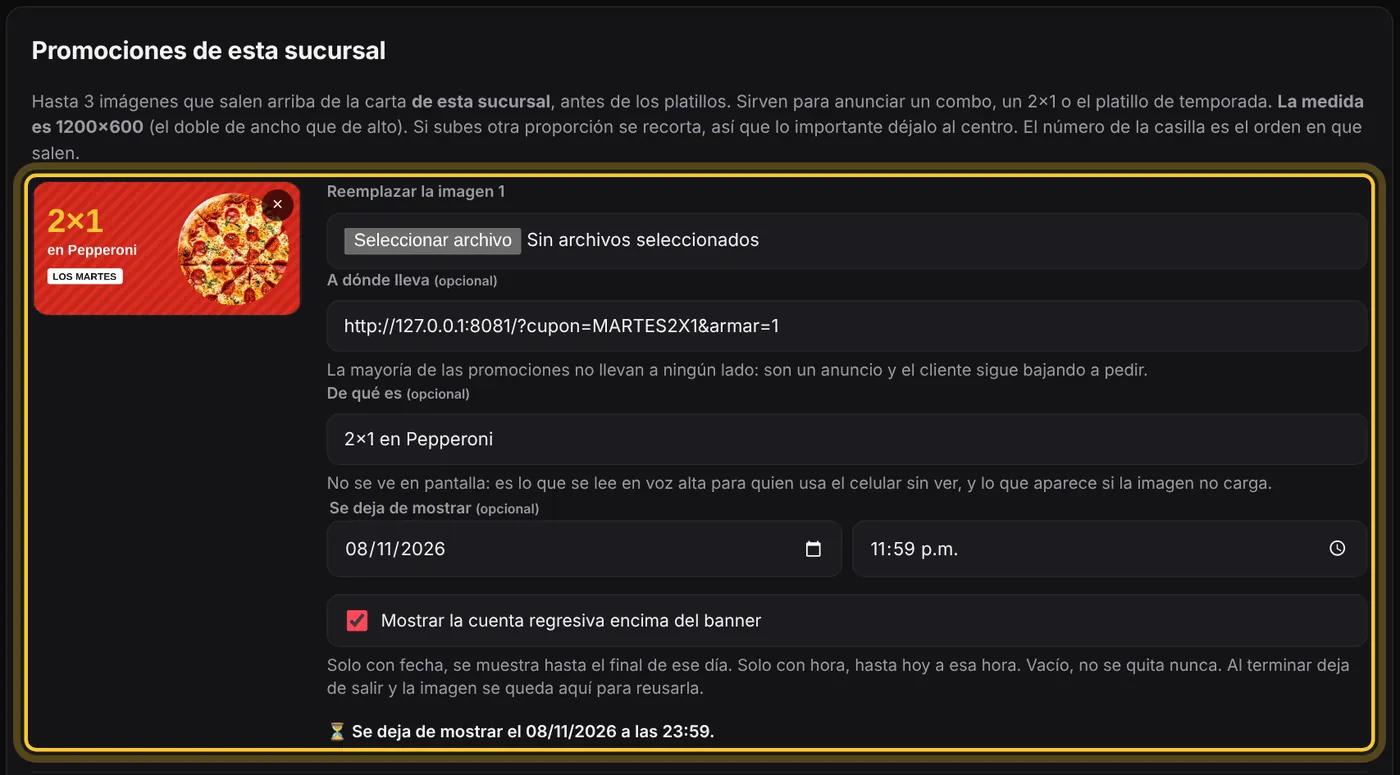
Esta lección contesta: ¿Dónde subo las imágenes de promoción de una sucursal? · ¿Puedo poner un banner distinto en cada sucursal? · ¿Cómo pongo un banner en mi menú?
Usar otra cuenta de banco en una sucursal
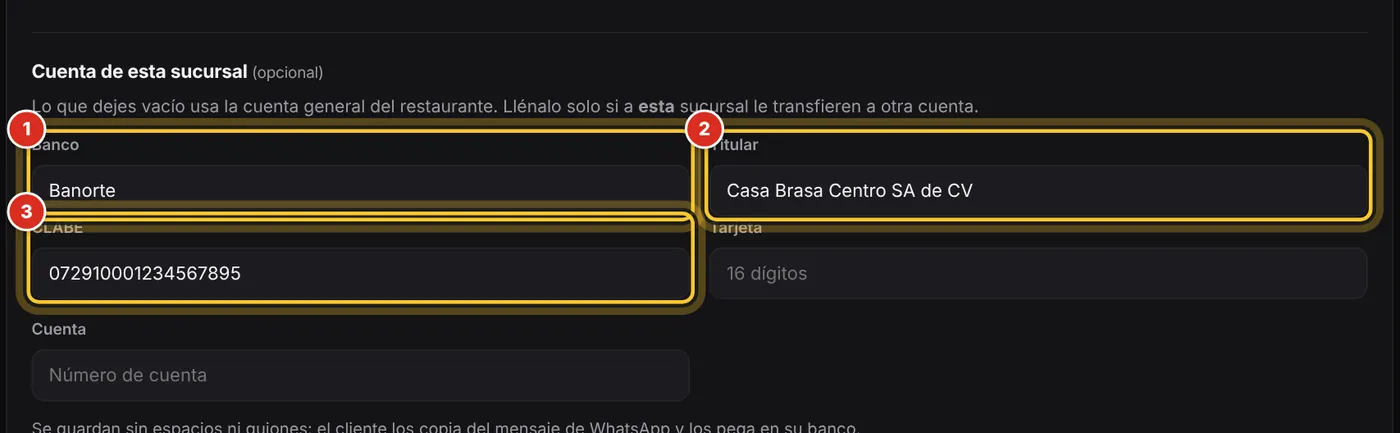
Cuando tu cliente paga por transferencia, le mandas tus datos por WhatsApp. Si una sucursal cobra a otra cuenta, ponla aquí; lo que dejes vacío usa la cuenta general del restaurante.
- Abre la sucursal y baja a Cuenta de esta sucursal (solo sale si cobras por transferencia).
- Escribe Banco, Titular y la CLABE (o Tarjeta o Cuenta).
- Toca Guardar cambios.
Se guardan sin espacios ni guiones para que tu cliente los copie y los pegue en su banco. Las formas de pago y la cuenta general están en Configuración › Cómo me pagan; ahí ves también «La cuenta de cada local».
Esta lección contesta: Cada sucursal tiene su cuenta, ¿cómo la pongo? · ¿Dónde cambio la CLABE de una sucursal?
Agregar otra sucursal
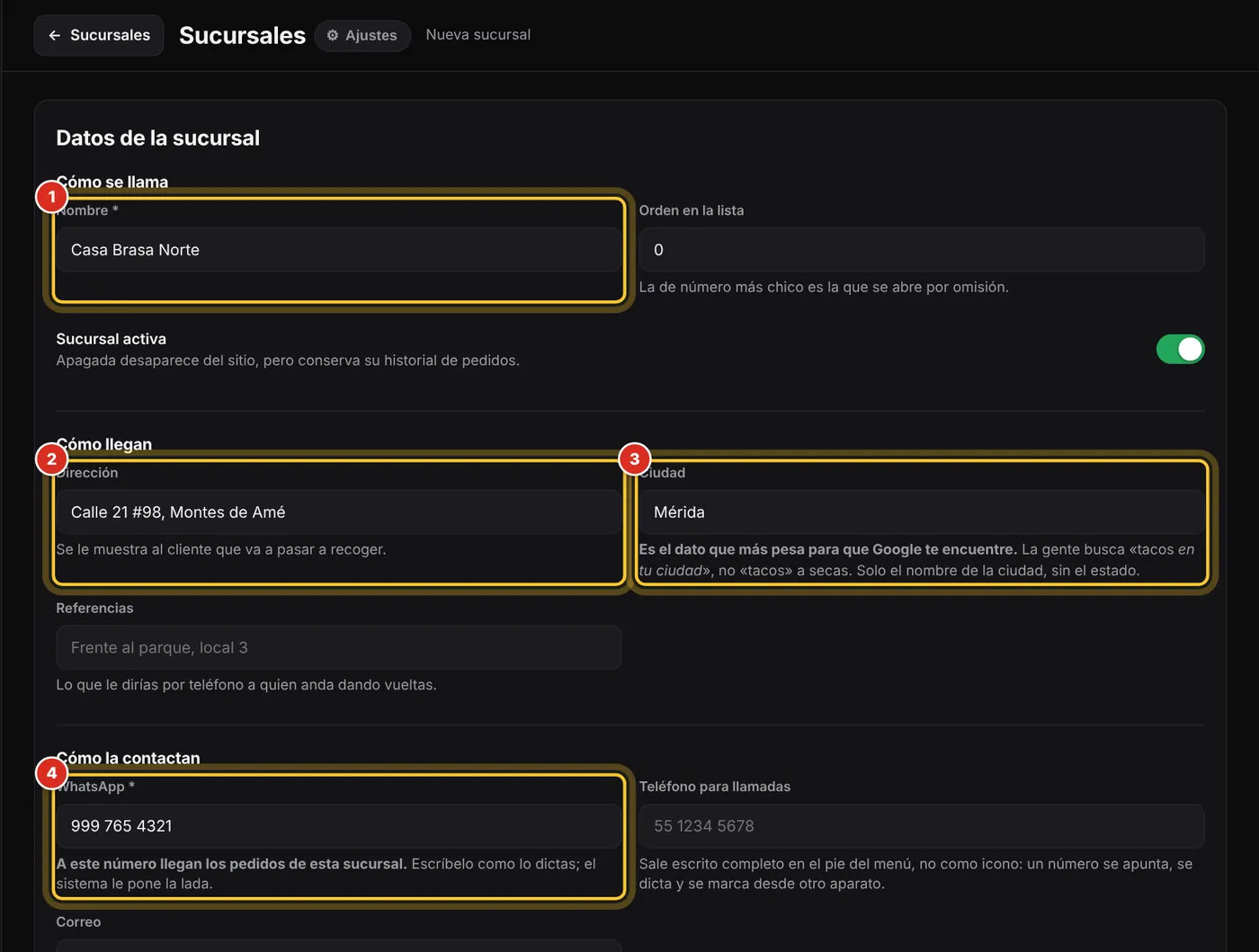
Cada sucursal tiene su dirección, su WhatsApp, su horario y sus radios de envío. Primero se crea con sus datos y después aparecen sus demás bloques.
- Entra a Sucursales y toca + Nueva sucursal.
- Escribe el Nombre, la Dirección, la Ciudad y su WhatsApp * (ahí le llegan sus pedidos).
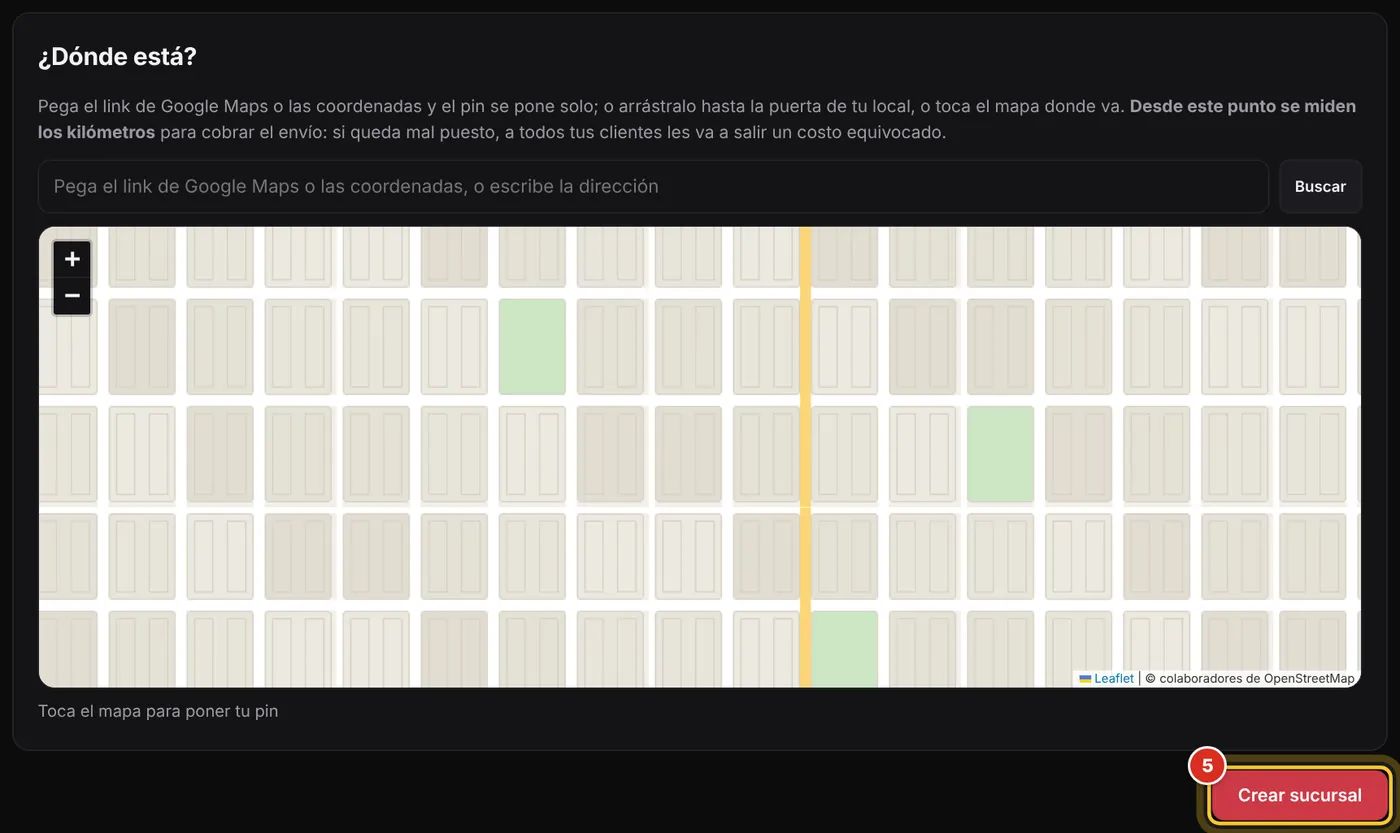
- Marca en el mapa dónde está.
- Toca Crear sucursal.
- Ya creada, ponle su Horario de la semana (o cópialo de otra), sus Días especiales y sus radios de Envío por distancia.
Si no ves + Nueva sucursal, tu plan es de un solo local: pide a soporte técnico que te active varias sucursales.
Esta lección contesta: ¿Cómo agrego otra sucursal? · Abrí un segundo local, ¿cómo lo doy de alta? · ¿Cómo creo una sucursal nueva?
Qué ve tu cliente cuando tienes varias sucursales
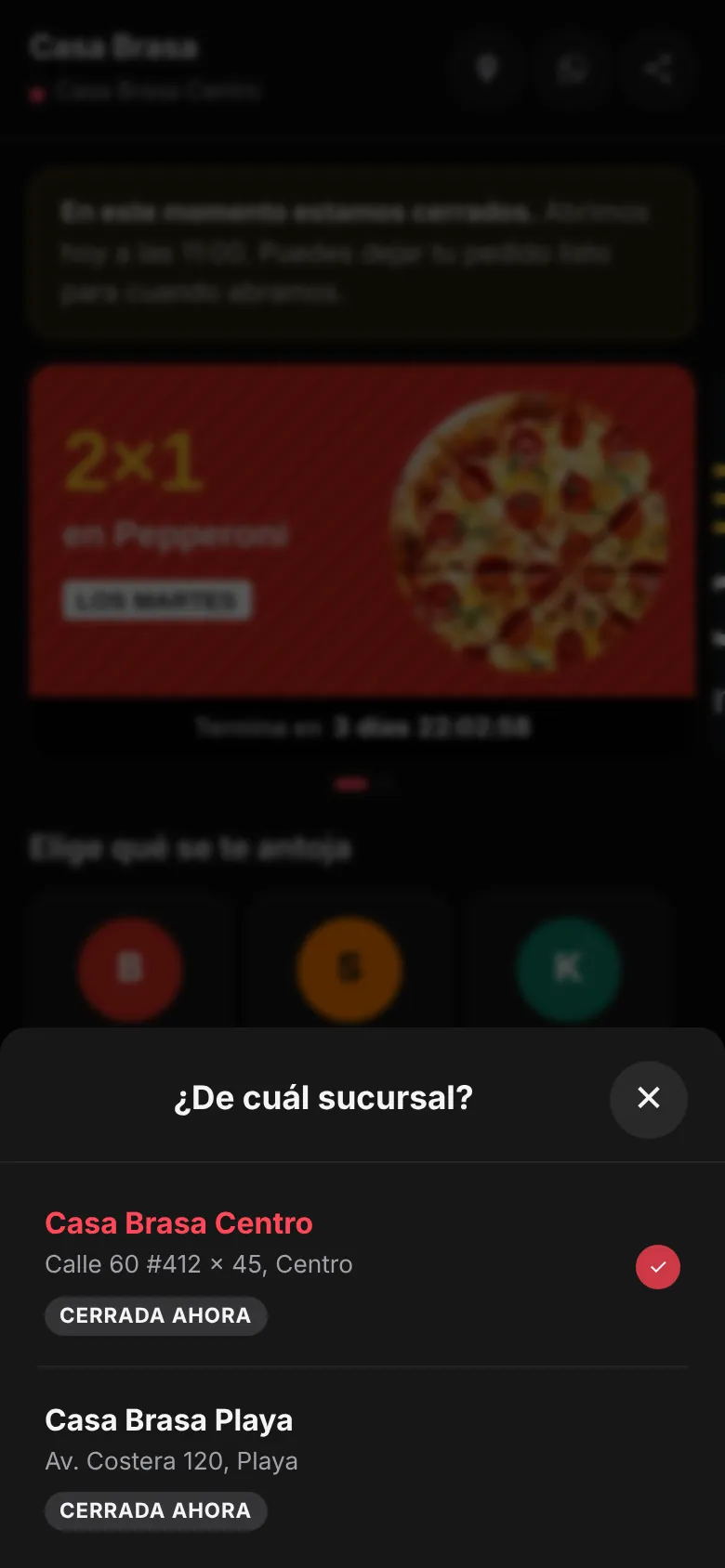
Tu carta abre en la sucursal con el número más chico en Orden en la lista, y debajo del nombre de tu restaurante dice cuál es. Tu cliente puede cambiarla y su pedido llega al WhatsApp de la que eligió.
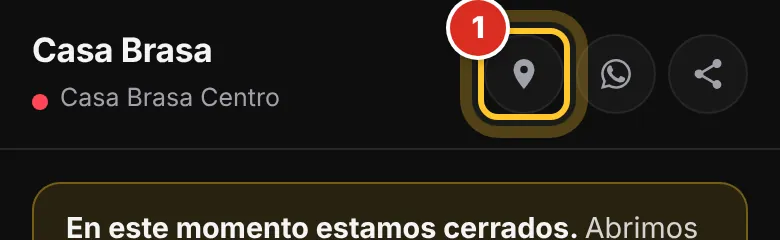
- Tu cliente toca el pin, arriba a la derecha de tu carta (también puede tocar Ver nuestras … sucursales, al pie).
- En ¿De cuál sucursal? elige la suya. Si está cerrada, ahí mismo dice «Cerrada ahora».
- Arma su pedido: le llega al WhatsApp de esa sucursal, con su horario, sus promociones y sus radios de envío.
Esta lección contesta: ¿Cómo elige mi cliente de qué sucursal pedir? · ¿A qué WhatsApp llega el pedido si tengo dos sucursales? · ¿Qué sucursal ve mi cliente primero?
Elegir qué sucursal se abre primero
La sucursal con el número más chico es la que se abre primero en tu carta y la primera de la lista.
- Abre la sucursal que quieres primero.
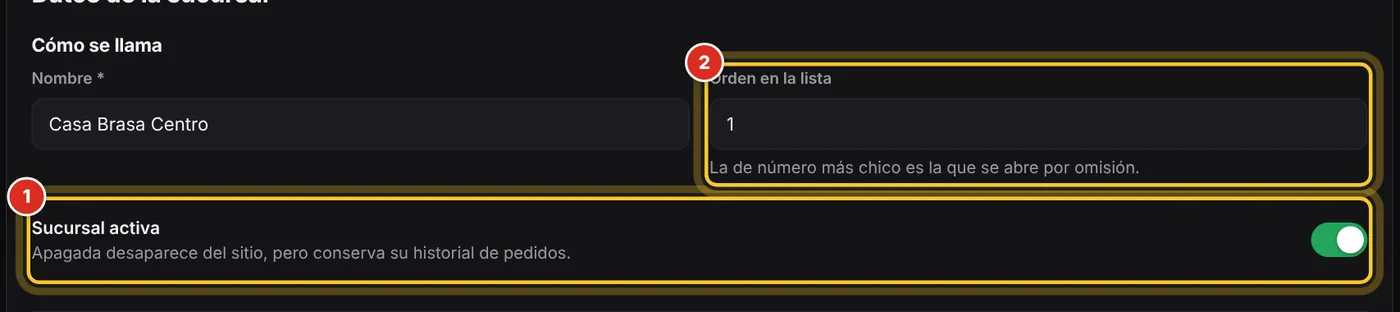
- En Orden en la lista pon un número más chico que el de las demás (por ejemplo, 0).
- Toca Guardar cambios.
Esta lección contesta: ¿Cómo hago que mi carta abra en otra sucursal? · ¿Cómo cambio el orden de mis sucursales?
Apagar una sucursal sin borrarla
Apagada, la sucursal desaparece de tu carta pero conserva todo su historial de pedidos. Es como cerrar la cortina: el local sigue ahí para el día que vuelvas.
- Abre la sucursal.
- Apaga Sucursal activa.
- Toca Guardar cambios. En la lista aparece como Desactivada.
- Para volver a abrirla, prende Sucursal activa y guarda.
Para cerrar solo unos días no la apagues: usa Días especiales, que avisan a tus clientes cuándo vuelves. Con un solo local, si lo apagas tu carta se queda sin sucursal (la pantalla te lo avisa).
Esta lección contesta: Cerré una sucursal, ¿la borro? · ¿Cómo quito una sucursal de mi menú sin perder sus ventas? · ¿Cómo escondo una sucursal?
Borrar una sucursal
Solo se puede borrar una sucursal que todavía no tiene pedidos. Si ya vendió, apágala: así conservas su historial.
- Abre la sucursal y baja hasta Borrar esta sucursal.
- Toca Borrar sucursal y confirma.
Borrar no se puede deshacer. Si ya tiene pedidos, el sistema no la borra y te lo dice: apágala en su lugar. Con un solo local este bloque no aparece.

Esta lección contesta: ¿Cómo borro una sucursal? · No me deja borrar una sucursal, ¿por qué?
¿No encontraste lo que buscabas? Escríbenos y te ayudamos. Dinos qué estabas haciendo: con eso lo resolvemos más rápido.
Pedir ayuda por WhatsAppRevisado con la versión 4.90.1 del sistema · 05/11/2026
