Menú digital / Tutoriales / Configuración
Configuración
Los ajustes de todo tu restaurante, en secciones y con un buscador: tus datos y tu logo, cómo te piden y te pagan, el envío, la impresora, los avisos y cómo se ve tu carta.
Dónde está y qué hace cada sección
Configuración guarda los ajustes de todo el restaurante. Está acomodada en 10 secciones, en cuatro grupos según lo que vienes a hacer: Tu negocio, Tu carta, Tus clientes y Tú. Solo las cuentas de tipo Dueño pueden entrar.
- En el menú de la izquierda, en Ajustes, toca Configuración.
- A la izquierda está la lista de secciones: toca la que buscas. En el celular la lista sale a pantalla completa; para regresar a ella toca ‹ Configuración.
- O escribe arriba, en el buscador, lo que buscas: «envío gratis», «logo», «correo» (cómo).
- Haz tu cambio y toca Guardar cambios en la barra que sale abajo.
- 🏪 Datos y horario
- (Tu negocio) Nombre, teléfono, moneda, zona horaria, aviso de privacidad, logo y tus locales con su horario de hoy.
- 🛵 Cómo me piden
- (Tu negocio) Dejar de tomar pedidos, a domicilio o para recoger, el cobro del envío, el pedido mínimo y los pedidos para más tarde. Si hay una pausa, dice «En pausa».
- 💳 Cómo me pagan
- (Tu negocio) Efectivo o transferencia, tus datos para transferencias y la cuenta de cada local.
- 🖨 Impresión
- (Tu negocio) El ancho del papel, la hoja de prueba, tu logo en los tickets y el QR del mapa.
- 🍴 Funciones del menú
- (Tu carta) Platillos con días y horarios y extras con cantidad.
- 🎨 Apariencia
- (Tu carta) Colores, letra, cómo se ve tu enlace, el ícono de la pestaña, tus banners y la caché.
- ⭐ Seguimiento y reseñas
- (Tus clientes) Sigue tu pedido, el mensaje para pedir reseña, el QR de opinión y el enlace de Google de cada local.
- 🔔 Avisos
- (Tus clientes) Los avisos por correo, tu pantalla de pedidos (campana y recordatorio) y tu resumen del mes.
- 👤 Mi cuenta y este aparato
- (Tú) Tu cuenta y tu contraseña, tu sesión, el panel de noche o de día y WhatsApp en esta computadora.
- 🧩 Partes del panel
- (Tú) Esconder del panel lo que no usas (el bloque «Lo que se ve»).
- ●
- Junto a una sección: ahí tienes cambios sin guardar.
Cómo me piden, Cómo me pagan, Impresión y Seguimiento y reseñas solo salen si tu plan recibe pedidos. Lo de cada local (horario, mapa, radios de envío, cuenta del banco, enlace de Google) aquí solo se ve: se cambia en Mi negocio con su botón Cambiar. Lo que te ahorras en comisiones y la publicidad ya no están aquí: están en Reportes.
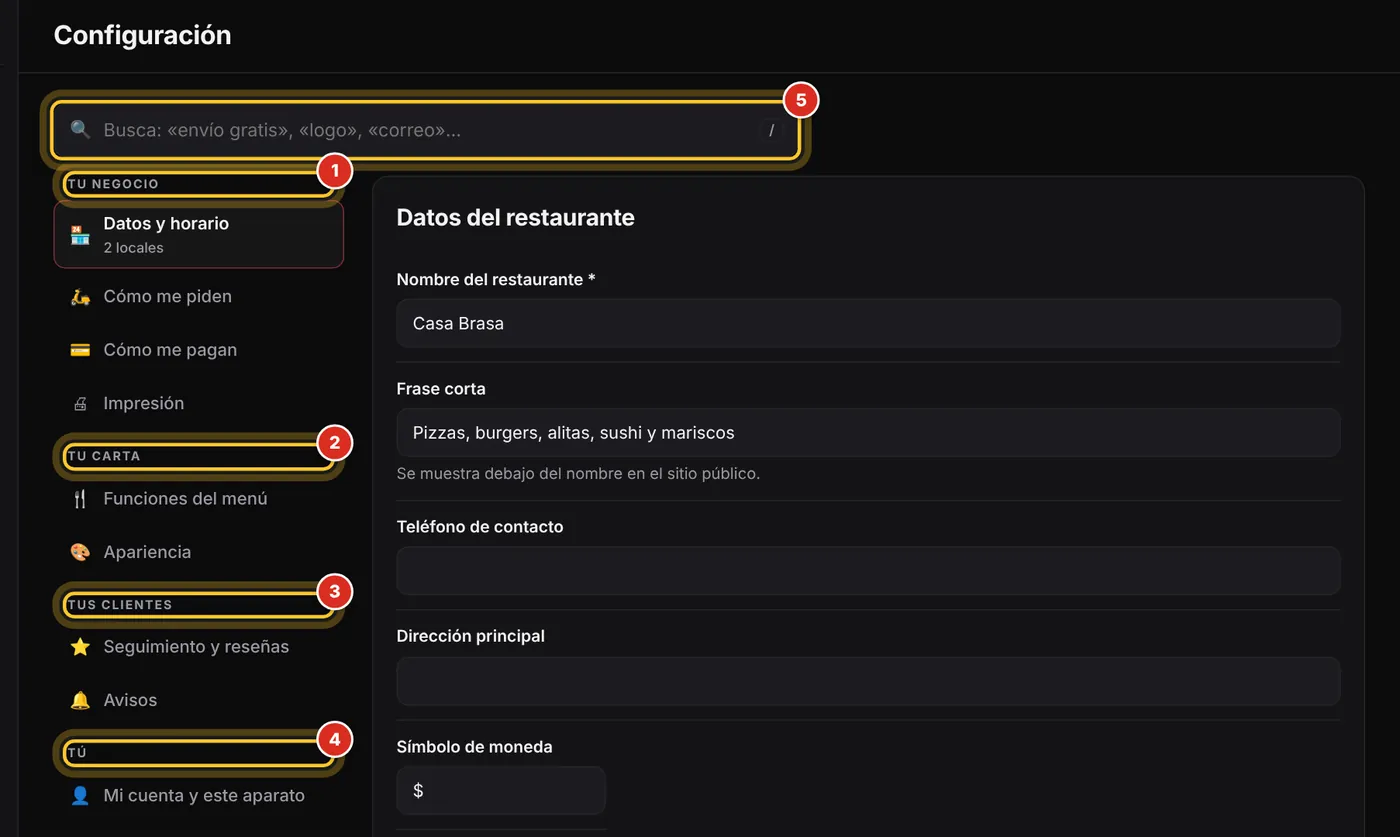
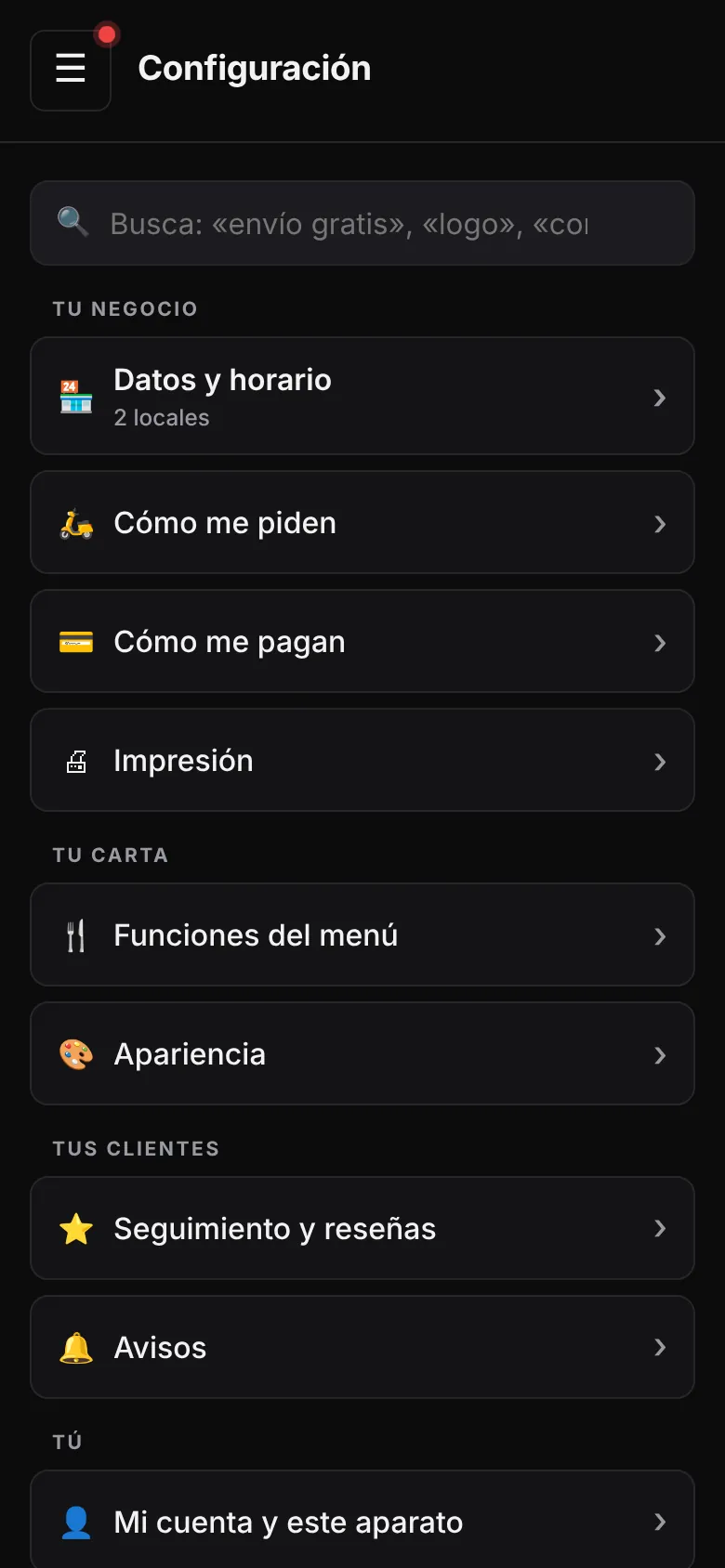
Esta lección contesta: ¿Dónde está la configuración? · ¿Dónde está cada cosa en Configuración? · No encuentro un ajuste, ¿en qué sección está? · ¿Dónde quedaron las pestañas de Configuración?
Encontrar un ajuste con el buscador
Arriba de Configuración hay un buscador. Escribes lo que buscas con tus palabras y te dice dónde vive cada ajuste, y te lleva directo.
- En Configuración, escribe en el buscador de arriba («Busca: «envío gratis», «logo», «correo»…»). En la computadora también puedes apretar la tecla / para empezar a escribir.
- Toca el resultado que buscas: debajo de cada uno dice dónde vive (por ejemplo, «Cómo me piden» o «Cómo me piden › Avanzado»).
- Se abre esa sección (y su Avanzado, si estaba ahí) y el ajuste se ilumina un momento.
- Si no encuentra nada, dice «No encontré «…». Prueba con otra palabra o escríbele a soporte.» con el botón 💬 Escribirle a soporte.
Entiende otras palabras y errores de dedo («delivery», «domisilio», «pedidos falsos»). También encuentra lo que vive fuera de Configuración —tu horario, los días especiales, los banners, Mi equipo, los cupones, la tarjeta de sellos, las comisiones, la publicidad, las mesas, la pantalla de cocina—, pero solo lo que tu cuenta puede abrir; esos resultados llevan ↗.
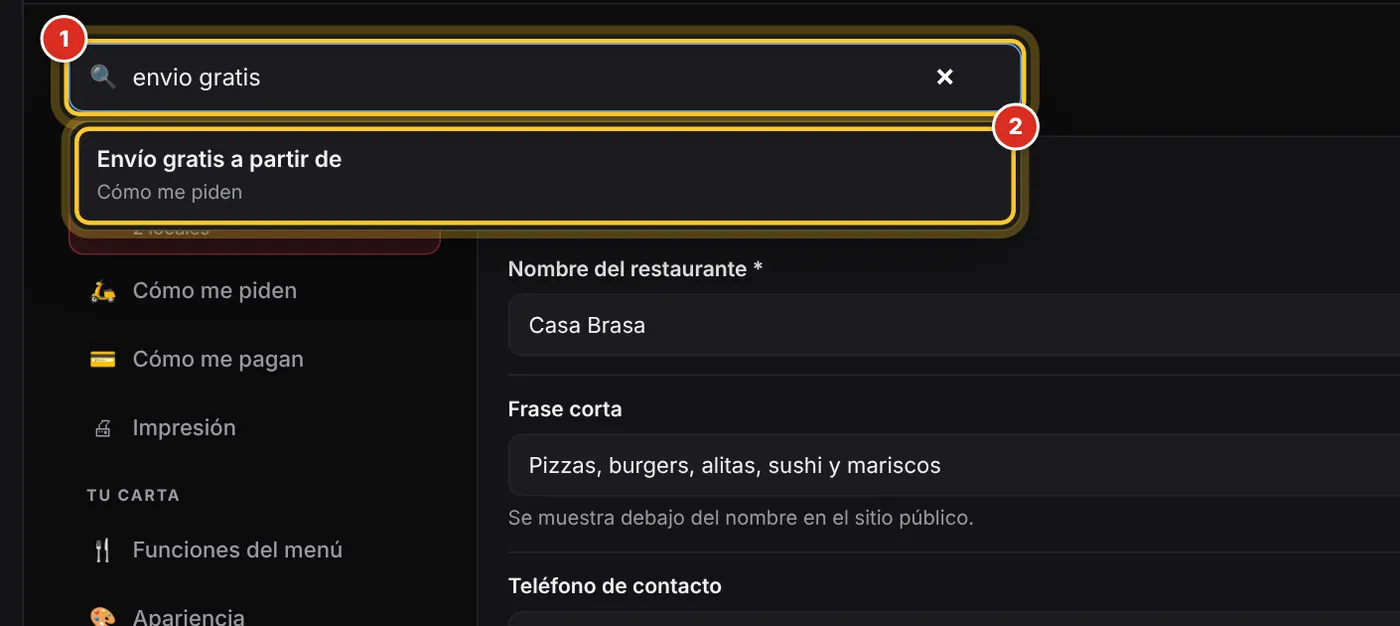
Esta lección contesta: No sé en qué sección está un ajuste, ¿cómo lo busco? · ¿Cómo busco en Configuración? · ¿Para qué sirve la tecla / en Configuración?
Guardar tus cambios
En cuanto cambias algo, abajo sale una barra: «Tienes N cambios sin guardar». Es la única forma de guardar, y guarda todo lo que cambiaste, aunque sea en varias secciones.
- Cambia lo que quieras, en una o en varias secciones. Las que tienen cambios llevan un puntito ●.
- Abajo sale la barra «Tienes 2 cambios sin guardar». Si están en otras secciones, dice en cuáles («en Cómo me piden y Avisos»).
- Toca Guardar cambios. O toca Deshacer para regresar todo como estaba.
- Arriba sale «Configuración guardada.» y te quedas en la misma sección.
Si te vas a otra pantalla con cambios sin guardar, te pregunta: Guardar y salir, Salir sin guardar o Quedarme. Si cierras o recargas la pestaña, el aviso es el del navegador. Tres cosas no usan la barra: WhatsApp en esta computadora se guarda al elegir, Mandármelo ahora manda tu resumen del mes y Actualizar la caché tiene su propio botón. Si sale «Revisa los campos marcados», busca el campo en rojo, corrígelo y vuelve a guardar.

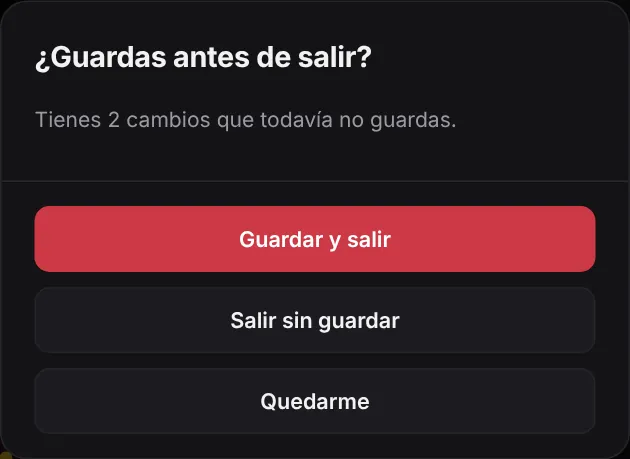
Esta lección contesta: ¿Cómo guardo lo que cambié en Configuración? · Cambié algo y no se guardó, ¿qué pasó? · ¿Tengo que guardar en cada sección? · Me salió «¿Guardas antes de salir?», ¿qué hago?
«Avanzado», «¿Cómo funciona?» y «No cuenta mientras…»
Cada bloque trae una línea corta por ajuste. Lo que casi nadie cambia va plegado en Avanzado, y lo largo se explica en ¿Cómo funciona?, al final del bloque.
- Al final de un bloque toca Avanzado (N): N es cuántos ajustes hay adentro. Si cambiaste alguno, dice también «· 1 cambiado».
- Para regresarlos todos como venían, toca Volver al de fábrica y luego Guardar cambios.
- Para leer la explicación completa del bloque, toca ¿Cómo funciona?.
- Si un ajuste se ve gris con «No cuenta mientras «A domicilio» esté apagado. Lo que tienes aquí se guarda.», toca el nombre en el aviso: te lleva al ajuste que lo apaga.
- Cómo me piden › Avanzado
- Pedirle al cliente que marque su ubicación, El pin del cliente es opcional, Aceptar pedidos programados aunque estés cerrado, las dos anticipaciones de los programados y Pedidos seguidos desde la carta.
- Impresión › Avanzado
- Tu logo en la comanda, en la orden del repartidor y en el corte; el QR del mapa y Abrir el diálogo de impresión solo.
- Funciones del menú › Avanzado
- Poner la sección junto al platillo.
- Seguimiento y reseñas › Avanzado
- El QR para dejar su opinión en la cuenta de la mesa.
- Avisos › Avanzado
- Avisarme si alguien elimina una cuenta del panel; en Tu pantalla de pedidos, Revisar si entraron pedidos y los emojis de WhatsApp.
Lo que está en gris no se borra: se guarda tal cual y vuelve a contar en cuanto prendes (o apagas) el ajuste del que depende. Si buscas algo y no lo ves, usa el buscador: abre el Avanzado solo.
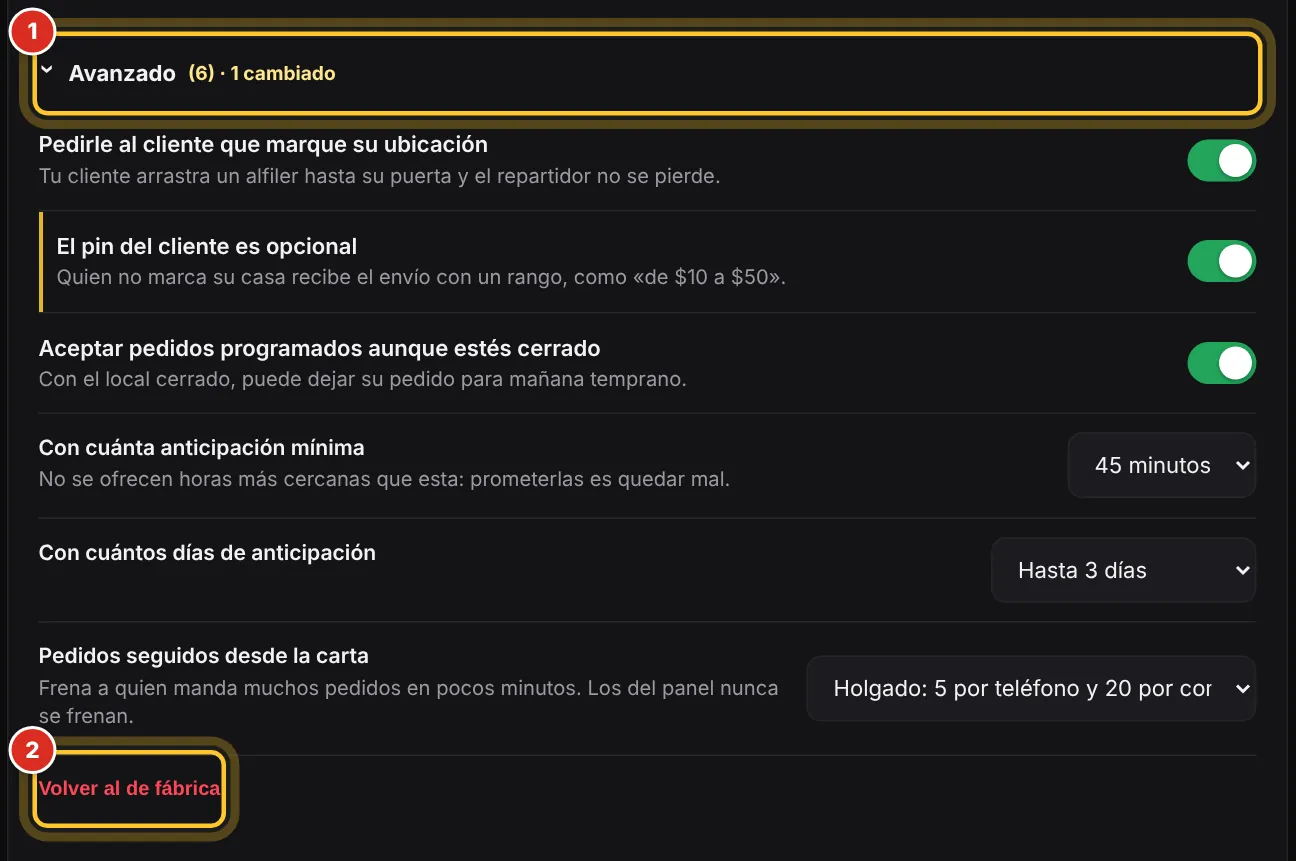

Esta lección contesta: ¿Qué hay en «Avanzado»? · No encuentro un ajuste que antes estaba, ¿dónde quedó? · ¿Qué es «Volver al de fábrica»? · ¿Por qué un ajuste se ve gris y dice «No cuenta mientras…»?
Abrir los ajustes de una pantalla con «⚙ Ajustes»
Junto al título de varias pantallas hay un botón ⚙ Ajustes. Abre en una ventana solo los ajustes de esa pantalla, sin salir de ella. Es la misma Configuración: lo que guardes ahí queda guardado igual.
- En la pantalla donde estás (por ejemplo Pedidos), toca ⚙ Ajustes junto al título. En el celular está en ⋯, arriba a la derecha.
- Cambia lo que necesites en la ventana. Arriba dice «Esto cambia para todo tu negocio, no solo en este aparato.».
- Toca Guardar cambios en la barra de la ventana. Si la cierras con cambios, te pregunta si los guardas.
- Para ver todos los ajustes, toca Ver todo en Configuración ›, abajo.
- Inicio
- Partes del panel.
- Pedidos
- Ajustes de pedidos: cómo te piden y tu pantalla de pedidos.
- Tomar pedido
- Ajustes de pedidos: cómo te piden y cómo te pagan.
- Encargos
- Cómo te pagan los anticipos.
- Reseñas
- Seguimiento y reseñas.
- Mesas y Configurar mesas
- Impresión de cuentas y comandas.
- Caja
- Impresión de cuentas y cortes.
- Menú, Categorías y Platillo
- Funciones del menú.
- Reportes
- Tu resumen del mes.
- Mi negocio
- Datos de tu negocio.
Solo lo ve quien puede entrar a Configuración (las cuentas de tipo Dueño). Más del panel en ⚙ Ajustes y la ayuda.

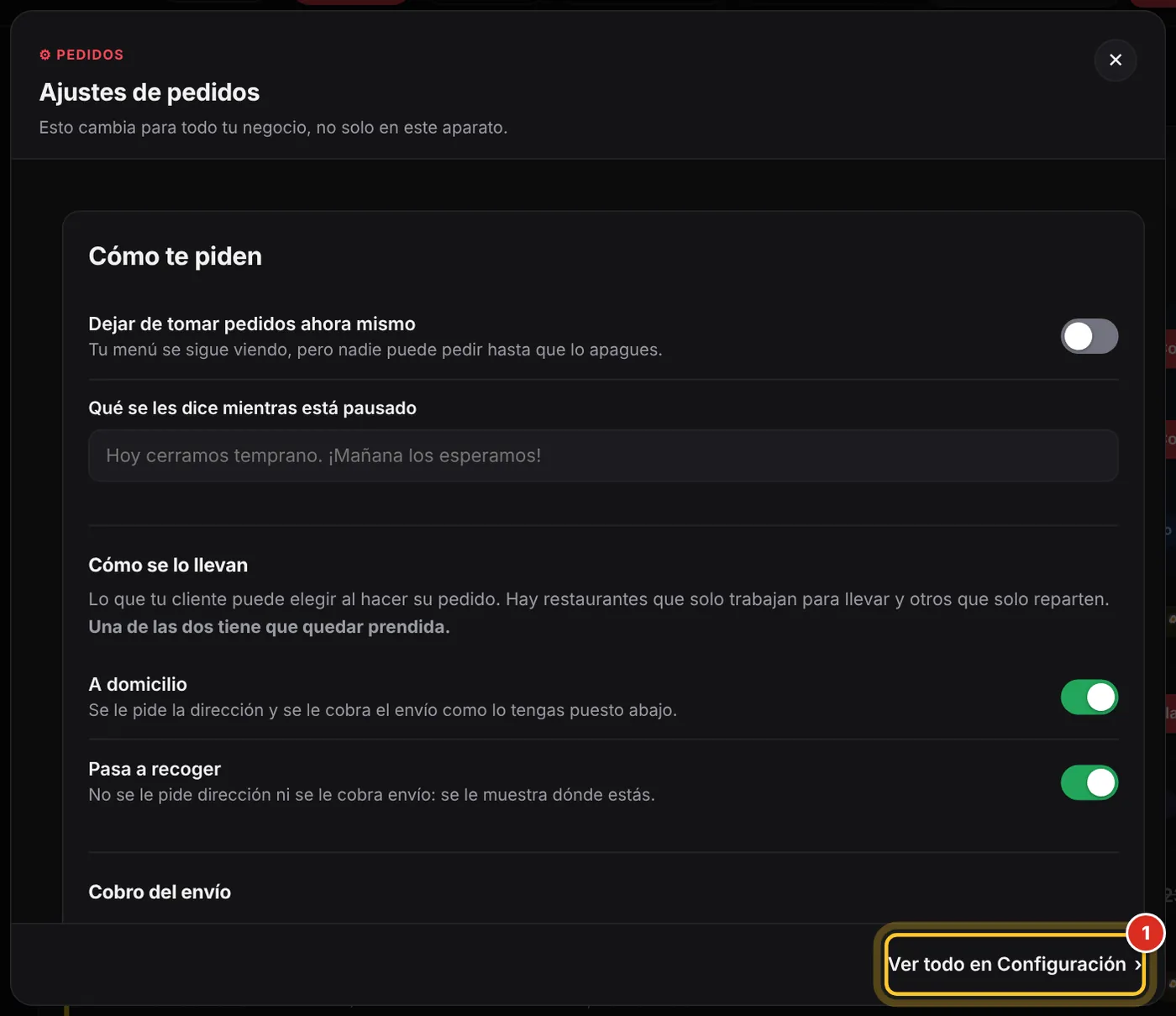
Esta lección contesta: ¿Para qué sirve el botón ⚙ Ajustes junto al título? · ¿Cómo cambio un ajuste sin salir de la pantalla en la que estoy? · ¿Dónde quedó el engrane?
Cambiar el nombre del restaurante y su frase
El nombre es el que sale grande hasta arriba de tu carta, y la frase corta, debajo de él y al pie de la carta.
- Entra a Configuración, sección Datos y horario.
- En Datos del restaurante, cambia el Nombre del restaurante y la Frase corta.
- Si quieres, llena Teléfono de contacto y Dirección principal.
- Toca Guardar cambios en la barra de abajo.
Nombre: «Casa Brasa». Frase corta: «Pizzas, burgers, alitas, sushi y mariscos».
El teléfono y la dirección de aquí son los del restaurante en general (por ejemplo, para tu aviso de privacidad). Los que ve tu cliente al pie de la carta son los de tu sucursal, en Mi negocio.
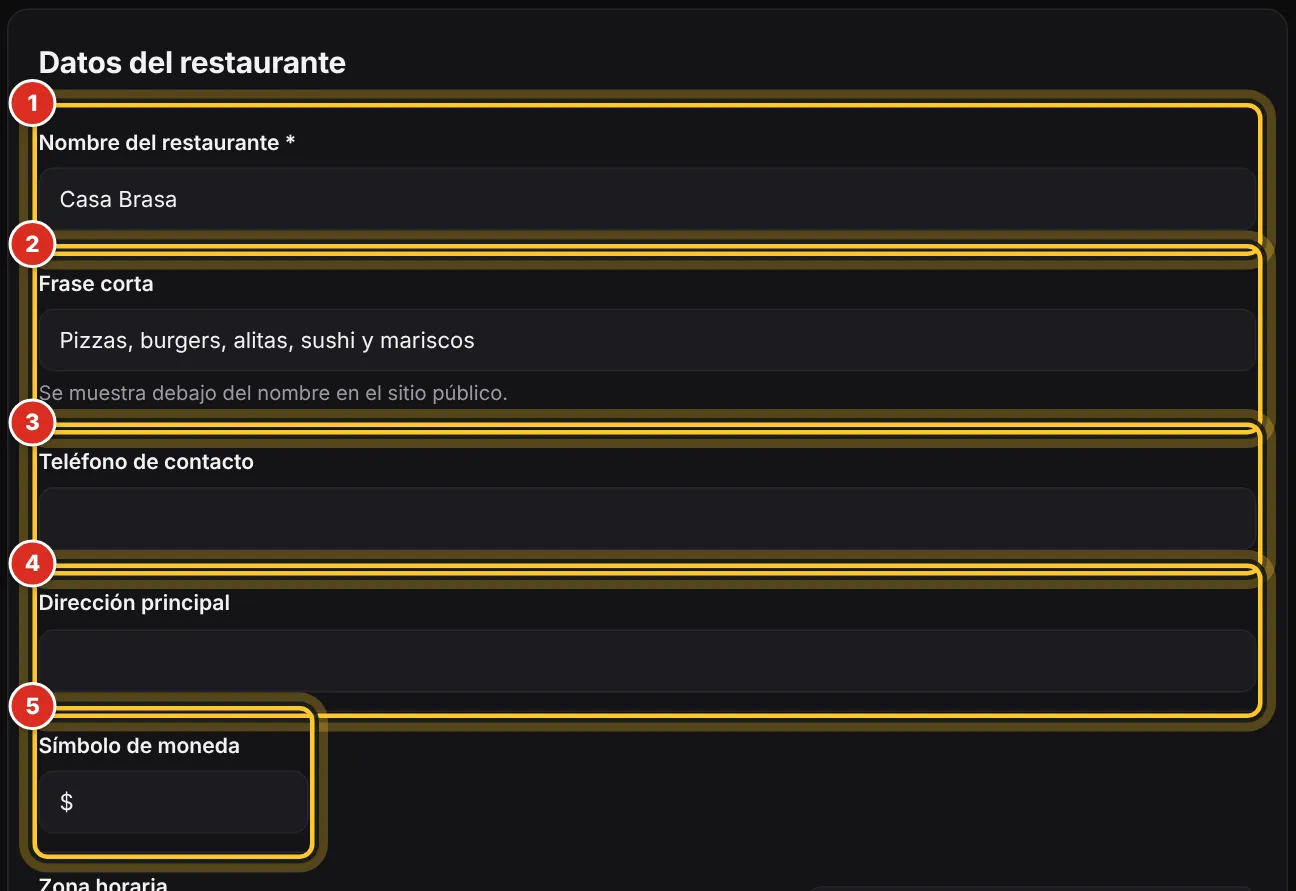
Esta lección contesta: ¿Cómo cambio el nombre de mi restaurante? · ¿Dónde cambio la frase que sale debajo del nombre? · ¿Para qué es la dirección principal?
Cambiar el símbolo de moneda
Es el signo que sale junto a cada precio. Viene con $.
- Entra a Configuración, sección Datos y horario.
- En Símbolo de moneda escribe el que usas (hasta 5 letras).
- Toca Guardar cambios en la barra de abajo.
Solo cambia el signo que se ve: no convierte tus precios.
Esta lección contesta: ¿Cómo cambio el signo de pesos? · ¿Puedo poner otra moneda?
Mi menú dice «cerrado» a la hora equivocada (zona horaria)
Con la zona horaria se sabe si estás abierto, qué horas se ofrecen para pedir más tarde y a qué día pertenece cada pedido. Si está mal, tu carta abre y cierra una hora antes o después.
- Entra a Configuración, sección Datos y horario.
- Abre Zona horaria y elige la que coincide con el reloj de tu restaurante. Las de México están primero.
- Toca Guardar cambios en la barra de abajo.
Si tu restaurante está en Cancún, Tijuana, Sonora o el Pacífico, su hora es distinta a la del centro del país. Si la zona está bien y aun así dice cerrado, revisa tu horario.
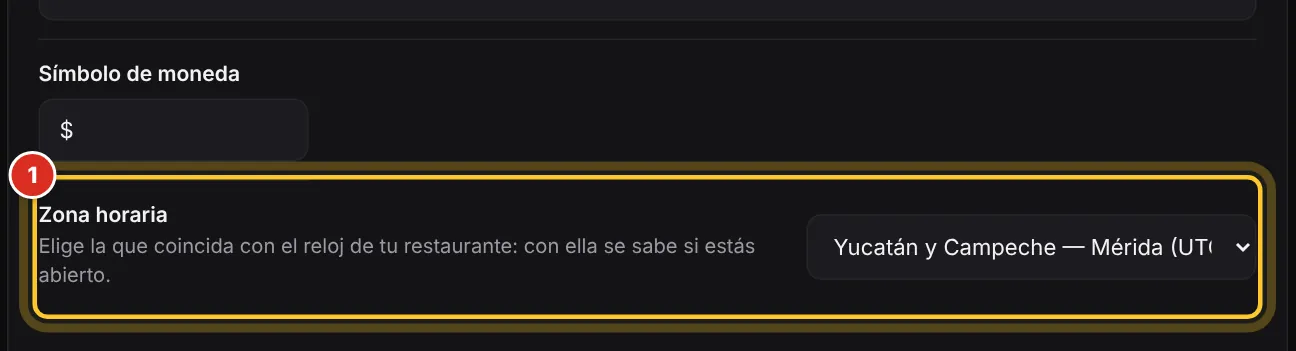
Esta lección contesta: Mi menú dice cerrado y estoy abierto · Mi menú abre una hora antes (o después) · ¿Cómo cambio la hora del sistema? · Los pedidos de ayer salen como de hoy
Revisar tu aviso de privacidad
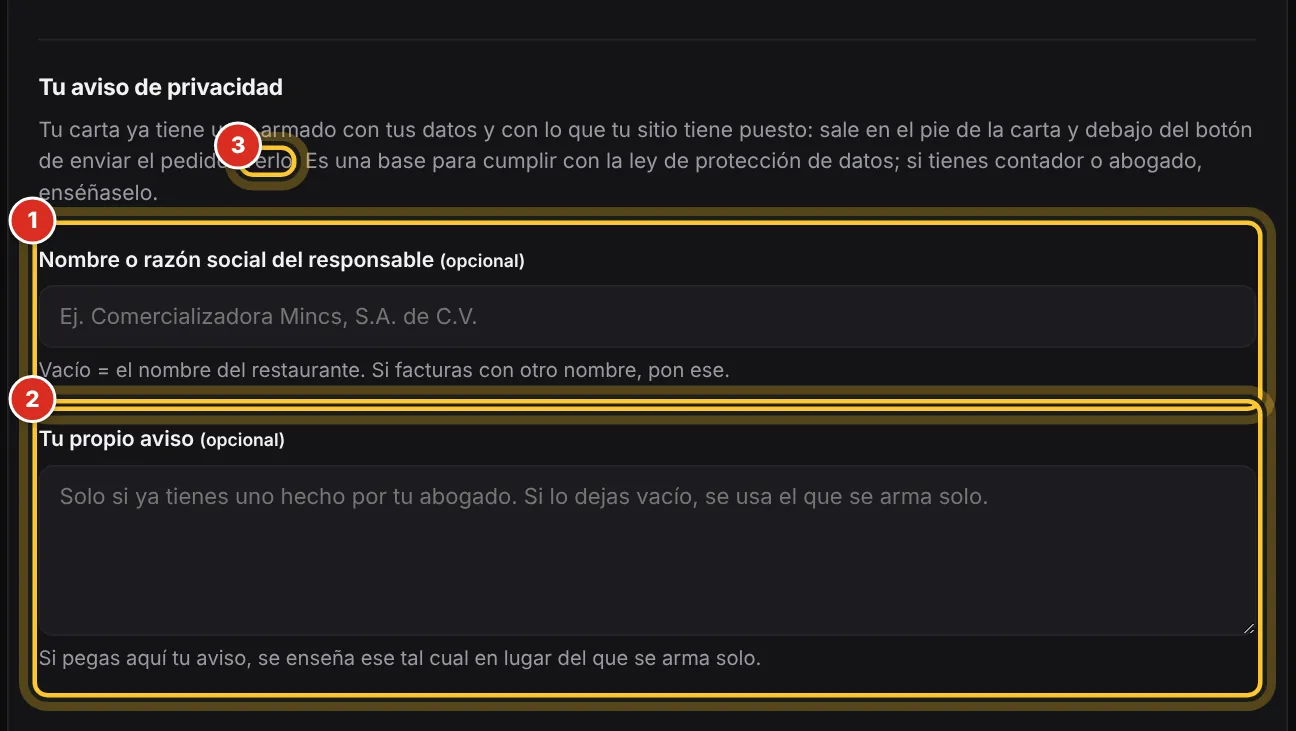
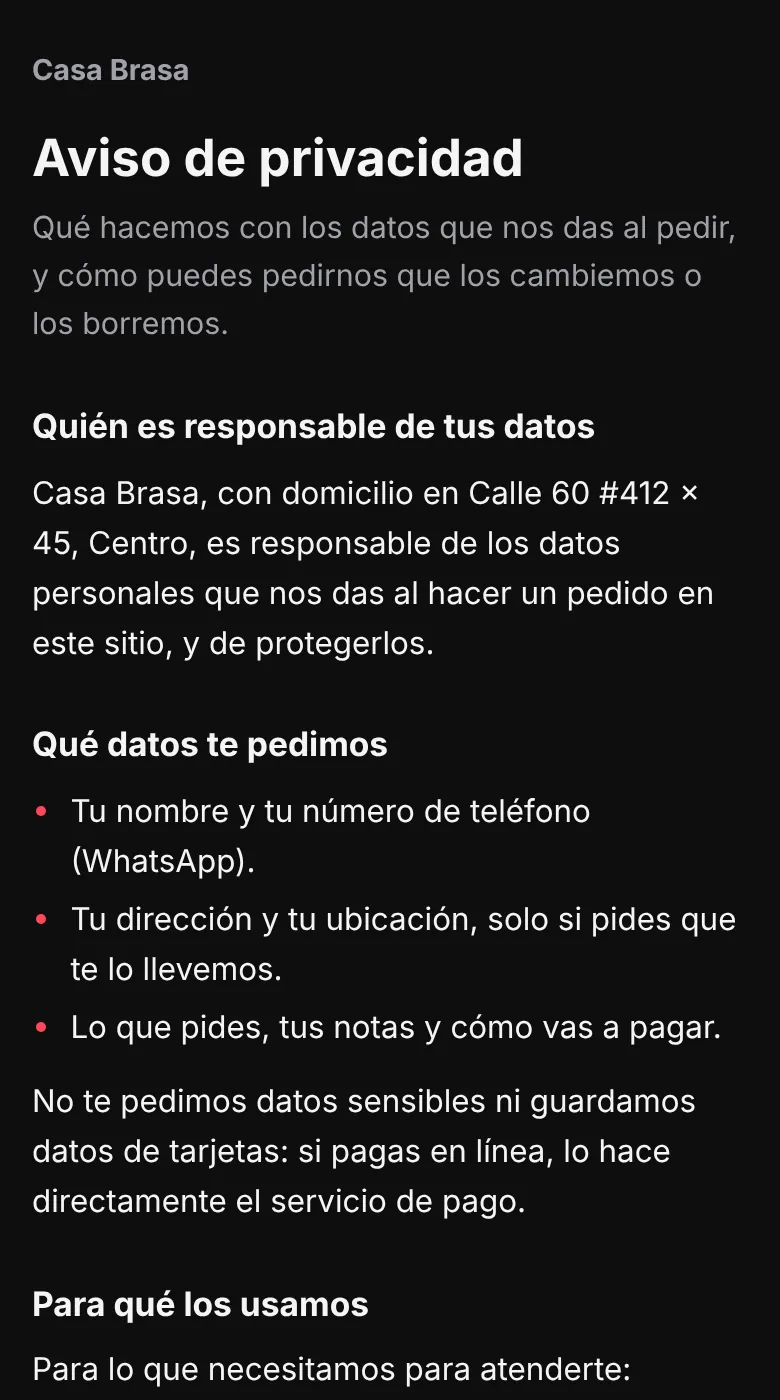
Tu carta ya tiene un aviso de privacidad, armado con tus datos. Sale al pie de la carta y debajo del botón de enviar el pedido. Aquí solo le pones el nombre legal o lo cambias por el tuyo.
- Entra a Configuración, sección Datos y horario, y baja a Tu aviso de privacidad.
- Toca Verlo para leer el que se arma solo.
- Si facturas con otro nombre, escríbelo en Nombre o razón social del responsable.
- Si tu abogado te hizo uno, pégalo en Tu propio aviso: se enseña ese, tal cual.
- Toca Guardar cambios en la barra de abajo.
Vacíos, se usa el nombre del restaurante y el aviso que se arma solo. Es una base para cumplir con la ley de protección de datos: si tienes contador o abogado, enséñaselo.
Esta lección contesta: ¿Mi menú tiene aviso de privacidad? · ¿Cómo pongo el aviso de privacidad que me hizo mi abogado? · ¿Cómo pongo mi razón social en el aviso de privacidad?
Cambiar tu logo
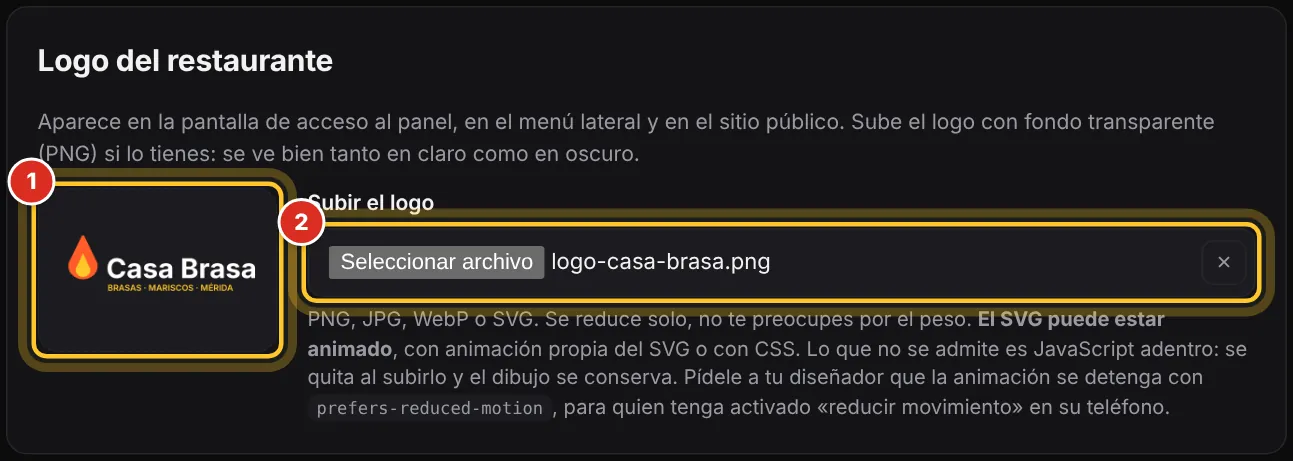
Tu logo sale en tu carta, en la pantalla de entrada al panel y en el menú lateral.
- Entra a Configuración, sección Datos y horario, y baja a Logo del restaurante.
- Toca Subir el logo (o Reemplazar el logo) y elige tu imagen: a la izquierda ves cómo queda.
- Toca Guardar cambios en la barra de abajo.
PNG, JPG, WebP o SVG; se reduce solo. Con fondo transparente (PNG) se ve bien en claro y en oscuro. Si te equivocaste de archivo antes de guardar, quítalo con la ✕ del campo. Para borrar el logo guardado, toca la ✕ sobre la imagen.
Esta lección contesta: ¿Cómo cambio mi logo? · ¿Cómo subo el logo de mi restaurante? · ¿Qué tamaño debe tener mi logo?
Dejar de tomar pedidos hasta nuevo aviso
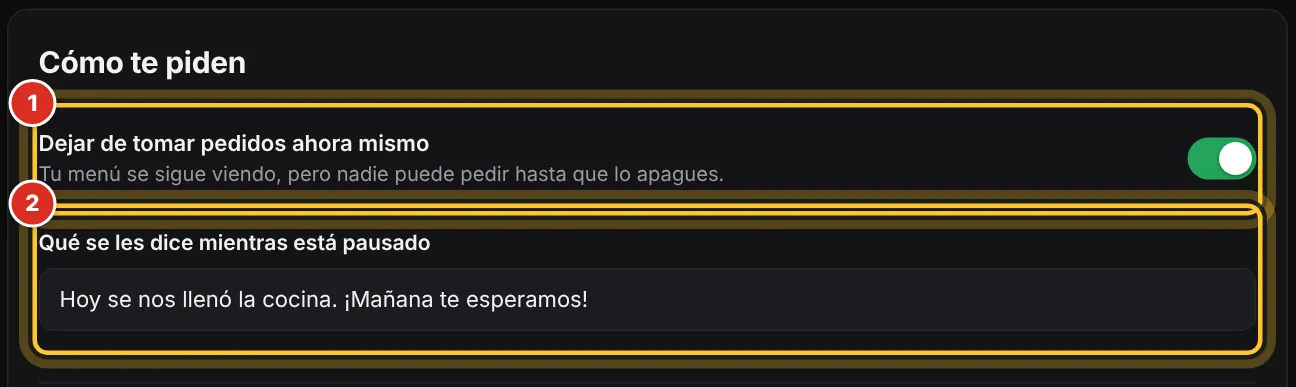
Para cuando no sabes cuándo vas a volver: tu carta sigue viéndose, pero nadie puede pedir hasta que lo apagues. No toca tus horarios. Para un rato (30 minutos, una hora, hasta mañana) es mejor ⏸️ Pausar pedidos, que se quita sola.
- Entra a Configuración, sección Cómo me piden (es lo primero).
- Prende Dejar de tomar pedidos ahora mismo.
- En Qué se les dice mientras está pausado escribe el motivo: «Hoy se nos llenó la cocina. ¡Mañana te esperamos!».
- Toca Guardar cambios en la barra de abajo.
- Para volver a recibir pedidos, apágalo y guarda.
Frena todas tus sucursales y no se apaga solo: acuérdate de apagarlo. Si solo una sucursal tiene que cerrar hoy, usa No abro hoy en la tarjeta Hoy del Inicio o un día especial. Lo que tomas tú en Tomar pedido no se frena.
Esta lección contesta: Se descompuso el refrigerador, ¿cómo cierro el menú? · ¿Cómo dejo de recibir pedidos por varios días? · ¿Cómo pauso los pedidos sin que se quite sola la pausa?
Elegir a domicilio, para recoger o los dos
Es lo que tu cliente puede elegir al pedir. A domicilio se le pide la dirección y se le cobra el envío; para recoger no, y se le muestra dónde estás. Una de las dos tiene que quedar prendida.
- Entra a Configuración, sección Cómo me piden, en Cómo se lo llevan.
- Prende o apaga A domicilio y Pasa a recoger.
- Toca Guardar cambios en la barra de abajo.
Con A domicilio apagado, lo del envío y el pedido mínimo se ve en gris («No cuenta mientras…»), pero no se borra. Para un platillo que solo se vende de una forma: su ficha.
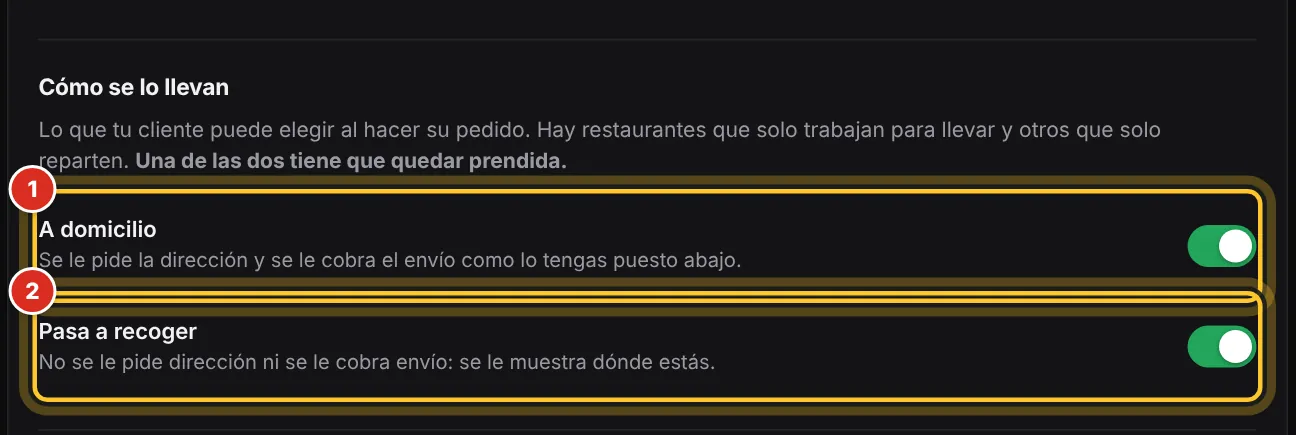
Esta lección contesta: No tengo repartidor, ¿cómo quito el envío a domicilio? · ¿Cómo hago que solo pidan para recoger? · ¿Cómo quito «pasa a recoger»?
Cobrar lo mismo de envío a todos (tarifa fija)
Con la tarifa fija, todos los pedidos a domicilio pagan lo mismo de envío.
- Entra a Configuración, sección Cómo me piden, en Cobro del envío.
- Deja apagado Cobrar el envío por distancia.
- Escribe el costo en Tarifa fija de envío.
- Toca Guardar cambios en la barra de abajo.
Tarifa fija: 35. Todos tus pedidos a domicilio llevan $35 de envío.
Con 0, tu cliente ve «Envío sin costo». Con el cobro por distancia prendido, la tarifa fija se ve en gris: no cuenta. Si cobras por kilómetros, ve envío por distancia.
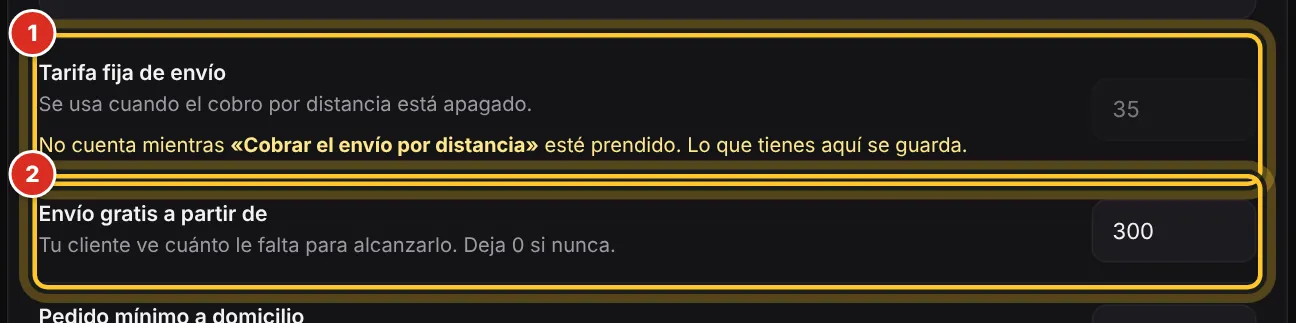
Esta lección contesta: ¿Cómo pongo cuánto cobro de envío? · Cobro $35 de envío a todos, ¿dónde lo pongo?
Dar envío gratis desde cierto monto
Desde el monto que pongas, el envío no se cobra. A tu cliente se le dice cuánto le falta para alcanzarlo, y eso hace pedidos más grandes.
- Entra a Configuración, sección Cómo me piden, en Cobro del envío.
- Escribe el monto en Envío gratis a partir de (0 = nunca).
- Toca Guardar cambios en la barra de abajo.
Envío gratis a partir de 300: un pedido de $320 no paga envío; uno de $250 lo paga y ve cuánto le falta.
Funciona con tarifa fija y con cobro por distancia, pero no con «El envío se cotiza al momento». No es lo mismo que el pedido mínimo: con el envío gratis sí puede pedir menos, pagando su envío. Si lo anuncias en un banner, que el monto sea el mismo: ejemplo.
Esta lección contesta: ¿Cómo pongo envío gratis en pedidos de más de $300? · ¿Cómo quito el envío gratis?
Pedir un mínimo para llevar a domicilio
Para no mandar al repartidor por un refresco: a domicilio, la comida tiene que sumar al menos lo que pongas. Tu cliente ve cuánto le falta antes de mandar su pedido.
- Entra a Configuración, sección Cómo me piden, en Cobro del envío.
- En Pedido mínimo a domicilio escribe el monto. Con 0 no hay mínimo (así viene).
- Toca Guardar cambios en la barra de abajo.
Pedido mínimo: 200. Un pedido de $150 a domicilio ve «Para llevártelo, te faltan $50.00 para el pedido mínimo a domicilio.» y no se puede mandar; para recoger, sí.
Cuenta la comida, sin el envío. Para recoger no hay mínimo, y no aplica a lo que tomas tú en el panel (Tomar pedido): ahí puedes hacer la excepción. Con «A domicilio» apagado no cuenta.
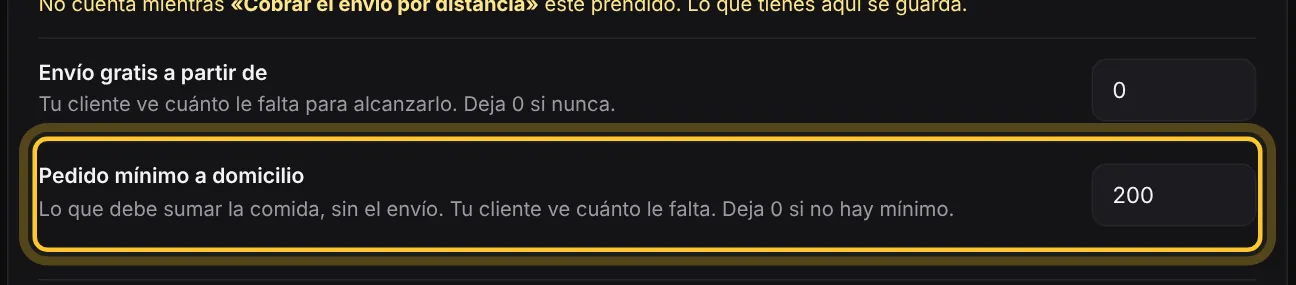
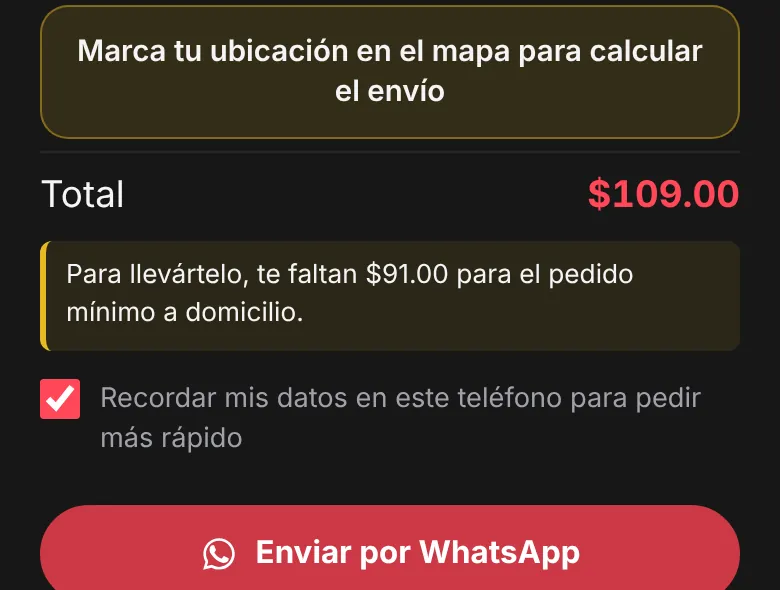
Esta lección contesta: ¿Cómo pongo un pedido mínimo para envío a domicilio? · No me conviene llevar un refresco solo, ¿cómo pongo una compra mínima? · ¿Puedo pedir mínimo $200 para repartir?
Mi envío lo cotiza el repartidor: «El envío se cotiza al momento»
Para quien reparte con un servicio de fuera, que pone precio cuando le dices a dónde va. Tu cliente ve «Envío: por cotizar» y una nota de que le dirás cuánto es por WhatsApp antes de mandarlo.
- Entra a Configuración, sección Cómo me piden, en Cobro del envío.
- Prende El envío se cotiza al momento.
- Toca Guardar cambios en la barra de abajo.
Manda sobre los demás: con esto prendido, la tarifa fija, el cobro por distancia y el envío gratis se ven en gris y dejan de aplicarse. El costo lo anotas tú en el pedido cuando lo sepas: cómo.

Esta lección contesta: Uso un repartidor de fuera que me cobra según la zona, ¿qué pongo? · ¿Cómo pongo que el envío se cotiza por WhatsApp?
Prender el cobro del envío por distancia
En lugar de una tarifa pareja, cobras por radios de kilómetros desde tu sucursal. Aquí se prende; los radios se capturan en cada sucursal.
- Entra a Configuración, sección Cómo me piden, en Cobro del envío.
- Prende Cobrar el envío por distancia y toca Guardar cambios en la barra de abajo.
- Debajo ves los radios de cada local; toca Cambiar para capturarlos en Mi negocio (cómo).
Con esto prendido, tu cliente tiene que marcar su ubicación en el mapa (sin punto no hay kilómetros, salvo que el pin sea opcional) y no se aceptan pedidos más allá de tu último radio.
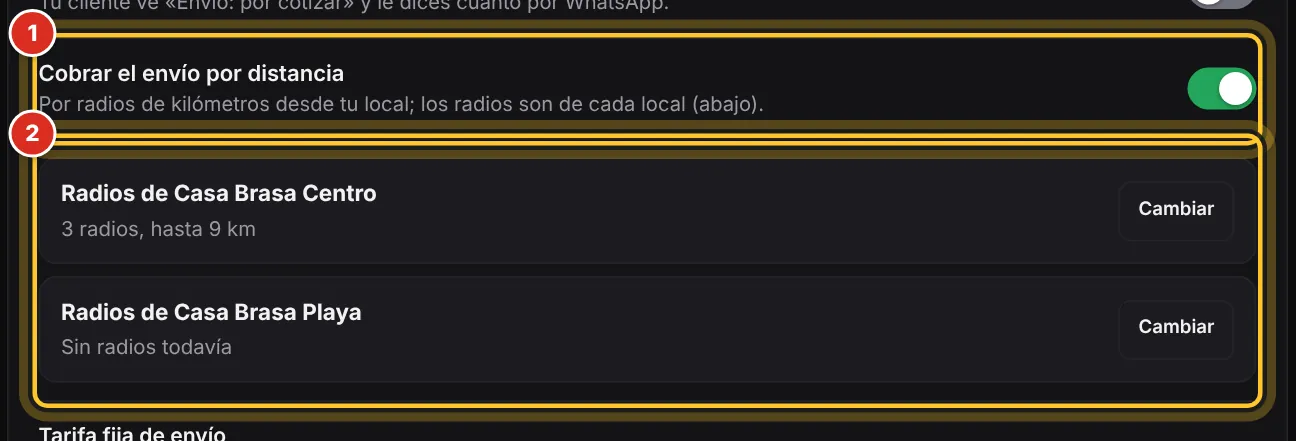
Esta lección contesta: ¿Cómo cobro el envío por kilómetros? · ¿Dónde prendo el envío por distancia?
Dejar que pidan aunque no marquen su ubicación (pin opcional)
Solo sirve con el cobro por distancia. Quien no marca su ubicación no se queda atorado: su envío sale «por cotizar» con lo más barato y lo más caro de tus radios, y tú le confirmas el costo por WhatsApp. Si marca el pin, sale exacto como siempre.
- Entra a Configuración, sección Cómo me piden, y abre Avanzado, al final.
- Prende El pin del cliente es opcional.
- Toca Guardar cambios en la barra de abajo.
Con radios de $25 a $70, quien no marca su pin ve «de $25 a $70».
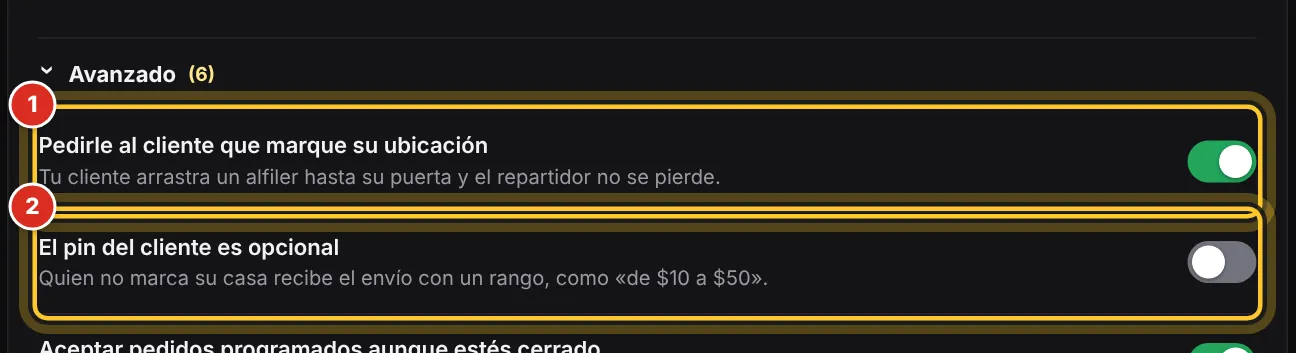
Esta lección contesta: Mis clientes no saben marcar su ubicación, ¿qué hago? · ¿Pueden pedir sin poner el pin?
Pedirle al cliente que marque su ubicación
Al pedir a domicilio, tu cliente ve un mapa con un pin fijo en el centro: mueve el mapa hasta su puerta, o toca «Usar mi ubicación actual». El GPS falla por decenas de metros; el pin es la diferencia entre que el repartidor llegue o que llame. Viene prendido.
- Entra a Configuración, sección Cómo me piden, y abre Avanzado, al final.
- Prende o apaga Pedirle al cliente que marque su ubicación.
- Toca Guardar cambios en la barra de abajo.
Con el cobro por distancia el mapa es necesario: sin punto no hay kilómetros (a menos que el pin sea opcional).
Esta lección contesta: ¿Cómo hago que mi cliente me mande su ubicación? · ¿Cómo quito el mapa del pedido?
Dejar que pidan para más tarde
Tu cliente elige a qué hora quiere su pedido. Solo se le ofrecen horas en las que vas a estar abierto, y te llegan a Pedidos como «Programados».
- Entra a Configuración, sección Cómo me piden, en Pedidos para más tarde.
- Prende Dejar que pidan para más tarde.
- Si quieres cambiar la anticipación, abre Avanzado: Con cuánta anticipación mínima (de 30 minutos a 2 horas) y Con cuántos días de anticipación (de solo hoy a una semana).
- Toca Guardar cambios en la barra de abajo.
Con 45 minutos de anticipación (como viene), a las 2:00 de la tarde la primera hora que se le ofrece es 3:00: las horas van de media en media hora.
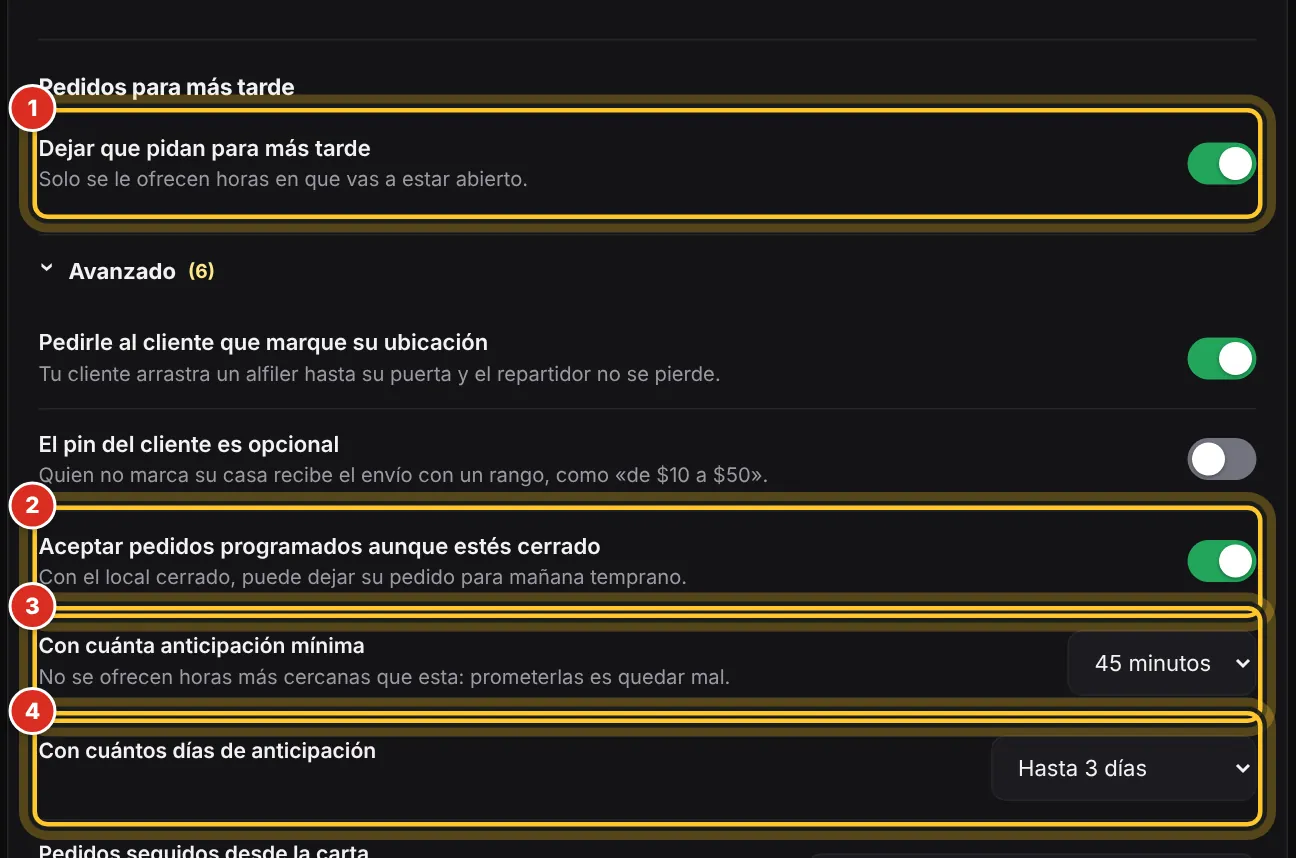
Esta lección contesta: ¿Mis clientes pueden pedir para una hora en específico? · ¿Cómo acepto pedidos programados? · ¿Cómo dejo que pidan hoy para mañana?
Aceptar pedidos para más tarde aunque estés cerrado
Es lo que convierte una noche cerrada en pedidos de mañana temprano: con tu negocio cerrado, tu carta dice «Puedes dejar tu pedido listo para cuando abramos». Viene prendido.
- Entra a Configuración, sección Cómo me piden, y revisa que Dejar que pidan para más tarde esté prendido.
- Abre Avanzado y prende Aceptar pedidos programados aunque estés cerrado.
- Toca Guardar cambios en la barra de abajo.
Apagado, con el negocio cerrado no se puede pedir de ninguna forma. Con «Dejar que pidan para más tarde» apagado, se ve en gris: no cuenta. Cómo te llegan: pedidos programados.
Esta lección contesta: ¿Me pueden dejar pedidos en la noche para mañana? · Estoy cerrado y no me pueden pedir nada, ¿es normal?
El tope de pedidos seguidos (contra pedidos falsos)
Tu carta frena a quien manda muchos pedidos en pocos minutos desde el mismo teléfono o la misma conexión a internet: así un bromista o un programa no te llena la pantalla de pedidos falsos. Viene en «Holgado».
- Entra a Configuración, sección Cómo me piden, y abre Avanzado, al final. (Si en tu Inicio sale «La carta frenó N pedidos hoy», su botón Cambiar el tope te lleva directo.)
- En Pedidos seguidos desde la carta elige Holgado: 5 por teléfono y 20 por conexión cada 10 minutos, Más estricto: 3 por teléfono y 10 por conexión cada 10 minutos o Sin tope: se guardan todos.
- Toca Guardar cambios en la barra de abajo.
El pedido frenado no se guarda ni suena. Al cliente le sale «Este pedido no se envió…» y el botón Mandar este pedido por WhatsApp, con su pedido ya escrito: si era un cliente de verdad, no lo pierde. Nunca frena lo que tomas en el panel (Tomar pedido, la caja, los meseros) ni tus pruebas con el panel abierto en ese mismo navegador.
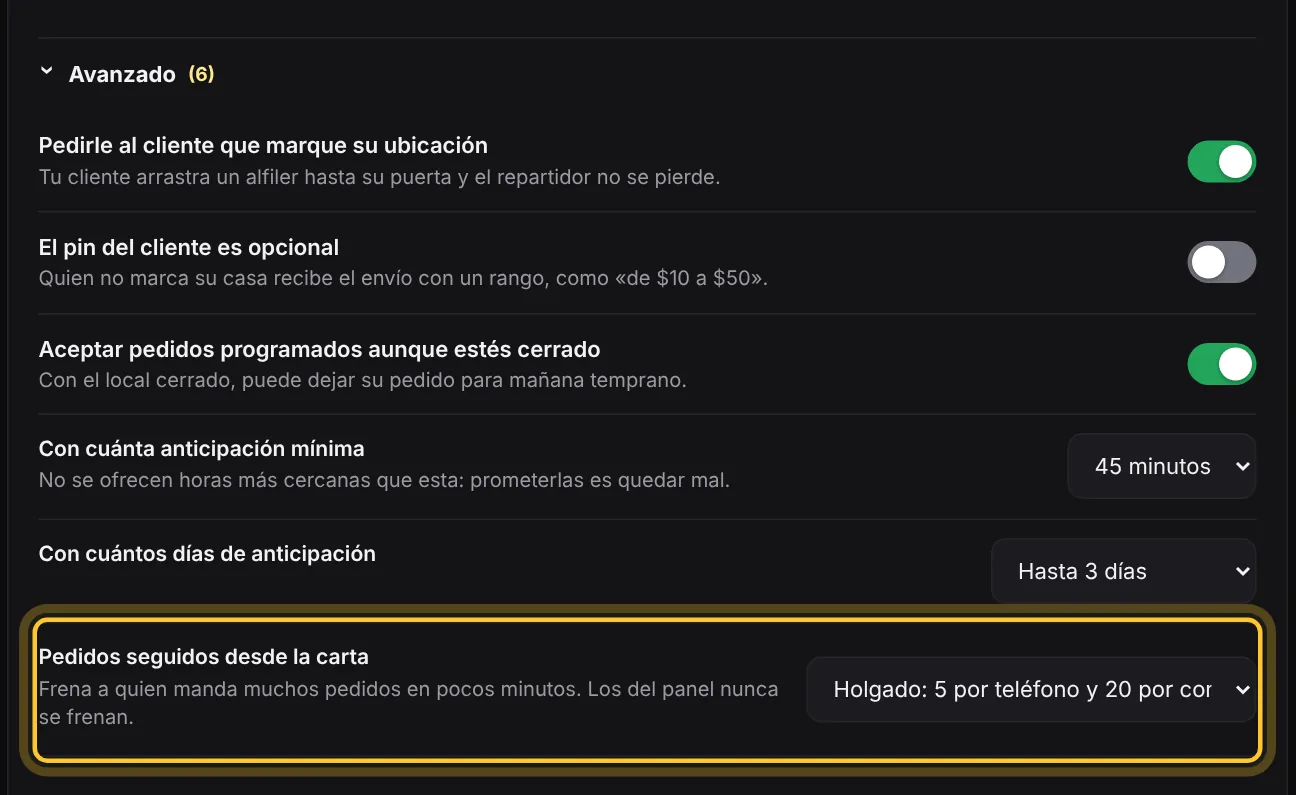

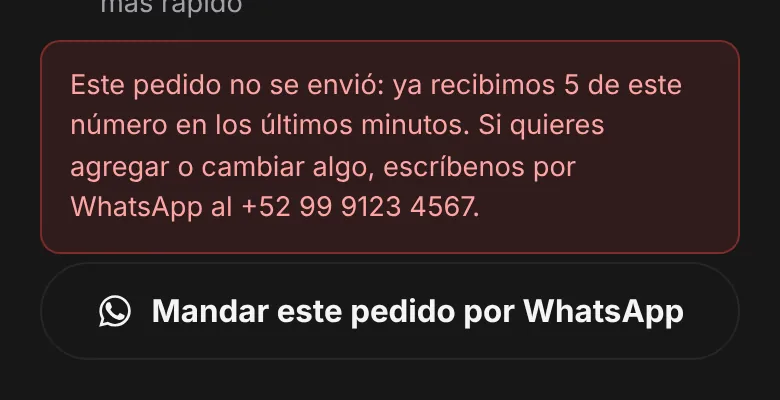
Esta lección contesta: Me llegan muchos pedidos falsos seguidos, ¿cómo los freno? · Me salió «La carta frenó pedidos hoy», ¿qué es? · ¿Por qué a un cliente no le dejó mandar su pedido? · ¿Cómo quito el tope de pedidos?
Elegir cómo te pagan: efectivo o transferencia
Es lo que tu cliente puede elegir al terminar su pedido. Uno de los dos tiene que quedar prendido: sin ninguno, tu cliente llegaría al final sin manera de pagarte.
- Entra a Configuración, sección Cómo me pagan.
- Prende o apaga Efectivo y Transferencia.
- Toca Guardar cambios en la barra de abajo.
Con transferencia, llena también tus datos para transferencias.
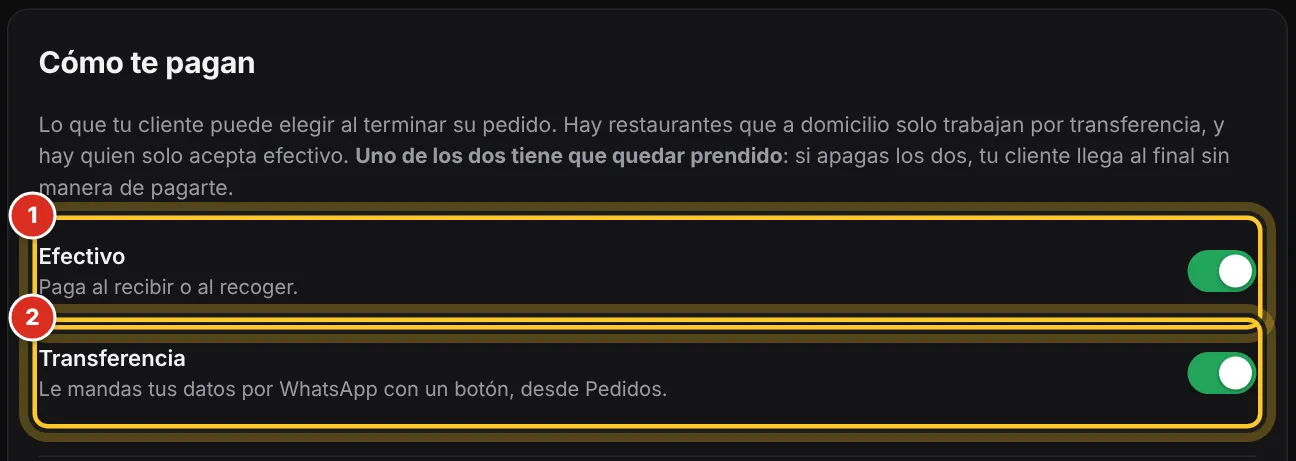
Esta lección contesta: ¿Cómo quito el pago con transferencia? · ¿Cómo acepto solo efectivo? · ¿Qué formas de pago puede elegir mi cliente?
Poner tus datos para transferencias
Con tus datos guardados, desde cada pedido te aparece un botón que se los manda al cliente ya escritos, con la instrucción de mandar su comprobante y poner su folio en el concepto.
- Entra a Configuración, sección Cómo me pagan, y baja a Tus datos para transferencias.
- Llena Banco, A nombre de y la CLABE (la tarjeta y la cuenta son opcionales).
- Si quieres, escribe Algo más que quieras decirle.
- Toca Guardar cambios en la barra de abajo.
Banco · A nombre de · CLABE de 18 dígitos · «Confirmamos transferencias de 11:00 a 23:00».
Se guardan sin espacios ni guiones, para que tu cliente los copie y los pegue en su banco. Con Transferencia apagada se ven en gris. Si una sucursal cobra a otra cuenta, la ves abajo, en La cuenta de cada local, y se cambia con su Cambiar en Mi negocio.
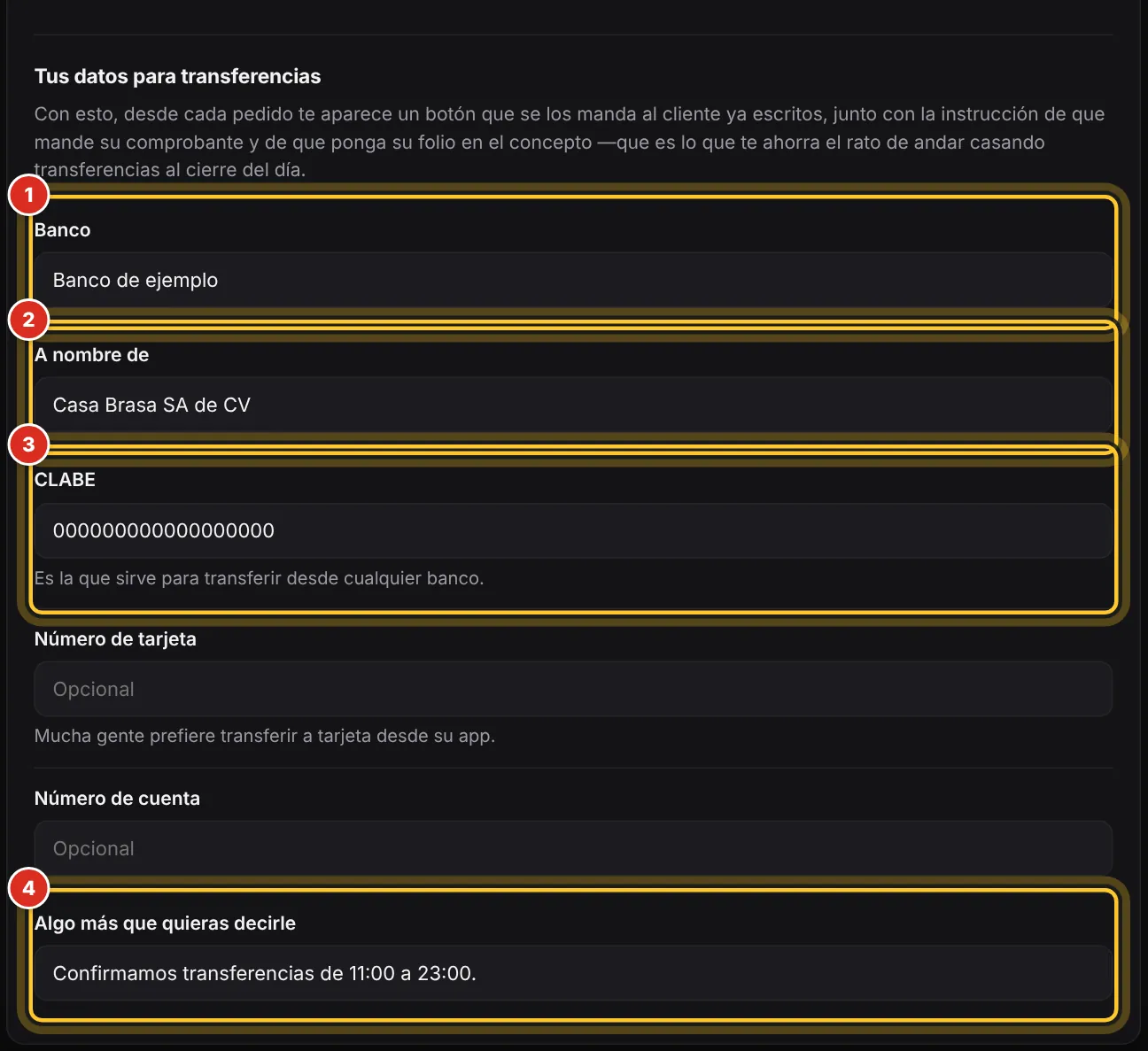
Esta lección contesta: ¿Dónde pongo mi CLABE? · ¿Cómo le mando mis datos de banco al cliente? · ¿Cómo cambio la cuenta a la que me transfieren?
Cómo se imprime desde el panel (y tu impresora de tickets)
El panel imprime con el navegador, como cualquier página: tu impresora de tickets se instala en la computadora como una impresora más, y al imprimir eliges esa. La sección Impresión ajusta cómo salen tus papeles.
- Instala tu impresora de tickets en la computadora (con su cable y su programa, como cualquier impresora).
- Entra a Configuración, sección Impresión, y elige el Ancho del papel.
- Toca 🖨 Imprimir una prueba y, en la ventana de imprimir, elige tu impresora de tickets.
- Si la prueba sale bien, toca Guardar cambios en la barra de abajo.
- Ancho del papel
- 80 mm, 58 mm u hoja carta.
- Mensaje al pie del ticket
- Una frase al final del ticket, en letra chica.
- 🖨 Imprimir una prueba
- Saca una hoja para revisar el ancho, los acentos y el QR.
- ¿Dónde quieres que salga tu logo?
- En la cuenta del cliente, a la vista; en la comanda, la orden del repartidor y el corte, dentro de Avanzado.
- Avanzado
- El QR del mapa en la orden de entrega y Abrir el diálogo de impresión solo.
Para imprimir un pedido: la comanda. El QR para que la mesa deje su opinión ya no está aquí: está en Seguimiento y reseñas. Ninguna página puede mandar a la impresora sin la ventana de imprimir del navegador; quitarla del todo se configura en el navegador de esa computadora (impresión directa o «modo kiosco»): pídeselo a soporte técnico.
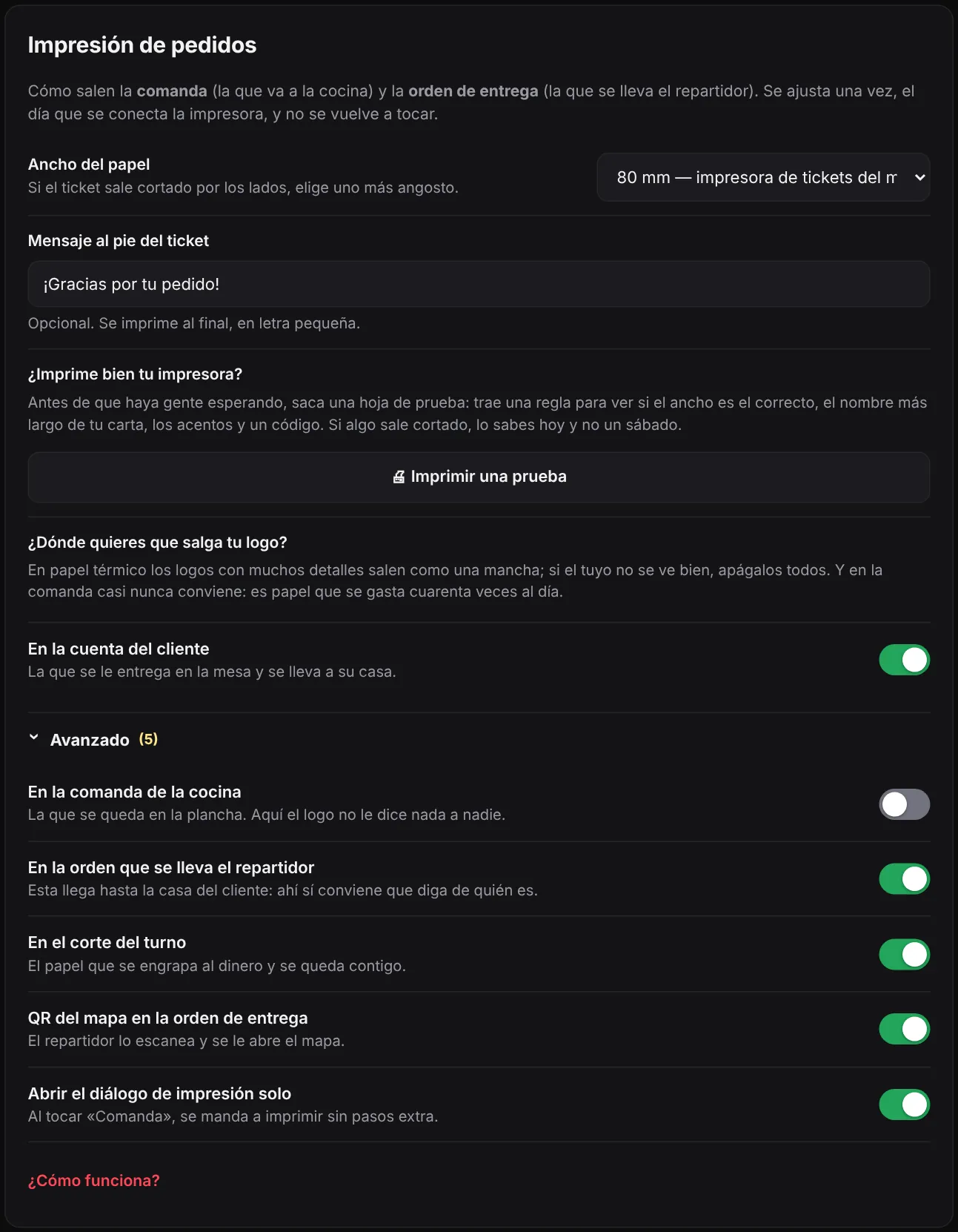
Esta lección contesta: ¿Cómo conecto mi impresora de tickets? · ¿Dónde elijo mi impresora? · ¿Puedo imprimir sin que salga la ventana de imprimir?
Elegir el ancho del papel (58 u 80 mm)
Si el ticket sale cortado por los lados, es que está puesto un ancho mayor que el de tu papel.
- Entra a Configuración, sección Impresión.
- En Ancho del papel elige: 80 mm (impresora de tickets del mostrador, lo más común), 58 mm (impresora chica, portátil) o Carta (impresora de oficina).
- Toca Guardar cambios en la barra de abajo.
¿No sabes de cuál es tu rollo? Sácate una hoja de prueba: ahí puedes probar 58, 80 y carta sin guardar nada.
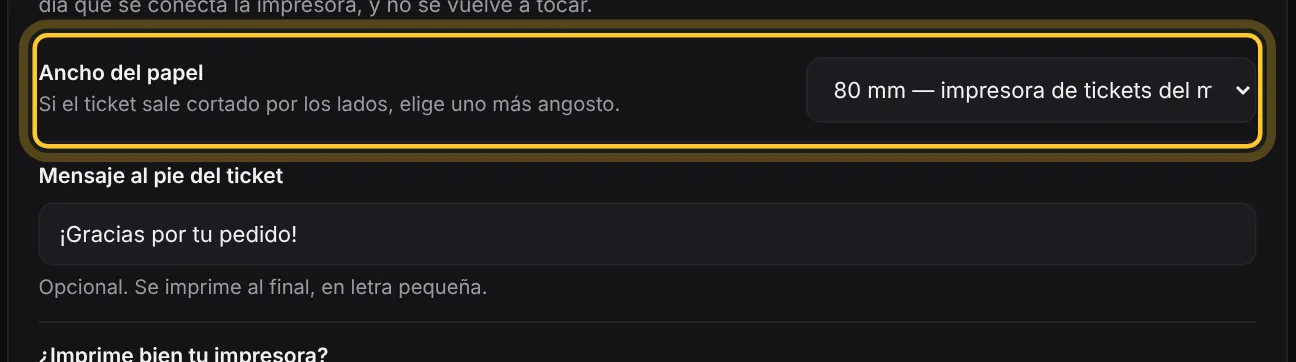
Esta lección contesta: Mi ticket sale cortado por los lados · ¿Mi rollo es de 58 o de 80? · ¿Cómo imprimo en hoja carta?
Imprimir una hoja de prueba
Antes de que haya gente esperando, saca una hoja de prueba: trae una regla para ver si el ancho es el correcto, el nombre más largo de tu carta, acentos y un código QR. No guarda nada ni cuenta como venta.
- Entra a Configuración, sección Impresión.
- En ¿Imprime bien tu impresora?, toca 🖨 Imprimir una prueba y elige tu impresora en la ventana de imprimir.
- Revisa el papel: la regla debe llegar justo a la orilla, sin cortarse.
- Si algo sale mal, cambia el Ancho del papel, guarda y vuelve a probar.
Si los acentos salen como símbolos raros, tu impresora necesita el juego de caracteres latino en su propia configuración: eso se cambia en la impresora, no aquí.
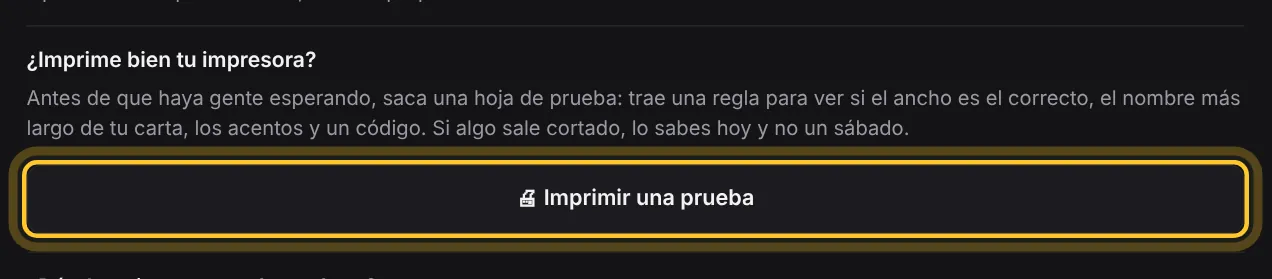
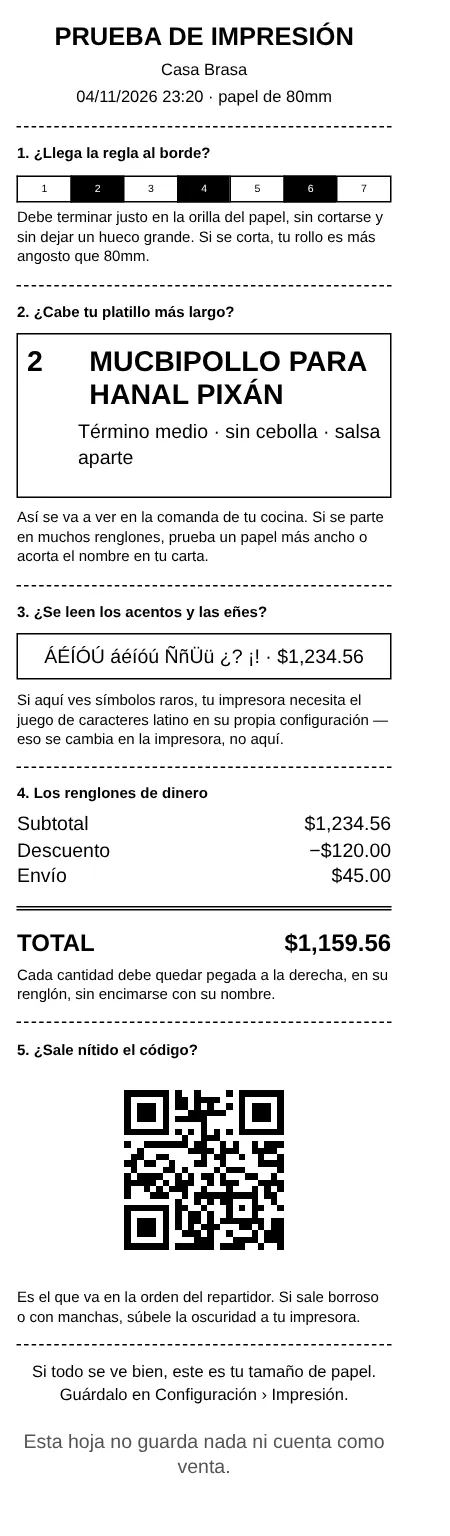
Esta lección contesta: ¿Cómo pruebo mi impresora? · ¿Cómo sé si mi impresora imprime bien antes de que llegue un pedido?
Elegir en qué papeles sale tu logo
Hay un interruptor por papel: la cuenta del cliente, la comanda de la cocina, la orden que se lleva el repartidor y el corte del turno.
- Entra a Configuración, sección Impresión, en ¿Dónde quieres que salga tu logo?.
- Ahí está En la cuenta del cliente. Los otros tres papeles (En la comanda de la cocina, En la orden que se lleva el repartidor y En el corte del turno) están en Avanzado, al final.
- Prende o apaga cada uno y toca Guardar cambios en la barra de abajo.
En papel térmico los logos con muchos detalles salen como mancha: si el tuyo no se ve bien, apágalos todos. En la comanda casi nunca conviene (viene apagado).
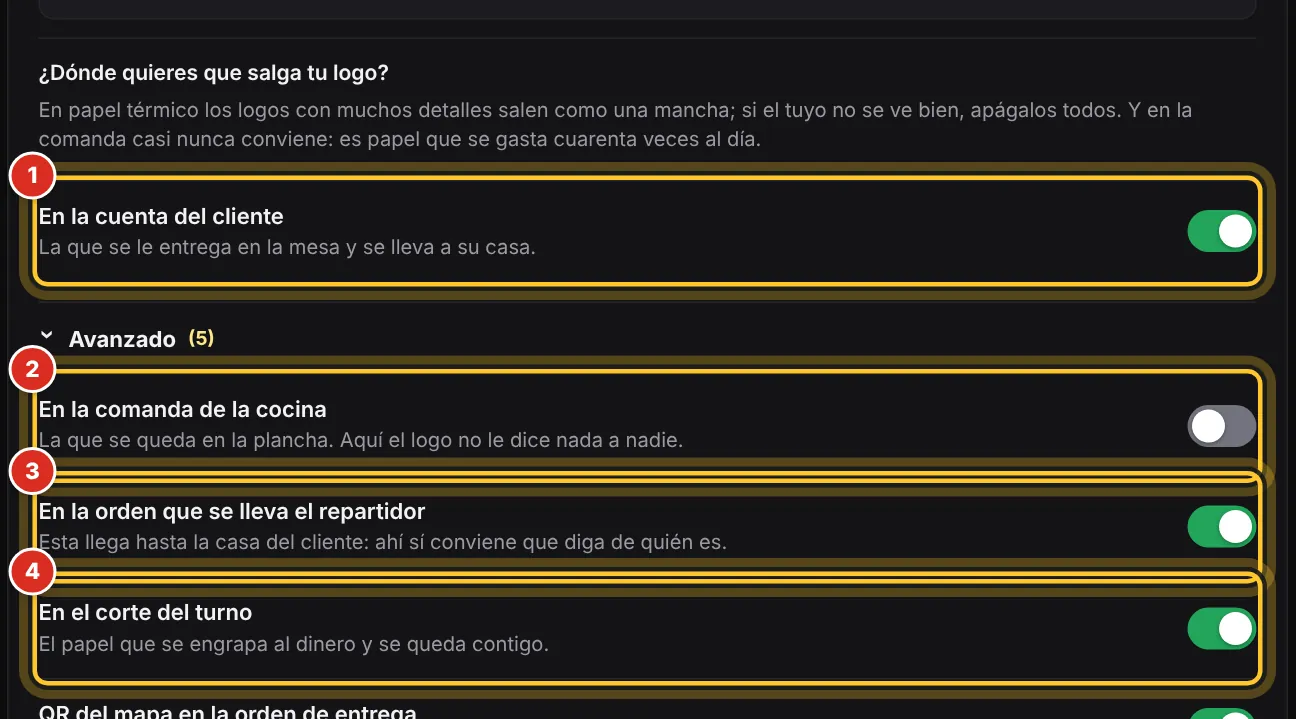
Esta lección contesta: ¿Cómo quito el logo de la comanda? · Mi logo sale como una mancha en el ticket · ¿Cómo pongo mi logo en la cuenta?
Poner un mensaje al pie del ticket
Una frase que se imprime al final, en letra pequeña.
- Entra a Configuración, sección Impresión.
- Escribe tu frase en Mensaje al pie del ticket (hasta 160 letras).
- Toca Guardar cambios en la barra de abajo.
«¡Gracias por tu pedido! Síguenos en @casabrasa.mid».
Esta lección contesta: ¿Cómo pongo «Gracias por su compra» en el ticket? · ¿Cómo agrego mi Instagram al ticket?
Poner el QR del mapa en la orden de entrega
El repartidor escanea el QR y se abre el mapa en su teléfono: con el pin que puso el cliente o, si no lo puso, buscando la dirección escrita. Viene prendido.
- Entra a Configuración, sección Impresión, y abre Avanzado, al final.
- Prende o apaga QR del mapa en la orden de entrega.
- Toca Guardar cambios en la barra de abajo.

Esta lección contesta: ¿Cómo hago que el repartidor encuentre la casa? · ¿Qué es el código QR de la orden de entrega?
Que la ventana de imprimir se abra sola
Encendido (como viene), al tocar Comanda la hoja se manda a imprimir sin pasos extra. Apágalo si prefieres revisarla antes.
- Entra a Configuración, sección Impresión, y abre Avanzado, al final.
- Prende o apaga Abrir el diálogo de impresión solo.
- Toca Guardar cambios en la barra de abajo.

Esta lección contesta: ¿Cómo hago para imprimir la comanda con menos pasos? · Quiero revisar la comanda antes de imprimirla
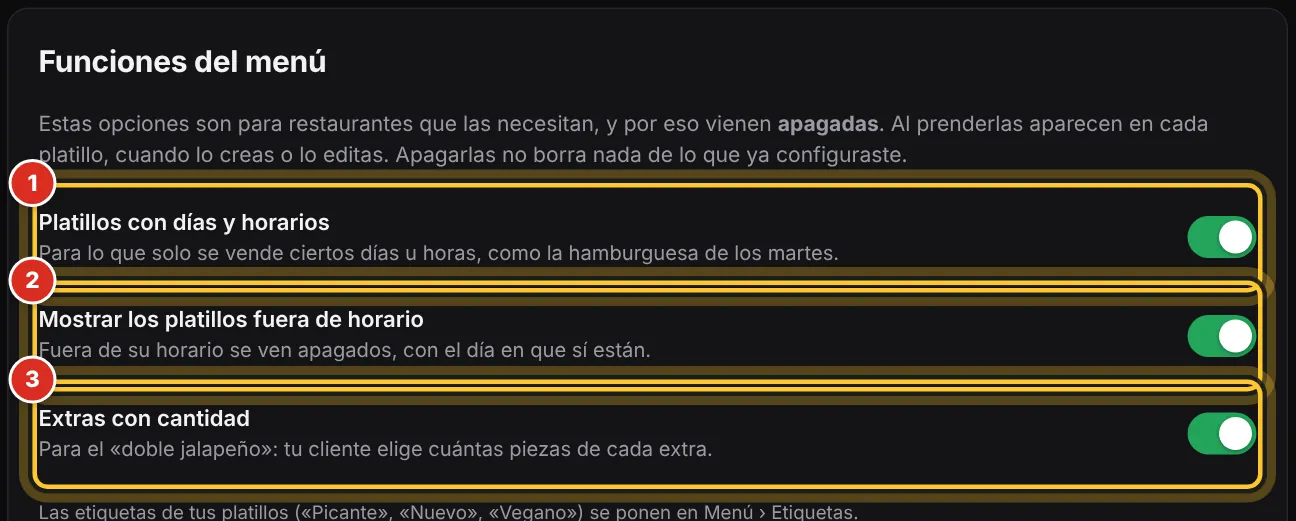
Prender los platillos con días y horarios
Viene apagado. Al prenderlo, cada platillo trae la opción de venderse solo ciertos días o a ciertas horas. Fuera de su horario no se puede pedir por internet; tu mesero y quien toma pedidos sí pueden anotarlo.
- Entra a Configuración, sección Funciones del menú.
- Prende Platillos con días y horarios.
- Toca Guardar cambios en la barra de abajo.
- Abre el platillo en Menú: ahora trae sus días y horas.
Apagarlo no borra los horarios que ya pusiste. También llegas aquí con ⚙ Ajustes del Menú.
Esta lección contesta: ¿Cómo pongo un platillo que solo se vende los martes? · No me aparece la opción de horario en el platillo · ¿Cómo vendo el desayuno solo en la mañana?
Mostrar o esconder los platillos fuera de su horario
Encendido (como viene), fuera de su día u hora el platillo se ve apagado, al final de su categoría, con «Disponible solo los domingos» (o el día que le toque). Así tus clientes saben que existe y cuándo volver.
- Entra a Configuración, sección Funciones del menú.
- Deja prendido Mostrar los platillos fuera de horario, o apágalo para que desaparezcan hasta que les toque.
- Toca Guardar cambios en la barra de abajo.
Con «Platillos con días y horarios» apagado se ve en gris: no cuenta. A un platillo en particular puedes esconderlo desde su propia pantalla.
Esta lección contesta: ¿Puedo enseñar el platillo del domingo aunque hoy sea lunes? · ¿Cómo escondo los platillos que no se venden hoy?
Dejar que pidan doble de un extra (extras con cantidad)
Viene apagado. Al prenderlo, en las preguntas de un platillo donde el cliente elige Varias aparece Puede pedir varias del mismo: el cliente elige cuántas piezas de cada extra quiere (− 0 +) en lugar de una casilla.
- Entra a Configuración, sección Funciones del menú.
- Prende Extras con cantidad y toca Guardar cambios en la barra de abajo.
- Abre el platillo y, en su pregunta de extras, prende Puede pedir varias del mismo (cómo).
Hamburguesa con «Extras»: tocino +$15. El cliente pone 2 y paga +$30.
Esta lección contesta: ¿Cómo hago que pidan doble jalapeño? · ¿Puede el cliente elegir dos veces el mismo extra?
Dos platillos se llaman igual: poner la sección junto al nombre
Encendido, en vez de «Pulpo» se lee «Ceviches · Pulpo» en el mensaje de WhatsApp, en la comanda impresa, en tu pantalla de pedidos y en la del mesero.
- Entra a Configuración, sección Funciones del menú, y abre Avanzado, al final (o toca ⚙ Ajustes en el Menú).
- Prende Poner la sección junto al platillo.
- Toca Guardar cambios en la barra de abajo.
Si los nombres de tu carta ya se entienden solos, déjalo apagado: repetir «Pizzas» delante de cada pizza solo alarga el renglón.

Esta lección contesta: Tengo un pulpo en ceviches y otro en cocteles, ¿cómo los distingo en la comanda? · A la cocina le llega «Pulpo» y no sabe cuál es
Cambiar los colores de tu carta
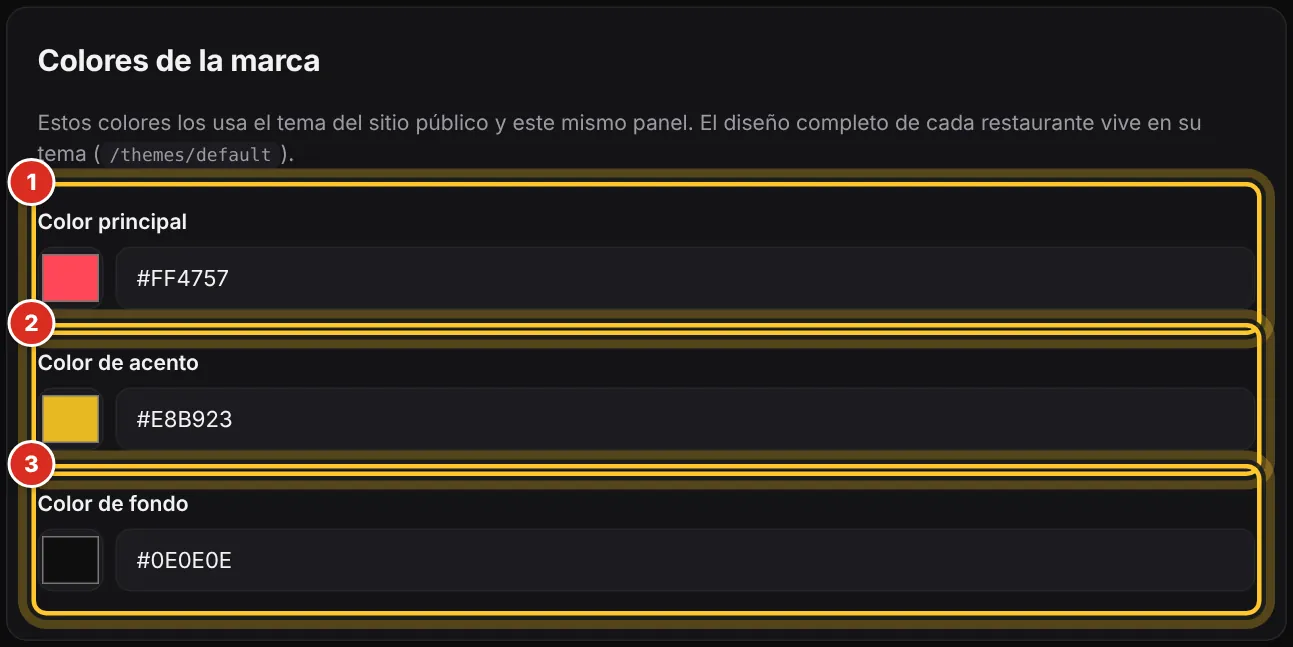
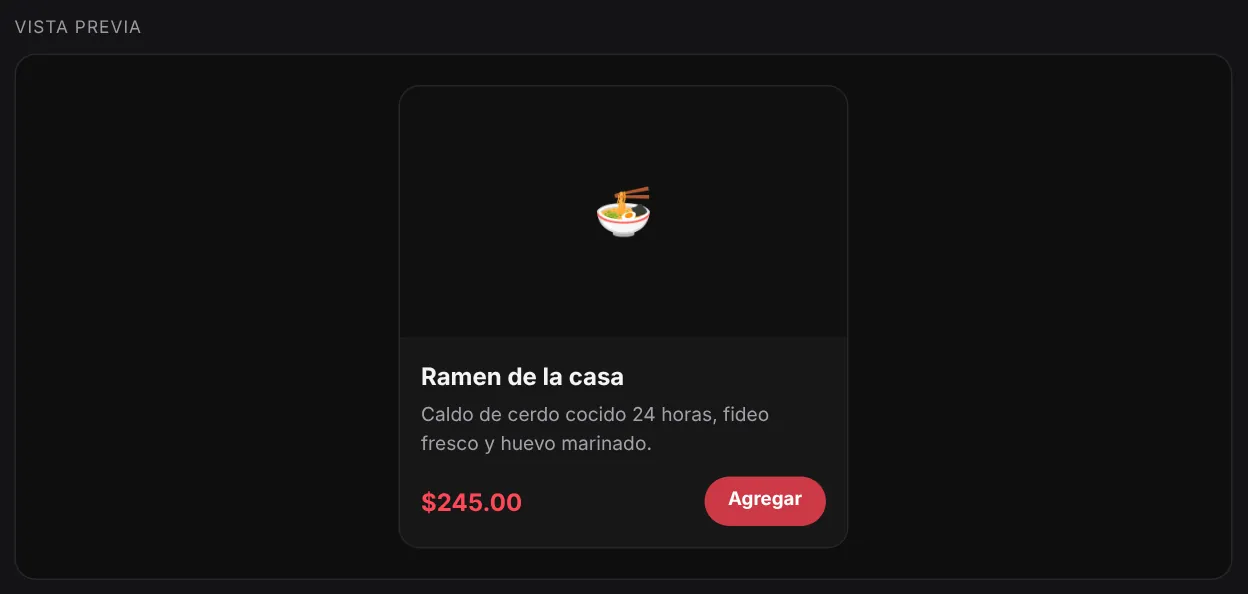
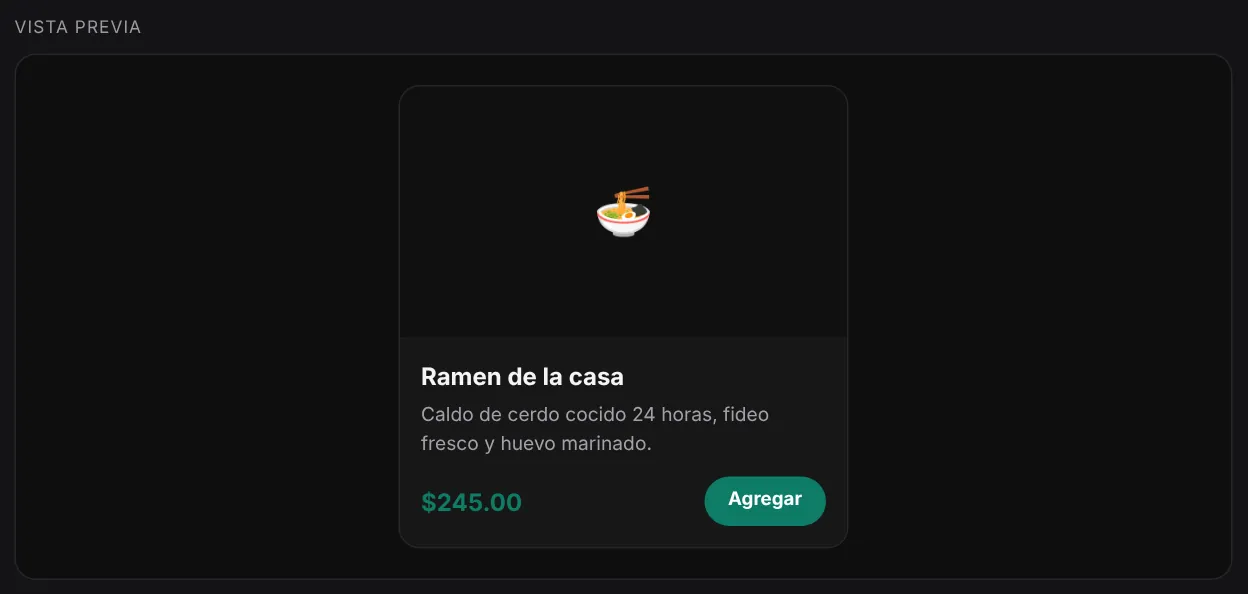
Tres colores: el principal (botones y precios), el de acento y el de fondo. Los usa tu carta y también el panel. Abajo, una vista previa cambia mientras eliges.
- Entra a Configuración, sección Apariencia, bloque Colores de la marca.
- Toca el cuadrito de color o escribe el código (como #0E7C66) en Color principal, Color de acento y Color de fondo.
- Mira la Vista previa del bloque de abajo.
- Toca Guardar cambios en la barra de abajo.
La letra de los botones la elige el sistema: blanca u oscura, la que se lea mejor sobre tu color (si hace falta, oscurece tantito el botón). Así tu cliente siempre puede leer «Agregar».
Esta lección contesta: ¿Cómo cambio los colores de mi menú? · ¿Cómo pongo los colores de mi marca? · ¿Por qué la letra de mis botones salió oscura?
Cambiar la letra, los botones y el tamaño del texto
Le da personalidad a tu carta: la letra de los títulos y de los textos, la forma de los botones, el tamaño del texto y qué tan redondas son las tarjetas.
- Entra a Configuración, sección Apariencia, bloque Tipografía y forma.
- Elige el Origen de las tipografías, la Fuente de títulos y la Fuente de textos.
- Elige el Estilo de los botones y mueve Tamaño del texto y Redondeo de las tarjetas.
- Revisa la Vista previa y toca Guardar cambios en la barra de abajo.
Las fuentes del dispositivo aparecen al instante; las de Google se ven mejor pero agregan una pequeña descarga. Si tus clientes son mayores, sube el tamaño del texto.
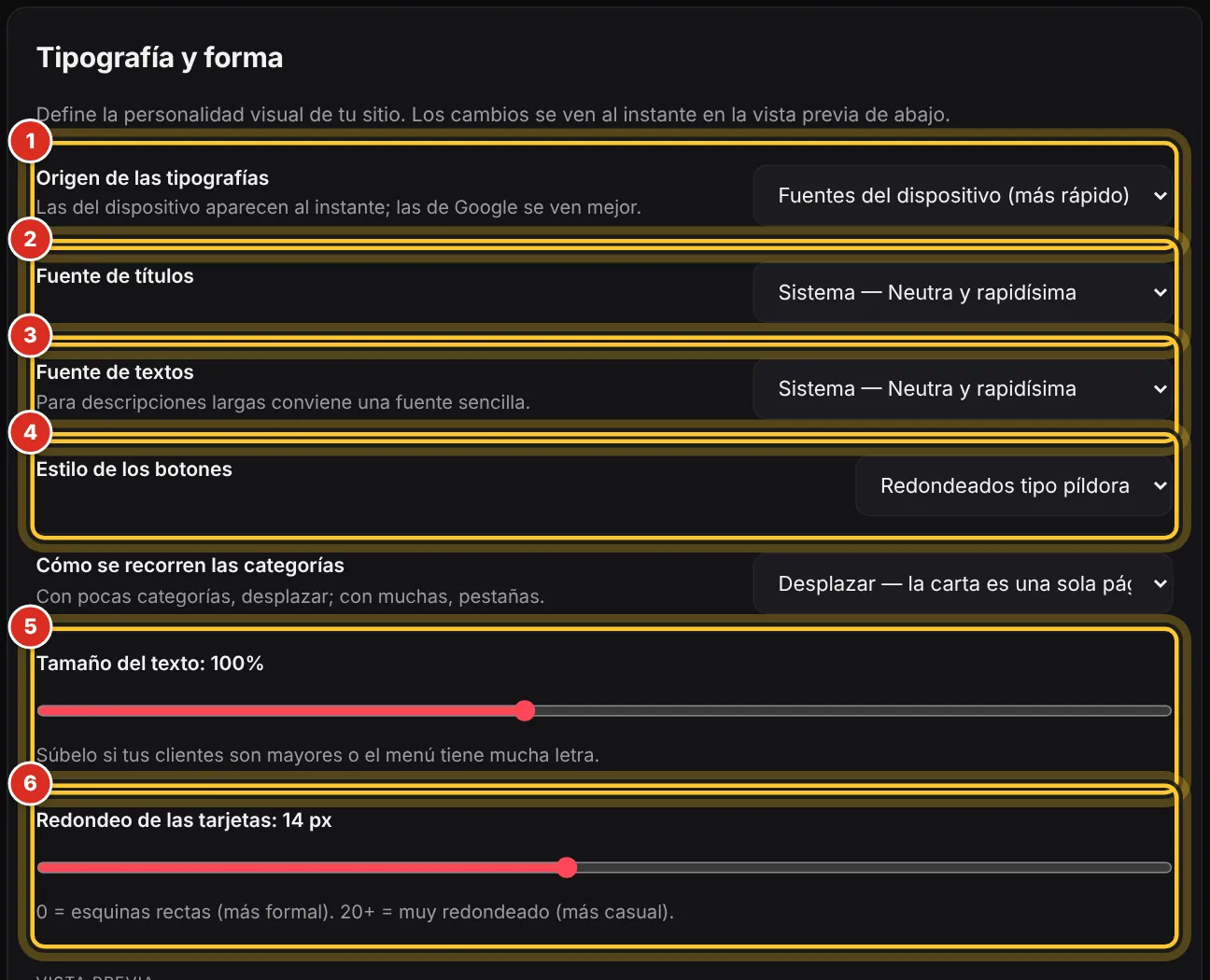
Esta lección contesta: ¿Cómo cambio el tipo de letra de mi menú? · ¿Cómo hago la letra más grande? · ¿Cómo hago los botones cuadrados?
Elegir cómo se recorren las categorías (desplazar o pestañas)
Con Desplazar, la carta es una sola página y al tocar una categoría baja hasta ella. Con Pestañas, se ve una categoría a la vez.
- Entra a Configuración, sección Apariencia, bloque Tipografía y forma.
- En Cómo se recorren las categorías elige Desplazar o Pestañas.
- Toca Guardar cambios en la barra de abajo.
Con pocas categorías conviene desplazar: se ve la carta completa de corrido. Con muchas, o muy largas, las pestañas evitan recorrer todo.

Esta lección contesta: ¿Puedo mostrar una categoría a la vez? · Mi carta es muy larga, ¿cómo la acomodo?
Hacer que tu enlace se vea bien al compartirlo
Cuando alguien pega el enlace de tu carta en WhatsApp o Facebook, sale una tarjeta con foto, título y una frase. Un enlace con foto se toca mucho más que uno que solo dice la dirección.
- Entra a Configuración, sección Apariencia, y baja a Cómo se ve tu enlace.
- En Imagen al compartir el enlace sube una foto apaisada de 1200×630.
- Escribe el Título al compartir: qué eres y dónde estás.
- Escribe la Descripción al compartir: una frase que invite.
- Toca Guardar cambios en la barra de abajo.
Título: «Casa Brasa · Pizzas, burgers, sushi y mariscos en Mérida». Descripción: «Pide por WhatsApp desde tu celular. Entrega en 30 minutos en Mérida».
Lo que mejor funciona es una foto real de tu comida con tu logo encima, no el logo solo. Si no subes ninguna, se usa tu logo; si dejas el título vacío, el nombre del restaurante. La descripción es la misma que ve Google en sus resultados.
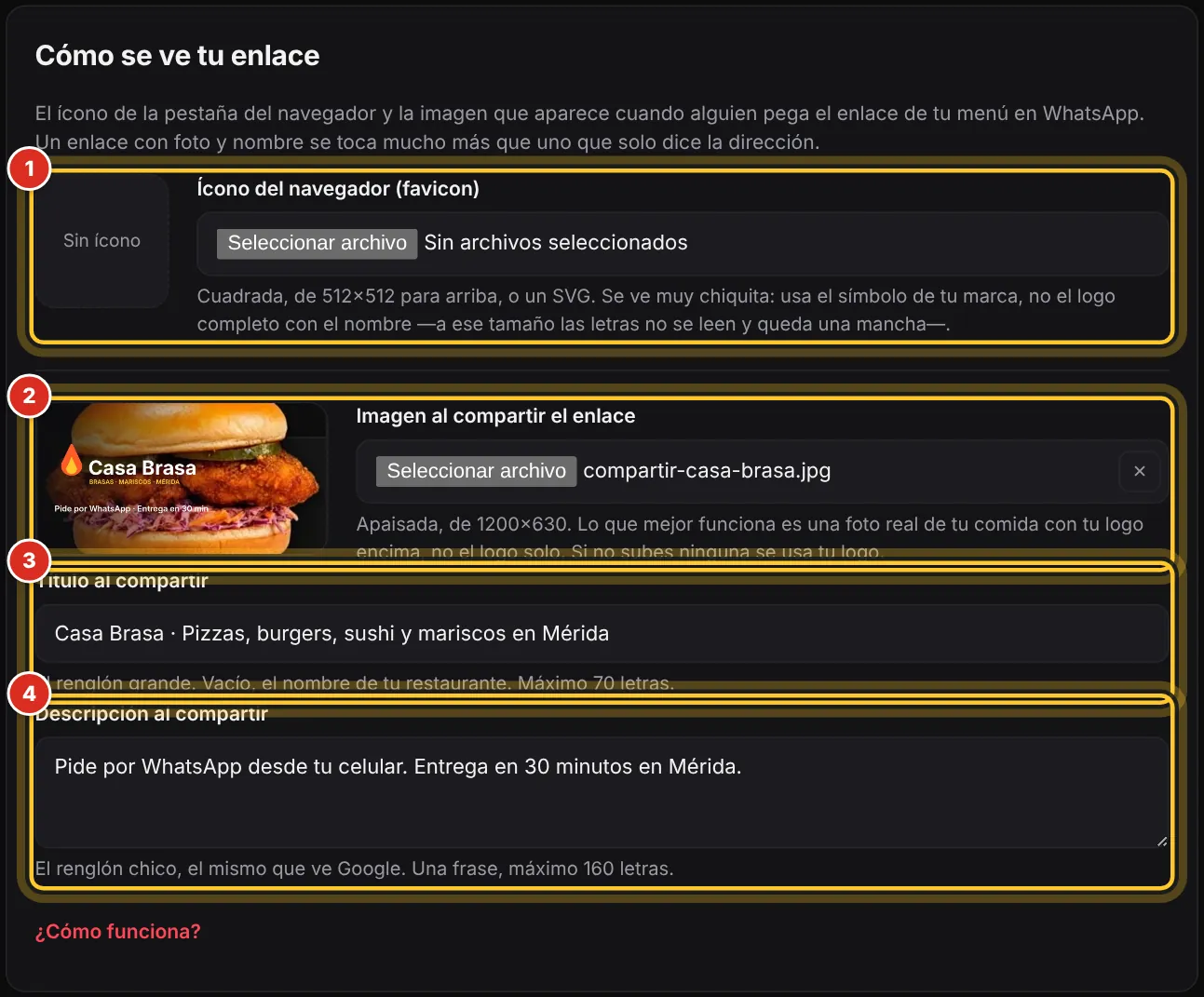
Esta lección contesta: ¿Cómo hago que salga una foto cuando comparto mi menú por WhatsApp? · ¿Cómo cambio el título que sale al compartir mi enlace? · ¿Qué es la imagen al compartir?
Poner el ícono de la pestaña del navegador (favicon)
Es el dibujito de la pestaña del navegador y del acceso directo en el celular. Se ve muy chiquito.
- Entra a Configuración, sección Apariencia, y baja a Cómo se ve tu enlace.
- En Ícono del navegador (favicon) sube una imagen cuadrada de 512×512 o más, o un SVG.
- Toca Guardar cambios en la barra de abajo.
Usa el símbolo de tu marca, no el logo completo con el nombre: a ese tamaño las letras no se leen.
Esta lección contesta: ¿Cómo cambio el iconito que sale en la pestaña del navegador? · ¿Qué es el favicon?
Cambié el diseño y no lo veo (actualizar la caché)
El navegador de tus clientes guarda una copia del diseño para que la carta abra rápido. Normalmente se entera solo de los cambios; este botón es para cuando no.
- Primero recarga tu carta. Si sigues viendo lo de antes:
- Entra a Configuración, sección Apariencia, y baja hasta ¿Cambiaste el diseño y no lo ves?.
- Toca Actualizar la caché.
Es seguro: no borra nada, solo hace que la carta se pida otra vez completa. En la misma sección, Banners de tu carta › Cambiar mis banners te lleva a tus banners.
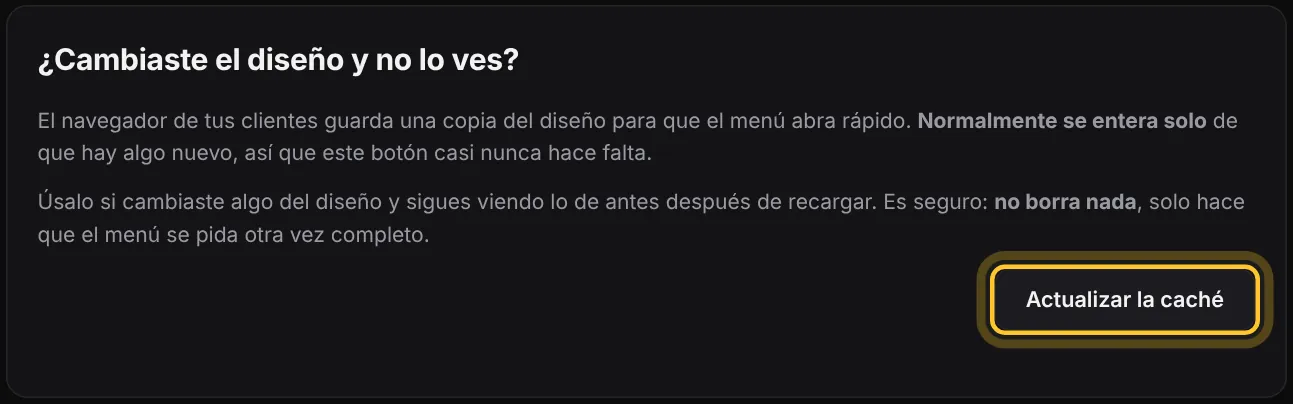
Esta lección contesta: Cambié los colores y mi menú se ve igual · Mis clientes siguen viendo el diseño viejo
Prender o apagar «Sigue tu pedido»
Tu cliente recibe un enlace para ver en qué va su pedido —recibido, preparándose, en camino, entregado— sin escribirte. Viene prendido.
- Entra a Configuración, sección Seguimiento y reseñas, bloque Sigue tu pedido.
- Prende o apaga Mandar el enlace de seguimiento.
- Toca Guardar cambios en la barra de abajo.
Funciona mejor si cambias el estado de tus pedidos conforme avanzan. El enlace deja de funcionar tres días después de entregado. Lo que ve tu cliente: Sigue tu pedido.
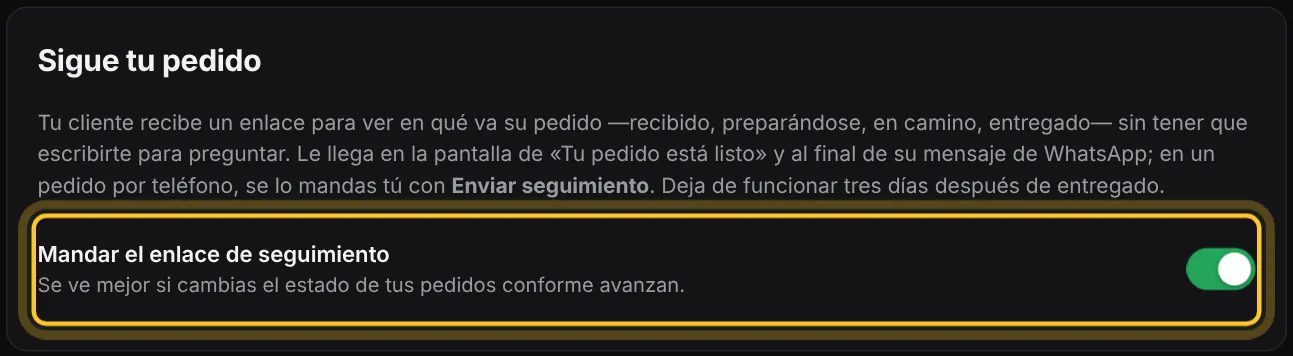
Esta lección contesta: ¿Cómo apago el enlace de seguimiento? · ¿Mi cliente puede ver en qué va su pedido?
Cambiar el mensaje para pedir reseña
Es el texto que se le manda por WhatsApp a tu cliente con el botón ⭐ de Pedidos. Vacío, se usa el de fábrica.
- Entra a Configuración, sección Seguimiento y reseñas, bloque Reseñas (o toca ⚙ Ajustes en Reseñas).
- Escribe tu texto en Mensaje para pedir reseña. Puedes usar {nombre}, {folio}, {restaurante} y {enlace}.
- Toca Guardar cambios en la barra de abajo.
«¡Gracias por tu pedido, {nombre}! ¿Nos regalas 10 segundos para calificarnos? {enlace}». A Mariana le llega «¡Gracias por tu pedido, Mariana!…».
{enlace} es la encuesta de estrellas: si lo quitas, se pone al final igual. Cómo se manda: Pedir reseña. Abajo ves el enlace de Google de cada local; se cambia con su Cambiar en Mi negocio.
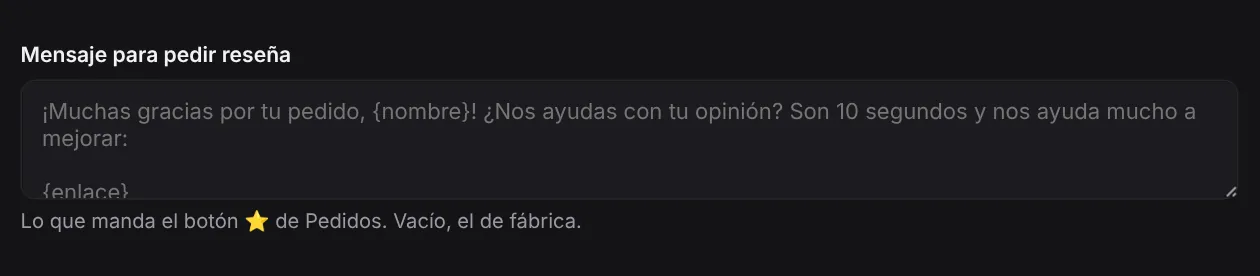
Esta lección contesta: ¿Cómo cambio el mensaje que le mando al cliente para pedirle su opinión? · ¿Qué significa {nombre} en el mensaje?
Poner un QR en la cuenta para que la mesa deje su opinión
La cuenta impresa de la mesa lleva un QR: el cliente lo escanea y califica con estrellas la comida, el servicio y la atención. Con 4 o 5 estrellas se le invita a dejar su reseña en Google. Viene apagado.
- Entra a Configuración, sección Seguimiento y reseñas, bloque Reseñas, y abre Avanzado.
- Prende QR para dejar su opinión en la cuenta de la mesa.
- Toca Guardar cambios en la barra de abajo.
Antes estaba en Impresión. Lo que opinan lo ves en Reseñas. Para que ofrezca Google, pon tu enlace de reseñas.

Esta lección contesta: ¿Puedo poner un QR para que las mesas dejen su opinión? · ¿Cómo junto reseñas de los que comen en el local?
Elegir a qué correos te llegan los avisos
A estos correos llegan los avisos de tu negocio: el resumen del mes, los pedidos (si lo prendes) y si alguien borra una cuenta. Vacío, no llega ninguno.
- Entra a Configuración, sección Avisos, bloque Avisos por correo.
- En ¿A qué correos te llegan los avisos? escribe los que quieras, separados por coma.
- Toca Guardar cambios en la barra de abajo.
«dueno@casabrasa.mx, contador@casabrasa.mx».
Sin ningún correo, los avisos de abajo se ven en gris: no cuentan. La primera vez, revisa también la carpeta de spam.
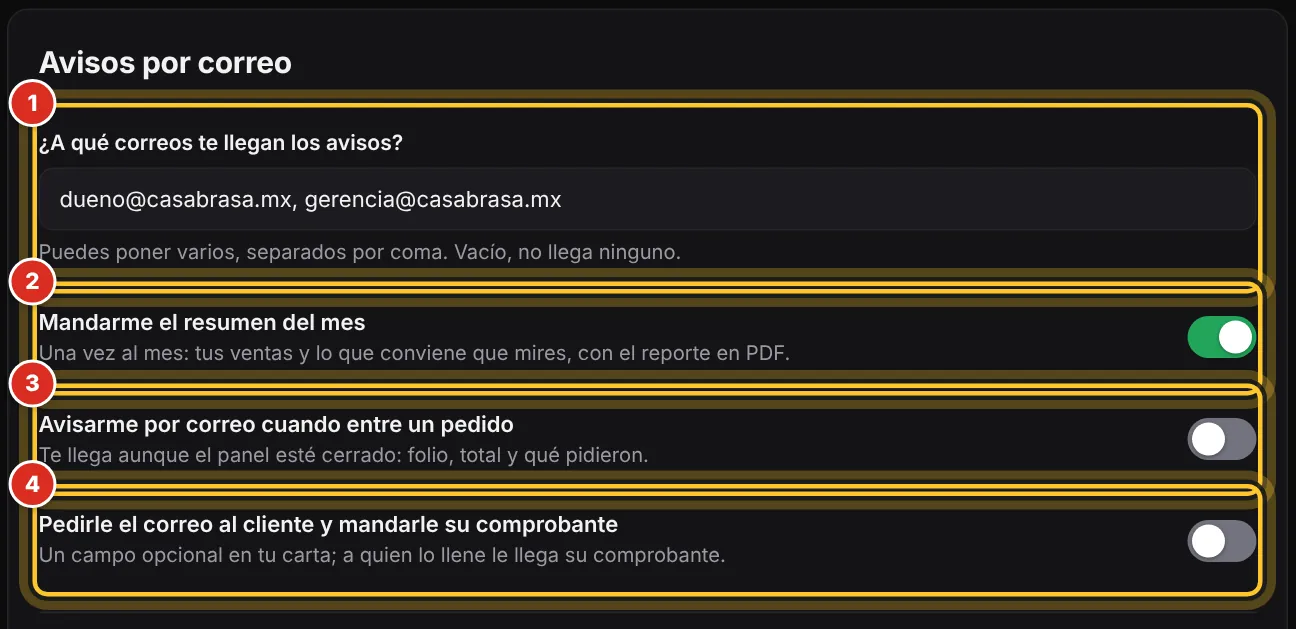
Esta lección contesta: ¿A qué correo me llegan los avisos? · ¿Cómo agrego el correo de mi contador? · No me llegan los correos del sistema
Recibir (o apagar) tu resumen del mes
Una vez al mes te llega un correo con tus ventas del mes anterior, el reporte en PDF y, en palabras, lo que conviene que mires: clientes que dejaron de venir, ventas que van cayendo, entregas que tardan, y cómo va tu cocina.
- Entra a Configuración, sección Avisos (o toca ⚙ Ajustes en Reportes).
- Prende o apaga Mandarme el resumen del mes y toca Guardar cambios en la barra de abajo.
- Para comprobar que te llega, baja a Tu resumen del mes y toca Mandármelo ahora.
Siempre habla del mes anterior completo, nunca del que va corriendo. Va a los correos de ¿A qué correos te llegan los avisos?; sin ninguno, no se manda. Qué trae: el resumen del mes.
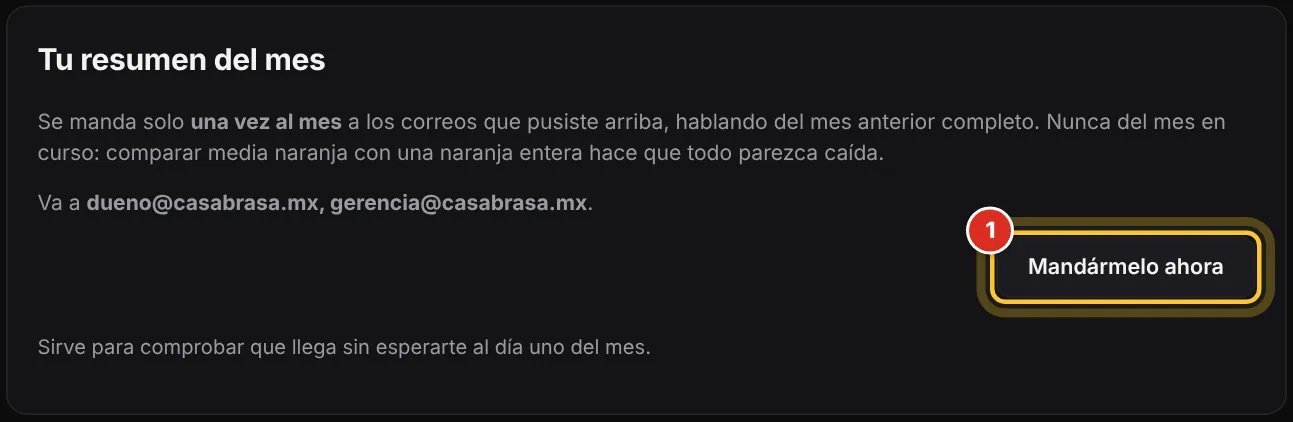
Esta lección contesta: ¿Me llega algo por correo cada mes? · ¿Cómo me mando el resumen del mes ahora? · ¿Cómo dejo de recibir el resumen?
Recibir un correo cuando entra un pedido
Es la red por debajo del panel: la tableta se durmió, la cajera salió, el pedido cayó a las once de la noche. El correo te llega al teléfono aunque el panel esté cerrado, con el folio, el total, qué pidieron y a dónde va.
- Entra a Configuración, sección Avisos.
- Prende Avisarme por correo cuando entre un pedido.
- Revisa que arriba esté tu correo y toca Guardar cambios en la barra de abajo.
Solo de los pedidos que sí se mandaron a WhatsApp, no de los carritos que alguien dejó a medias. Viene apagado: un sábado puede llenar tu bandeja. Para que te suene en el celular en vez de un correo: App y avisos.
Esta lección contesta: ¿Me puede llegar un correo cuando entra un pedido? · Se me pasan pedidos cuando la tableta se duerme
Pedirle el correo al cliente y mandarle su comprobante
Al pedir aparece un campo opcional de correo. A quien lo escriba le llega el detalle de su pedido, y otra vez cuando tú lo confirmas con un tiempo.
- Entra a Configuración, sección Avisos.
- Prende Pedirle el correo al cliente y mandarle su comprobante.
- Toca Guardar cambios en la barra de abajo.
Sirve para el que dos semanas después pregunta qué le cobraron. Ten en cuenta que es un campo más que llenar al pedir.
Esta lección contesta: ¿Mi cliente puede recibir su pedido por correo? · ¿Cómo le mando un comprobante a mi cliente?
Enterarte si alguien borra una cuenta del panel
Te llega un correo diciendo qué cuenta se eliminó y quién lo hizo. A la persona que se quedó fuera también se le avisa. Viene prendido.
- Entra a Configuración, sección Avisos, y abre Avanzado del bloque Avisos por correo.
- Deja prendido Avisarme si alguien elimina una cuenta del panel.
- Toca Guardar cambios en la barra de abajo.

Esta lección contesta: ¿Me avisan si alguien borra un usuario?
Que la pantalla de pedidos se revise sola y suene
La pantalla de pedidos que dejas abierta en el mostrador se actualiza sola y suena una campanita cuando entra uno nuevo.
- Entra a Configuración, sección Avisos, bloque Tu pantalla de pedidos (o toca ⚙ Ajustes en Pedidos).
- Deja prendido Sonar una campanita al entrar un pedido y toca 🔔 Probar el sonido.
- Si quieres cambiar cada cuánto se revisa, abre Avanzado: Revisar si entraron pedidos (recomendado: cada 15 segundos, como viene).
- Toca Guardar cambios en la barra de abajo.
Los navegadores no dejan sonar nada hasta que alguien toca la pantalla una vez: al abrir el panel en la tableta, toca cualquier lado. Para que te suene en el celular aunque esté bloqueado: App y avisos. Más en la campana de Pedidos.
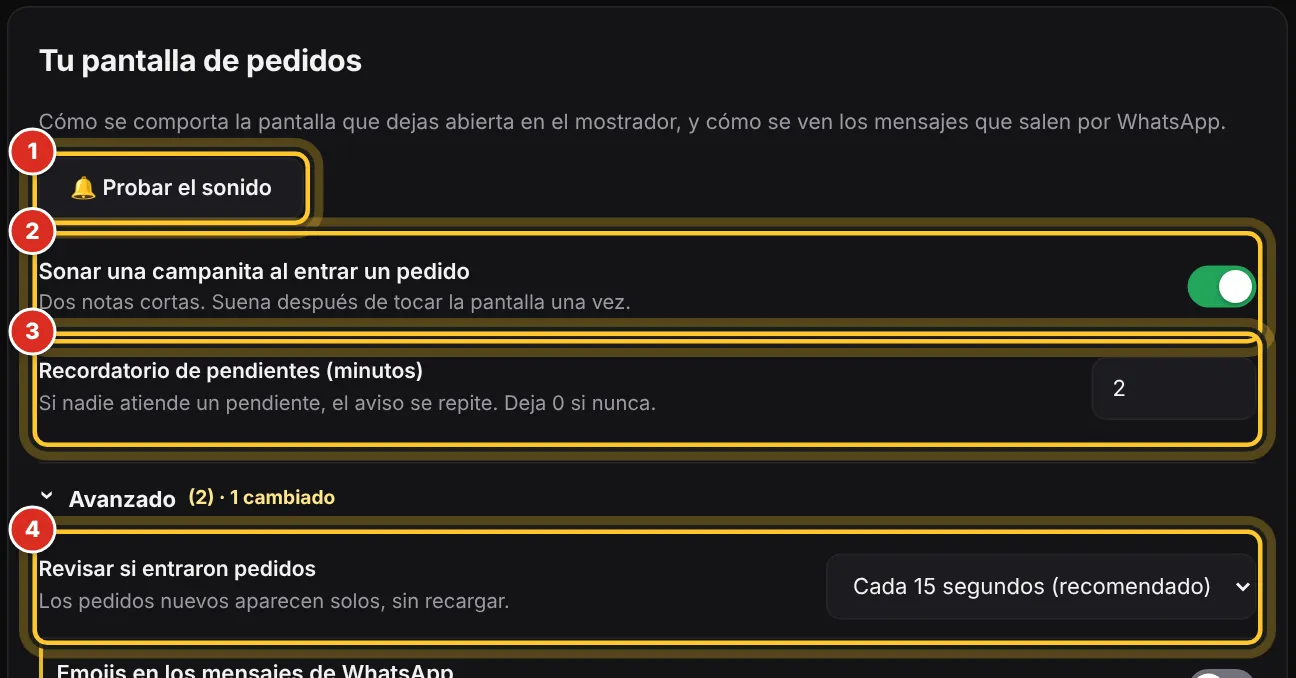
Esta lección contesta: ¿Tengo que recargar la pantalla para ver los pedidos nuevos? · No me suena cuando entra un pedido · ¿Cómo pruebo el sonido de los pedidos?
Repetir el aviso de pedidos sin atender
Si hay pedidos sin confirmar, mesas por cobrar o pedidos pasados de su tiempo y nadie los atiende, el aviso se repite con su sonido cada tantos minutos.
- Entra a Configuración, sección Avisos, bloque Tu pantalla de pedidos.
- En Recordatorio de pendientes (minutos) pon cada cuánto (viene en 2). Con 0 se apaga.
- Toca Guardar cambios en la barra de abajo.
Esta lección contesta: ¿Cómo hago que me vuelva a avisar si no confirmo un pedido? · Me suena cada rato, ¿cómo lo apago?
Me salen rombos negros en los mensajes de WhatsApp
En algunas computadoras —justo en WhatsApp Web— los emojis salen como rombos negros porque esa máquina no trae la letra. Apagándolos, el mensaje lleva la palabra en lugar del símbolo y no se pierde nada.
- Entra a Configuración, sección Avisos, bloque Tu pantalla de pedidos, y abre Avanzado.
- Apaga Emojis en los mensajes de WhatsApp.
- Toca Guardar cambios en la barra de abajo.
En vez del dibujito del teléfono, el mensaje dice «Teléfono:».
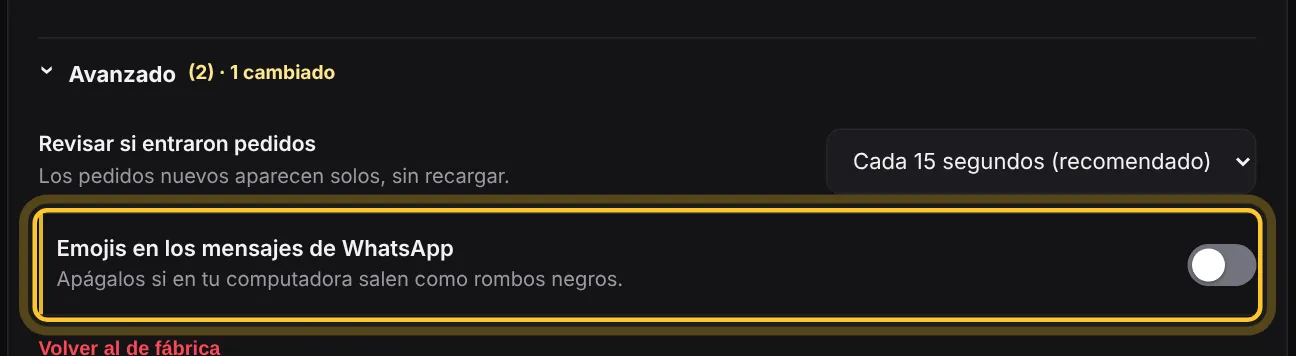
Esta lección contesta: En WhatsApp Web los pedidos me salen con cuadritos o rombos · ¿Cómo quito los emojis de los mensajes?
Elegir cuánto dura tu sesión abierta
Si dejas el panel sin tocar, se cierra solo por seguridad. Tú eliges cuánto aguanta.
- Entra a Configuración, sección Mi cuenta y este aparato, bloque Tu sesión.
- En Cerrar mi sesión si no la uso por elige de 30 minutos a 12 horas (recomendado: 4 horas).
- Toca Guardar cambios en la barra de abajo.
Vale para todo tu equipo. Cuenta desde la última vez que tocaste algo: si estás trabajando, no se cierra. 12 horas es el tope y no se puede quitar. Ver también tu sesión.
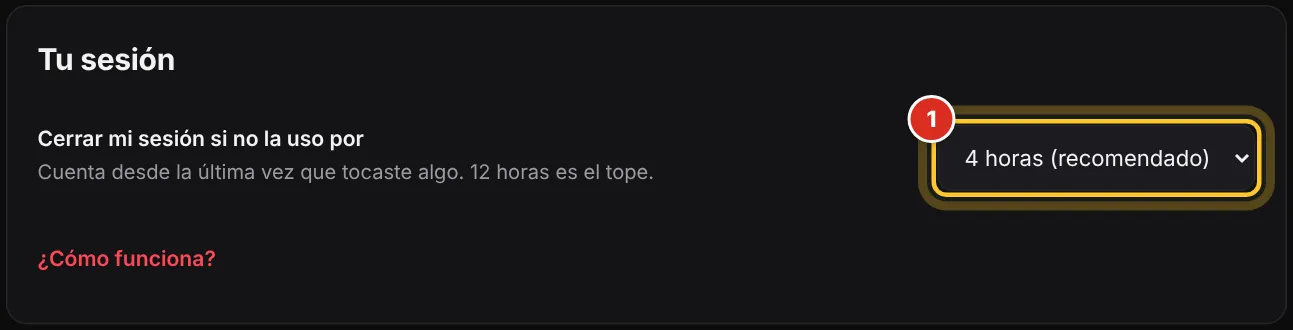
Esta lección contesta: ¿Por qué se cierra mi sesión sola? · ¿Cómo hago que no me saque del panel tan seguido?
Elegir si el panel arranca de noche o de día
Es el modo con el que arranca el panel para tu equipo. Cada quien puede cambiarlo para sí mismo con el botón de abajo del menú.
- Entra a Configuración, sección Mi cuenta y este aparato.
- En Tu panel: de noche o de día elige 🌙 Noche o ☀️ Día.
- Toca Guardar cambios en la barra de abajo.
Solo cambia el panel, no tu carta. Para cambiarlo solo en tu aparato: Modo día.
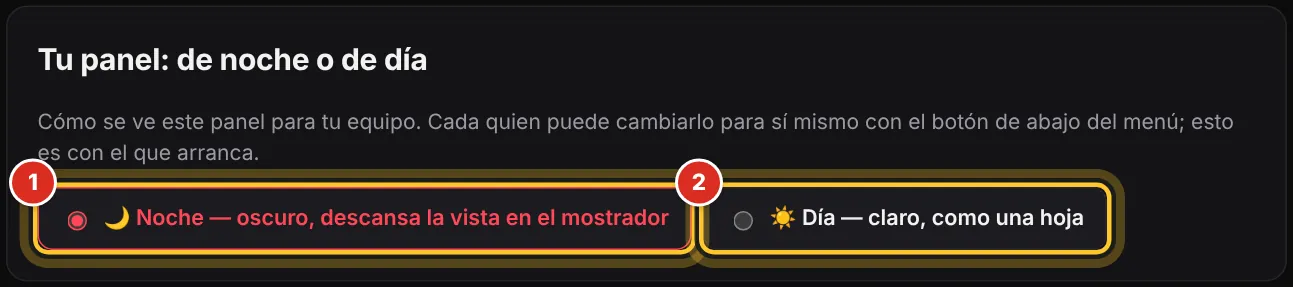
Esta lección contesta: ¿Cómo pongo el panel en claro para todos? · ¿Puedo poner el panel blanco?
Elegir cómo se abre WhatsApp en esta computadora
Decide cómo se abren los botones de WhatsApp del panel en esta computadora. Se guarda en este navegador, no en las demás: la computadora de la caja puede usar la app y tu laptop, WhatsApp Web.
- Entra a Configuración, sección Mi cuenta y este aparato, y baja a WhatsApp en esta computadora.
- Elige una: la app de WhatsApp de esta computadora (recomendado), WhatsApp Web en la misma pestaña, o como antes.
- Listo: abajo dice «✓ Guardado en esta computadora.». No hace falta la barra de Guardar cambios.
En el celular no cambia nada: siempre abre la app de WhatsApp. Si no tienes la app en la computadora, ahí mismo hay un enlace para descargarla gratis.
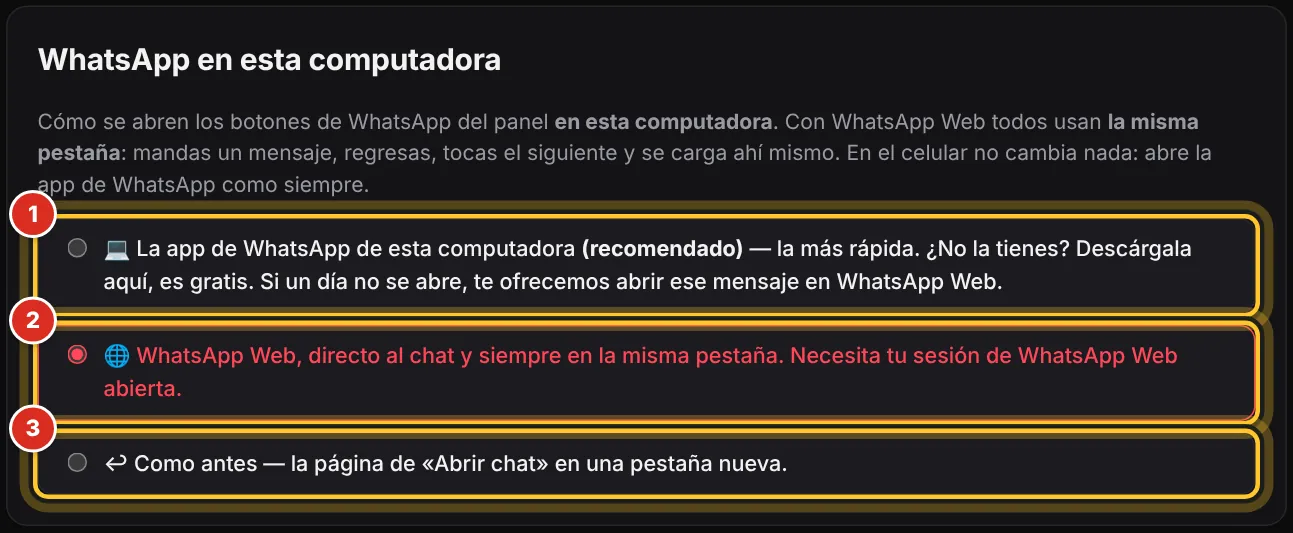
Esta lección contesta: Los botones de WhatsApp me abren una pestaña nueva cada vez · ¿Cómo hago que se abra la app de WhatsApp de mi computadora? · ¿Puedo usar WhatsApp Web con el panel?
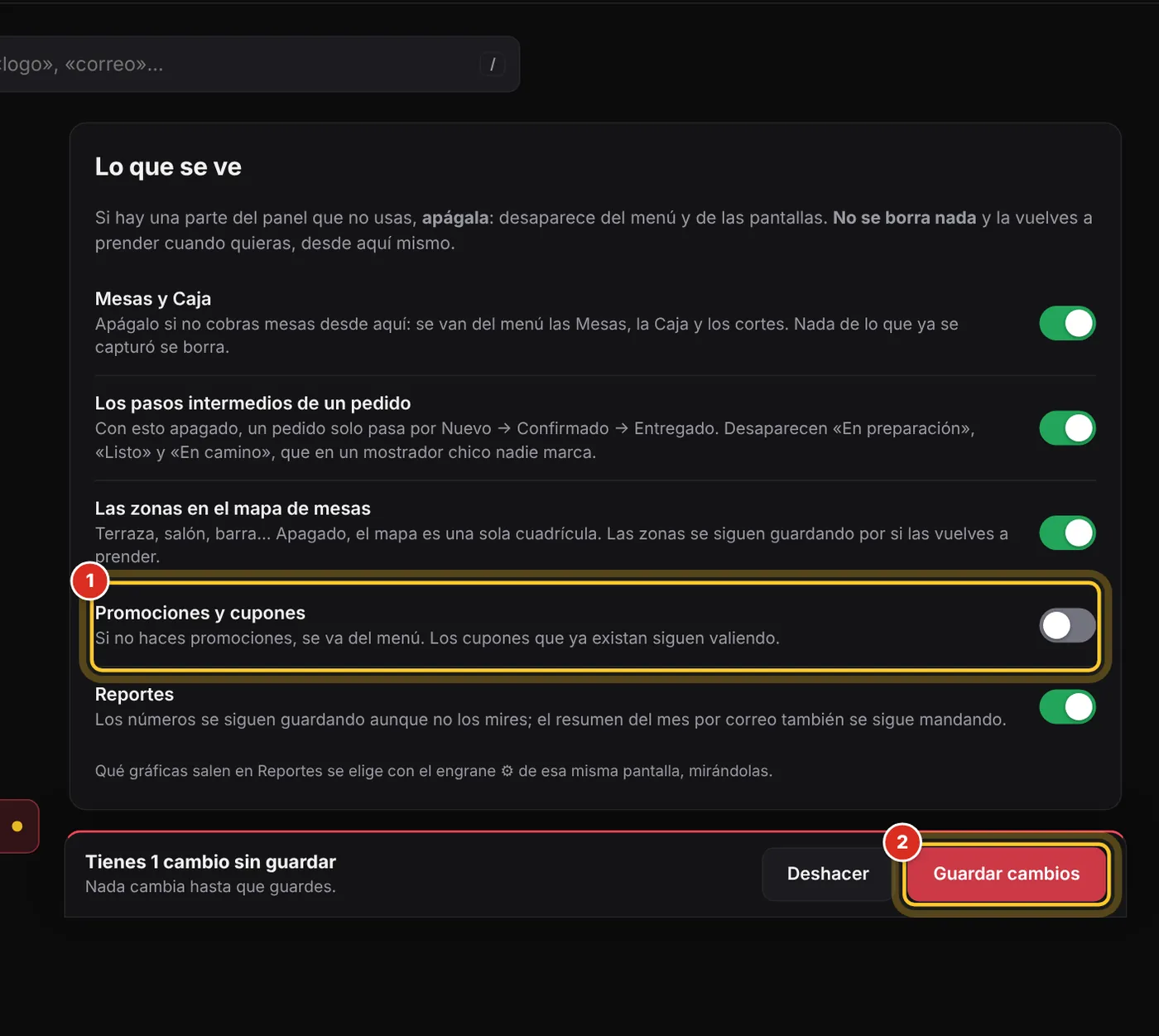
Esconder del panel lo que no usas
Si una parte del panel no la usas, apágala: desaparece del menú y de las pantallas. No se borra nada y la vuelves a prender cuando quieras.
- Entra a Configuración, sección Partes del panel (o toca ⚙ Ajustes en tu Inicio).
- En Lo que se ve, apaga lo que no uses: Mesas y Caja, Los pasos intermedios de un pedido, Las zonas en el mapa de mesas, Promociones y cupones o Reportes.
- Toca Guardar cambios en la barra de abajo.
Con los pasos intermedios apagados, un pedido solo pasa por Nuevo → Confirmado → Entregado. Si «desapareció» algo de tu panel, revisa aquí primero. Solo salen las opciones de lo que tu plan tiene.
Esta lección contesta: Hay partes del panel que no uso, ¿las puedo quitar? · ¿Cómo quito Mesas y Caja del menú? · Desapareció una sección de mi panel, ¿cómo la regreso?
¿No encontraste lo que buscabas? Escríbenos y te ayudamos. Dinos qué estabas haciendo: con eso lo resolvemos más rápido.
Pedir ayuda por WhatsAppRevisado con la versión 4.90.1 del sistema · 05/11/2026
