Menú digital / Tutoriales / Crear QRs
Crear QRs
Haz los QR de tu carta en el panel, con tu logo y tus colores, pruébalos antes de imprimir y mira cuánta gente pide por cada uno.
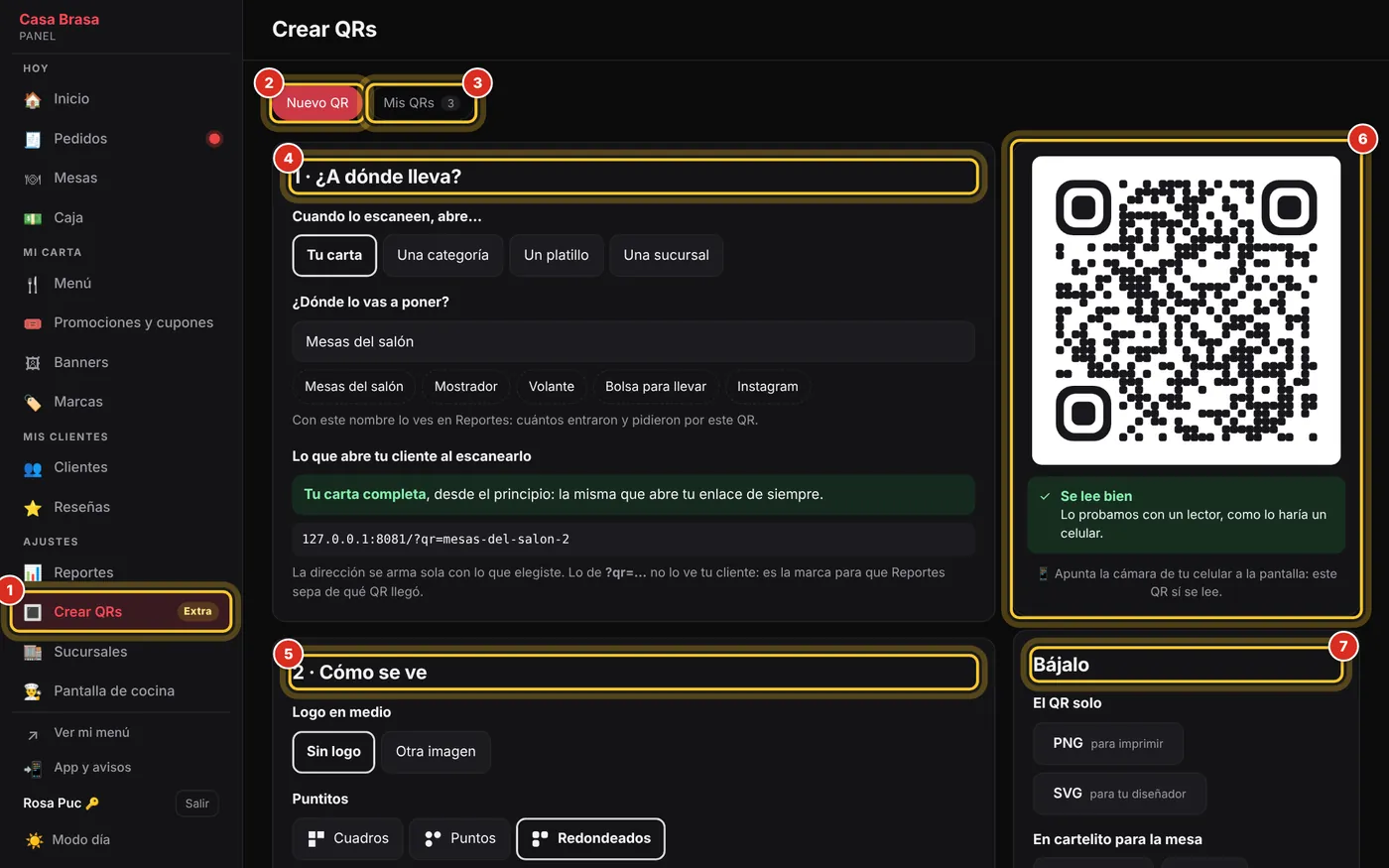
Dónde está y qué hace cada botón
En Crear QRs haces el QR de tu carta: eliges a dónde lleva y cómo se ve, el sistema lo prueba y lo bajas listo para imprimir. Del lado de Mis QRs ves cuánta gente entró y pidió por cada uno.
- En el menú de la izquierda, en AJUSTES, toca Crear QRs (1). Lleva la etiqueta «Extra».
- Arriba tienes dos pestañas: Nuevo QR (2) y Mis QRs (3), con cuántos llevas.
- En Nuevo QR llenas de arriba abajo: 1 · ¿A dónde lleva? (4) y 2 · Cómo se ve (5). A la derecha ves tu QR en vivo (6) y lo bajas en Bájalo (7).
- Nuevo QR (2)
- Donde se hace un QR: a dónde lleva, cómo se ve y bajarlo.
- Mis QRs (3)
- Los que ya guardaste, con sus visitas, pedidos y lo vendido (cómo se lee).
- 1 · ¿A dónde lleva? (4)
- Tu carta, una categoría, un platillo o una sucursal, y el nombre del lugar donde lo vas a poner (cómo).
- 2 · Cómo se ve (5)
- Tu logo en medio, la forma de los puntitos y de las esquinas, los colores y el margen (cómo).
- Tu QR (6)
- Cambia mientras eliges, y debajo dice si Se lee bien (qué revisa).
- Bájalo (7)
- PNG, SVG o el cartelito para la mesa, y Guardar en Mis QRs (cómo).
Es un extra que se compra aparte: si no ves Crear QRs en tu menú, pídeselo a CasTec. Solo lo ve el dueño (tu gerente no). Sin el extra, el QR de tu carta se hace afuera (cómo).
Esta lección contesta: ¿Dónde hago el QR de mi carta? · ¿Qué es Crear QRs? · ¿Qué hay en la pantalla Crear QRs?
Qué ganas con hacer tus QR aquí
Un QR de una página gratis solo abre tu carta. Uno hecho aquí, además, cuenta: cuánta gente entró por él y cuántos pidieron. Así sabes si el volante sirvió o si conviene poner más QR en las mesas.
- Haz un QR para cada lugar donde lo vas a poner: las mesas, el mostrador, el volante, las bolsas para llevar (cómo).
- Imprímelo y ponlo en su lugar.
- En unos días, mira en Mis QRs o en Reportes cuánta gente llegó por cada uno (cómo).
- Cuenta
- Cada QR lleva una marca escondida («?qr=…») para saber de dónde llegó la gente. Tu cliente no la ve: la carta se la quita al abrir.
- Lo impreso no se rompe
- Lleva a lo que elegiste aunque le cambies el nombre a la categoría o al platillo. Si ese platillo ya no existe, abre tu carta.
- Se prueba antes
- El sistema lo lee como lo haría un celular y te avisa si no se lee, antes de que imprimas 500.
Una persona que escanea dos veces seguidas cuenta como una visita. Si quitas un QR de tu lista o un día ya no tienes el extra, lo que imprimiste sigue abriendo tu carta: solo deja de contarse.
Esta lección contesta: ¿Para qué me sirve hacer el QR en el panel si hay páginas gratis? · ¿Cómo sé cuántos pedidos me trae el QR de mis mesas? · ¿Se rompe el QR si cambio algo de mi carta?
Hacer un QR nuevo: a dónde lleva y dónde lo vas a poner
Lo primero es a dónde lleva y dónde lo vas a poner. El nombre es con el que después lo ves en Reportes.
- Entra a Crear QRs, pestaña Nuevo QR.
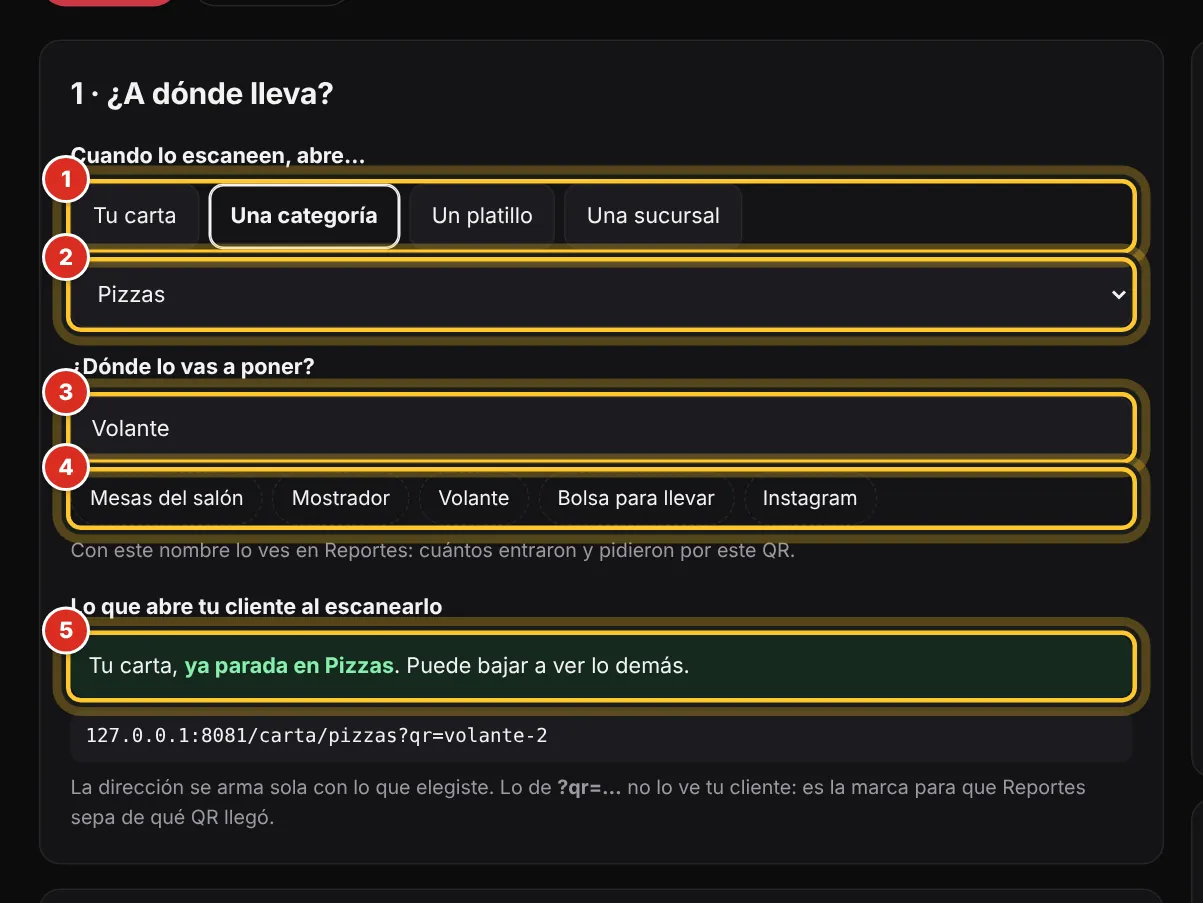
- En 1 · ¿A dónde lleva?, elige qué abre (1): Tu carta, Una categoría, Un platillo o Una sucursal.
- Si elegiste una categoría, un platillo o una sucursal, escoge cuál en la lista (2).
- En ¿Dónde lo vas a poner? (3) escribe el lugar, o toca uno de los de abajo (4): Mesas del salón, Mostrador, Volante, Bolsa para llevar, Instagram.
- Revisa Lo que abre tu cliente al escanearlo (5): te dice en palabras qué va a ver.
- Sigue con 2 · Cómo se ve (cómo) y bájalo (cómo).
Un volante de pizzas: Una categoría › Pizzas, y en ¿Dónde lo vas a poner? «Volante». Al escanearlo, tu cliente cae en tu carta ya parado en Pizzas.
Haz uno por lugar, aunque todos abran tu carta: así sabes cuál funciona. Solo lleva a tu propia carta: no se puede poner otra dirección. Una sucursal solo sale si tienes varias.
Esta lección contesta: ¿Cómo hago un QR para mis mesas? · ¿Puedo hacer un QR que abra directo una categoría? · ¿Puedo hacer un QR de un solo platillo? · ¿Cómo hago un QR para un volante?
Ponerle tu logo y tus colores
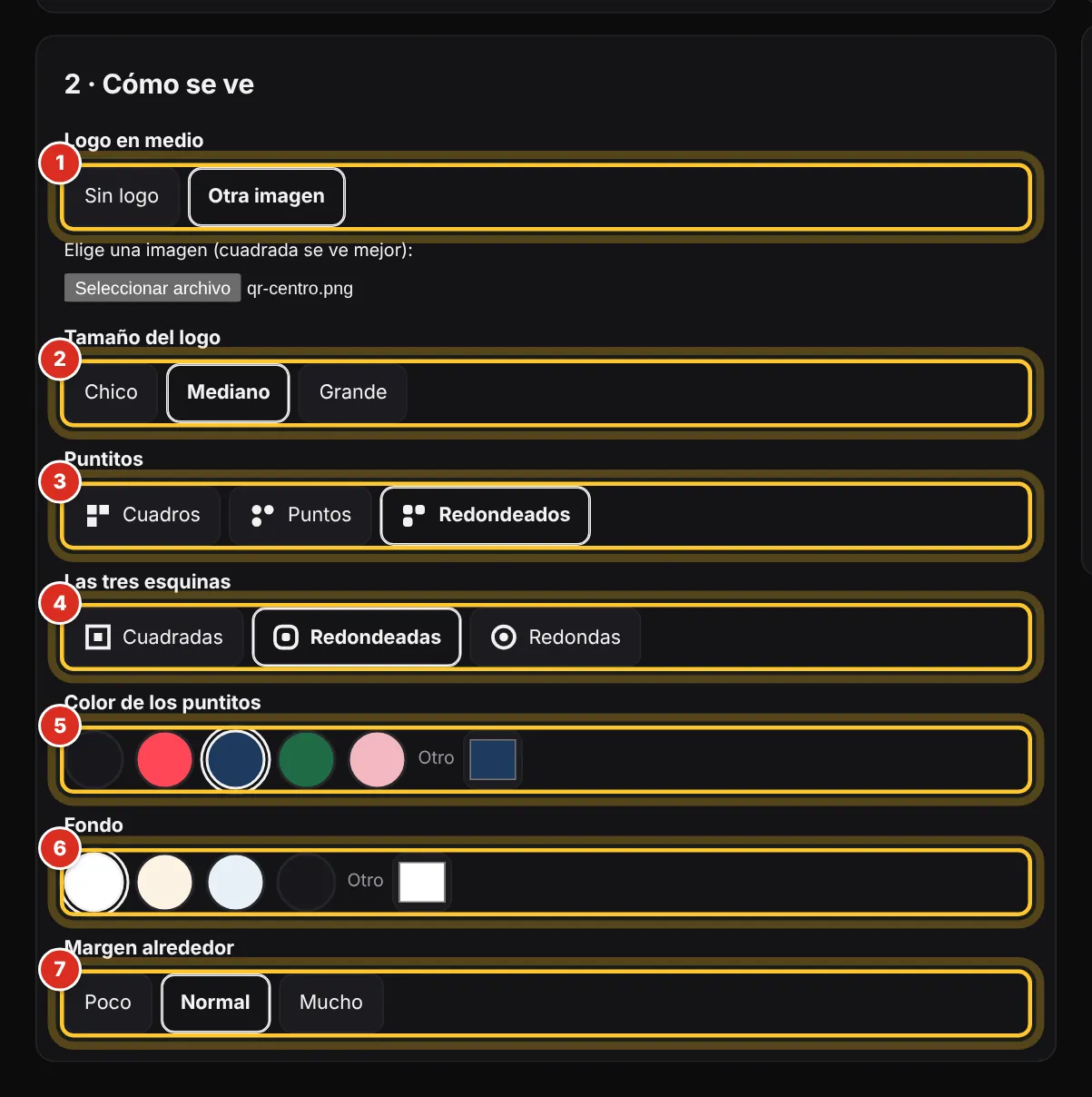
En 2 · Cómo se ve eliges cómo luce tu QR. A la derecha lo ves cambiar al momento.
- En Logo en medio (1) elige Tu logo, Otra imagen (subes una; cuadrada se ve mejor) o Sin logo.
- Con logo, elige su Tamaño del logo (2): Chico, Mediano o Grande.
- En Puntitos (3) elige Cuadros, Puntos o Redondeados, y en Las tres esquinas (4), Cuadradas, Redondeadas o Redondas.
- Elige el Color de los puntitos (5) y el Fondo (6). Con Otro pones el color que quieras.
- En Margen alrededor (7) deja Normal (con Poco, algunos celulares no lo encuentran).
- Revisa que debajo del QR diga Se lee bien (qué revisa).
Tu logo es el que subiste en Configuración (cómo); si no has subido uno, no sale esa opción. El color de tu marca está entre los colores de los puntitos. Puntitos oscuros sobre fondo claro es lo que mejor se lee.
Esta lección contesta: ¿Puedo poner mi logo en medio del QR? · ¿Puedo hacer el QR de otro color? · ¿Cómo hago el QR con puntitos redondos?
Revisar que tu QR se lea bien antes de imprimirlo
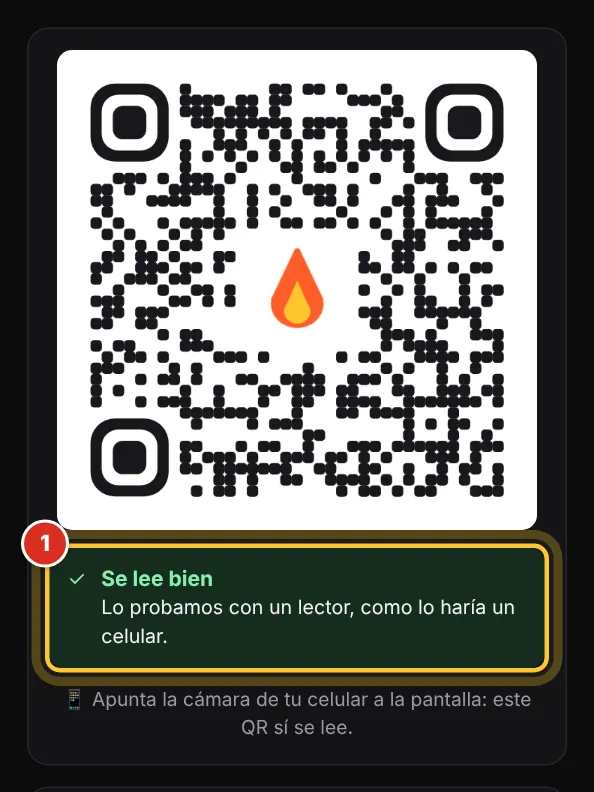
Mientras eliges, el sistema prueba tu QR con un lector, como lo haría un celular, y te dice si se lee.
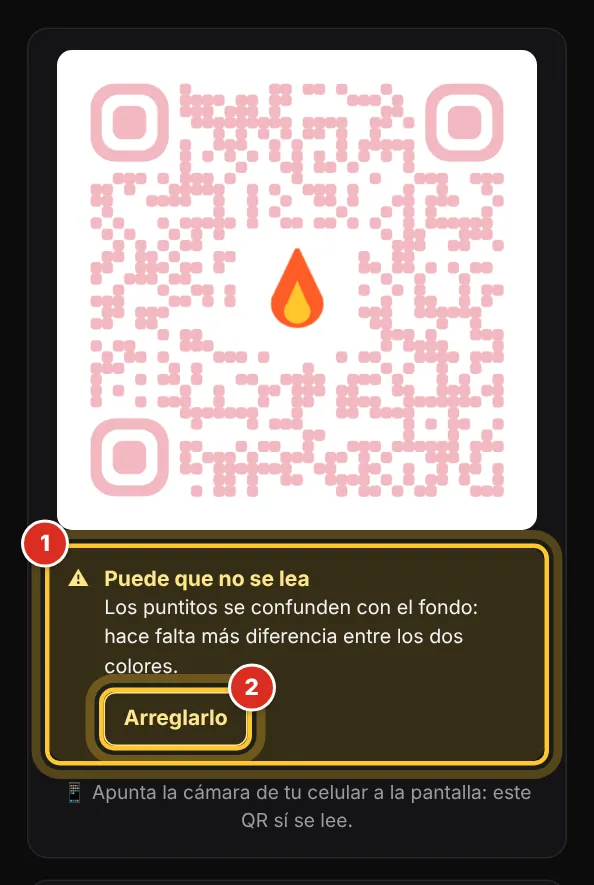
- Mira debajo de tu QR (1): Se lee bien quiere decir que lo probamos y sí se leyó.
- Si dice Puede que no se lea, te dice por qué: los puntitos se confunden con el fondo, son más claros que el fondo, el logo tapa demasiado o le falta margen.
- Toca Arreglarlo (2): regresa lo que estorba a como se lee bien (puntitos negros sobre blanco, logo mediano o margen normal).
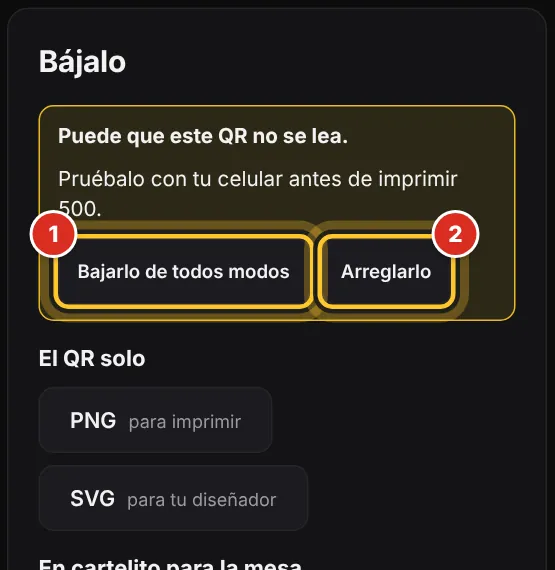
- Si de todos modos lo bajas así, te pregunta antes: «Puede que este QR no se lea.» con Bajarlo de todos modos o Arreglarlo.
- Antes de mandar a imprimir muchos, apunta la cámara de tu celular a la pantalla y ábrelo.
Muchos celulares solo leen puntitos oscuros sobre fondo claro: un QR blanco sobre negro puede verse precioso y no abrir.
Esta lección contesta: ¿Cómo sé si mi QR funciona? · ¿Por qué dice «Puede que no se lea»? · Mi QR no se lee con el celular, ¿qué hago?
Bajar tu QR: para imprimir o para tu diseñador
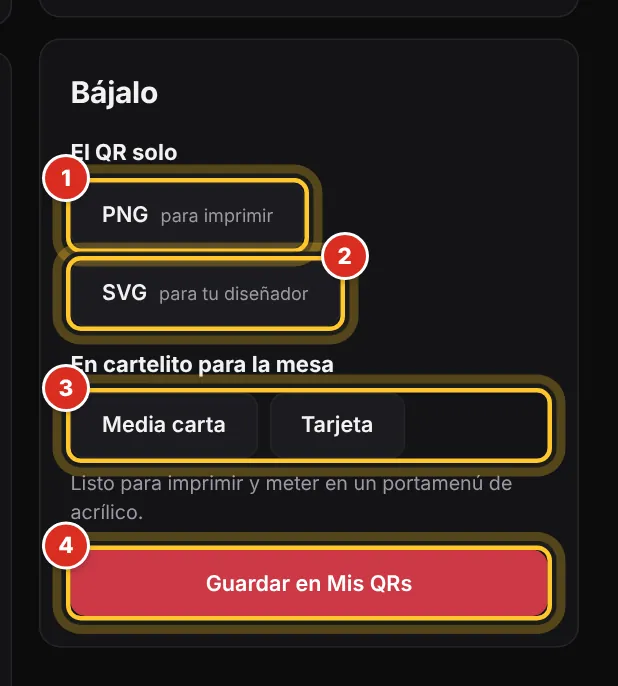
En Bájalo, a la derecha, eliges el archivo según para qué lo quieres.
- Toca PNG (1) para imprimirlo tú (una imagen).
- Toca SVG (2) si se lo mandas a tu diseñador: se agranda lo que quiera sin verse borroso.
- Para la mesa, toca Media carta o Tarjeta (3) y arma tu cartelito (cómo).
- Si todavía no lo vas a bajar, toca Guardar en Mis QRs (4).
Lo que bajas se guarda solo en Mis QRs («Guardado en Mis QRs: …. Desde hoy cuentas sus visitas y pedidos.»). El archivo se llama con el nombre del QR, por ejemplo «qr-mesas-del-salon.png».
Esta lección contesta: ¿Cómo descargo mi QR? · ¿En qué formato le mando el QR a mi diseñador? · ¿Dónde quedan los QR que ya hice?
Hacer el cartelito para la mesa (con el número de mesa)
El cartelito es una hoja lista para imprimir y meter en un portamenú de acrílico: tu logo, tu nombre, una frase, el QR, el número de mesa y tu WhatsApp.
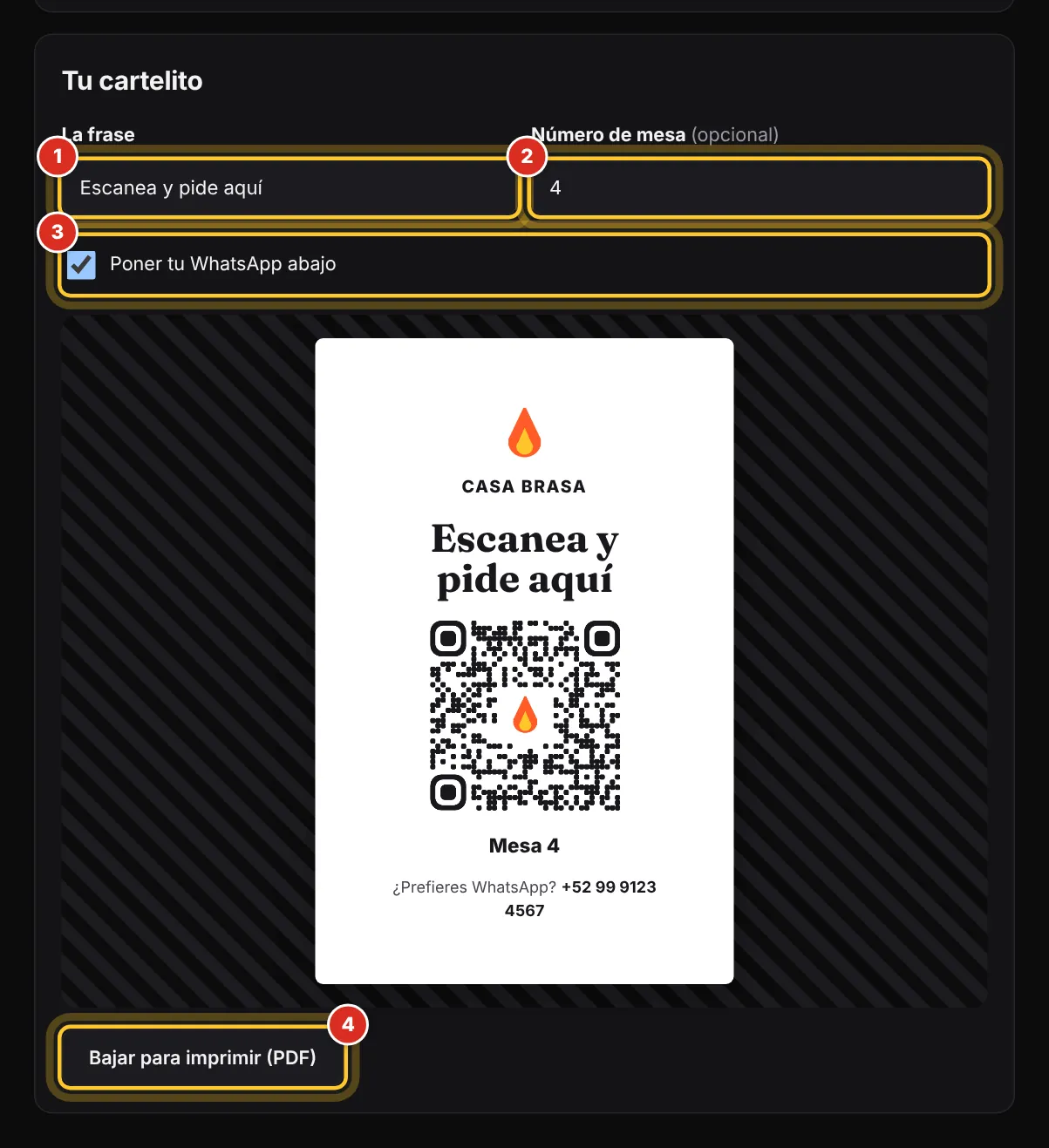
- En Bájalo, toca Media carta o Tarjeta. Abajo se abre Tu cartelito.
- Cambia La frase (1) si quieres; viene «Escanea y pide aquí».
- Si es para una mesa, pon el Número de mesa (2) (opcional).
- Deja marcado Poner tu WhatsApp abajo (3) para quien prefiera escribir.
- Toca Bajar para imprimir (PDF) (4).
Media carta, «Escanea y pide aquí», Mesa 4, con tu WhatsApp abajo.
Para numerar todas tus mesas, cambia el número y vuelve a bajarlo: es el mismo QR, así que todas cuentan juntas en «Mesas del salón». El WhatsApp que sale es el de tu local principal.
Esta lección contesta: ¿Cómo hago el letrerito del QR para mis mesas? · ¿Puedo poner el número de mesa en el QR? · ¿Cómo pongo mi WhatsApp debajo del QR?
Mis QRs: cuánta gente entra y pide por cada uno
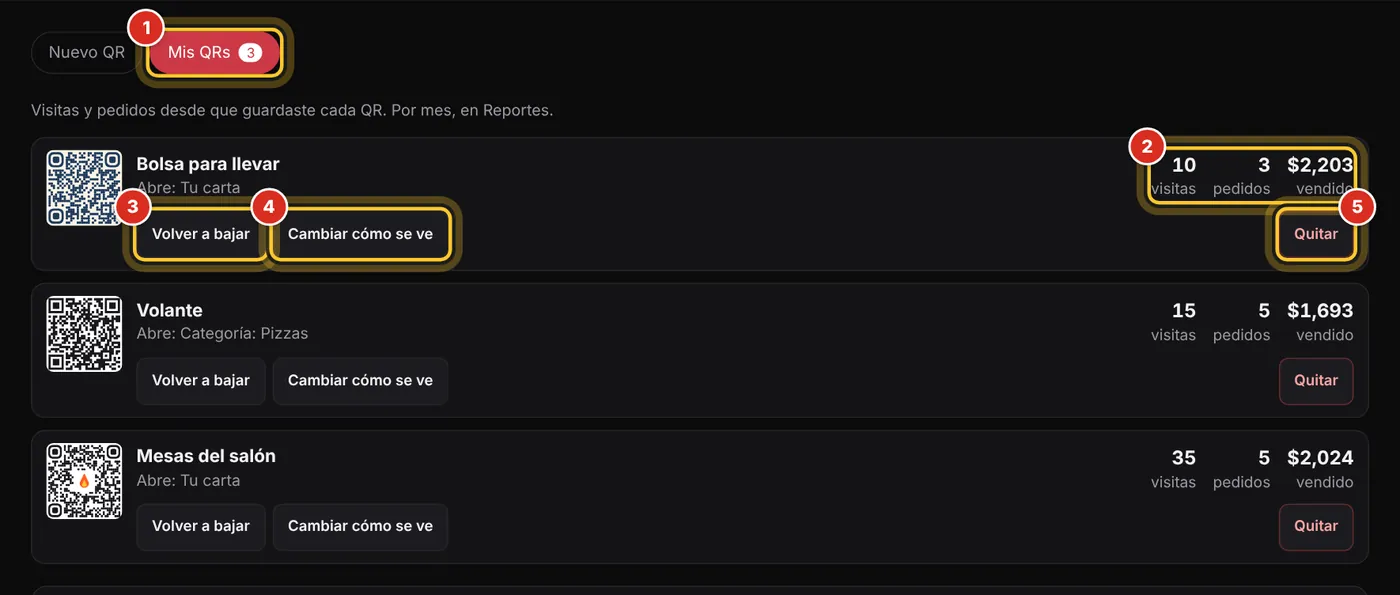
En Mis QRs está cada QR que guardaste, con cuánta gente entró por él, cuántos pidieron y cuánto vendieron, desde que lo guardaste.
- Entra a Crear QRs y toca la pestaña Mis QRs (1).
- En cada QR lee sus números (2): visitas, pedidos y vendido.
- Para imprimirlo otra vez igualito, toca Volver a bajar (3).
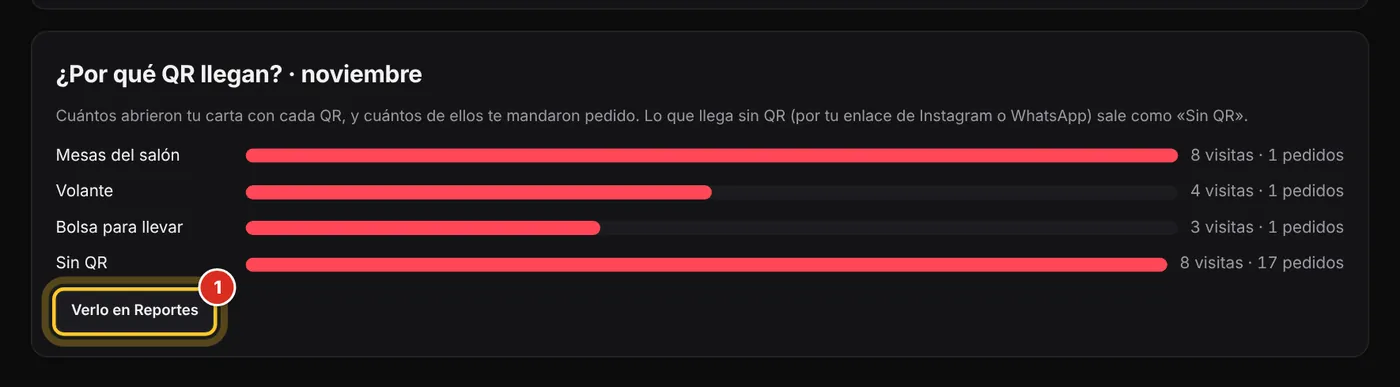
- Abajo, ¿Por qué QR llegan? junta lo de este mes, contra lo que llegó «Sin QR». Verlo en Reportes lleva a la misma tarjeta en Reportes, con las fechas que quieras.
«Sin QR» son los que llegaron por tu enlace de siempre (Instagram, WhatsApp). Si tu plan no recibe pedidos, solo se ven las visitas. Más de esa tarjeta en Reportes.
Esta lección contesta: ¿Cuánta gente escaneó mi QR? · ¿Cuántos pedidos me trajo el QR del volante? · ¿Dónde veo los QR que ya hice?
Cambiar cómo se ve un QR que ya imprimiste
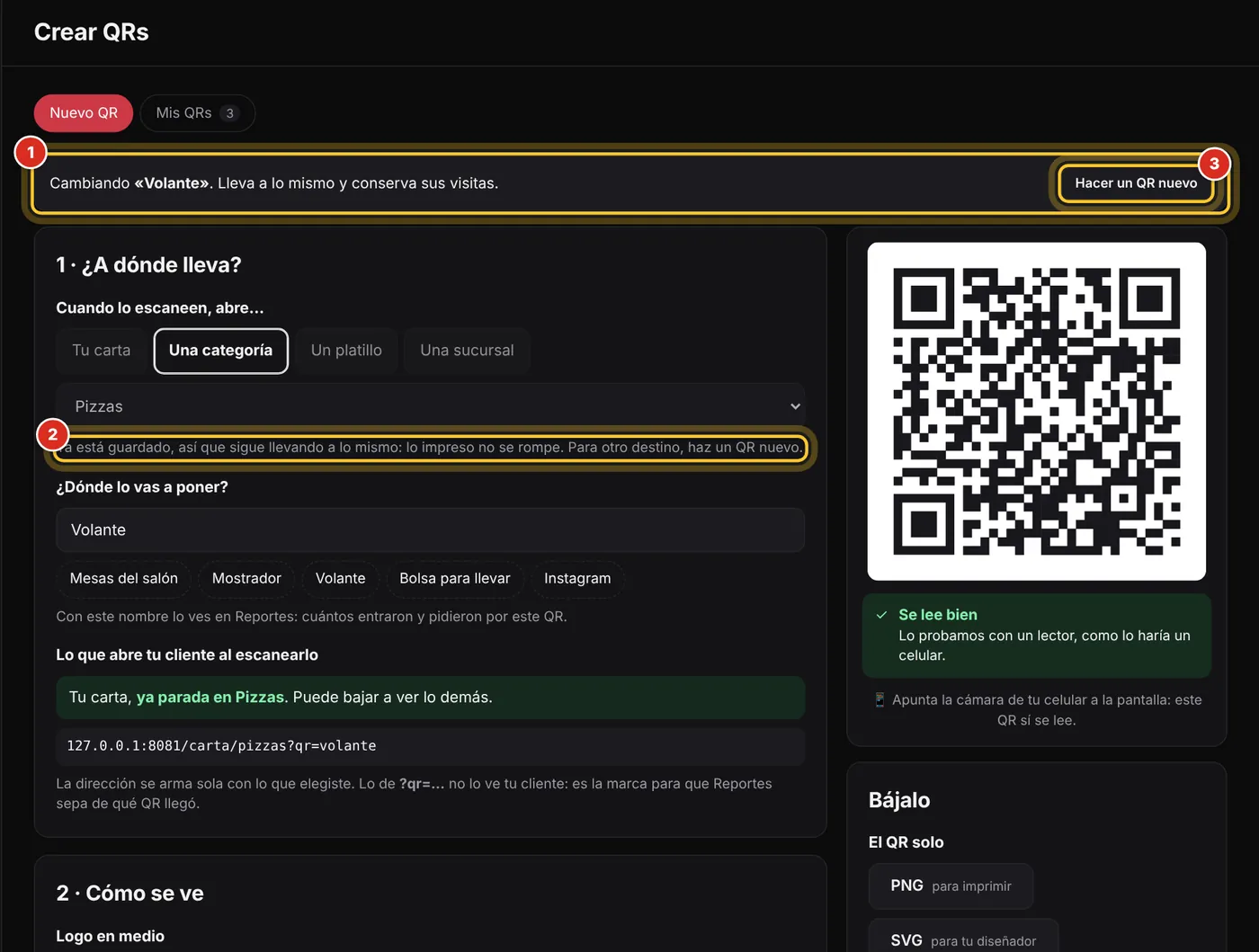
Puedes cambiar cómo se ve un QR guardado: sigue siendo el mismo código, lleva a lo mismo y conserva sus visitas.
- En Mis QRs, toca Cambiar cómo se ve en ese QR.
- Arriba dice «Cambiando «…». Lleva a lo mismo y conserva sus visitas.» (1).
- Cambia el logo, los colores o el nombre, y toca Guardar cambios.
- Para hacer otro desde cero, toca Hacer un QR nuevo (3).
A dónde lleva no se cambia (2): así lo que ya imprimiste no se rompe. Para otro destino, haz un QR nuevo. Los QR que ya pegaste siguen funcionando igual; solo los nuevos que imprimas salen con el diseño nuevo.
Esta lección contesta: ¿Puedo cambiarle el color a un QR que ya hice? · Si cambio mi QR, ¿tengo que volver a imprimir todo? · ¿Puedo cambiar a dónde lleva un QR?
Quitar un QR de tu lista
Quitar un QR lo saca de tu lista y deja de contarlo. Lo que ya imprimiste sigue abriendo tu carta.
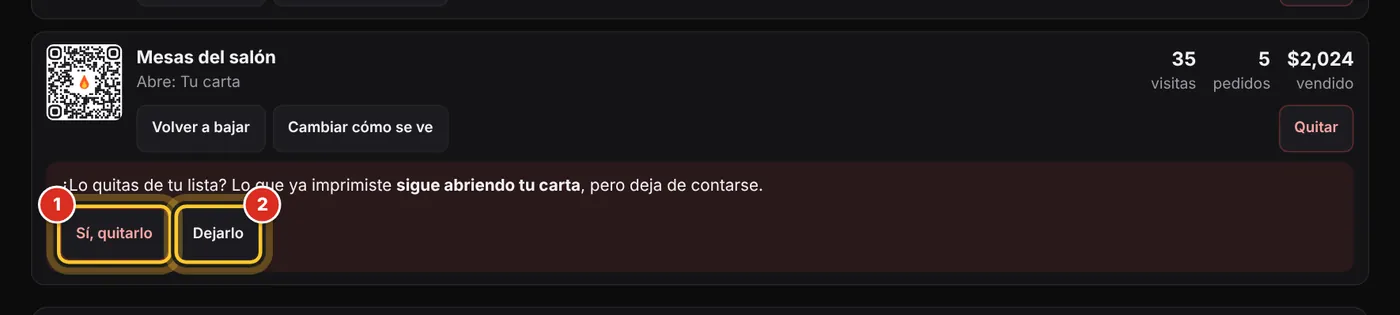
- En Mis QRs, toca Quitar en ese QR.
- Te pregunta: «¿Lo quitas de tu lista? Lo que ya imprimiste sigue abriendo tu carta, pero deja de contarse.».
- Toca Sí, quitarlo (1), o Dejarlo (2) si te arrepientes.
No se puede deshacer, pero lo que trajo no se pierde: en Reportes sigue saliendo en las fechas en que contó.
Esta lección contesta: ¿Cómo borro un QR? · Si quito un QR, ¿deja de funcionar el que imprimí?
¿No encontraste lo que buscabas? Escríbenos y te ayudamos. Dinos qué estabas haciendo: con eso lo resolvemos más rápido.
Pedir ayuda por WhatsAppRevisado con la versión 4.90.1 del sistema · 05/11/2026
