Menú digital / Tutoriales / Pantalla de cocina
Pantalla de cocina
Los pedidos y las rondas de las mesas como comandas en una tele o tableta de la cocina, repartidas por estación, con colores por tiempo y aviso al mesero.
Dónde está y qué hace cada botón
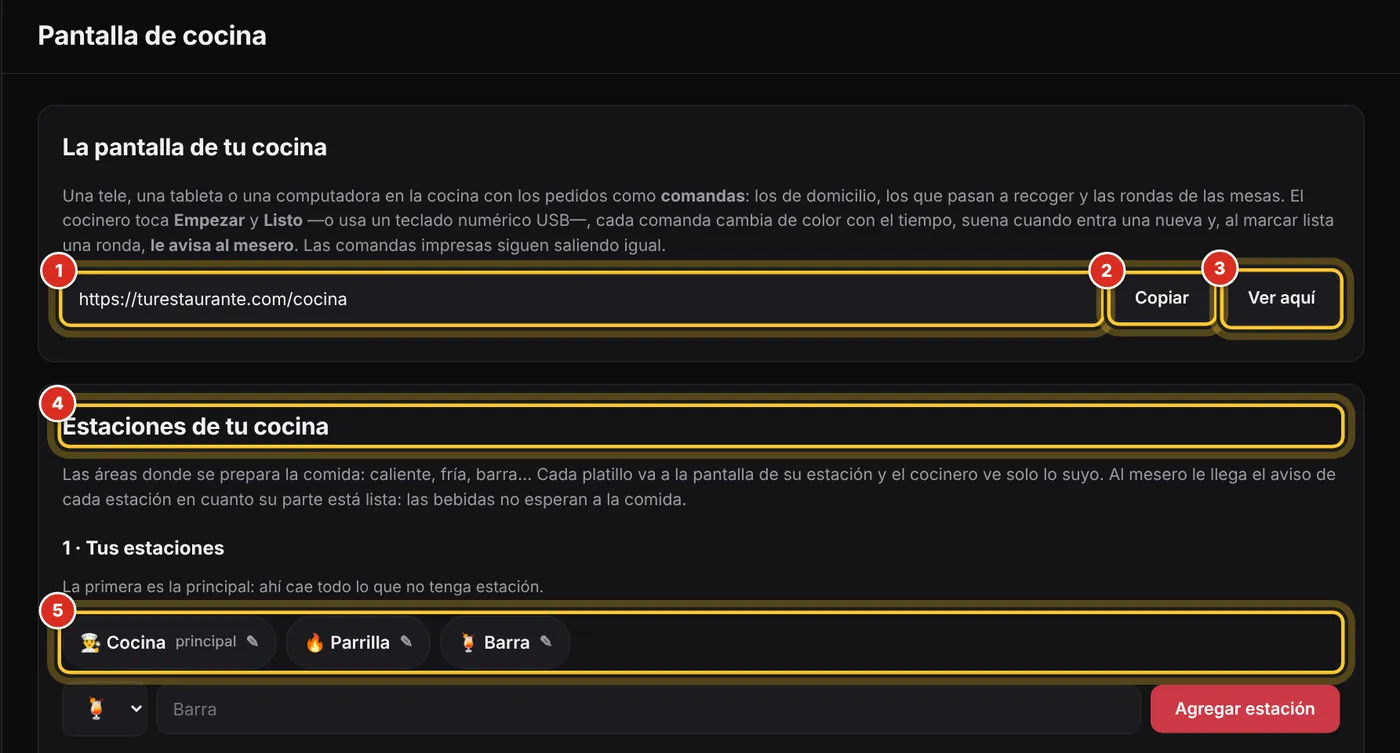
En el menú de la izquierda, en Ajustes, toca Pantalla de cocina. Ahí das de alta la tele o tableta de tu cocina, repartes el trabajo por estaciones, ves si cada pantalla está conectada y eliges cómo se ve. La pantalla en sí se abre en la cocina, en tu dirección + /cocina.
- Entra a Pantalla de cocina (menú de la izquierda, en Ajustes).
- Arriba está la dirección que se abre en la cocina; luego, Estaciones de tu cocina; luego, Pantallas emparejadas; abajo, En una Smart TV, Cómo se ve y Para la cocina.
- Dirección (1)
- La que se abre en el navegador de la tele o tableta: la de tu menú + /cocina.
- Copiar (2)
- Copia la dirección para mandarla por WhatsApp o pegarla en la tele.
- Ver aquí (3)
- Abre la pantalla en tu computadora, para verla o probarla (ver Probarla desde tu computadora).
- Estaciones de tu cocina (4 y 5)
- Las áreas de tu cocina (caliente, parrilla, barra…) en 3 pasos: tus estaciones, dónde se prepara cada categoría y qué enseña cada pantalla (ver Las estaciones).
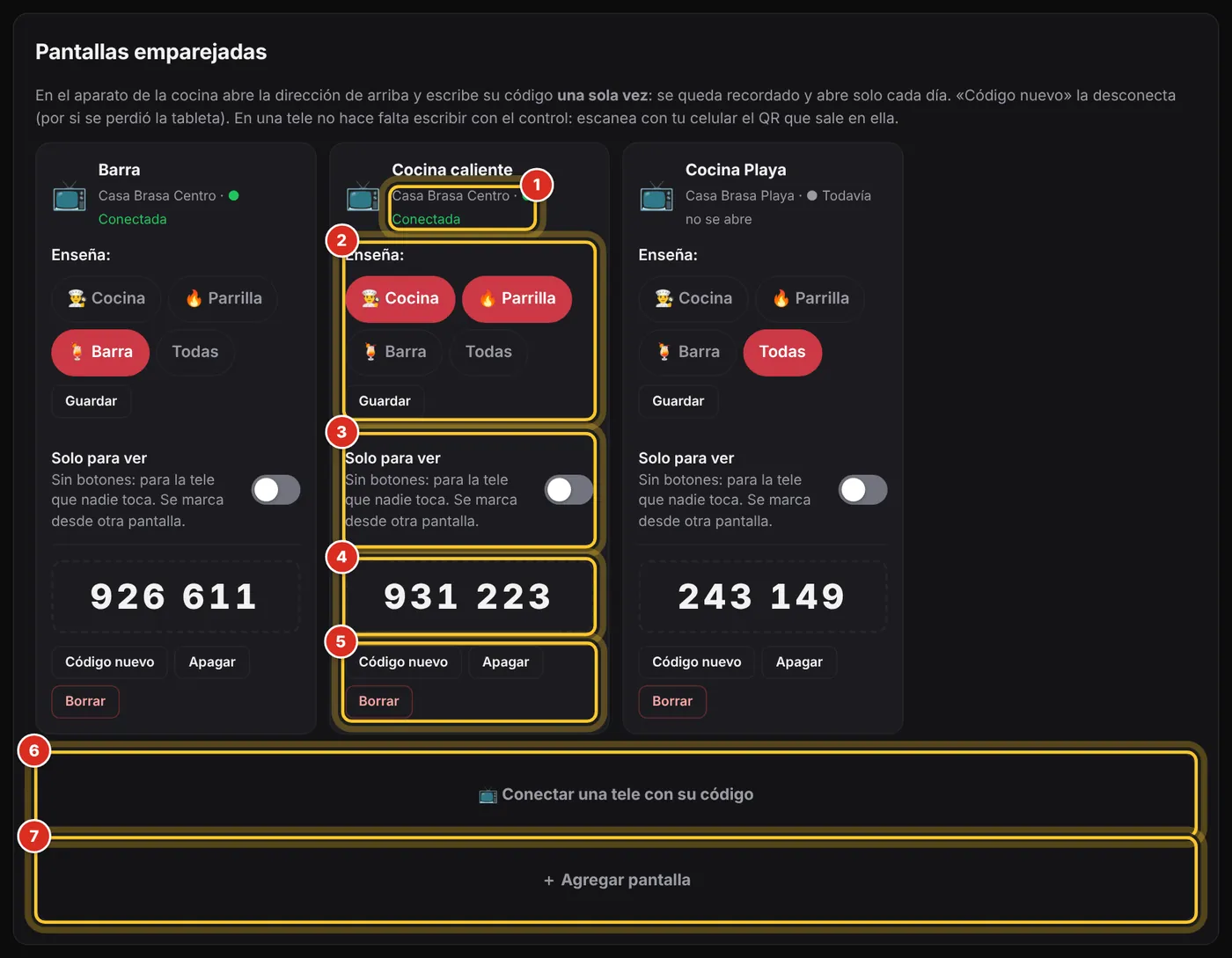
- Señal (1, en la segunda imagen)
- «Conectada» (verde), «Sin señal desde…», «Todavía no se abre» o «Apagada». Con «👁 Solo para ver» si esa pantalla no tiene botones.
- Enseña (2)
- Qué estaciones ve esa pantalla. Solo sale con dos o más estaciones.
- Solo para ver (3)
- Para la tele que nadie toca (ver Solo para ver).
- Código (4)
- Los 6 números que se escriben en una tableta o computadora una sola vez.
- Código nuevo · Apagar · Borrar (5)
- Desconectar la pantalla (por si se perdió la tableta), dejarla sin pedidos un rato, o quitarla.
- 📺 Conectar una tele con su código (6)
- Para conectar una tele sin escanear su QR (ver Conectar la tele).
- + Agregar pantalla (7)
- Dar de alta otra tele o tableta.
- En una Smart TV
- Cómo dejar lista una tele y cómo se maneja con el control (ver Usarla con el control).
- Cómo se ve
- A los cuántos minutos se pone amarilla y roja una comanda, la letra, el sonido, qué entra y si se tacha platillo por platillo (ver Los ajustes).
- Para la cocina
- Te recuerda los campos «Para la cocina» y «Se prepara en» de cada platillo (ver Notas para la cocina).
Si no ves «Pantalla de cocina» en tu menú, tu plan no la trae: ver Cómo se prende. Pueden entrar el dueño y el gerente.
Esta lección contesta: ¿Dónde configuro la pantalla de cocina? · ¿Qué es cada cosa de «Pantalla de cocina»? · ¿Cuál es la dirección de la pantalla de cocina?
Qué es la pantalla de cocina
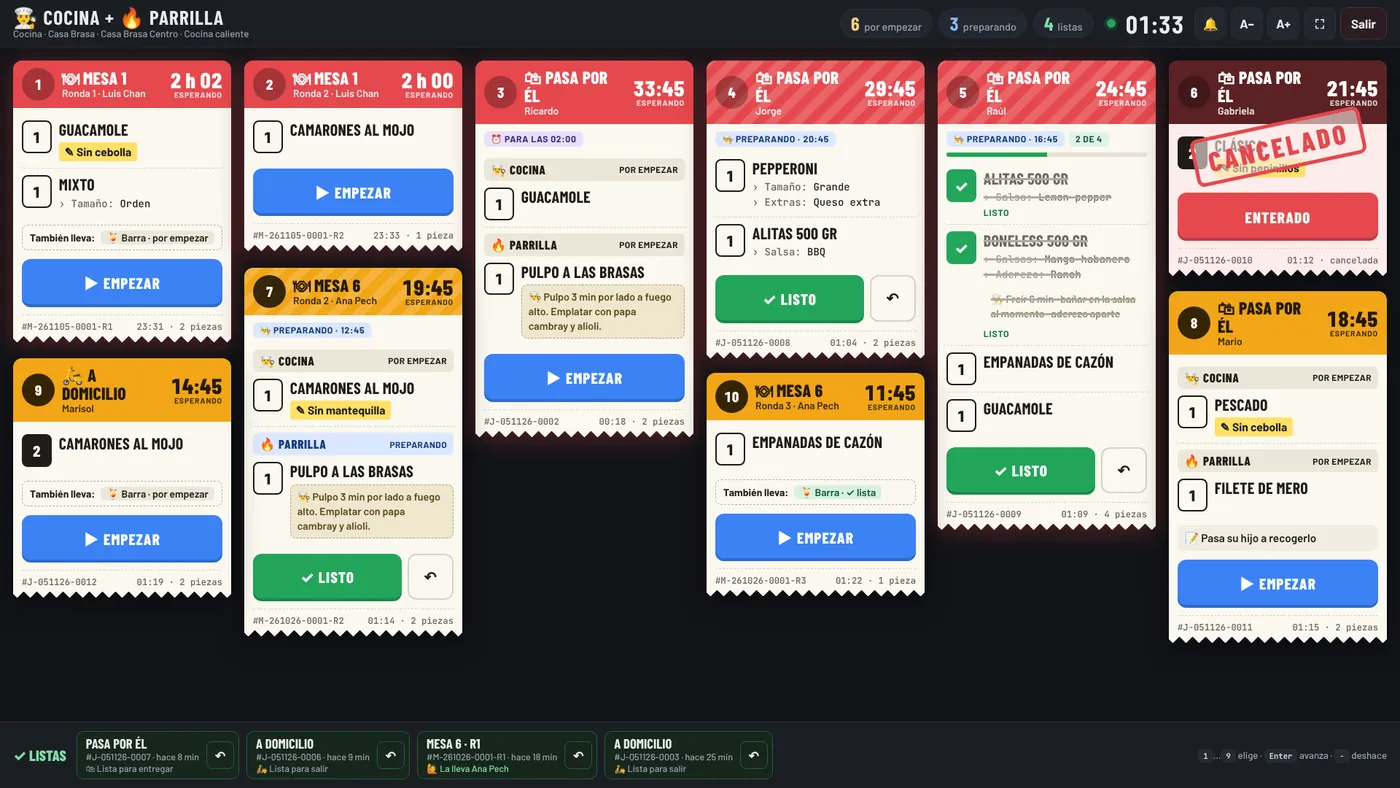
Es una tele, tableta o computadora en la cocina que enseña los pedidos como comandas: los de domicilio, los que pasan a recoger y las rondas de las mesas. El cocinero toca Empezar y Listo, cada comanda cambia de color con el tiempo y suena cuando entra una nueva.
- Cada comanda es un pedido o una ronda de mesa, como el papel de siempre, con su número grande.
- La cabeza va verde, luego amarilla y luego roja según el tiempo que lleva esperando.
- Abajo se juntan las que ya están listas; al marcar lista una ronda, al mesero le llega el aviso.
- Si tu cocina tiene áreas (parrilla, barra…), cada pantalla enseña solo lo de la suya: ver Las estaciones.
- Lo que se toca aquí se ve en tu panel y en el «Sigue tu pedido» del cliente.
Puede ir en lugar del papel o junto a él: las comandas impresas siguen saliendo igual. Funciona en el navegador de una Smart TV, una tableta o una computadora.
Esta lección contesta: ¿Para qué sirve la pantalla de cocina? · ¿Puedo tener los pedidos en una tele en la cocina en vez de imprimir? · ¿La pantalla de cocina reemplaza la comanda impresa?
Cómo se prende la pantalla de cocina
La pantalla de cocina viene apagada: la enciende CasTec. Necesita que tengas pedidos (paquete Con pedidos).
- Si en tu menú, en Ajustes, no ves Pantalla de cocina, escríbele a CasTec para pedirla.
- En cuanto la encienden, aparece en tu menú y ya puedes dar de alta tu pantalla: ver Dar de alta la pantalla.
Si un día se apaga, tu cocina sigue con sus comandas impresas como siempre; las pantallas, las estaciones y lo que escribiste en «Para la cocina» no se borran.
Esta lección contesta: No me aparece «Pantalla de cocina», ¿cómo la activo? · ¿La pantalla de cocina viene en mi plan?
Dar de alta la tele o tableta de la cocina
Cada aparato de cocina se da de alta una vez y recibe su código de 6 números.
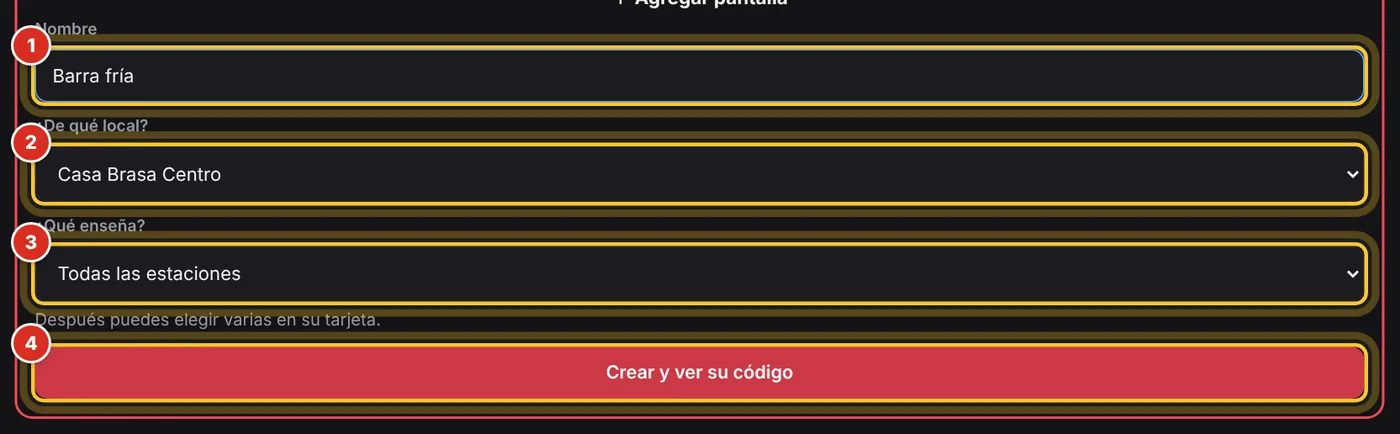
- En Pantalla de cocina, toca + Agregar pantalla.
- Ponle un Nombre (1): «Cocina caliente», «Barra».
- Si tienes varias sucursales, elige ¿De qué local? (2) (o Todos los locales).
- Si tienes estaciones, elige ¿Qué enseña? (3): Todas las estaciones o una. Después, en su tarjeta, puedes elegir varias.
- Toca Crear y ver su código (4). Aparece en la lista con sus 6 números.
- Ahora ábrela en la cocina: en una tele, con el QR; en una tableta o computadora, con el código.
Puedes tener varias: una por local, o una por estación (la parrilla, la barra). Si conectas la tele con el QR, la pantalla se puede crear ahí mismo desde tu celular.
Esta lección contesta: ¿Cómo agrego una pantalla de cocina? · ¿Cómo saco el código de la pantalla? · ¿Puedo tener dos pantallas, una por cada estación?
Conectar la tele con tu celular (sin escribir con el control)
En una tele no hace falta escribir nada con el control: la tele enseña un QR, lo escaneas con tu celular y entra sola. Se hace una vez; después abre sola cada día.
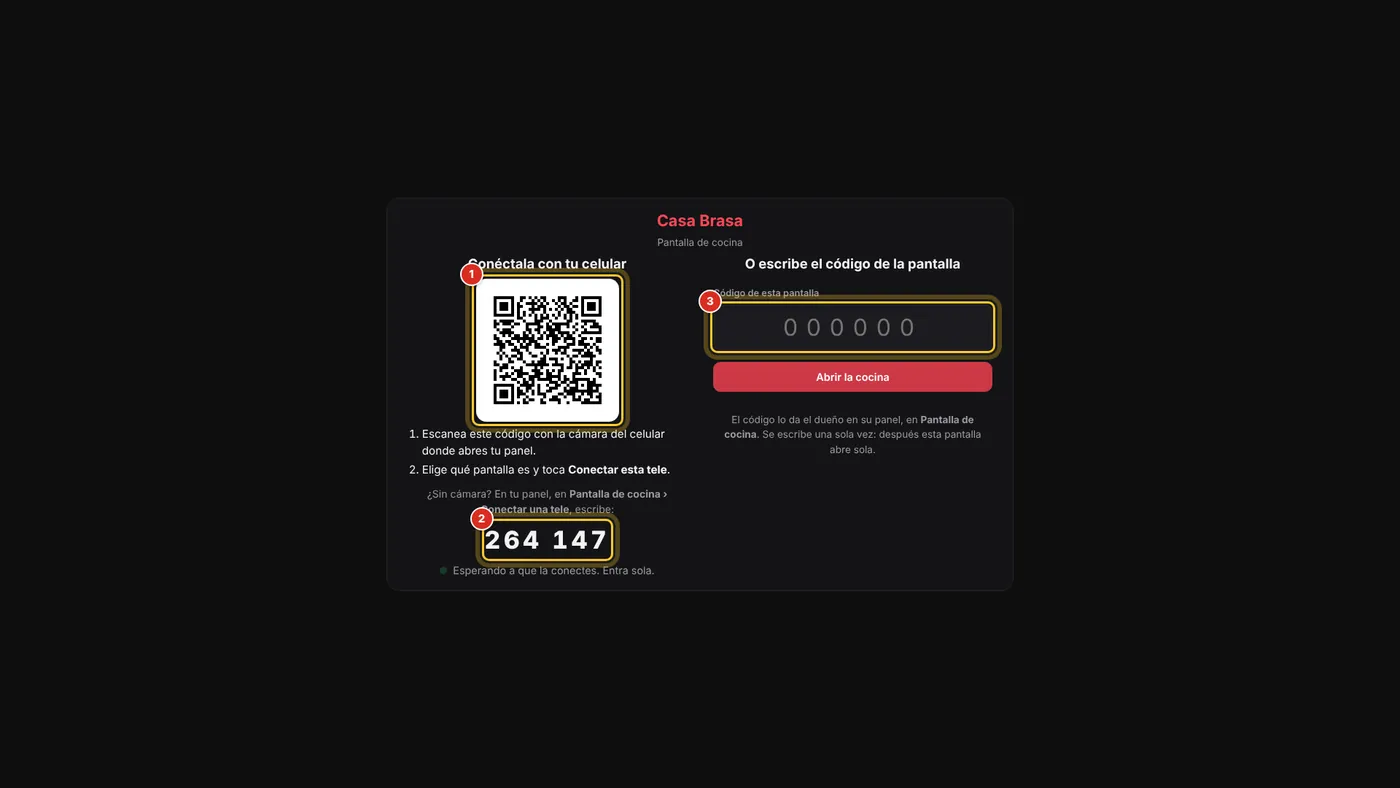
- En la tele, abre el navegador y escribe tu dirección + /cocina (la ves en Pantalla de cocina).
- Sale «Conéctala con tu celular» con un QR (1). Escanéalo con la cámara del celular donde abres tu panel.
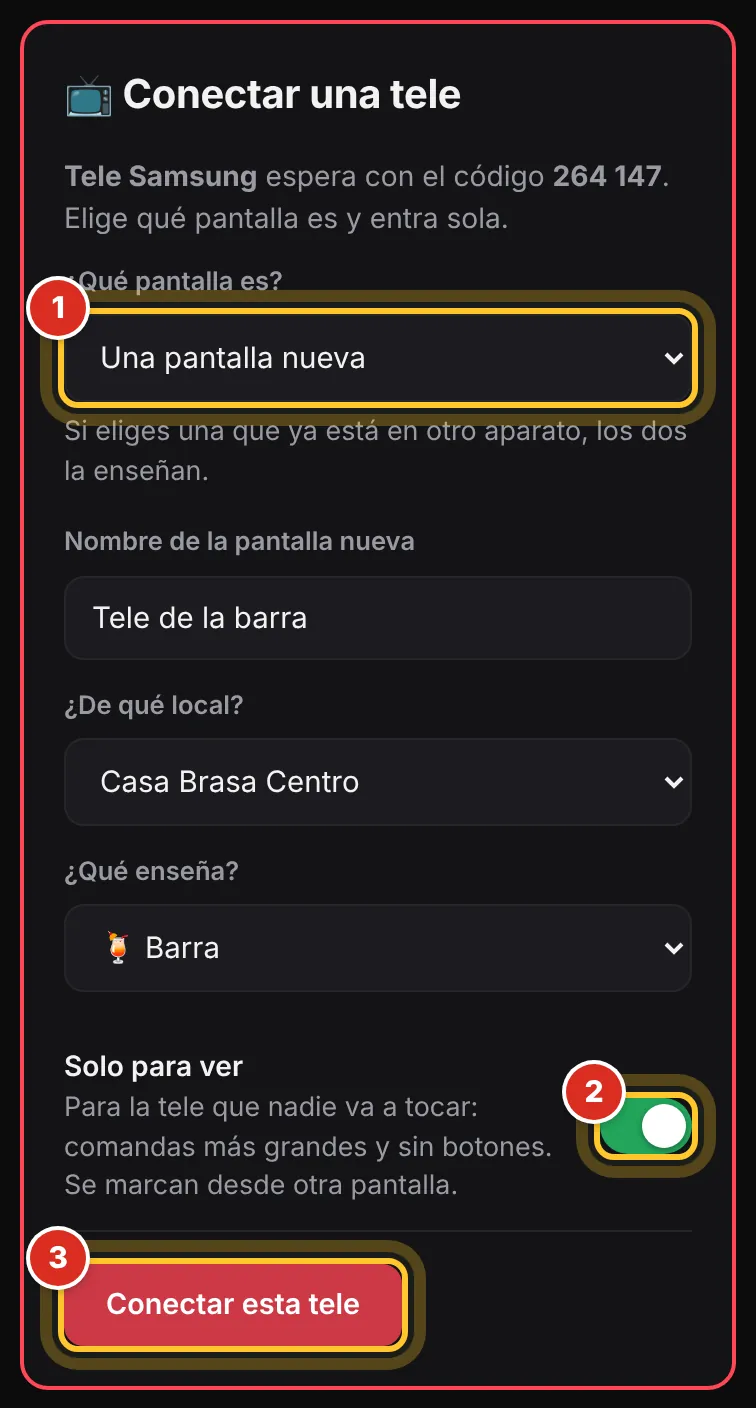
- En el celular se abre 📺 Conectar una tele. En ¿Qué pantalla es? elige una de las tuyas o Una pantalla nueva (con su nombre, «¿De qué local?» y «¿Qué enseña?»).
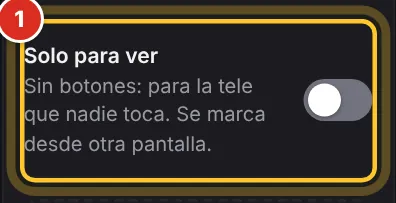
- Si nadie la va a tocar, prende Solo para ver (2).
- Toca Conectar esta tele (3). En la tele decía «Esperando a que la conectes. Entra sola.»: en unos segundos entra.
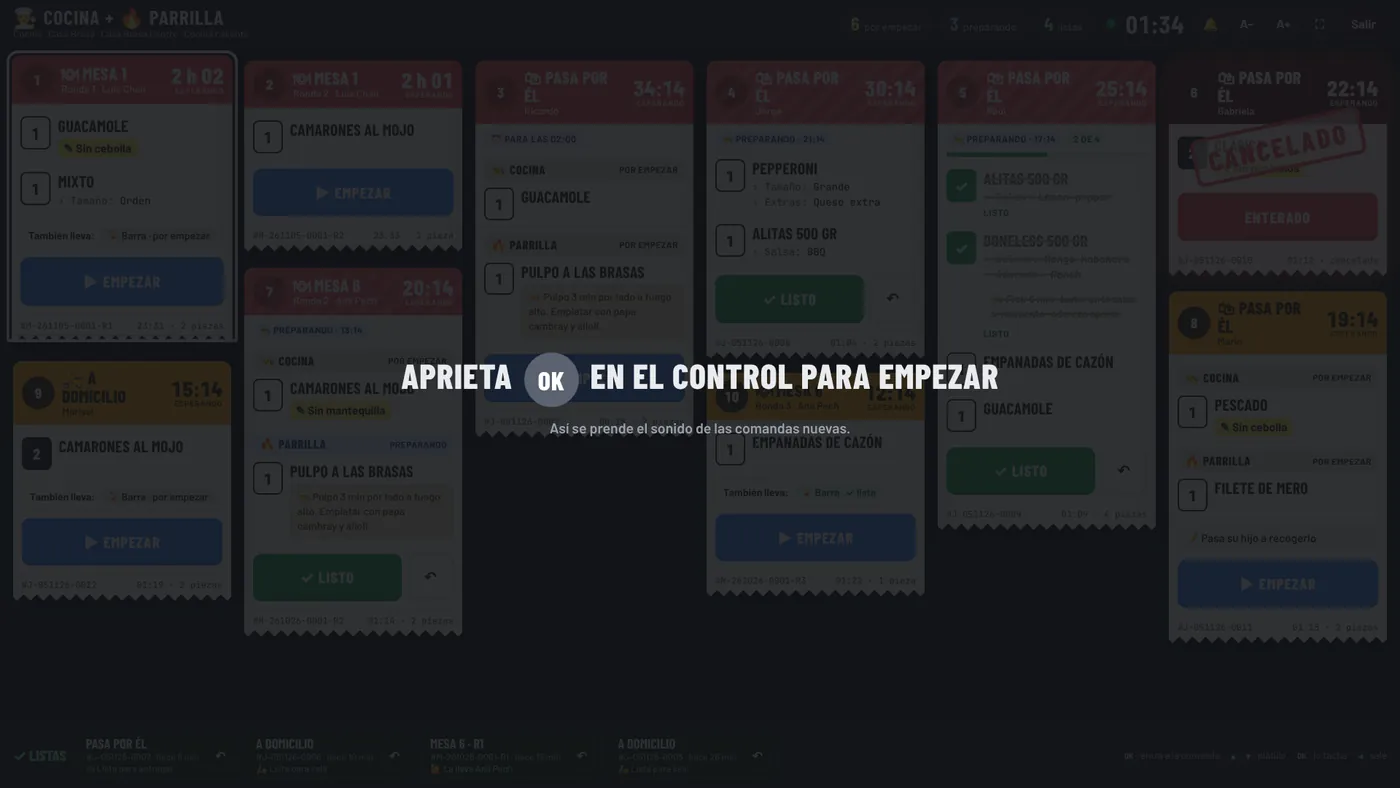
- En la tele aprieta OK en el control («Aprieta OK en el control para empezar»): así se prende el sonido de las comandas nuevas.
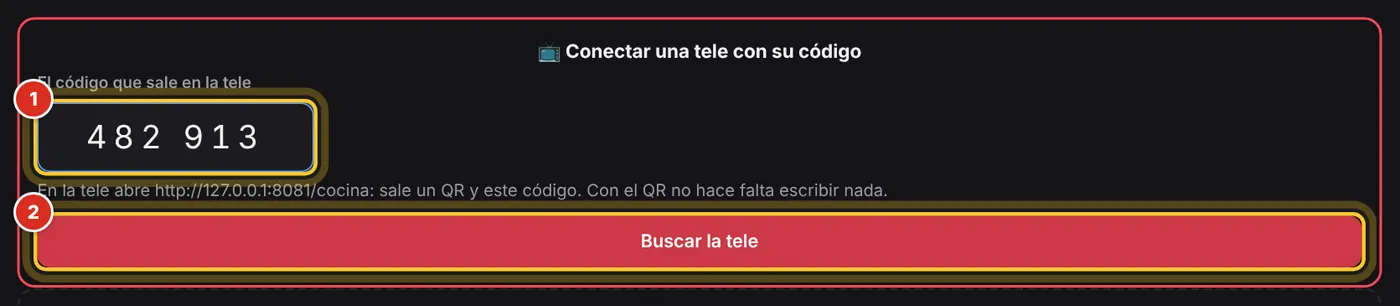
¿Sin cámara? En tu panel, en Pantalla de cocina, toca 📺 Conectar una tele con su código, escribe El código que sale en la tele (el de abajo del QR) y toca Buscar la tele. Ese código vence a los 15 minutos: si ya venció, recarga la página en la tele. Si la tele dice «Este navegador es muy viejo», conéctale al HDMI un aparatito con navegador (como un Fire TV Stick) o usa una tableta.
Esta lección contesta: ¿Cómo pongo la pantalla de cocina en mi Smart TV? · ¿Cómo conecto la tele de la cocina? · En la tele sale un código QR, ¿qué hago? · ¿Tengo que escribir el código con el control?
Abrirla en una tableta o computadora con su código
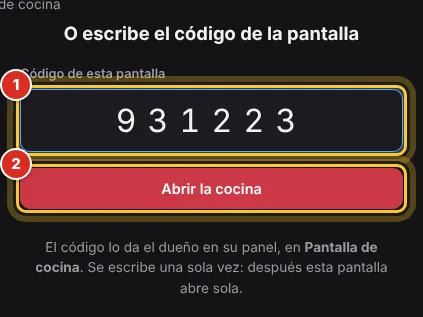
En una tableta o computadora se abre la dirección y se escribe el código de la pantalla una sola vez. Después se queda recordada y abre sola cada día.
- En el aparato de la cocina abre el navegador y escribe la dirección de tu pantalla (tu dirección + /cocina; la ves y la copias en Pantalla de cocina).
- En «O escribe el código de la pantalla», escribe el Código de esta pantalla (1): los 6 números de su tarjeta.
- Toca Abrir la cocina (2). Listo: ya ves las comandas.
- Toca una vez el aviso «🔔 Toca aquí para activar el sonido de los pedidos nuevos» para que suene.
- En tu panel, esa pantalla pasa a Conectada.
Hay dos códigos y no son el mismo: el de la pantalla (6 números de su tarjeta) se escribe en la cocina; el que sale debajo del QR de la tele se escribe en tu panel. Si escribes mal el código muchas veces seguidas, te pide esperar 15 minutos. Ese aparato no puede abrir nada más del panel: solo la cocina.

Esta lección contesta: ¿Cómo abro la pantalla de cocina en la tableta? · ¿Dónde escribo el código de la pantalla de cocina? · ¿Tengo que poner el código todos los días?
Usarla con el control de la tele
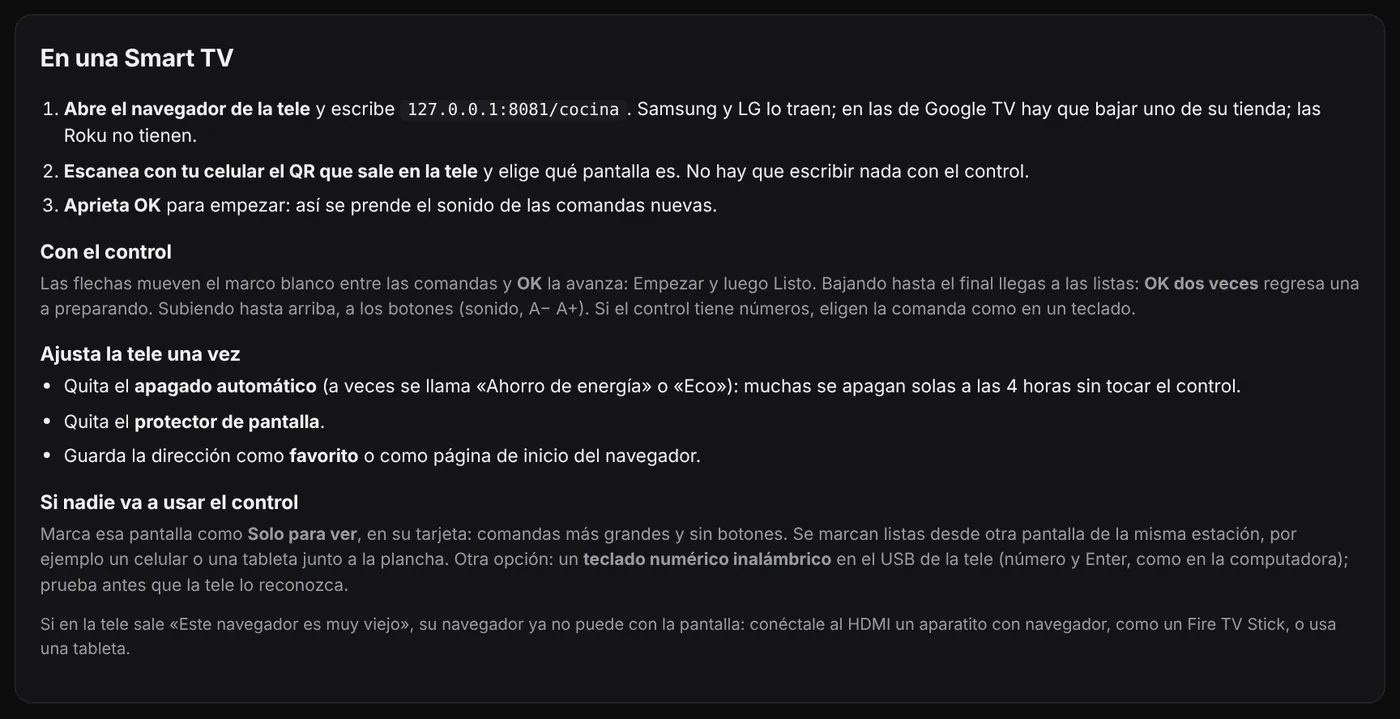
En una Smart TV la pantalla se maneja con las flechas y el OK del control, como un menú de la tele.
- Las flechas mueven el marco blanco entre las comandas; OK avanza la que está marcada: Empezar y luego Listo.
- Bajando hasta el final llegas a las listas: OK dos veces regresa una a preparando.
- Subiendo hasta arriba llegas a los botones (sonido, A− y A+).
- Si el control tiene números, eligen la comanda como en un teclado. Abajo a la derecha está el recordatorio de las teclas.
Ajusta la tele una vez: quita el apagado automático (a veces se llama «Ahorro de energía» o «Eco»), quita el protector de pantalla y guarda la dirección como favorito o página de inicio. En la tele, la tecla «Borrar» del control ya no deshace (se usa para salir del navegador); «−» sí. Si nadie la va a tocar, mejor Solo para ver.
Esta lección contesta: ¿Cómo marco listo con el control de la tele? · ¿Cómo se maneja la pantalla de cocina en una Smart TV? · La tele de la cocina se apaga sola, ¿qué hago?
Una tele «Solo para ver» (sin botones)
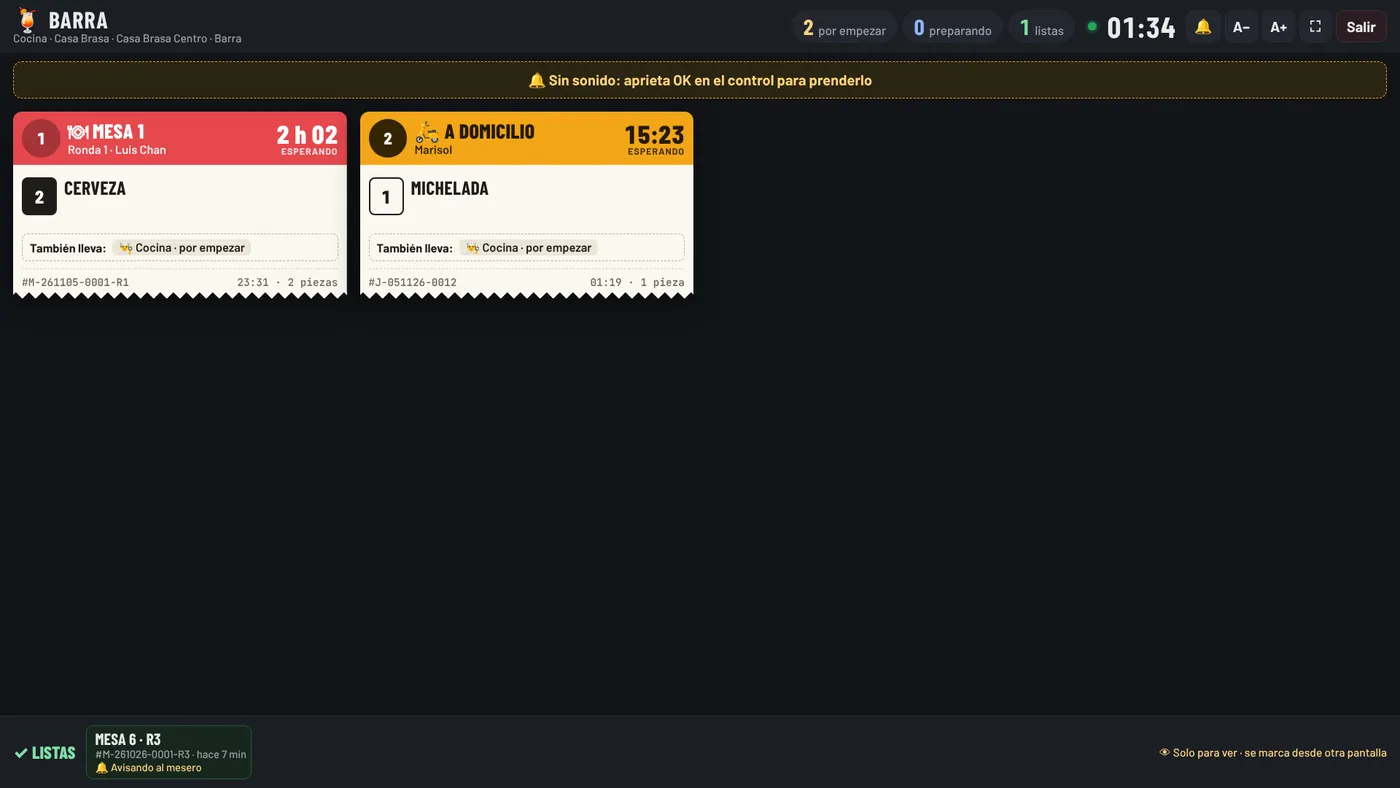
Para la tele que está en la pared y nadie toca: enseña las comandas más grandes y sin botones. Se marcan listas desde otra pantalla de la misma estación (un celular, una tableta junto a la plancha).
- En Pantalla de cocina, en la tarjeta de esa pantalla, prende Solo para ver (1). Se guarda al tocarlo.
- La tele lo toma en su siguiente vuelta: sin botones de Empezar ni Listo, y abajo dice «👁 Solo para ver · se marca desde otra pantalla».
- Arriba sale «🔔 Sin sonido: aprieta OK en el control para prenderlo» hasta que alguien aprieta OK.
También se puede prender al conectar la tele desde tu celular. Para regresarle sus botones, apágalo en la misma tarjeta. Lo tachado en otra pantalla también se ve aquí.
Esta lección contesta: ¿Puedo tener una tele en la cocina solo para ver los pedidos? · La tele está muy alta y nadie la toca, ¿qué hago? · ¿Qué es «Solo para ver»?
Probarla desde tu computadora
Desde tu panel la puedes abrir sin código, para ver cómo va la cocina o para probarla.
- En Pantalla de cocina, toca Ver aquí.
- Se abre la pantalla con tu nombre arriba («Vista desde el panel»), con todas las estaciones. Funciona igual que en la tele.
- Para regresar, toca Volver al panel.
Quien de tu equipo tenga permiso de Pedidos y su sesión abierta también la abre sin código, en la misma dirección. Lo que toques cuenta de verdad: si tocas «Empezar», el pedido pasa a En preparación.
Esta lección contesta: ¿Puedo ver la pantalla de cocina desde mi computadora? · ¿Cómo pruebo la pantalla de cocina sin la tele?
Saber si está conectada; código nuevo, apagar y borrar
Cada pantalla dice si está conectada, y con tres botones la controlas desde tu panel.
- Mira la señal de cada pantalla (1): Conectada (preguntó hace menos de un minuto y medio), Sin señal desde (día y hora), Todavía no se abre o Apagada.
- Código nuevo: le da otros 6 números. La pantalla que estaba abierta se cierra sola y pide el código otra vez. Úsalo si se perdió o se llevaron la tableta.
- Apagar: deja de ver los pedidos en su siguiente vuelta. Encender la regresa.
- Borrar: la quita (te pide confirmar).
«Sin señal» suele ser que la tele se apagó, se cerró el navegador o se fue el internet de la cocina.
Esta lección contesta: ¿Cómo sé si la pantalla de la cocina está funcionando? · Se perdió la tableta de la cocina, ¿cómo la desconecto? · ¿Cómo apago una pantalla de cocina?
Las estaciones: caliente, parrilla, barra
Una estación es un área de tu cocina donde se prepara algo: la parrilla, la barra de bebidas, la cocina fría. Cada platillo va a la pantalla de su estación y cada cocinero ve solo lo suyo. Al mesero le llega el aviso de cada estación en cuanto su parte está lista: las bebidas no esperan a la comida.
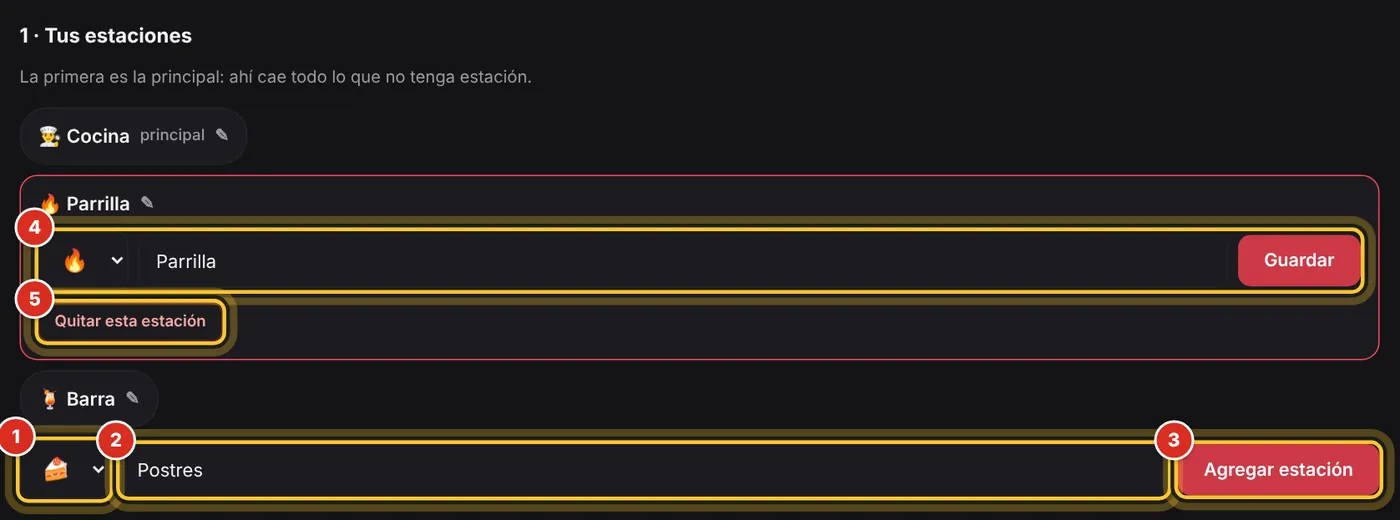
- En Pantalla de cocina, baja a Estaciones de tu cocina › 1 · Tus estaciones.
- Elige el dibujo (1), escribe el nombre (2) («Barra», «Parrilla») y toca Agregar estación (3).
- Para cambiarle el nombre o el dibujo, toca la estación (✎), cámbialo (4) y toca Guardar.
- Para quitarla, ábrela y toca Quitar esta estación (5). Te pide confirmar; lo que se preparaba ahí pasa a la principal.
- Sigue con el paso 2: dónde se prepara cada categoría.
Casa Brasa: 👨🍳 Cocina (la principal: ceviches, pizzas, alitas), 🔥 Parrilla (A la parrilla y Hamburguesas) y 🍹 Barra (Bebidas).
La primera es la principal: ahí cae todo lo que no tenga estación. La principal no se quita (si hace falta, cámbiale el nombre). Viene una sola, «👨🍳 Cocina»: con una sola, todo sigue como siempre y cada pantalla enseña todo. Hasta 12 estaciones.
Esta lección contesta: ¿Puedo mandar las bebidas a una pantalla y la comida a otra? · ¿Cómo separo la cocina caliente de la barra? · ¿Qué es una estación de cocina? · ¿Cómo agrego una estación?
Decir dónde se prepara cada categoría (y cada platillo)
Con dos o más estaciones, le dices a cada categoría a qué estación va. Un platillo que se hace en otro lado se cambia solo a él.
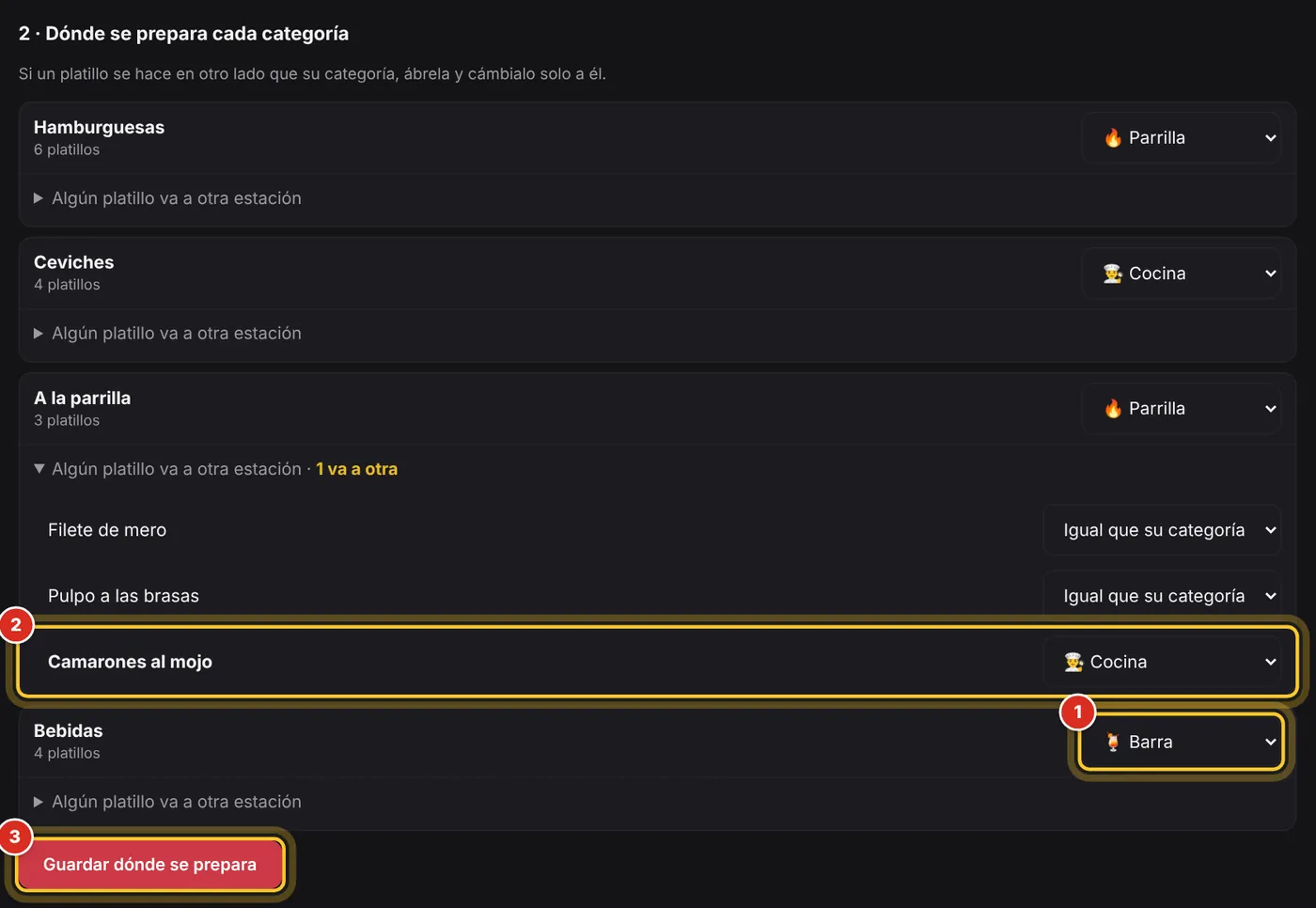
- En Pantalla de cocina, en 2 · Dónde se prepara cada categoría, elige la estación de cada categoría (1): Bebidas › 🍹 Barra.
- Si un platillo se hace en otro lado, abre Algún platillo va a otra estación en su categoría y cámbialo (2) (de fábrica dice «Igual que su categoría»).
- Toca Guardar dónde se prepara (3). Las pantallas lo toman en su siguiente vuelta.
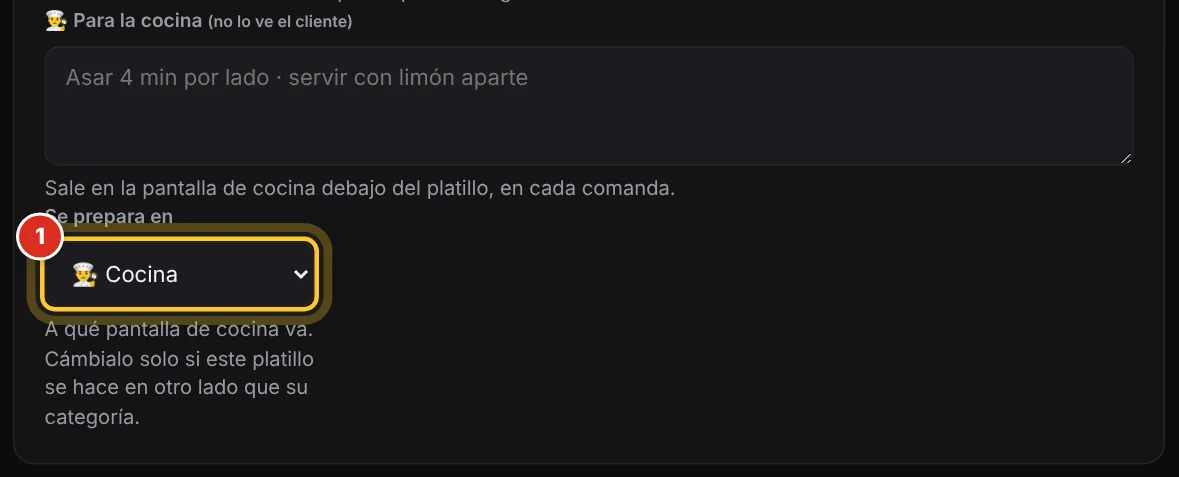
- También se cambia en la ficha del platillo, en Se prepara en (debajo de «Para la cocina»), y en la categoría (Menú › Categorías › ✎).
Este paso solo sale con dos o más estaciones. Un platillo que dejas «Igual que su categoría» la sigue si mañana cambias la categoría. En la comanda, un pedido con cosas de dos estaciones sale en las dos pantallas, cada una con lo suyo.
Esta lección contesta: ¿Cómo mando las bebidas a la barra? · Un platillo se hace en otra estación que su categoría, ¿cómo lo cambio? · ¿Qué es «Se prepara en»?
Qué enseña cada pantalla
Cada pantalla enseña las estaciones que tú eliges: una, varias o todas.
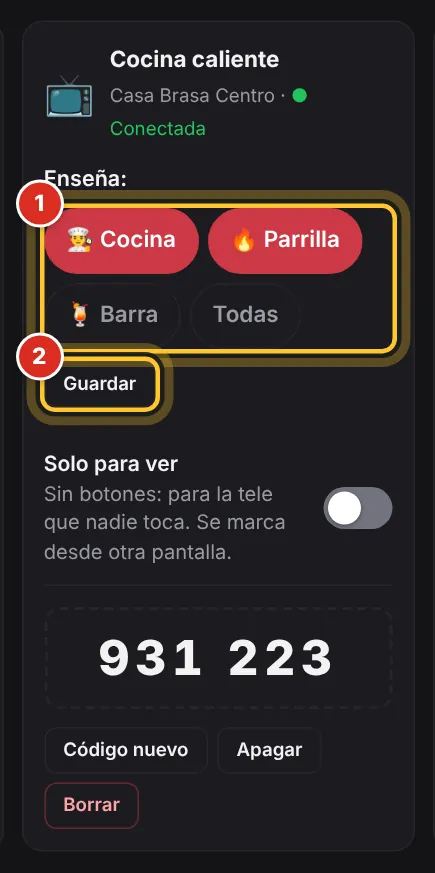
- En Pantalla de cocina, en Pantallas emparejadas, busca la tarjeta de la pantalla.
- En Enseña: marca sus estaciones (1), o Todas, y toca Guardar (2).
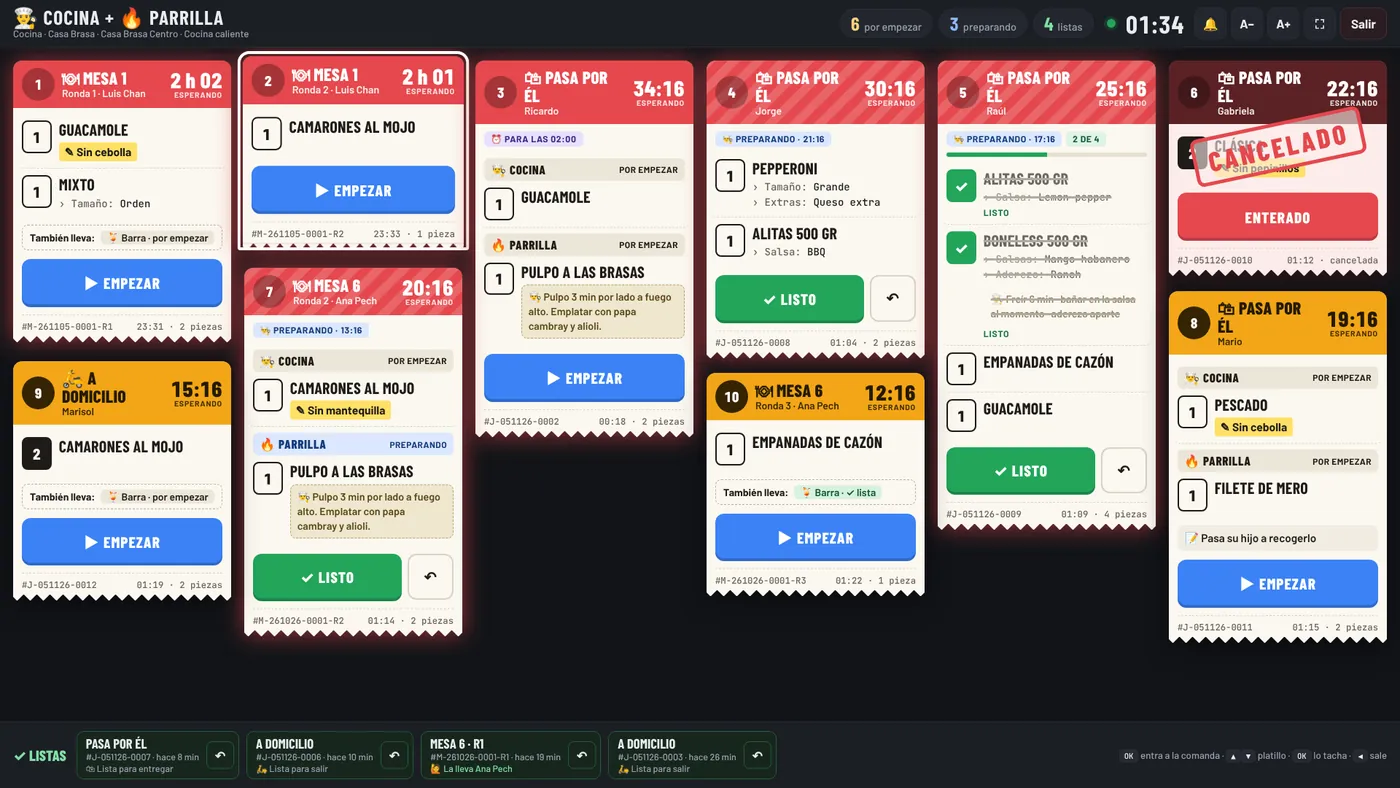
- Arriba de esa pantalla sale el nombre de sus estaciones («Cocina + 🔥 Parrilla»), y cada comanda trae solo lo suyo.
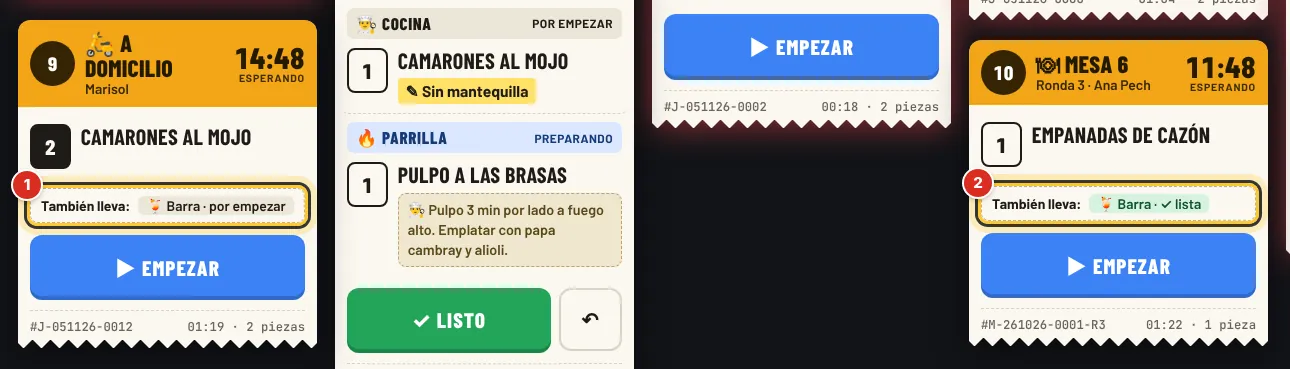
- Abajo de cada comanda, También lleva: dice qué lleva el pedido de otras estaciones y cómo va («🍹 Barra · ✓ lista»).
Cada pantalla enseña al menos una estación. Un pedido a domicilio o para recoger pasa a Listo hasta que terminan todas sus estaciones; mientras, en las listas dice «⏳ Falta …». Si nadie usará una pantalla por un tiempo, apágala.
Esta lección contesta: ¿Cómo hago que la pantalla de la barra solo enseñe bebidas? · ¿Cómo sabe la parrilla si la bebida ya salió? · ¿Qué es «También lleva»?
Los colores por tiempo y demás ajustes
En Cómo se ve decides cuándo cambia de color una comanda, el tamaño de la letra, el sonido, qué pedidos entran y si se tacha platillo por platillo.
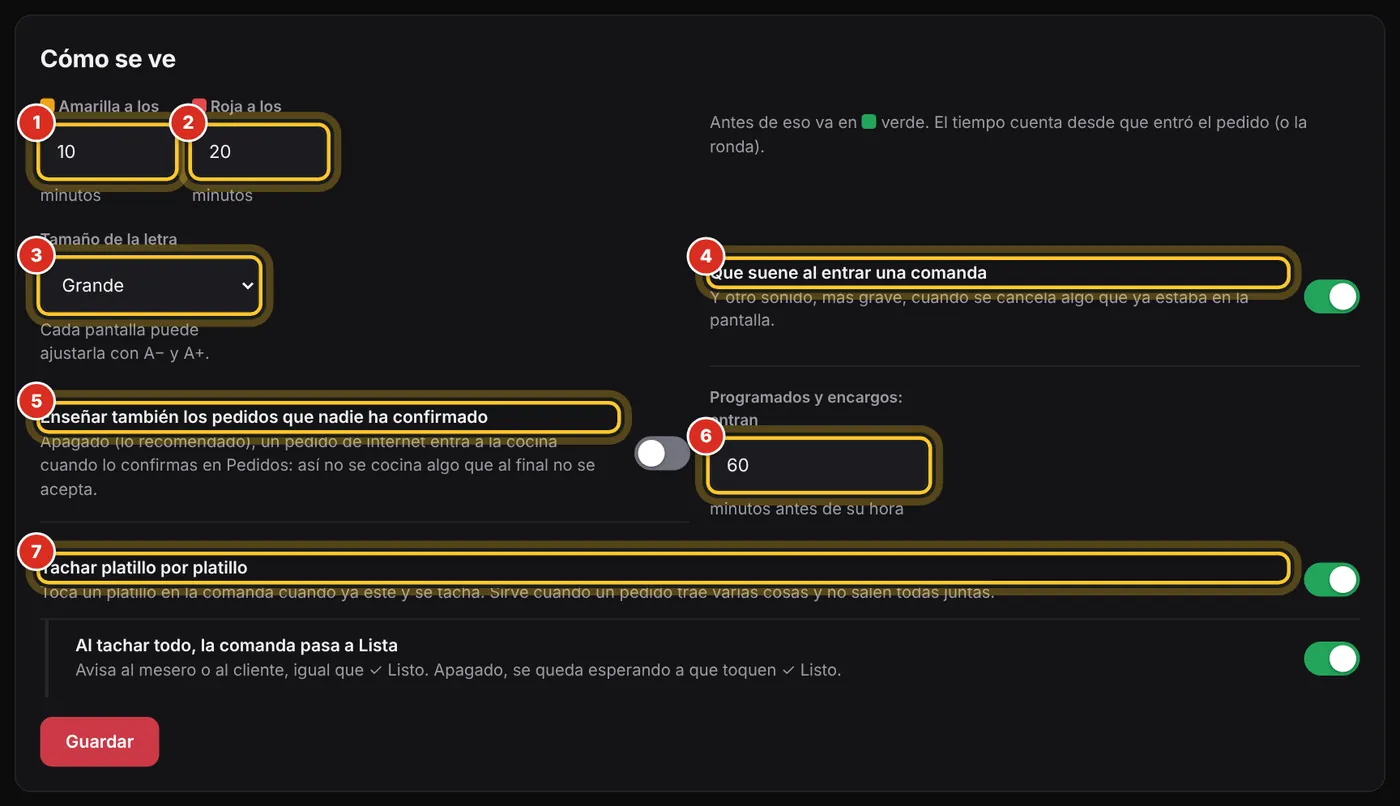
- Amarilla a los (1) y Roja a los (2): los minutos. Antes va en verde. El tiempo cuenta desde que entró el pedido (o la ronda).
- Tamaño de la letra (3): Normal, Grande o Enorme (tele lejos).
- Que suene al entrar una comanda (4): y otro sonido, más grave, cuando se cancela algo que ya estaba en pantalla.
- Enseñar también los pedidos que nadie ha confirmado (5): apagado (lo recomendado), un pedido de tu menú entra a la cocina cuando lo confirmas.
- Programados y encargos: entran (6) … minutos antes de su hora.
- Tachar platillo por platillo (7): ver Tachar platillo por platillo.
- Toca Guardar. Las pantallas lo toman en su siguiente vuelta.
Una cocina rápida de hamburguesas: amarilla a los 8 y roja a los 15. Una marisquería con platos a las brasas: amarilla a los 15 y roja a los 25.
Vienen en 10 y 20 minutos, letra Grande y 60 minutos para los programados. Cada pantalla puede además subir o bajar su letra con A− y A+.
Esta lección contesta: ¿A los cuántos minutos se pone roja una comanda? · ¿Cómo hago la letra más grande en la tele? · ¿Cómo hago que también salgan los pedidos sin confirmar?
Qué pedidos entran a la pantalla
La pantalla enseña lo que la cocina tiene que hacer ahora, en orden: la más vieja es la número 1.
- A domicilio y para recoger: en cuanto los confirmas en Pedidos (o los tomas por teléfono, que nacen confirmados).
- Las rondas de las mesas: en cuanto el mesero toca «Mandar a la cocina».
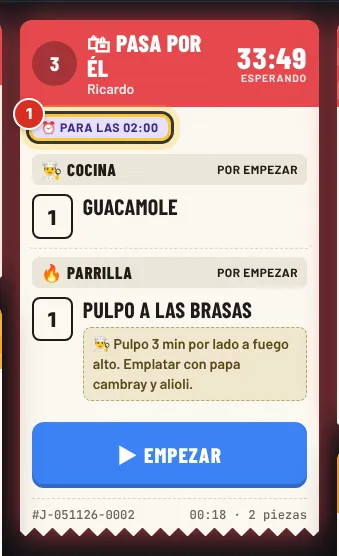
- Los programados y los encargos aceptados: un rato antes de su hora (60 minutos, si no lo cambias), con la marca «⏰ Para las…» (1).
- Los que nadie ha confirmado: solo si prendiste Enseñar también los pedidos que nadie ha confirmado.
- Lo que se cancela mientras está en pantalla: se queda en rojo hasta que toquen Enterado (o 20 minutos).
- Con estaciones, cada pantalla enseña solo los pedidos que traen algo de las suyas.
Si un pedido no sale, casi siempre es que sigue «Nuevo»: confírmalo en Pedidos. Si tienes estaciones, revisa que esa pantalla enseñe la estación del platillo. Lo de hace más de 12 horas ya no se enseña: es de otro turno.
Esta lección contesta: ¿Por qué no sale un pedido en la pantalla de cocina? · ¿Los pedidos programados salen en la pantalla? · ¿Salen las mesas en la pantalla de cocina?
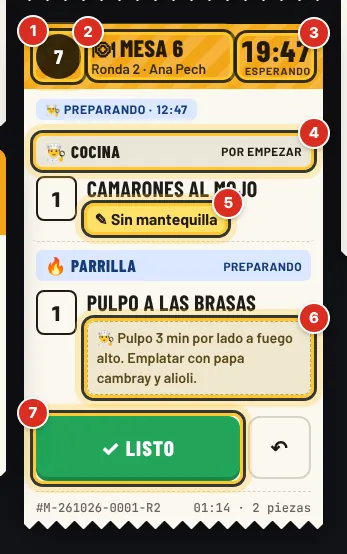
Cómo se lee una comanda
Cada comanda es como el papel de siempre, con todo lo que la cocina necesita de un vistazo.
- El número (1): su lugar en la fila, el que se teclea. La más vieja es la 1.
- De dónde es (2): «Mesa 6 · Ronda 2 · Ana Pech», «Pasa por él · Jorge», «A domicilio · Marisol».
- El reloj (3): cuánto lleva esperando. El color de la cabeza cambia con él.
- Si la pantalla enseña dos o más estaciones, los platillos van bajo el nombre de cada una (4), con cómo va su parte («por empezar», «preparando», «✓ lista»).
- Cada platillo con su cantidad, sus opciones y la nota del mesero o del cliente (5) en amarillo: «✎ Sin mantequilla».
- La nota «Para la cocina» del platillo (6): cómo se prepara o se emplata.
- El botón (7): ▶ Empezar, ✓ Listo o Enterado. Abajo, el folio, la hora y cuántas piezas.
Otras marcas: «Nueva» (acaba de entrar), «👨🍳 Preparando» con su tiempo, «Sin confirmar», «⏰ Para las…», «🎂 Encargo», «PARA LLEVAR», «2 de 4» (lo que ya se tachó) y, abajo, «También lleva:» con lo de otras estaciones.
Esta lección contesta: ¿Qué significa cada cosa de la comanda en la pantalla? · ¿Qué es el reloj de la comanda?
Empezar, Listo y deshacer
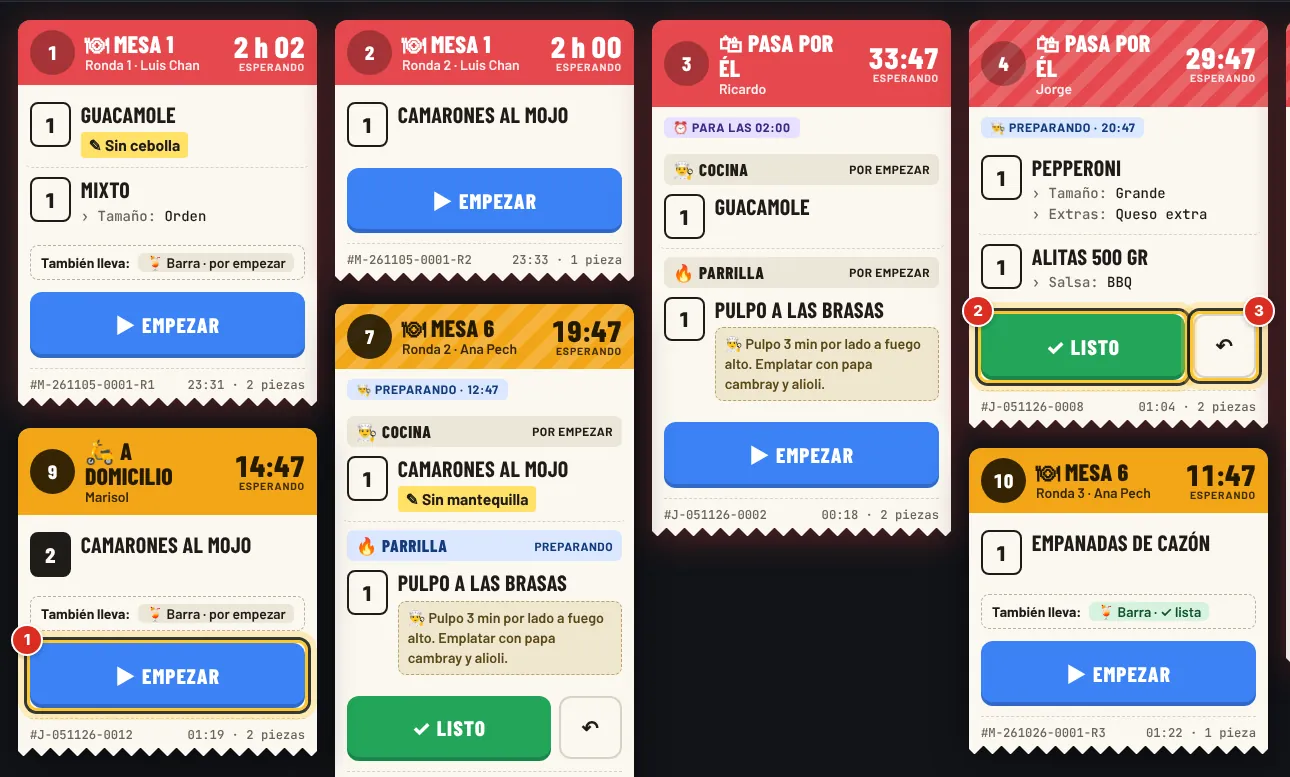
Dos toques por comanda: Empezar cuando se pone en la plancha y Listo cuando sale. Lo que marcas aquí se ve en Pedidos y en el seguimiento del cliente.
- Toca ▶ Empezar (1): la comanda dice «👨🍳 Preparando» con su tiempo. Un pedido de domicilio o recoger pasa a En preparación en Pedidos.
- Cuando sale, toca ✓ Listo (2): la comanda baja a la fila de Listas. El pedido pasa a Listo (si es una mesa, le avisa al mesero; si es de domicilio o recoger, sale «Comida lista» en tu panel).
- Si te equivocaste, toca ↶ (3): regresa un paso (de preparando a por empezar). En la fila de Listas, su ↶ la regresa a preparando.
Con estaciones, cada pantalla marca solo su parte: un pedido de domicilio pasa a Listo cuando terminan todas. Si tachas platillo por platillo, el primero la pasa a preparando y el último a listas (Tachar). Una ronda de mesa no cambia de estado en Pedidos: sigue «En preparación» hasta que se cobra la mesa. Si un pedido ya salió con el repartidor, ya no se deshace desde aquí: se corrige en Pedidos.
Esta lección contesta: ¿Cómo marca el cocinero que ya empezó un pedido? · ¿Cómo marco que una comanda está lista? · Me equivoqué y marqué lista una comanda, ¿cómo lo deshago?
Tachar platillo por platillo
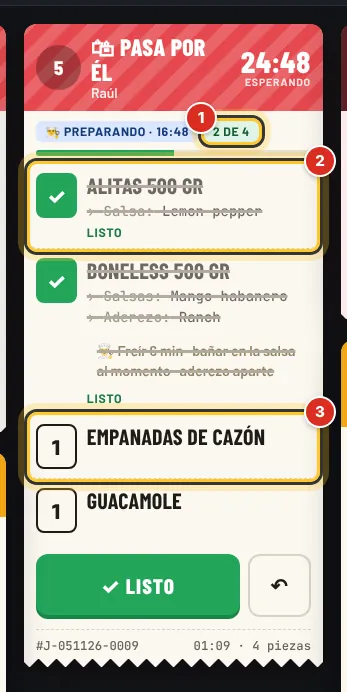
Cuando un pedido trae varias cosas que no salen al mismo tiempo, el cocinero toca cada platillo cuando ya está y se tacha. Así se ve qué falta.
- Para prenderlo: en Pantalla de cocina › Cómo se ve, prende Tachar platillo por platillo (1).
- Debajo sale Al tachar todo, la comanda pasa a Lista (2). Viene prendido: avisa al mesero o al cliente igual que ✓ Listo. Apagado, la comanda se queda esperando a que toquen ✓ Listo.
- Toca Guardar (3).
- En la pantalla, toca el renglón del platillo: se tacha con ✓ y dice «Listo». Arriba sale cuántos van (1 en la segunda imagen: «2 de 4»), con una rayita verde.
- El primero que tachas pasa la comanda a preparando; al tachar el último pasa a Listas («Todo tachado: pasó a Listas. Con ↶ se regresa.»).
- Si te equivocaste, toca otra vez el platillo tachado (2) y se destacha.
En la tele: OK entra a la comanda, ▲ ▼ eligen el platillo, OK lo tacha y ◀ sale. Con teclado: Enter o Espacio. Una pantalla Solo para ver enseña lo tachado, pero no tacha.

Esta lección contesta: ¿Puedo marcar cada platillo de una comanda conforme sale? · Un pedido trae varias cosas y no salen juntas, ¿cómo lo marco? · ¿Qué es «2 de 4» en la comanda?
Un pedido cancelado: «Enterado»
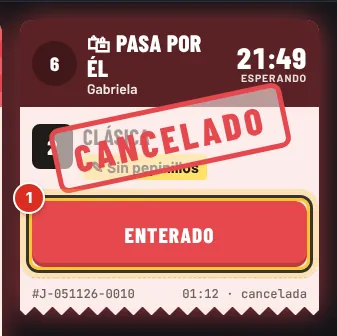
Si cancelas un pedido (o se quita algo de una ronda) mientras está en la pantalla, la comanda se queda con un sello rojo «CANCELADO» para que nadie lo siga preparando.
- La comanda cancelada suena con un tono más grave y sale con el sello «CANCELADO».
- El cocinero toca Enterado (1) y desaparece.
- Si nadie la toca, se quita sola a los 20 minutos.
Un platillo que se quitó de una ronda sale tachado con «CANCELADO» dentro de la comanda; lo demás sigue.
Esta lección contesta: ¿Qué pasa en la cocina si cancelo un pedido? · ¿Qué es el botón «Enterado»?
La fila de comandas listas
Abajo de la pantalla se juntan las que vas marcando listas en los últimos 45 minutos, para que el que empaca o el mesero sepa qué ya salió.
- Cada una dice qué es y hace cuánto se terminó.
- Un domicilio dice «🛵 Lista para salir»; uno que pasa por él, «🛍 Lista para entregar». Si falta lo de otra estación, «⏳ Falta …».
- Una ronda de mesa dice «🔔 Avisando al mesero» y, cuando él toca «Ya la llevo», «🙋 La lleva» y su nombre.
- Su botón ↶ (1) la regresa a preparando, por si se marcó lista antes de tiempo.

Esta lección contesta: ¿Dónde quedan las comandas que ya están listas? · ¿Cómo sé si el mesero ya se llevó la ronda?
Usarla con un teclado numérico
Con las manos ocupadas o una pantalla lejos, conecta un teclado numérico USB y manéjala sin tocarla.
- Teclea el número de la comanda (1 a 9; para la 12, «1» y «2» seguidos): queda marcada con un borde.
- Presiona Enter o +: avanza esa comanda (Empezar → Listo; en una cancelada, Enterado). Sin elegir ninguna, avanza la 1.
- Presiona − o Retroceso: deshace lo último que hiciste.
- Presiona Esc: quita la selección.
En una Smart TV también sirve un teclado numérico inalámbrico en su USB (prueba antes que la tele lo reconozca); ahí «Retroceso» no deshace: usa «−». Con el control de la tele: Usarla con el control.
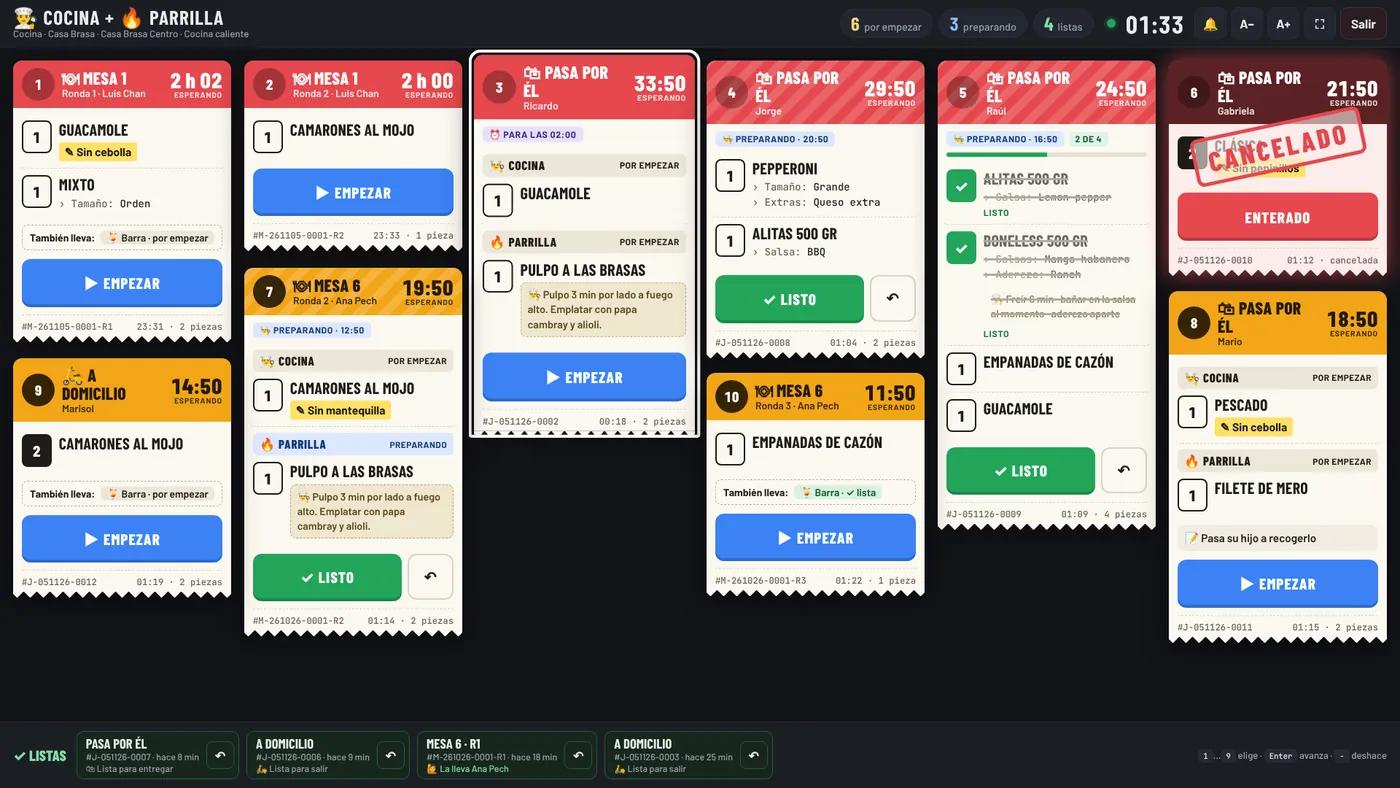

Esta lección contesta: ¿Puedo manejar la pantalla de cocina con un teclado? · ¿Cómo marco listo sin tocar la pantalla?
Sonido, tamaño de letra y pantalla completa
La barra de arriba resume la cocina y trae los botones de ese aparato.
- A la izquierda, qué enseña esa pantalla (1): «Cocina + 🔥 Parrilla», o solo «Cocina» si enseña todo.
- Mira cuántas hay por empezar, preparando y listas (2).
- El punto (3) es la señal: verde, conectada. Al lado, la hora (4).
- 🔔 (5) prende o apaga el sonido en esa pantalla (🔕 = apagado).
- A− (6) y A+ (7) achican o agrandan la letra en esa pantalla.
- ⛶ (8) pone pantalla completa (vuelve a tocarlo para salir).
- Salir (9) cierra la pantalla: ver Salir.
El sonido y la letra se recuerdan en cada aparato. Si no suena, toca una vez la pantalla (o el aviso «Toca aquí para activar el sonido»; en la tele, aprieta OK): los navegadores no dejan sonar nada antes. Si el navegador lo permite, en la barra sale también 📲 Instalar: la deja como app que abre sola en pantalla completa. Mientras está abierta, la tableta no se apaga sola (si el aparato lo permite).

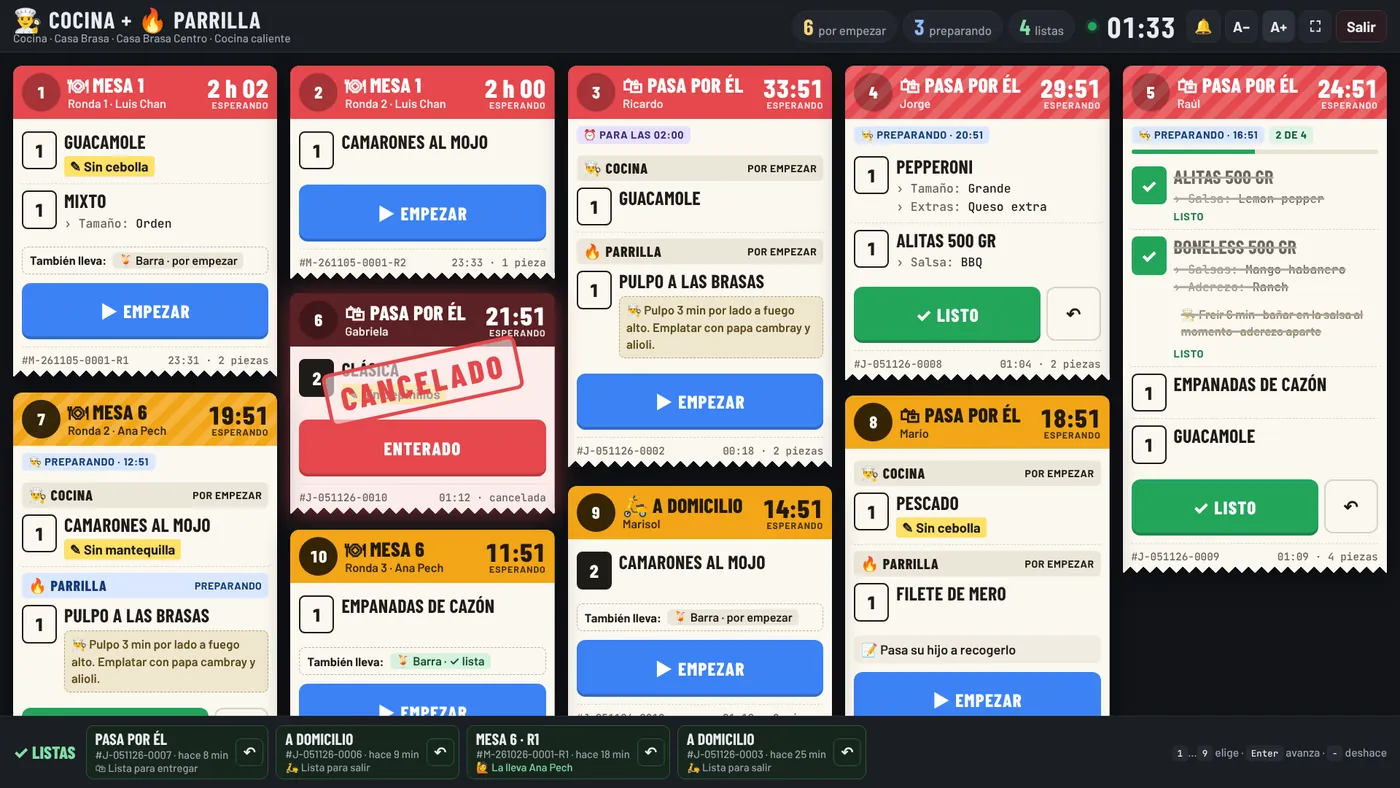
Esta lección contesta: La pantalla de cocina no suena, ¿qué hago? · ¿Cómo agrando la letra en la tele? · ¿Cómo pongo la pantalla de cocina en pantalla completa?
El aviso «mesa lista» al mesero
Cuando la cocina marca lista una ronda de mesa, al mesero le sale un aviso verde en Mesas y dentro de la mesa, con sonido y vibración. Con estaciones, llega uno por cada estación en cuanto su parte está lista.
- La cocina toca ✓ Listo en la ronda (o tacha su último platillo).
- Al mesero le aparece «¡Mesa 6 lista!» con la ronda, cuántos platillos y hace cuánto. Con estaciones dice de cuál: «¡Mesa 6 lista en 🍹 Barra!» y, si falta otra, «· falta 👨🍳 Cocina».
- Al ir por ella, toca Ya la llevo (1): ese aviso se apaga para todos y en la cocina dice «🙋 La lleva» y su nombre. El de la otra estación llega cuando esté.
Con varios locales, el aviso dice de cuál («· Casa Brasa Centro»). Un mesero con su propia cuenta ve las de sus mesas (y las de mesas sin mesero); la tableta compartida y el encargado ven todas las de su local. También le puede llegar al celular aunque lo traiga en la bolsa: Que te avise al celular. Más en Mesas.
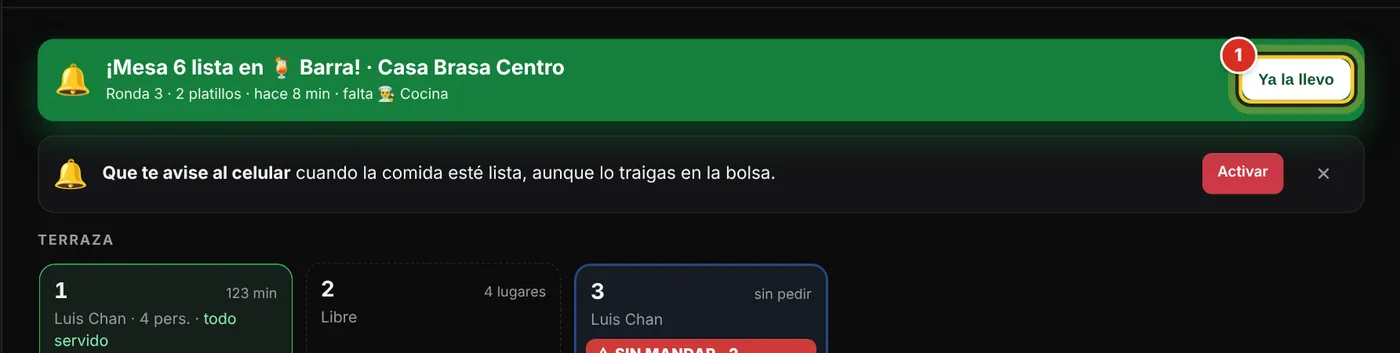
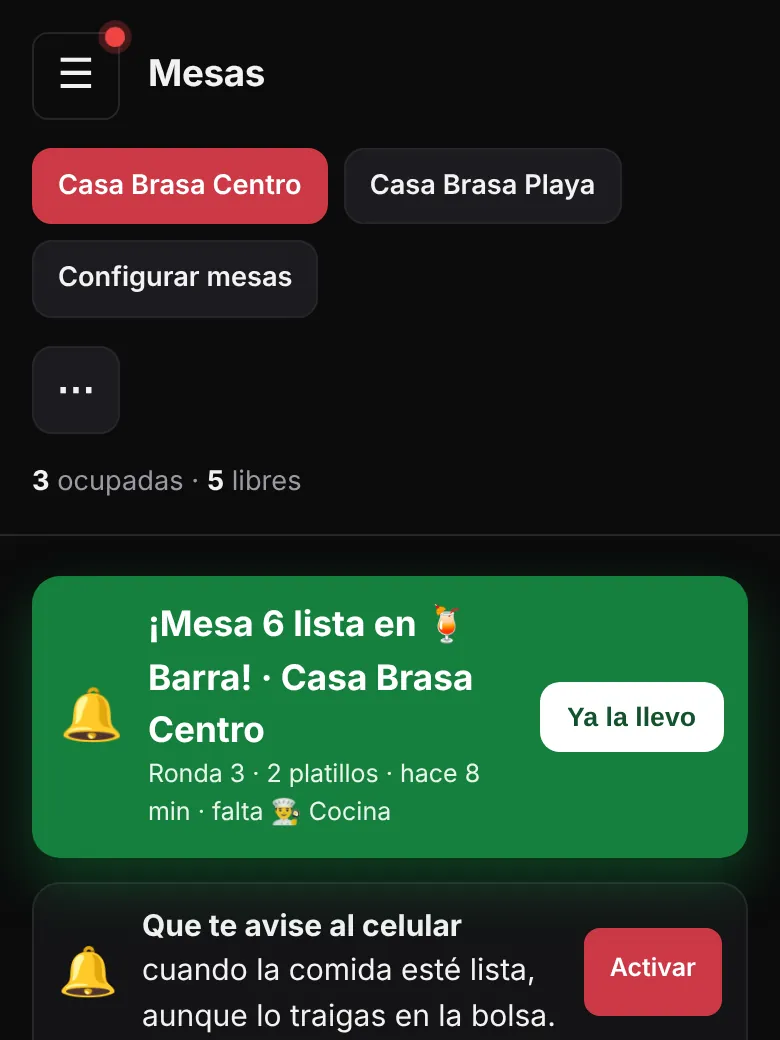
Esta lección contesta: ¿Cómo sabe el mesero que su ronda ya está lista? · ¿Qué es el aviso verde de «Mesa lista»? · ¿Qué hace «Ya la llevo»? · ¿Las bebidas se avisan aparte de la comida?
El aviso «🍳 Comida lista» en tu panel
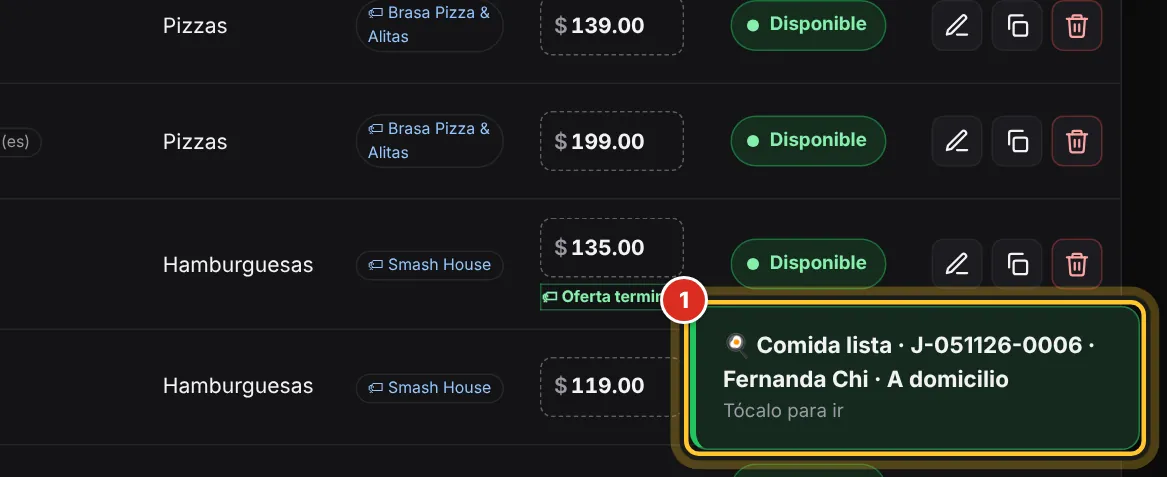
Cuando la pantalla de cocina marca listo un pedido a domicilio o para recoger, en tu panel suena un «ding-dong» y sale una tarjeta verde: «🍳 Comida lista · folio · nombre · Pasa por él». Así el mostrador sabe que ya puede entregar sin ir a preguntar.
- La cocina toca ✓ Listo en un pedido que no es de mesa.
- En cualquier pantalla del panel sale la tarjeta verde (1), con «Tócalo para ir», y se va sola a los pocos segundos.
- Tócala: se abre ese pedido, ya en Listo.
- Si estás en Pedidos, la lista además se pone al día sola.
La ve quien tiene permiso de Pedidos (dueño, gerente y cajero). Las mesas no: esas le avisan al mesero (Mesa lista). Para que te llegue al celular aunque no tengas el panel abierto: App y avisos.
Esta lección contesta: ¿Cómo me entero en la caja de que la cocina ya terminó un pedido? · ¿Qué es el aviso verde «Comida lista»? · ¿Por qué suena un ding-dong en el panel?
Notas «Para la cocina» en cada platillo
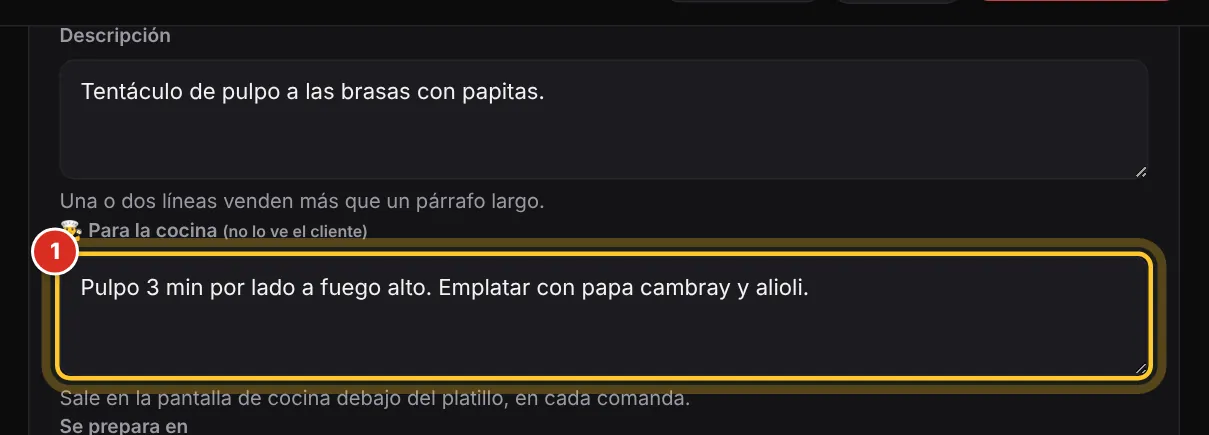
Cada platillo tiene un campo «Para la cocina»: cómo se prepara, el emplatado, lo que no se debe olvidar. Sale en cada comanda de la pantalla, debajo del platillo. El cliente nunca lo ve.
- En Menú, abre el platillo.
- Debajo de la descripción, escribe en 👨🍳 Para la cocina (1).
- Toca Guardar cambios.
- En la pantalla de cocina, cada vez que salga ese platillo trae la nota en un recuadro.
Pulpo a las brasas: «Pulpo 3 min por lado a fuego alto. Emplatar con papa cambray y alioli.»
Solo sale en la pantalla de cocina, no en la comanda impresa. Al duplicar un platillo, la nota se copia. Con dos o más estaciones, abajo está Se prepara en (dónde se prepara).
Esta lección contesta: ¿Puedo poner instrucciones de preparación que solo vea la cocina? · ¿Dónde pongo cómo se emplata un platillo?
Si se va el internet de la cocina
Si la pantalla no puede preguntar por los pedidos, sale una franja roja «SIN INTERNET» desde la hora en que se cortó.
- Lo que ves es lo último que llegó: puede haber pedidos nuevos que todavía no se ven.
- Lo que toques mientras tanto no se guarda; la comanda regresa a como estaba.
- Revisa el internet del aparato. En cuanto vuelve, la pantalla se pone al día sola.
- Mientras, usa Pedidos en otro aparato o las comandas impresas.

Esta lección contesta: ¿Qué pasa si se va el internet en la cocina? · La pantalla dice «SIN INTERNET», ¿qué hago?
Salir o cerrar la pantalla
El botón Salir de la barra cierra la pantalla en ese aparato. Para volver a abrirla hace falta su código (o el QR, en una tele).
- Toca Salir arriba a la derecha.
- Confirma «¿Cerrar esta pantalla?».
- Para abrirla en otro aparato, entra ahí a la dirección y escribe el mismo código, o escanea su QR desde tu celular.
Si ya no tienes el aparato a la mano (se perdió, se lo llevaron), desde tu panel toca Código nuevo: se cierra solo. Abierta desde tu panel, el botón dice Volver al panel.
Esta lección contesta: ¿Cómo cierro la pantalla de cocina? · ¿Cómo cambio la pantalla de cocina a otra tableta?
¿No encontraste lo que buscabas? Escríbenos y te ayudamos. Dinos qué estabas haciendo: con eso lo resolvemos más rápido.
Pedir ayuda por WhatsAppRevisado con la versión 4.90.1 del sistema · 05/11/2026
