Menú digital / Tutoriales / Menú
Menú
Tus platillos: precios, fotos, categorías, etiquetas y todo lo que tu cliente puede elegir (tamaños, sabores, extras).
Dónde está el Menú y qué hace cada botón
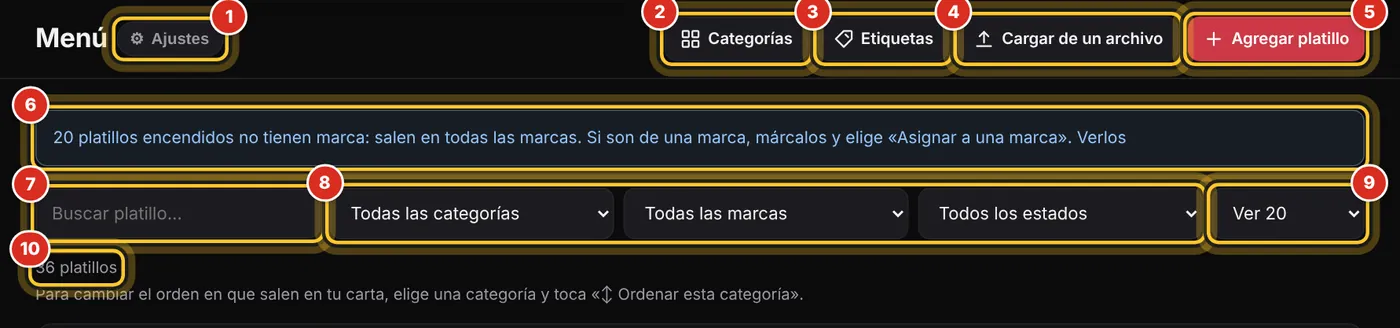
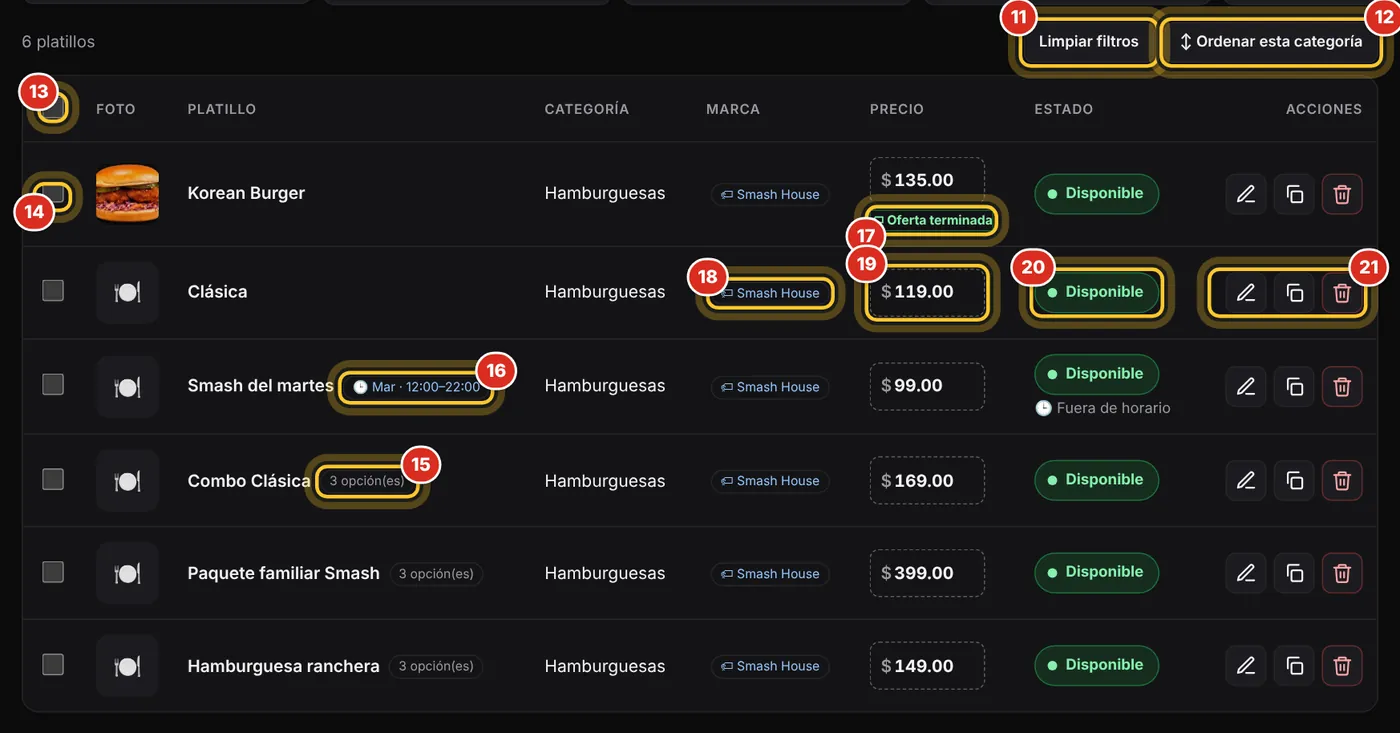
En el menú de la izquierda, dentro de Mi carta, toca Menú. Ahí está la lista de todos tus platillos, y desde ahí se llega a todo lo demás: categorías, etiquetas, cargar un archivo y agregar platillos. Los números de las imágenes siguen el orden de la lista de abajo.
- En el menú de la izquierda, toca Menú (está en Mi carta).
- Arriba tienes los botones de la pantalla y los filtros; abajo, la lista de tus platillos, de 20 en 20.
- Toca el nombre de cualquier platillo para abrirlo. El precio y Disponible se cambian ahí mismo, en su renglón.
- 1 · ⚙ Ajustes
- Abre «Funciones del menú»: las que vienen apagadas (platillos con días y horarios, extras con cantidad). Ver ⚙ Ajustes del Menú.
- 2 · Categorías
- Las secciones de tu carta (Entradas, Bebidas…): crearlas, ordenarlas, esconderlas.
- 3 · Etiquetas
- 🌶 Picante, 🌱 Vegetariano… y las tuyas. Ver Etiquetas.
- 4 · Cargar de un archivo
- Para subir muchos platillos de una vez, o cambiar precios en Excel.
- 5 · Agregar platillo
- Abre la pantalla para dar de alta un platillo nuevo.
- 6 · El aviso azul o amarillo
- Te avisa de platillos que no se ven como crees: en una categoría apagada, de una marca oculta o sin marca. Verlos te los enseña.
- 7 · Buscar platillo…
- Escribe parte del nombre (o de la descripción): la lista se filtra mientras escribes.
- 8 · Categoría, marca y estado
- Para ver solo una categoría, solo una marca, o solo los Disponibles, Agotados u Ocultos. Se aplica al elegir.
- 9 · Ver 20
- Cuántos platillos por página: 20, 50, 100 o 200. Con 200 ves casi siempre toda tu carta junta.
- 10 · Cuántos platillos
- Cuántos hay con lo que tienes puesto en los filtros: «36 platillos».
- 11 · Limpiar filtros
- Sale cuando tienes un filtro puesto: regresa a la lista completa.
- 12 · ↕ Ordenar esta categoría
- Sale cuando eliges una categoría: para cambiar el orden de sus platillos. Ver Ordenar los platillos.
- 13 · Casilla de arriba
- Marca todos los platillos de la página, para cambiarlos juntos.
- 14 · Casilla de cada platillo
- Marca ese platillo. Al marcar uno aparece abajo la barra para cambiar varios a la vez.
- 15 · «3 opción(es)»
- El platillo le pregunta cosas al cliente (tamaño, sabor, extras). El número es cuántas preguntas.
- 16 · «🕒 Mar · 12:00–22:00»
- Solo se vende esos días y horas. Con «🙈» además se esconde cuando no le toca.
- 17 · «🏷 Oferta»
- Tiene precio de oferta: «Oferta» (vigente), «Oferta programada» (empieza después) u «Oferta terminada».
- 18 · Marca
- De qué marca es el platillo. «En todas» quiere decir que no tiene marca y sale en la carta de todas.
- 19 · El precio
- Tócalo, escribe el nuevo y aprieta Enter. Ver Cambiar el precio.
- 20 · Disponible / Agotado
- Tócalo para cambiarlo. Un platillo escondido dice Oculto (ese no se toca: se muestra desde su ficha). Debajo puede decir «🕒 Fuera de horario» (hoy no le toca).
- 21 · Editar, Duplicar y Borrar
- Los tres botones de cada platillo. Ver los botones de cada platillo.
- 22 · «Mostrando 20 de 36 platillos»
- Cuántos ves en esta página de cuántos hay.
- 23 · Páginas
- Si tienes más platillos de los que caben, aquí pasas a la siguiente página.
En la lista también puedes ver «Favorito», «Exclusivo digital», «🥡 Solo para recoger» o «🎂 Por encargo» junto al nombre: son cosas que le pusiste a ese platillo en su pantalla. Ya no hay botón Filtrar: todo se aplica solo.

Esta lección contesta: ¿Dónde cambio mis platillos? · ¿Qué es cada botón de la pantalla de Menú? · ¿Qué significan los letreritos de cada platillo? · ¿Qué quiere decir «Fuera de horario»? · ¿Dónde quedó el botón Filtrar?
Los botones de cada platillo
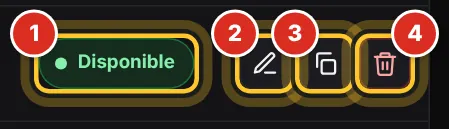
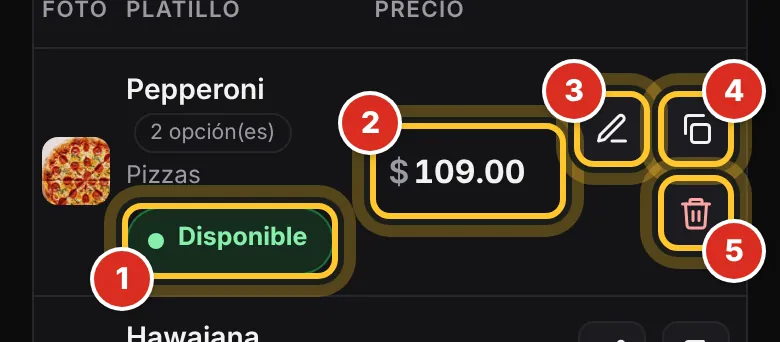
Cada platillo trae una etiqueta para Disponible / Agotado y tres botones a la derecha. Si dejas el mouse encima de un botón, te dice su nombre.
- Busca el platillo en la lista de Menú.
- Toca lo que quieres hacer (los números son los de la imagen).
- 1 · Disponible / Agotado
- Se toca para cambiarlo, sin recargar. Ver Marcar agotado.
- 2 · ✎ Editar
- Abre el platillo para cambiar lo que sea. Tocar el nombre hace lo mismo.
- 3 · ⧉ Duplicar
- Hace una copia oculta del platillo, con sus fotos y opciones. Ver Duplicar.
- 4 · 🗑 Borrar
- Lo borra después de preguntarte. No se puede deshacer.
El circulito tachado (⊘) para marcar agotado ya no existe: ahora es la etiqueta Disponible, que se toca.
Esta lección contesta: ¿Cuál es el botón de editar? · ¿Para qué son los botones de la derecha? · ¿Dónde quedó el circulito tachado de agotado?
El Menú desde el celular
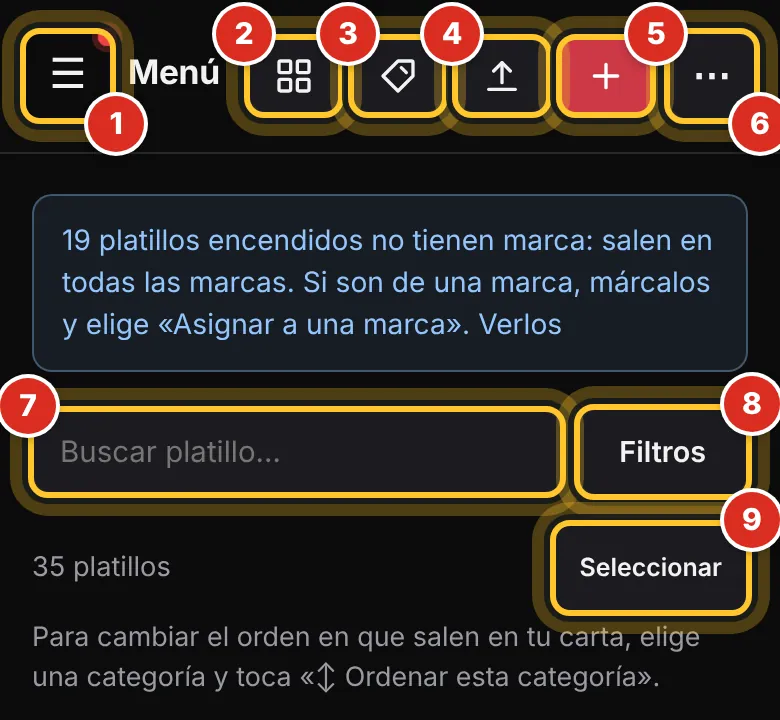
Todo lo del Menú se puede hacer desde el celular. Para que quepa, los botones de arriba se vuelven íconos, los filtros se esconden en un botón y las casillas salen solo cuando las pides.
- Toca ☰ (1) para abrir el menú y entra a Menú.
- Arriba tienes, en íconos: Categorías (2), Etiquetas (3), Cargar de un archivo (4) y +, que es Agregar platillo (5). ⋯ (6) trae ⚙ Funciones del menú y la ayuda.
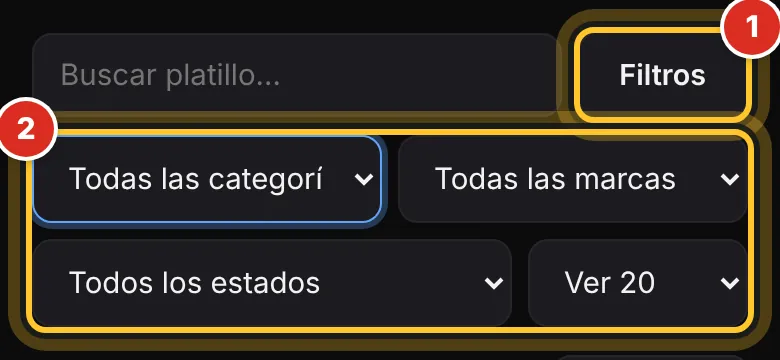
- Para buscar, escribe en Buscar platillo… (7). La categoría, la marca y el estado están en Filtros (8); el número junto a la palabra dice cuántos tienes puestos.
- En cada platillo, Disponible / Agotado (1) va debajo del nombre y el precio (2) se toca para cambiarlo. A la derecha: Editar (3), Duplicar (4) y Borrar (5).
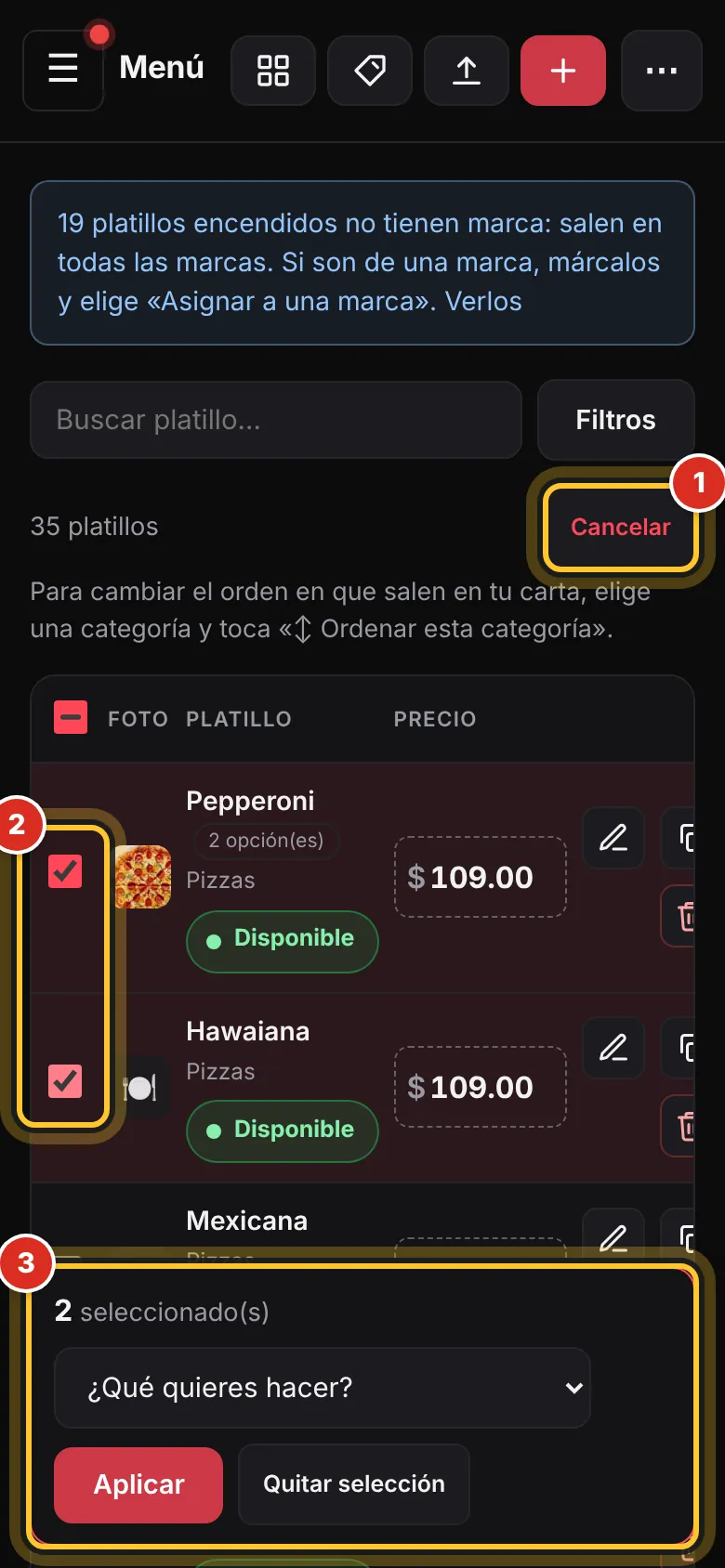
- Para cambiar varios a la vez, toca Seleccionar (9): salen las casillas. Cancelar las quita.
Esta lección contesta: ¿Puedo cambiar mi menú desde el celular? · ¿Dónde quedan los botones en el celular? · En el celular no veo las casillas, ¿cómo marco varios? · ¿Dónde están los filtros en el celular?
Crear un platillo nuevo
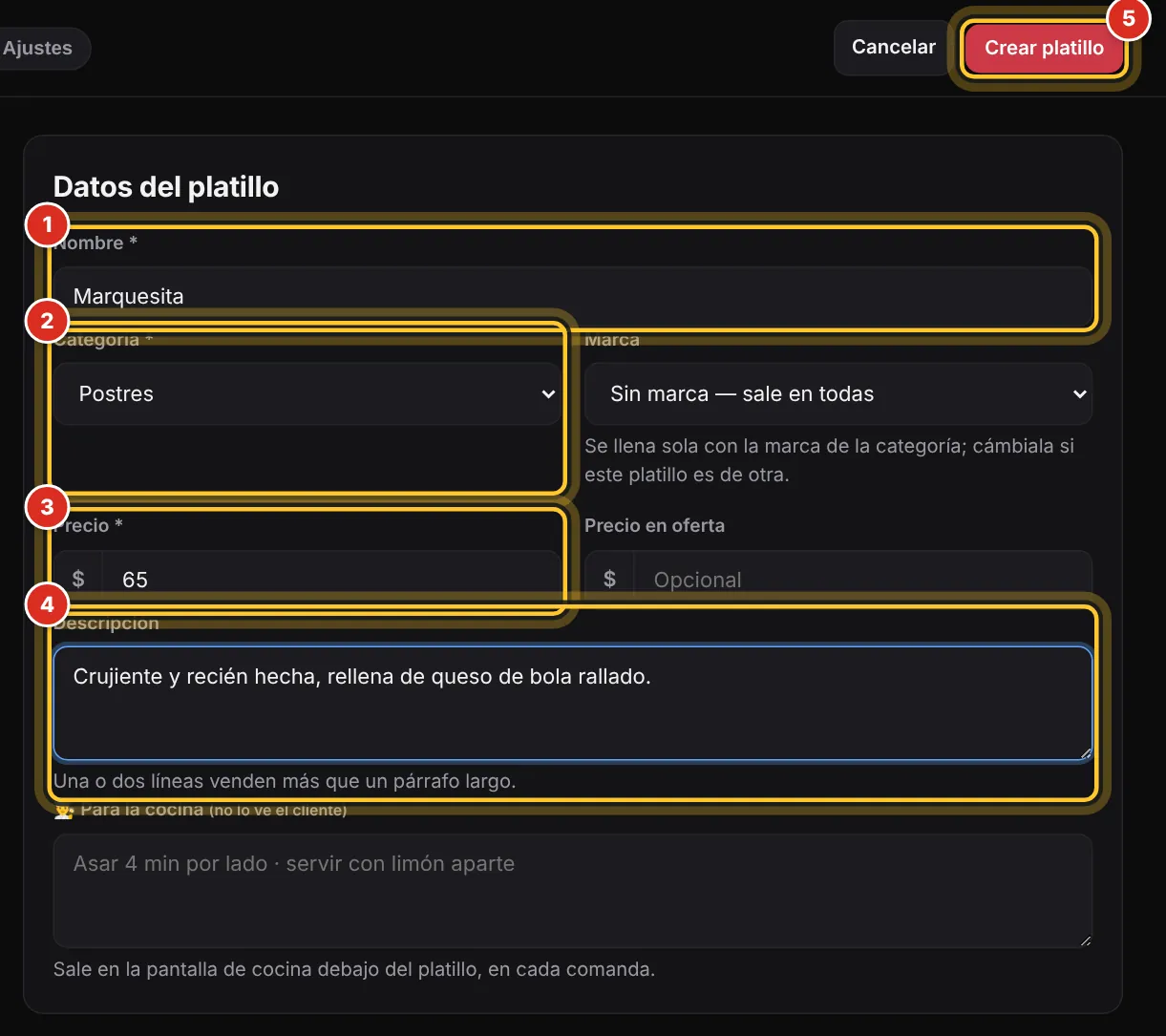
Para dar de alta un platillo bastan tres cosas: nombre, categoría y precio. Lo demás (foto, descripción, opciones) se lo puedes poner ahora o después.
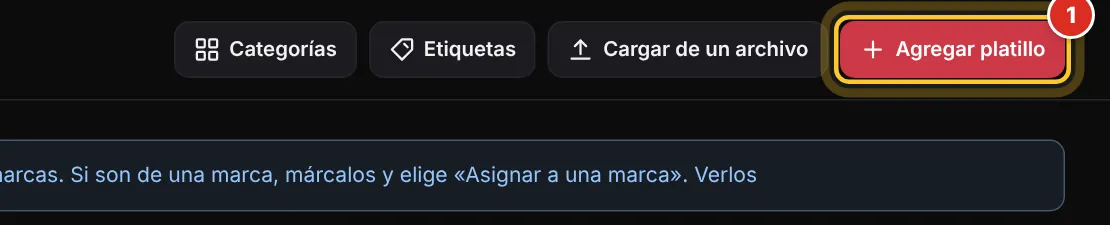
- Entra a Menú y toca Agregar platillo.
- Escribe el Nombre (1) y elige su Categoría (2).
- Escribe el Precio (3): solo el número, sin el signo de pesos.
- Escribe la Descripción (4): una o dos líneas con lo que trae.
- Si quieres, sube su foto (a la izquierda, en Foto).
- Toca Crear platillo (5), arriba a la derecha. Te regresa al Menú con «se guardó correctamente».
Nombre: Marquesita · Categoría: Postres · Precio: 65 · Descripción: «Crujiente y recién hecha, rellena de queso de bola rallado.»
Si todavía no tienes ninguna categoría, primero te pide crear una: todo platillo vive en una. El platillo nuevo aparece en tu carta al momento, al final de su categoría.

Esta lección contesta: ¿Cómo agrego un platillo nuevo? · ¿Cómo subo un platillo a mi menú? · ¿Qué datos son obligatorios? · ¿Por qué no me deja crear un platillo?
La pantalla del platillo, parte por parte
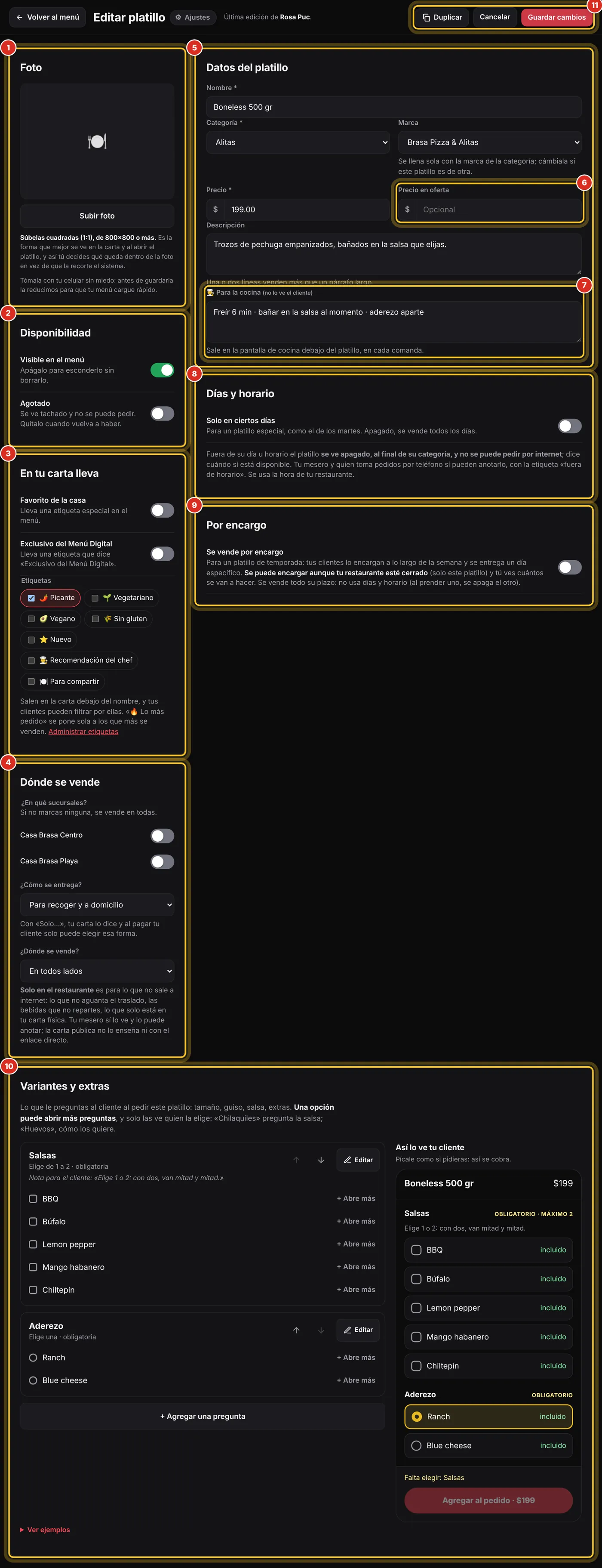
Al crear o editar un platillo se abre esta pantalla. A la izquierda va lo que se prende o se apaga (la foto, si se ve, qué letreros lleva y dónde se vende); a la derecha, lo que se escribe. Guardar está siempre arriba.
- Abre un platillo desde Menú (tocando su nombre) o crea uno con Agregar platillo.
- Llena lo que necesites; casi todo es opcional.
- Toca Guardar cambios (o Crear platillo), arriba a la derecha. En el celular el botón dice Guardar y salen primero los datos.
- 1 · Foto
- Sube, cambia o quita la foto. Ver La foto.
- 2 · Disponibilidad
- Visible en el menú (esconderlo sin borrar) y Agotado.
- 3 · En tu carta lleva
- Favorito de la casa, Exclusivo del Menú Digital y las Etiquetas (🌶 Picante, 🌱 Vegetariano…), con Administrar etiquetas.
- 4 · Dónde se vende
- ¿En qué sucursales? (si tienes varias), ¿Cómo se entrega? (si tienes a domicilio y para recoger) y ¿Dónde se vende? (si usas mesas).
- 5 · Datos del platillo
- Nombre, Categoría, Marca (si usas marcas), Precio y Descripción.
- 6 · Precio en oferta
- Un precio más bajo que se ve tachado junto al normal. Ver Oferta.
- 7 · 👨🍳 Para la cocina
- Una nota que solo ve la cocina (si usas la pantalla de cocina). Con dos o más estaciones, abajo sale Se prepara en.
- 8 · Días y horario
- Para venderlo solo ciertos días u horas (si lo prendiste en ⚙ Ajustes).
- 9 · Por encargo
- Para un platillo de temporada que se aparta y se entrega un día. Ver Por encargo.
- 10 · Variantes y extras
- Lo que le preguntas al cliente: tamaño, sabor, ingredientes, extras. Ver Variantes y extras.
- 11 · Duplicar · Cancelar · Guardar cambios
- Arriba, siempre a la vista. Cancelar sale sin guardar.
Si algo falta o está mal (por ejemplo, el precio vacío), al guardar te lo marca en rojo y no pierdes lo que ya escribiste. Si te vas a otra pantalla con cambios sin guardar, te pregunta: Guardar y salir, Salir sin guardar o Quedarme.
Esta lección contesta: ¿Qué es cada cosa dentro de un platillo? · ¿Para qué sirve cada sección del platillo? · ¿Dónde está el botón de guardar? · ¿Dónde quedó «Agotado hoy»?
Editar un platillo
Cualquier cosa de un platillo se cambia en su pantalla, y se ve en tu carta en cuanto guardas.
- En Menú, toca el nombre del platillo (1) o el ícono del lápiz, Editar (2).
- Cambia lo que necesites.
- Toca Guardar cambios, arriba a la derecha. Para salir sin guardar, toca Cancelar o ← Volver al menú.
Arriba dice quién dio de alta el platillo y quién lo editó por última vez (cuando hay a quién nombrar). Si le cambias el nombre, cambia también su dirección para compartir (ver Compartir un platillo).


Esta lección contesta: ¿Cómo cambio el nombre de un platillo? · ¿Cómo corrijo un platillo? · ¿Quién cambió este platillo?
Cambiar el precio de un platillo
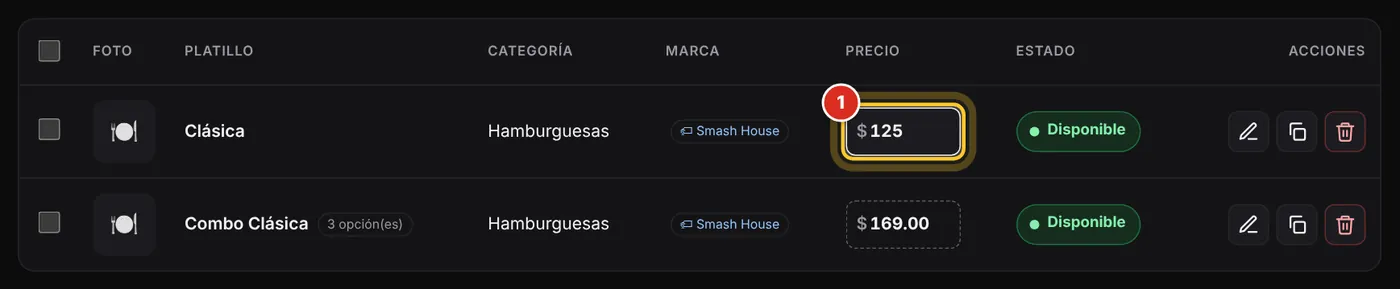
El precio se cambia ahí mismo, en el renglón del platillo, sin abrirlo. Se ve en tu carta al momento. Los pedidos que ya estaban hechos se quedan con el precio de antes.
- En Menú, toca el precio del platillo en su renglón (1).
- Escribe el nuevo (sirve 125, 125.50 o «$1,250») y aprieta Enter, o toca fuera del campo.
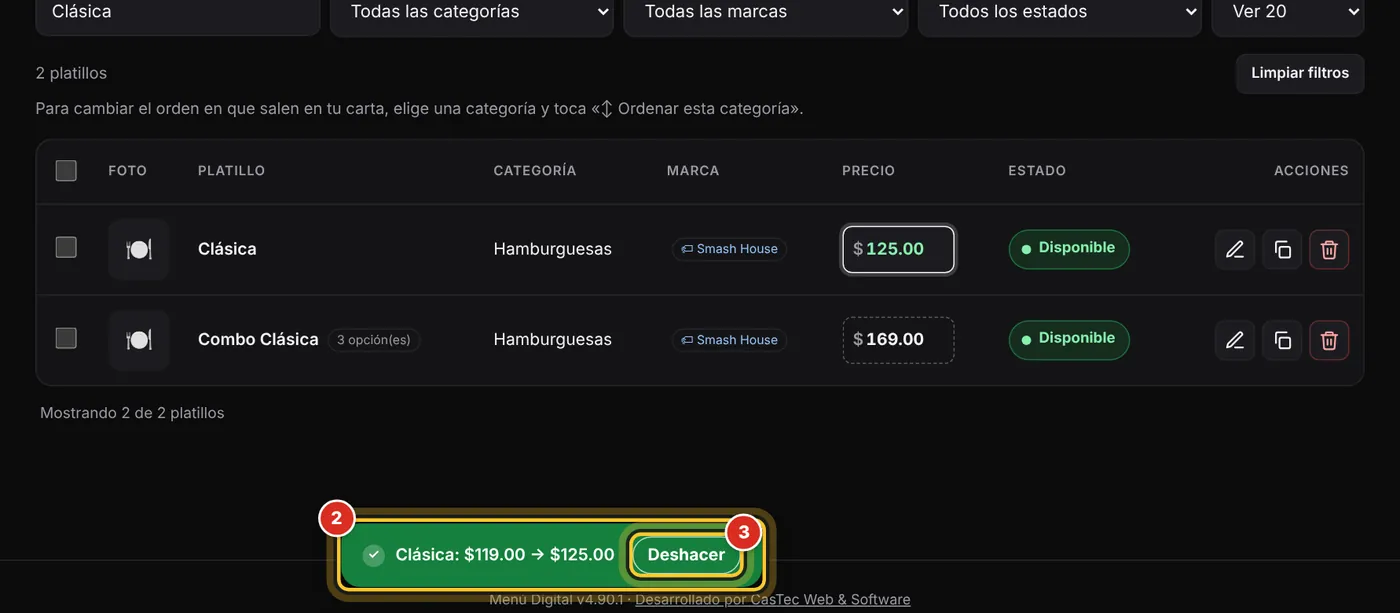
- Abajo sale «Clásica: $119.00 → $125.00» (2) con Deshacer (3). Si te equivocaste, tócalo antes de que se vaya (unos 8 segundos).
- Para dejarlo como estaba mientras escribes, aprieta Esc.
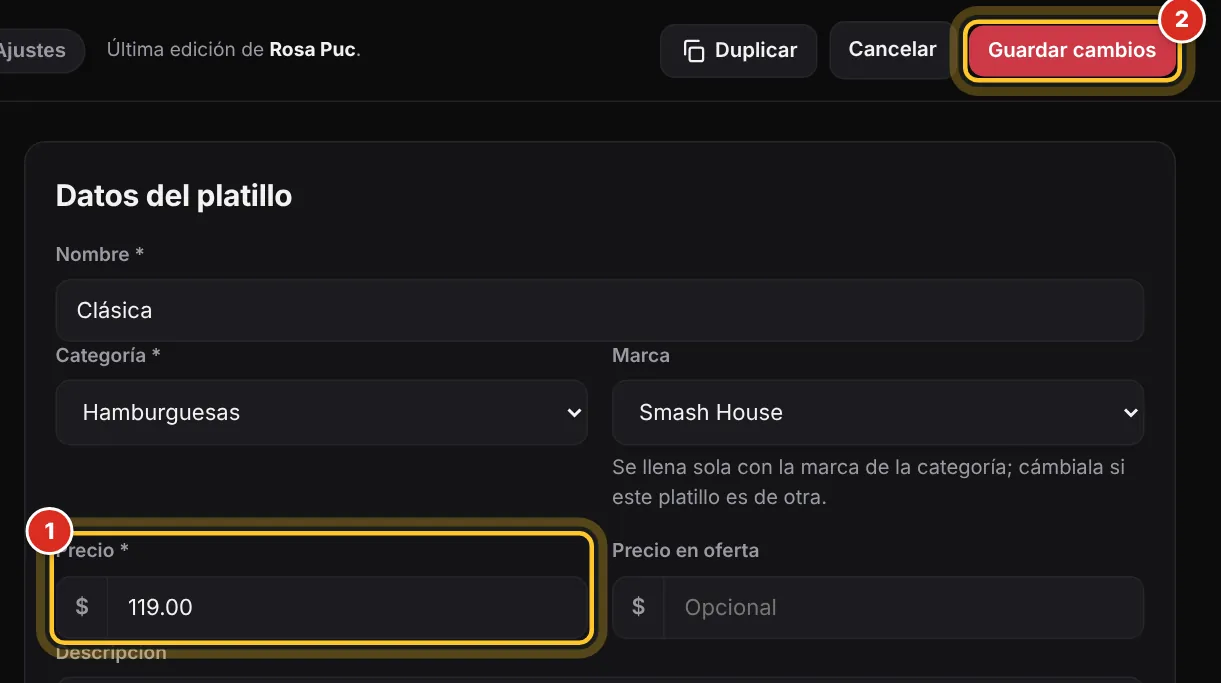
- Otra forma: abre el platillo, cambia el Precio (1) y toca Guardar cambios (2), arriba.
Es el precio normal. Si el platillo tiene una oferta vigente o programada, el normal no puede quedar igual o abajo de ella: te lo dice debajo del campo. Si en una sucursal tiene su propio precio, ese no cambia (también te lo dice). Para cambiar muchos a la vez (por ejemplo, subir todo 8 %), mira Subir o bajar varios precios. El precio de un tamaño o un extra se cambia en Variantes y extras.
Esta lección contesta: ¿Cómo cambio un precio? · ¿Puedo cambiar el precio sin abrir el platillo? · Me equivoqué de precio, ¿cómo lo regreso? · ¿Qué pasa con los pedidos que ya tenía?
Subir, cambiar o quitar la foto
Un platillo con foto se pide más. Puedes tomarla con tu celular: antes de subirla, el sistema la reduce para que tu carta cargue rápido.
- Abre el platillo. La foto está a la izquierda, en Foto.
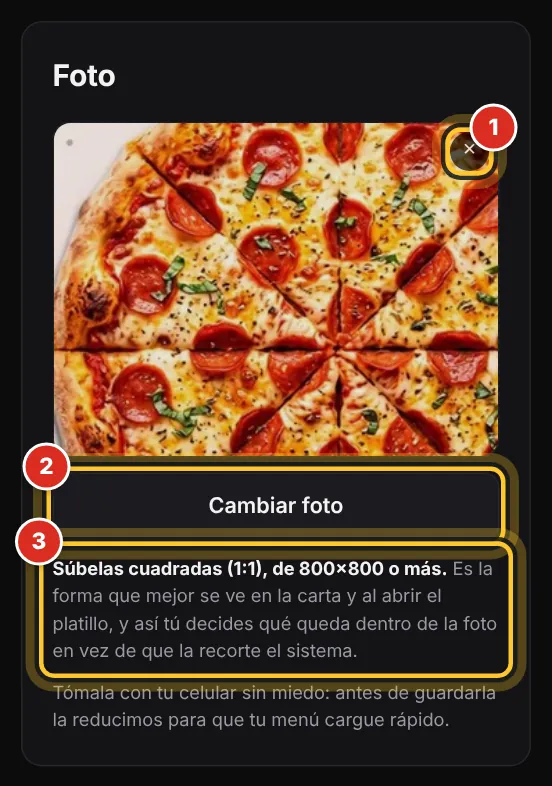
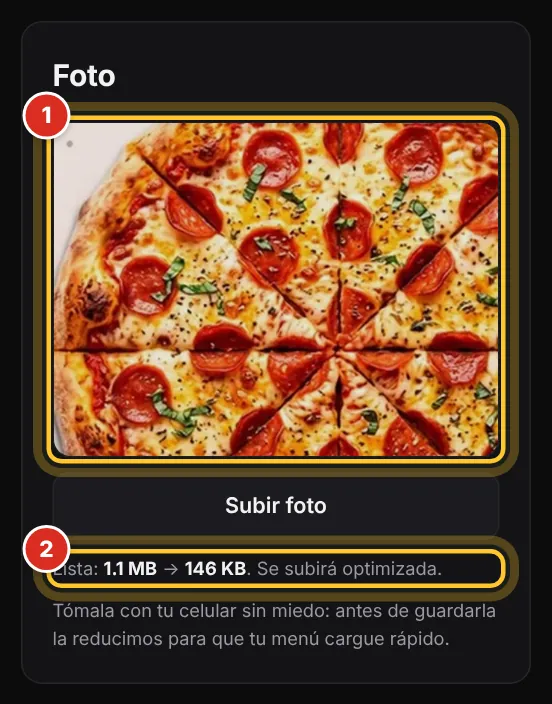
- Toca Subir foto (o Cambiar foto (2) si ya tiene una) y elige la imagen de tu celular o computadora.
- Ves la foto y abajo «Lista: 1.1 MB → 146 KB. Se subirá optimizada».
- Toca Guardar cambios. Hasta que guardes, la foto no se sube.
- Para quitarla: toca la ✕ (1) en la esquina de la foto y confirma. Se quita en ese momento, sin guardar.
Súbelas cuadradas (1:1), de 800×800 o más: es la forma que mejor se ve en tu carta y al abrir el platillo, y así tú decides qué queda dentro en vez de que la recorte el sistema. Un platillo sin foto también se ve bien: solo con su texto, sin recuadro vacío.
Esta lección contesta: ¿Cómo le pongo foto a un platillo? · ¿De qué tamaño subo las fotos? · ¿Cómo quito una foto? · ¿Puedo subir la foto desde mi celular?
Escribir la descripción (y el aviso de «platillos sin descripción»)
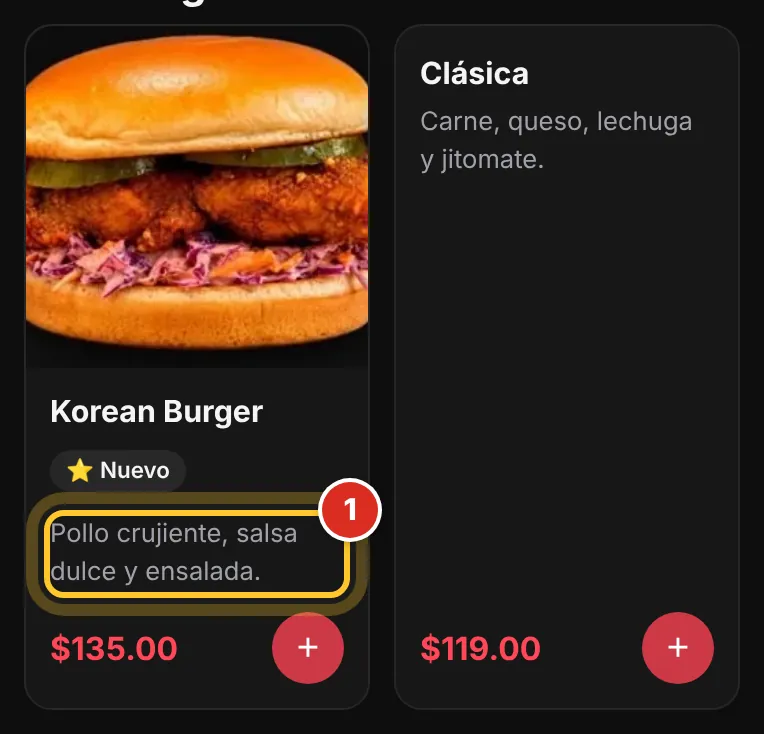
La descripción es la línea que va debajo del nombre en tu carta. No es obligatoria, pero vende: entre dos platillos que no conoce, la gente pide el que dice qué trae.
- Abre el platillo.
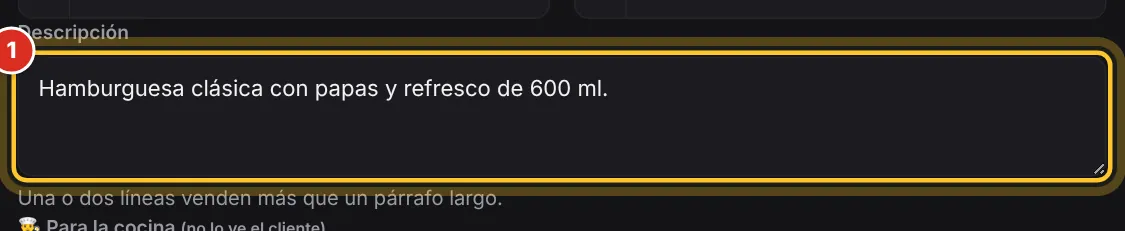
- En Descripción (1) escribe una o dos líneas: qué trae, la porción, si pica.
- Toca Guardar cambios.
«Taco de pastor» a secas informa; «Con piña, cilantro y cebolla» vende.
En Reportes te avisamos «N platillos de tu carta no tienen descripción», con sus nombres. Esa misma línea es la que enseñan Google y WhatsApp cuando alguien busca o comparte el platillo: sin ella compite con las manos vacías. Caben hasta 600 letras, pero una o dos líneas venden más que un párrafo.
Esta lección contesta: ¿Qué pongo en la descripción? · ¿Por qué me avisa que hay platillos sin descripción? · ¿La descripción es obligatoria?
Marcar agotado (y «Disponible» otra vez)
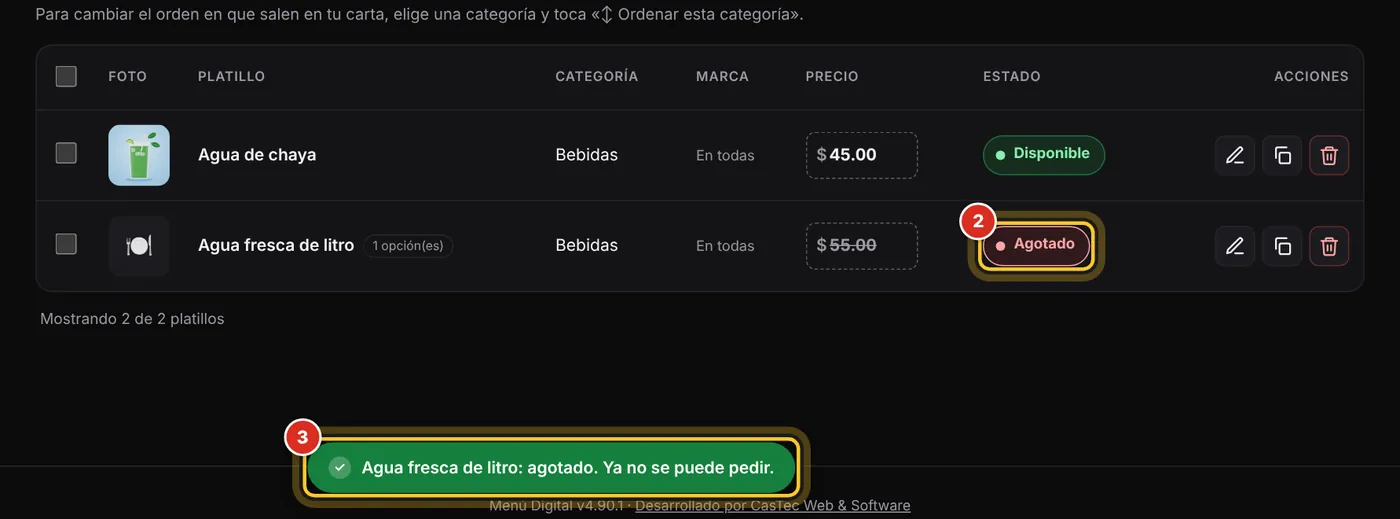
Agotado es lo que se usa a media jornada, con prisa: el platillo se sigue viendo en tu carta, tachado y sin botón para pedirlo.
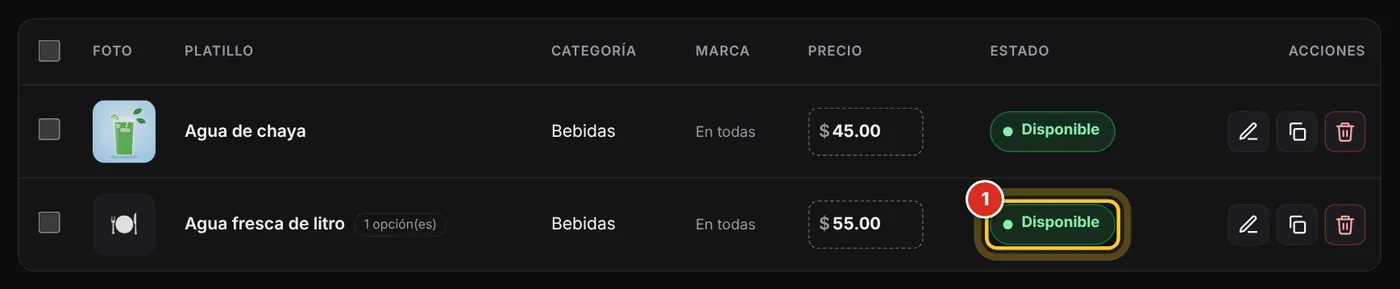
- En Menú, toca la etiqueta Disponible (1) del platillo.
- Cambia a Agotado (2) sin recargar la página, y abajo dice «Agua fresca de litro: agotado. Ya no se puede pedir.» (3).
- Cuando vuelva a haber, toca otra vez la etiqueta: dice «…: disponible otra vez.».
- También se puede desde dentro del platillo: en Disponibilidad, prende o apaga Agotado y toca Guardar cambios.
En la computadora la etiqueta va en la columna Estado; en el celular, debajo del nombre. No se quita solo al día siguiente: se queda agotado hasta que lo toques. Para agotar muchos a la vez, márcalos y usa Marcar agotados (ver Cambiar varios a la vez). Si lo que se acabó es solo un sabor o un ingrediente, mira Agotar una sola opción.
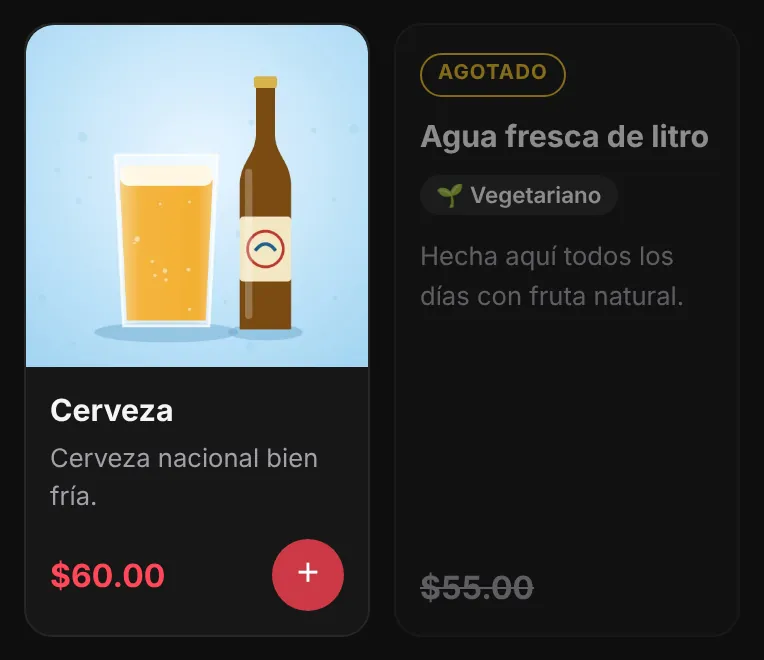
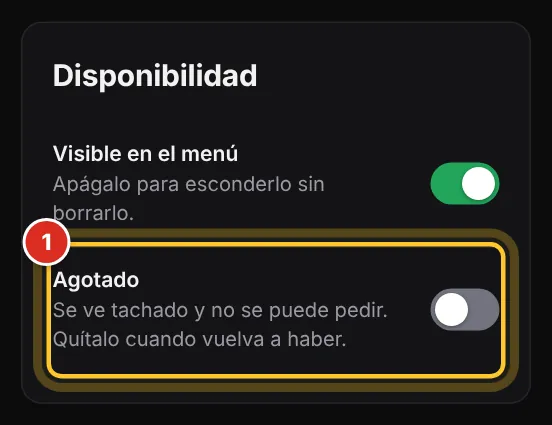
Esta lección contesta: Se me acabó un platillo, ¿cómo lo marco? · ¿Cómo lo vuelvo a poner disponible? · ¿El agotado se quita solo al otro día? · ¿Qué ve mi cliente si está agotado?
Esconder un platillo sin borrarlo
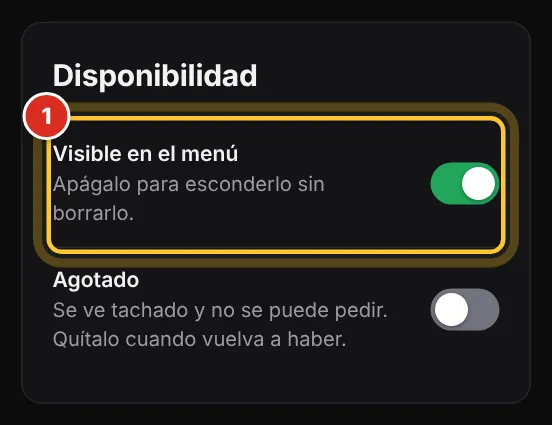
Apagar no es borrar: es como guardar el platillo en la bodega. Deja de salir en tu carta, pero se queda con su foto, precio y opciones para cuando regrese.
- Abre el platillo.
- Apaga Visible en el menú (1).
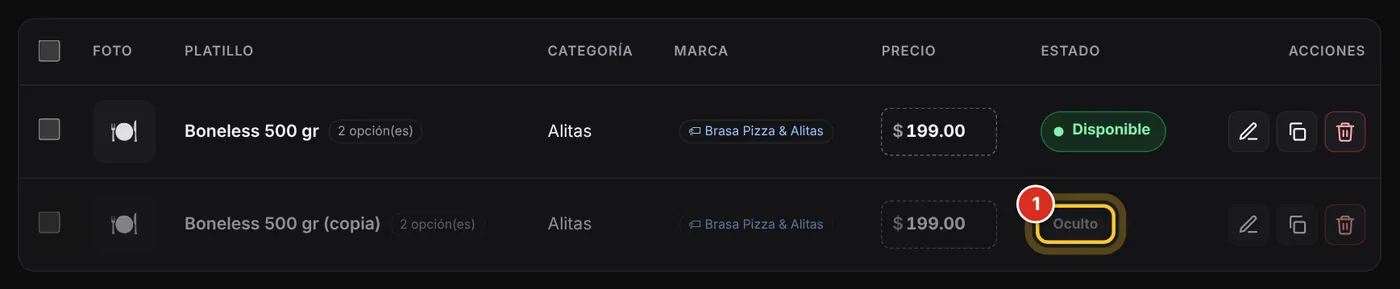
- Toca Guardar cambios. En la lista ahora dice Oculto y se ve más tenue. Esa palabra no se toca: para mostrarlo, entra a su ficha.
- Para que regrese, prende otra vez Visible en el menú y guarda.
Oculto no sale en ningún lado: ni en tu carta, ni al mesero, ni en Tomar pedido. Agotado sí se ve (tachado). Si quieres esconderlo solo de la carta pública y que el mesero sí lo vea, usa ¿Dónde se vende?. Para esconder varios: márcalos y elige Ocultar de la carta.
Esta lección contesta: ¿Cómo quito un platillo de la carta sin borrarlo? · ¿Cómo escondo un platillo de temporada? · ¿Qué diferencia hay entre oculto y agotado?
Borrar un platillo
Borrar es para siempre. Si el platillo puede volver algún día, mejor escóndelo.
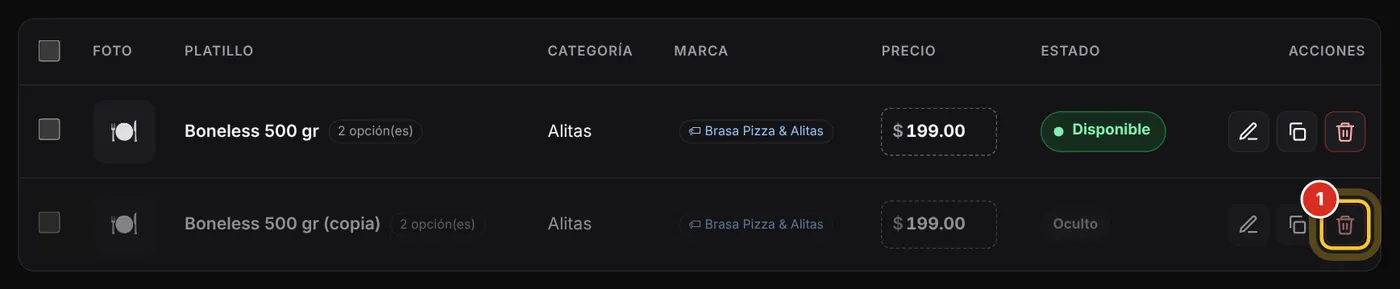
- En Menú, toca el ícono 🗑 Borrar (1) del platillo.
- Te pregunta «¿Borrar «…»? Esto no afecta a los pedidos ya hechos.». Toca Aceptar.
No se puede deshacer, y se borra también su foto. Tus pedidos y reportes de antes no cambian: guardan el nombre y el precio con que se vendió.
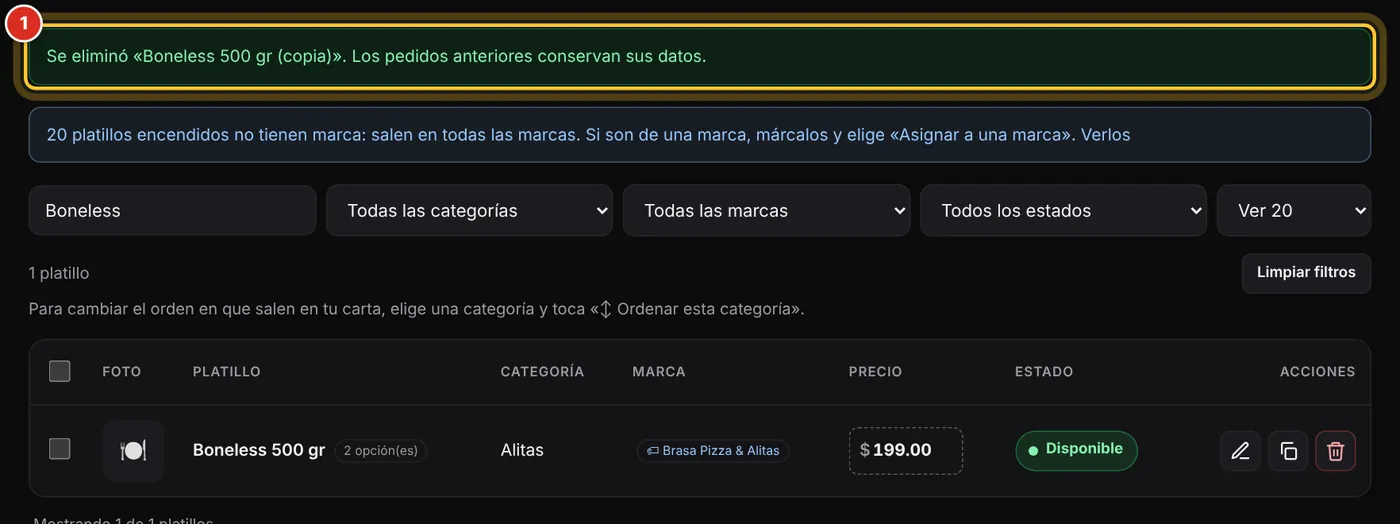
Esta lección contesta: ¿Cómo elimino un platillo? · ¿Si borro un platillo se borran mis pedidos? · ¿Puedo recuperar un platillo borrado?
Duplicar un platillo (y para qué sirve)
Duplicar hace una copia del platillo con todo lo que tiene. Sirve para no capturar dos veces algo parecido: «Alitas 500 g» → «Alitas 1 kg», la versión de temporada, el mismo platillo para otra marca.
- En Menú, toca el ícono ⧉ Duplicar (1) del platillo (o Duplicar arriba, dentro del platillo).
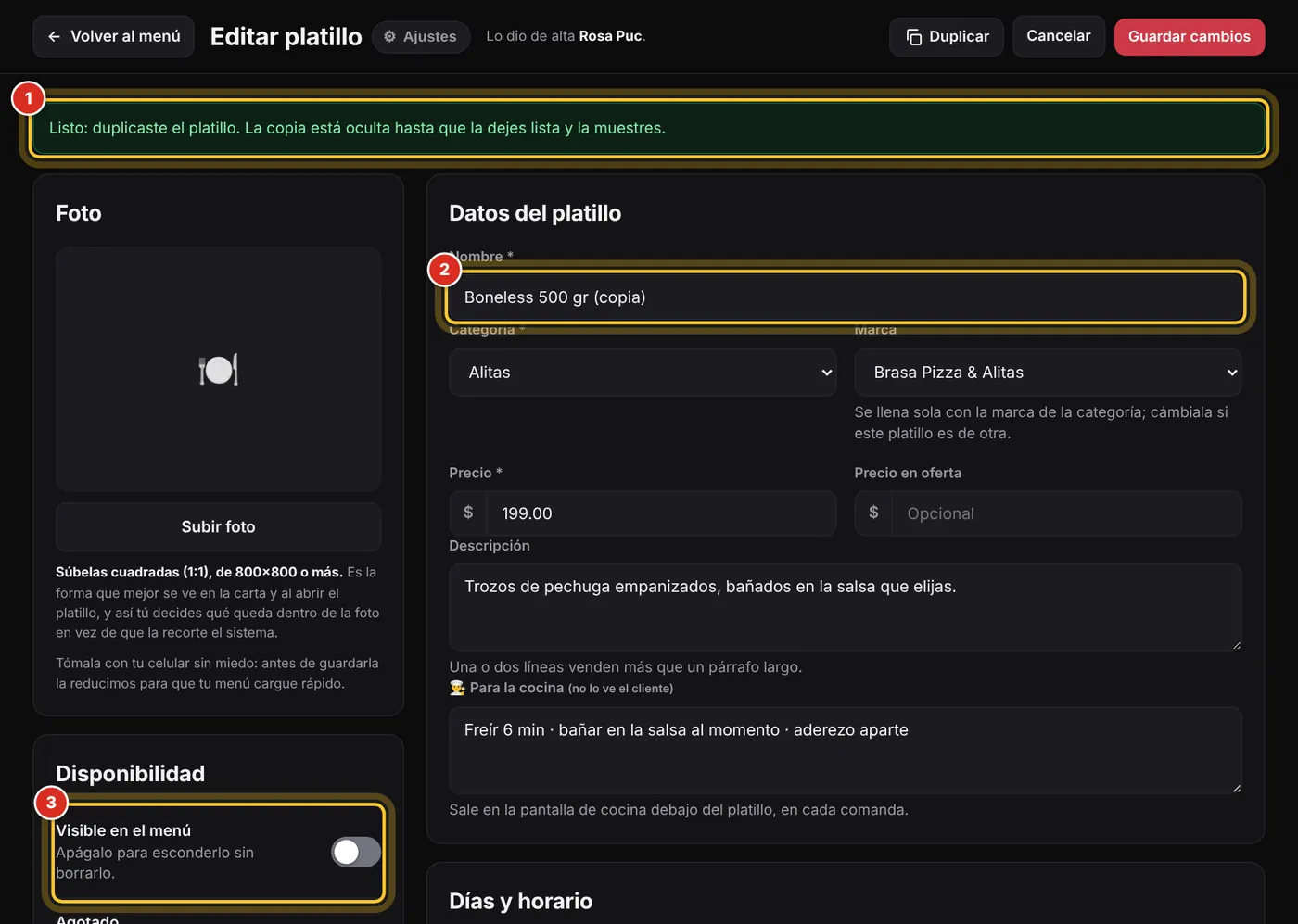
- Se abre la copia: dice «Listo: duplicaste el platillo» (1), se llama «… (copia)» (2) y nace con Visible en el menú apagado (3).
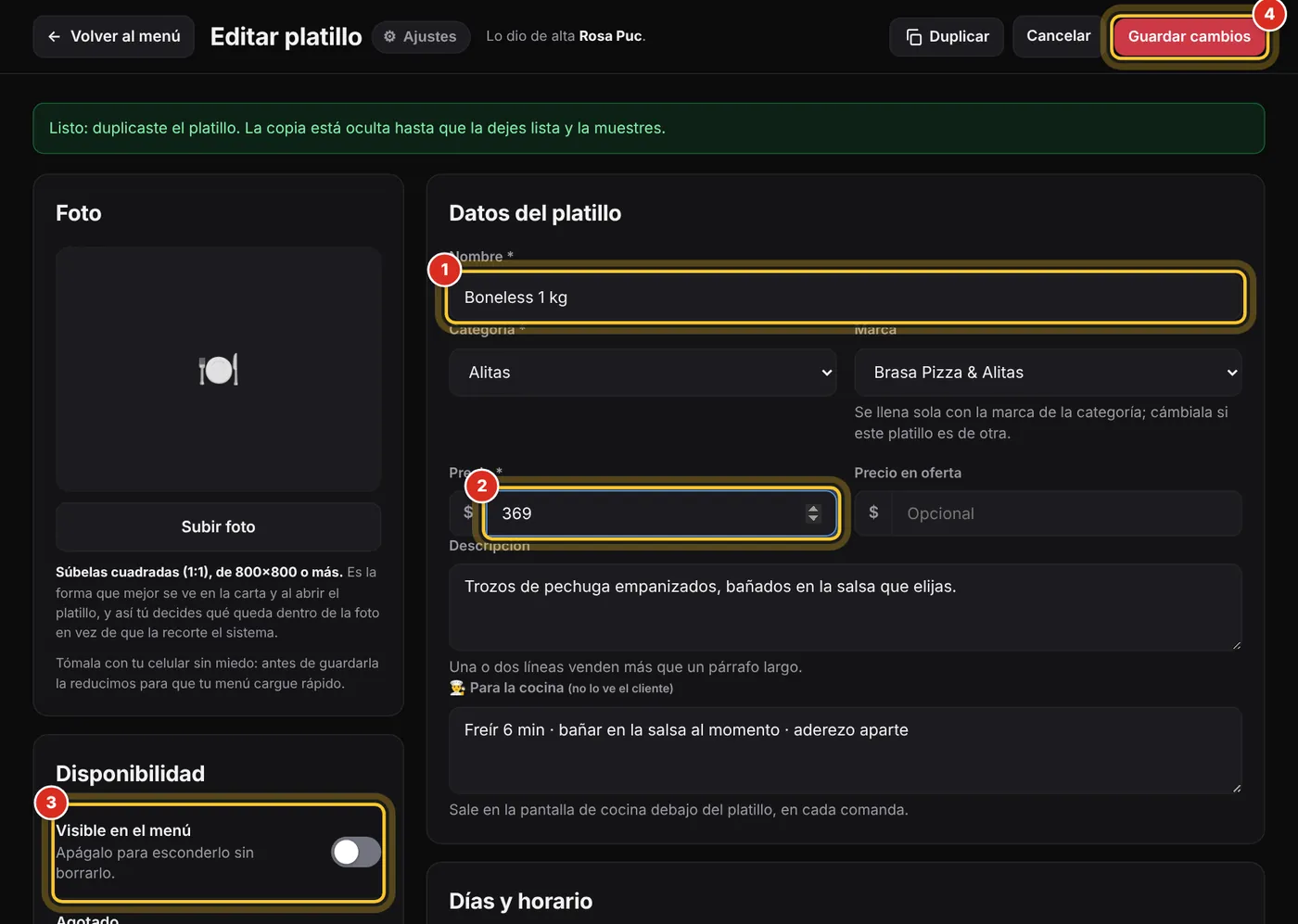
- Cámbiale lo que la hace distinta: el Nombre (1), el Precio (2), la foto, las opciones…
- Prende Visible en el menú (3) y toca Guardar cambios (4).
Se copia: foto, descripción, precio, categoría, marca, dónde se vende, sucursales, días y horario, oferta, «Exclusivo», por encargo, la nota para la cocina y todas sus preguntas de Variantes y extras. Se copian también sus etiquetas; «Favorito» no (la copia nace sin destacar), y nunca nace agotada. La copia nace oculta para que no salga a medias en tu carta. Ojo: dentro del platillo, Duplicar copia lo que ya está guardado, no lo que estás escribiendo.

Esta lección contesta: ¿Cómo copio un platillo? · ¿Para qué sirve duplicar? · ¿Qué se copia al duplicar? · ¿Por qué la copia no sale en mi carta?
Buscar y filtrar platillos
Con muchos platillos, los filtros te dejan ver solo lo que buscas. También sirven para preparar un cambio de varios a la vez (por ejemplo, todas las pizzas). Se aplican solos: no hay que tocar ningún botón.
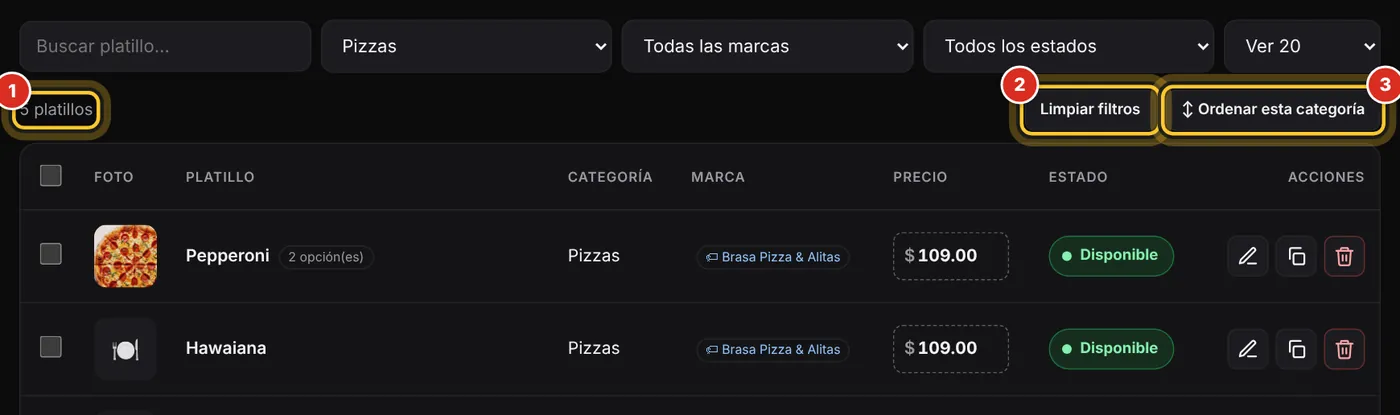
- En Buscar platillo… (1) escribe parte del nombre, o elige una categoría (2), una marca (3) o un estado (4): Disponibles, Agotados u Ocultos. La lista cambia al momento.
- Arriba de la lista dice cuántos encontró (1). Para ver todo otra vez, toca Limpiar filtros (2).
- Con una categoría elegida sale también ↕ Ordenar esta categoría (3) (ver Ordenar los platillos).
- En el celular solo se ve el buscador: lo demás está en el botón Filtros, que dice cuántos tienes puestos.
El buscador también encuentra palabras de la descripción: buscar «agua» trae también lo que dice «aguacate». Los filtros se quedan puestos al marcar agotado, borrar o editar, y al regresar a la lista.

Esta lección contesta: ¿Cómo encuentro un platillo rápido? · ¿Cómo veo solo los agotados? · ¿Cómo veo solo una categoría? · ¿Cómo quito el filtro? · ¿Dónde quedó el botón Filtrar?
Cambiar varios platillos a la vez
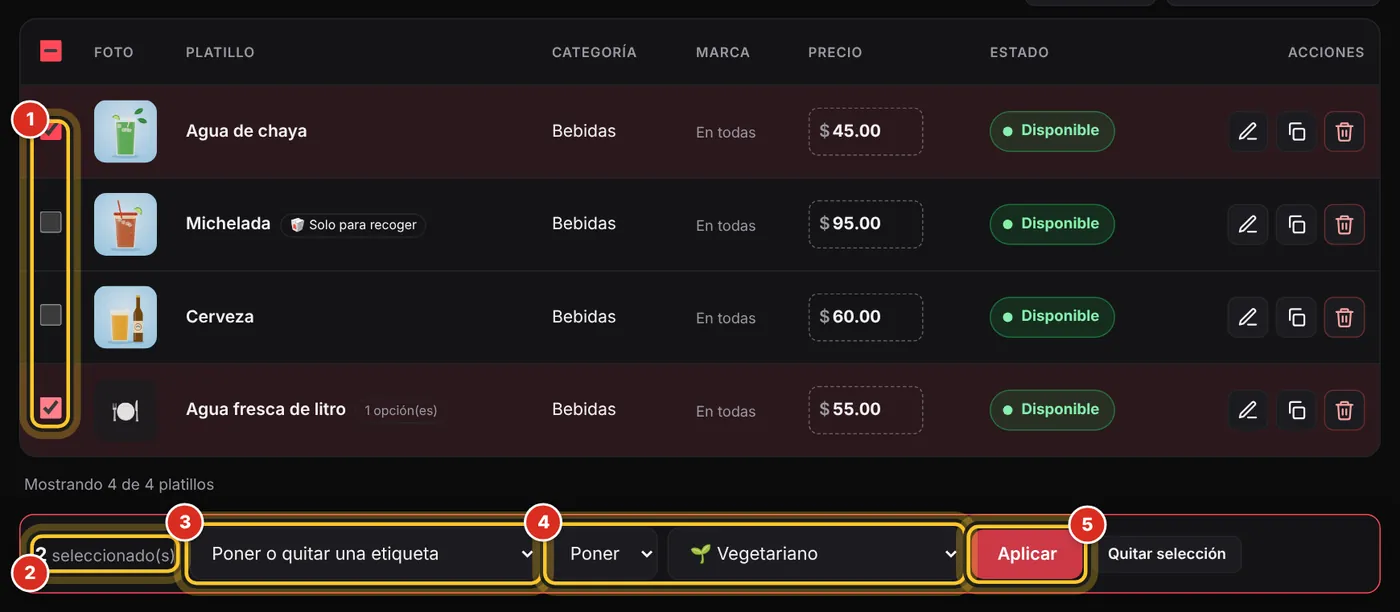
Marca los platillos con su casilla y aplícales una sola acción a todos: cambiarlos de categoría, agotarlos, esconderlos, ponerles una etiqueta, cambiar su precio o borrarlos.
- En Menú, si quieres, filtra primero (por ejemplo, una categoría) y elige Ver 200 para tenerlos en una página.
- Marca la casilla de cada platillo (1), o la de arriba para marcar todos los que ves. En el celular, primero toca Seleccionar para que salgan las casillas (Cancelar las quita).
- Abajo aparece una barra que dice cuántos marcaste (2). En ¿Qué quieres hacer? (3) elige la acción.
- Si la acción pide un dato, aparece al lado (4): la categoría, la marca, la etiqueta…
- Toca Aplicar (5). Te dice «Listo:» con lo que hizo. Para desmarcar todo, Quitar selección.
- Cambiar de categoría
- Los pasa a otra categoría (quedan al final de ella).
- Asignar a una marca
- Solo si usas marcas. También puedes regresarlos a «la marca de su categoría».
- Marcar agotados
- Todos quedan tachados en tu carta.
- Marcar disponibles (hay de nuevo)
- Les quita el agotado.
- Ocultar de la carta
- Los esconde sin borrarlos.
- Mostrar en la carta
- Los vuelve a enseñar.
- Subir o bajar el precio
- Por porcentaje o por pesos. Te enseña antes cómo van a quedar. Ver Subir o bajar varios precios.
- Poner o quitar una etiqueta
- Elige Poner o Quitar y cuál etiqueta.
- Borrar
- Te pregunta antes, y te sugiere ocultar si ya se vendieron.
Se aplica a todos o a ninguno: si algo falla a la mitad, no queda medio menú cambiado. Agotar, ocultar o cambiar de categoría se deshace igual (marcándolos y eligiendo lo contrario); precio y borrar te piden confirmar. Máximo 200 a la vez.

Esta lección contesta: ¿Cómo cambio muchos platillos de categoría? · ¿Cómo marco varios agotados de un jalón? · ¿Cómo le pongo una etiqueta a varios platillos? · ¿Cómo escondo varios platillos a la vez?
Subir o bajar el precio de muchos platillos
Para cuando suben los insumos: marcas los platillos, dices cuánto suben (o bajan) y antes de aplicar te enseña cómo va a quedar cada precio.
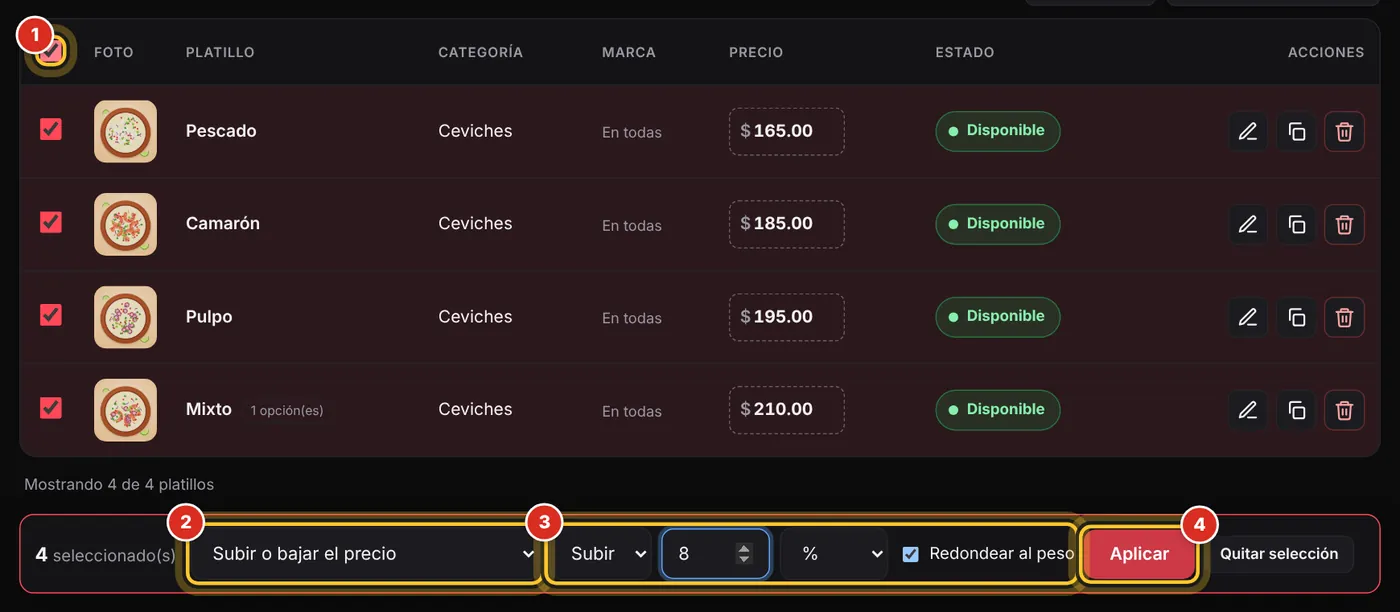
- En Menú, filtra si quieres (por ejemplo, Ceviches) y marca los platillos; con la casilla de arriba (1) marcas todos los que ves. En el celular, primero toca Seleccionar.
- En ¿Qué quieres hacer? (2) elige Subir o bajar el precio.
- Elige Subir o Bajar, escribe cuánto y si es % o pesos (3). Deja Redondear al peso para tener precios cerrados.
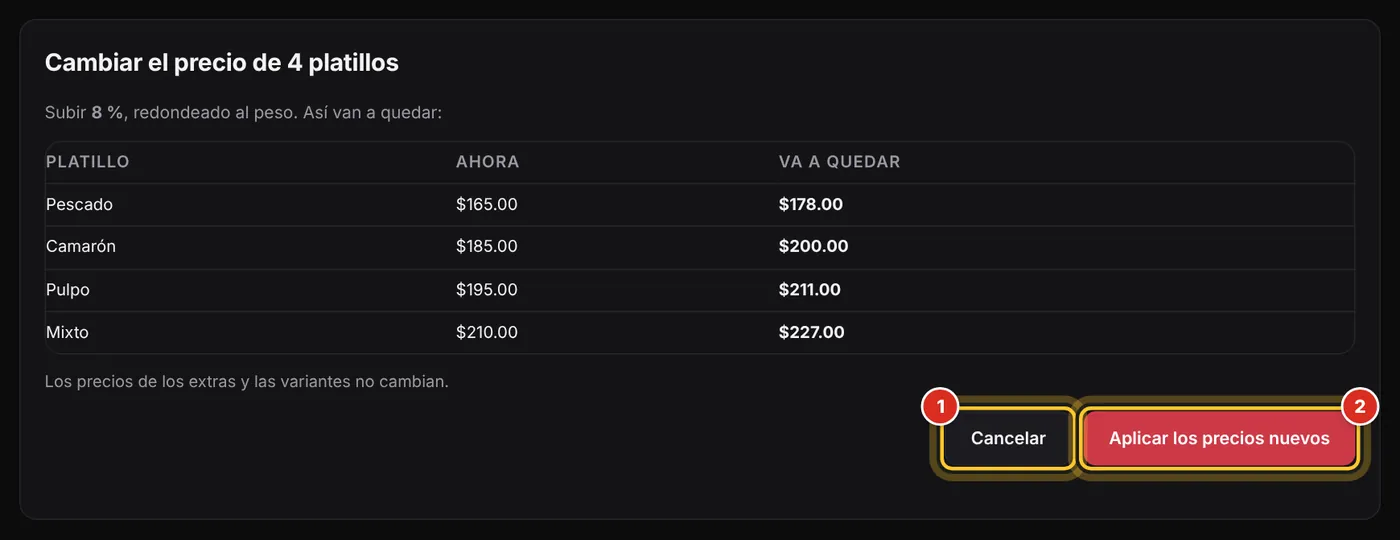
- Toca Aplicar (4). Te enseña «Cambiar el precio de 4 platillos» con lo de Ahora y lo que Va a quedar.
- Si está bien, toca Aplicar los precios nuevos (2). Si no, Cancelar (1) y no cambia nada.
Subir 8 %, redondeado al peso: Pescado $165 → $178 · Camarón $185 → $200 · Pulpo $195 → $211.
Los precios de los extras y las variantes (tamaños, ingredientes) no cambian. Si un platillo tiene precio de oferta o un precio propio en una sucursal, ese también se ajusta igual. No deja bajar más de 100 % ni subir más de 300 % (sería un error de dedo). Para un solo precio, tócalo en su renglón (Cambiar el precio).
Esta lección contesta: ¿Cómo subo todos mis precios un 8 %? · ¿Puedo subir $10 a todas las bebidas? · ¿Puedo redondear los precios? · ¿También suben los extras?
Borrar varios platillos (o mejor, ocultarlos)
Se marcan como cualquier cambio de varios a la vez. Antes de borrar te dice cuáles ya se vendieron alguna vez.
- Marca los platillos y en ¿Qué quieres hacer? elige Borrar. Toca Aplicar.
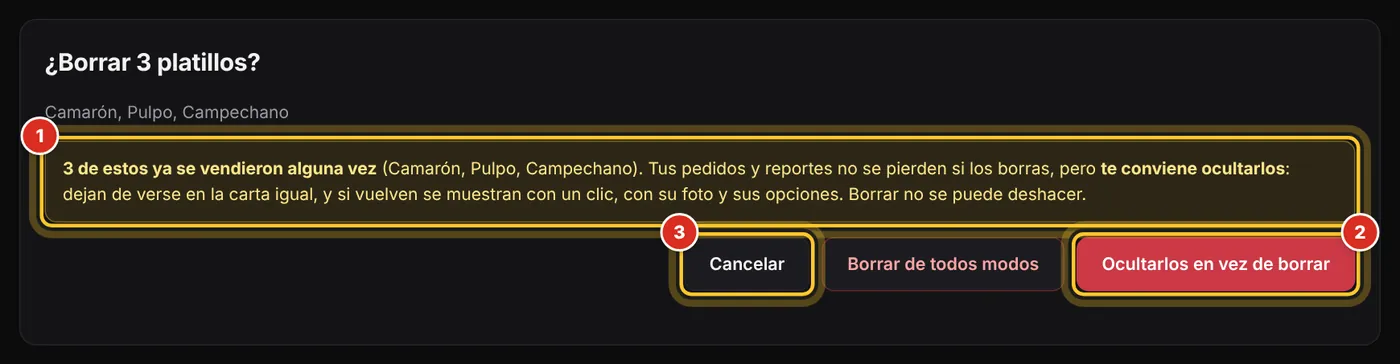
- Te pregunta «¿Borrar N platillos?». Si alguno ya se vendió, te lo avisa (1) y te sugiere ocultarlos.
- Toca Ocultarlos en vez de borrar (2) (recomendado), Borrar de todos modos, o Cancelar (3).
Ocultos dejan de verse en la carta igual que borrados, y si vuelven se muestran con un toque, con su foto y sus opciones. Borrar no se puede deshacer.
Esta lección contesta: ¿Cómo borro muchos platillos? · ¿Por qué me dice que mejor los oculte?
Cambiar el orden de los platillos
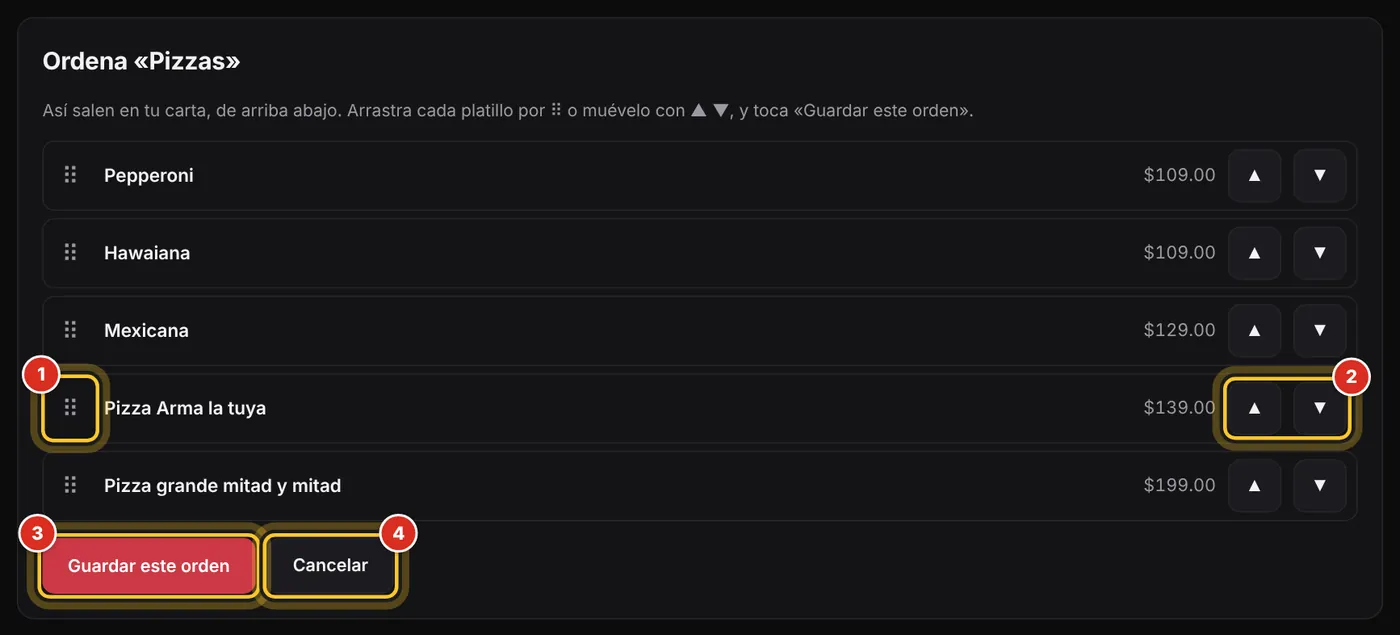
Dentro de cada categoría, los platillos salen en tu carta en el orden que tú decidas. Se ordena una categoría a la vez, arrastrando o con flechas. (Para el orden de las categorías mismas, ve Ordenar las categorías.)
- En Menú, elige la categoría en el filtro Categoría (1).
- Arriba de la lista toca ↕ Ordenar esta categoría (2).
- En «Ordena «Pizzas»», arrastra cada platillo por ⠿ (1), o muévelo un lugar con ▲ ▼ (2).
- Toca Guardar este orden (3). Cancelar (4) sale sin cambiar nada.
Solo cambia el orden de esa categoría. Sin categoría elegida, la lista te lo recuerda: «Para cambiar el orden en que salen en tu carta, elige una categoría y toca «↕ Ordenar esta categoría».». Un platillo nuevo, uno que pasas a otra categoría o una copia duplicada quedan al final. Fuera de su horario, un platillo se ve al final de su categoría aunque esté arriba.

Esta lección contesta: ¿Cómo acomodo mis platillos en otro orden? · ¿Cómo pongo un platillo hasta arriba de su categoría? · ¿Puedo arrastrar los platillos?
Crear una categoría
Las categorías son las secciones de tu carta: Entradas, Bebidas, Postres… Tu cliente las ve como botones arriba de la carta para saltar a cada una.
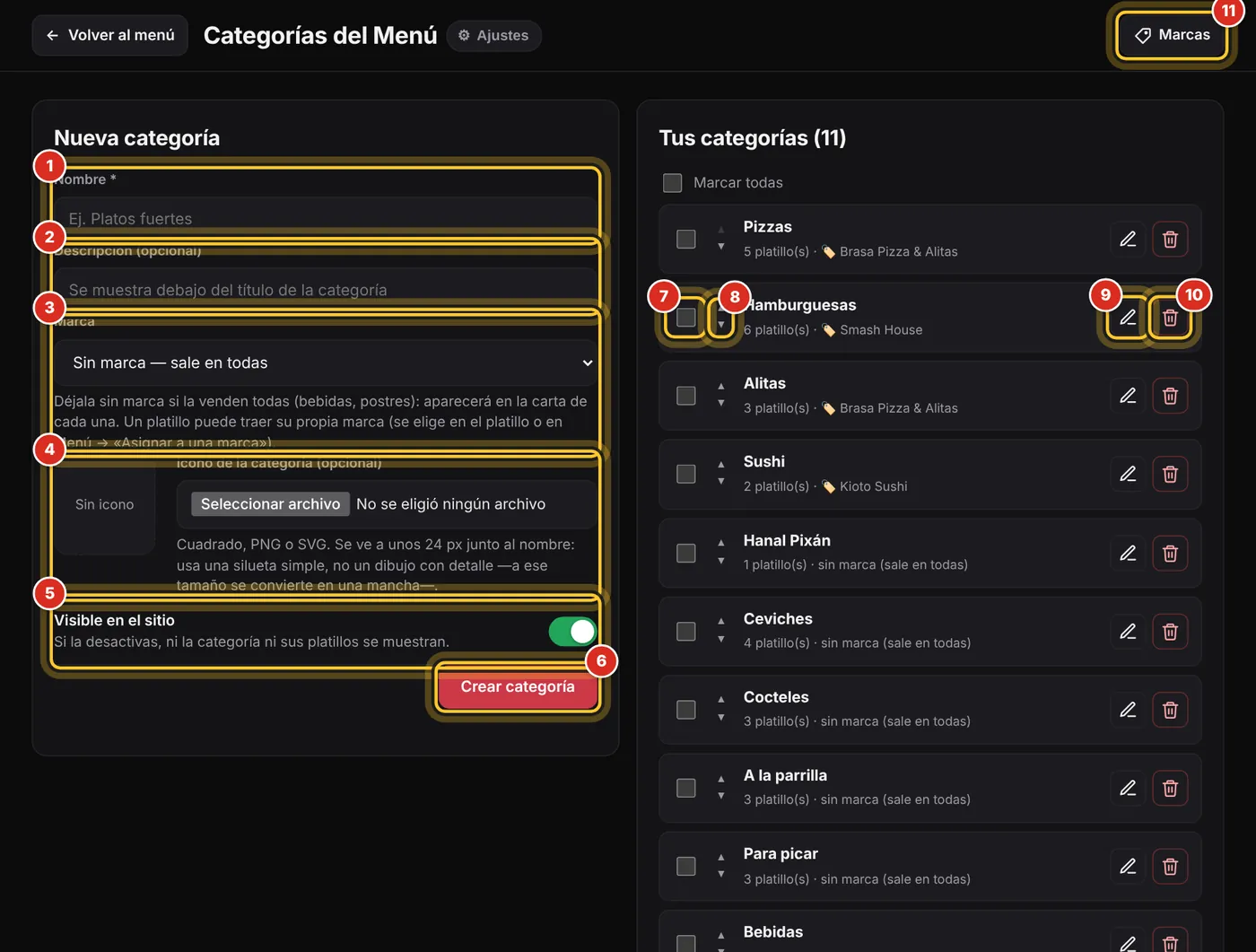
- En Menú, toca Categorías.
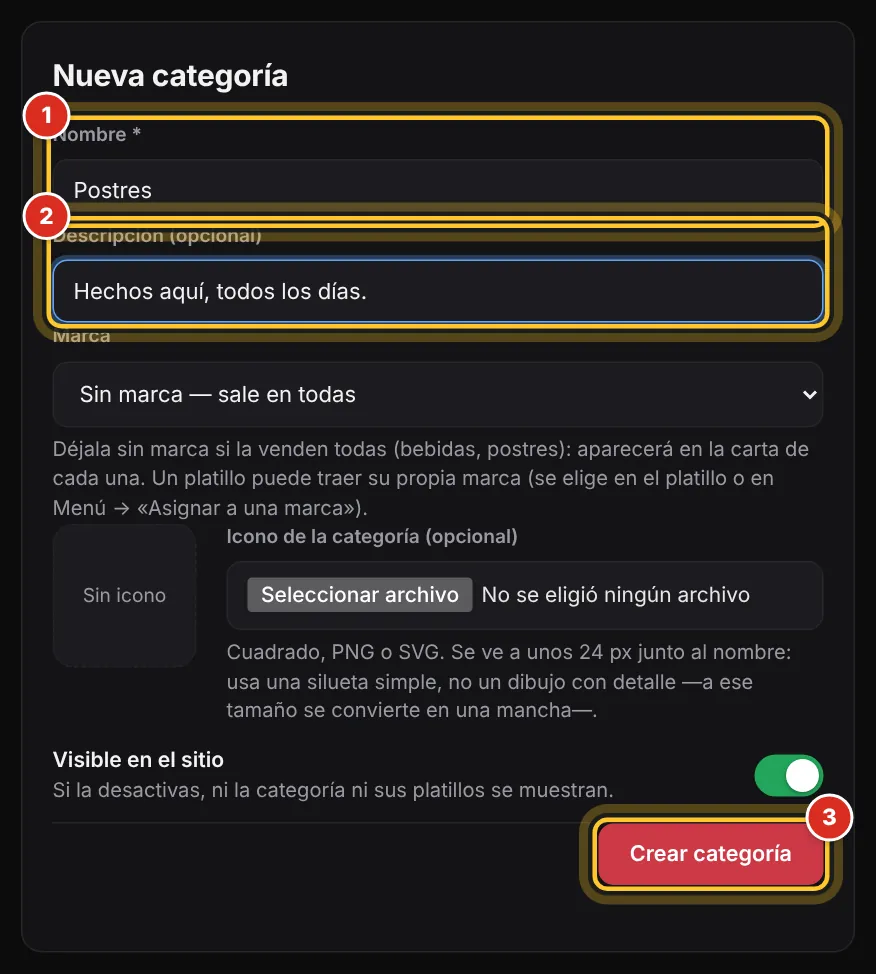
- En Nueva categoría, escribe el Nombre (1).
- Si quieres, una Descripción (2): sale debajo del título de la sección.
- Toca Crear categoría (3). Aparece al final de Tus categorías, lista para agregarle platillos.
- 1 · Nombre
- Cómo se llama la sección.
- 2 · Descripción (opcional)
- Una nota de la sección: «Todos incluyen café de olla».
- 3 · Marca
- Solo si usas marcas. «Sin marca — sale en todas» es para lo que venden todas (bebidas, postres).
- 4 · Icono de la categoría (opcional)
- Un dibujito cuadrado (PNG o SVG) que sale junto al nombre en tu carta, a unos 24 px. Mejor una silueta simple.
- 5 · Visible en el sitio
- Apagada, ni la categoría ni sus platillos se ven.
- 6 · Crear categoría
- La guarda.
- 7 · Casilla
- Para cambiar varias categorías a la vez.
- 8 · ▲ ▼
- Suben o bajan la categoría un lugar.
- 9 · ✎ Editar
- Abre la categoría arriba a la izquierda para cambiarla.
- 10 · 🗑 Borrar
- Solo deja si está vacía.
- 11 · Marcas
- Va a la pantalla de tus marcas (si las usas).
Una categoría sin platillos no sale en tu carta: aparece en cuanto le agregas el primero.
Esta lección contesta: ¿Cómo creo una categoría? · ¿Qué es una categoría? · ¿Dónde están las categorías?
Renombrar una categoría o ponerle nota, ícono o marca
Todo lo de una categoría se cambia desde su lápiz. Sus platillos no se mueven.
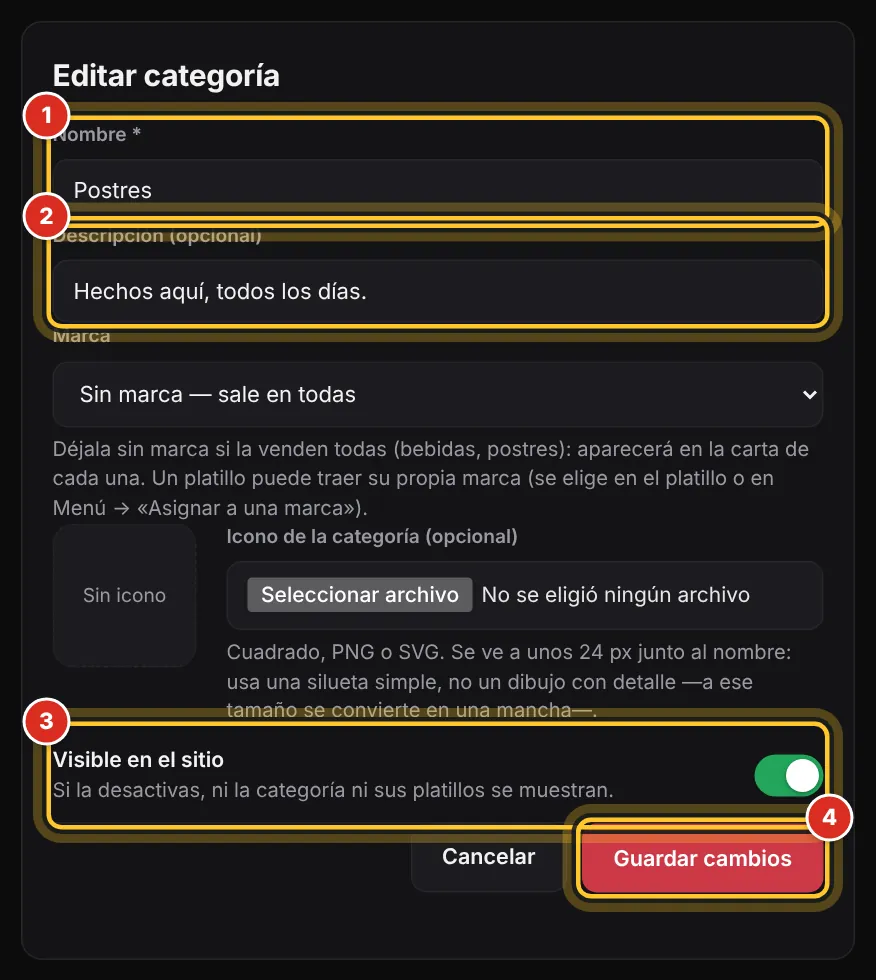
- En Categorías, toca el lápiz ✎ de la categoría.
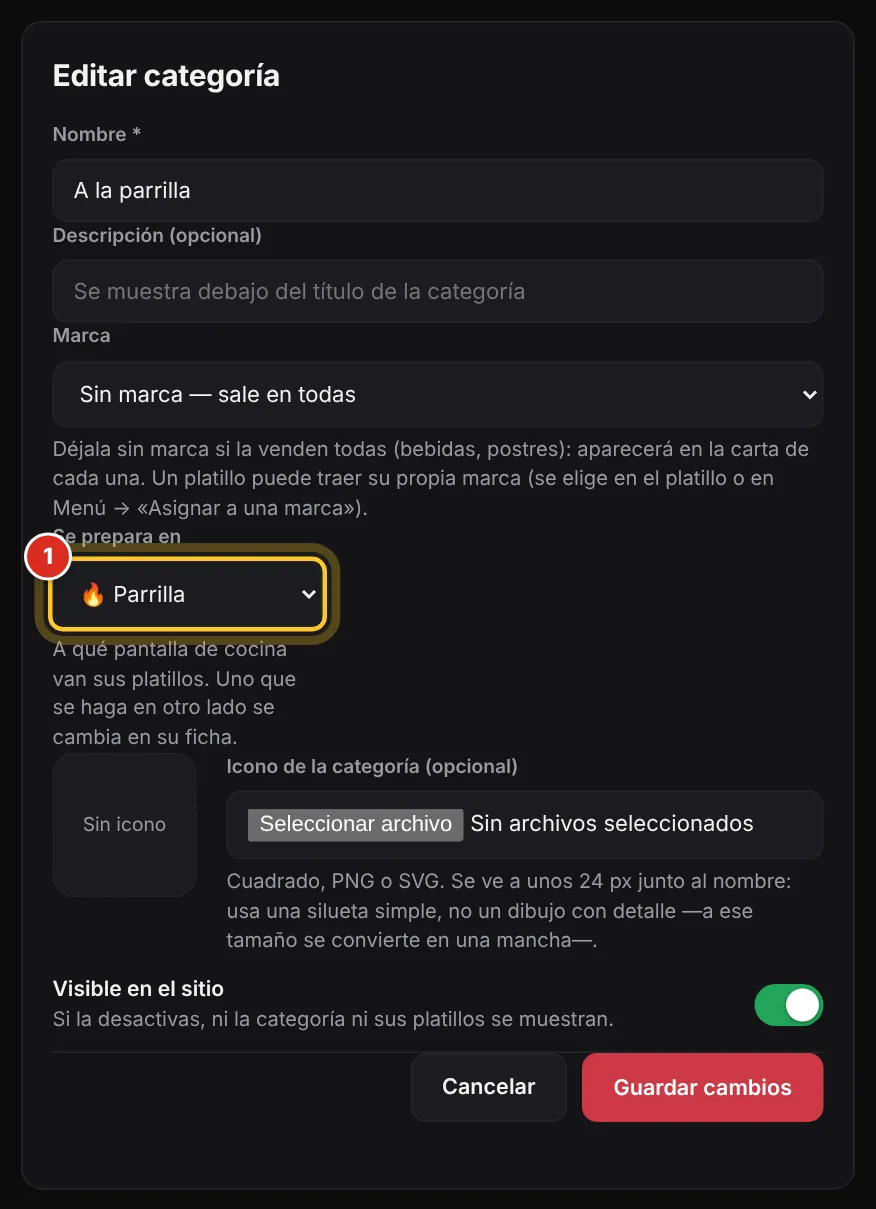
- Arriba a la izquierda dice Editar categoría: cambia el Nombre (1), la Descripción (2), la marca o el ícono.
- Toca Guardar cambios (4). Cancelar sale sin cambiar.
Para quitar el ícono, toca la ✕ de la esquina de la imagen. Si cambias la marca de la categoría, sus platillos sin marca propia se van con ella. Si usas la pantalla de cocina con dos o más estaciones, aquí sale también Se prepara en: a qué pantalla van sus platillos (uno que se haga en otro lado se cambia en su ficha).
Esta lección contesta: ¿Cómo le cambio el nombre a una categoría? · ¿Cómo pongo un texto debajo de una sección? · ¿Cómo le pongo ícono a una categoría?
Ordenar las categorías
Las categorías salen en tu carta en el orden de la lista. Se mueven con flechas, un lugar a la vez.
- En Categorías, busca la que quieres mover.
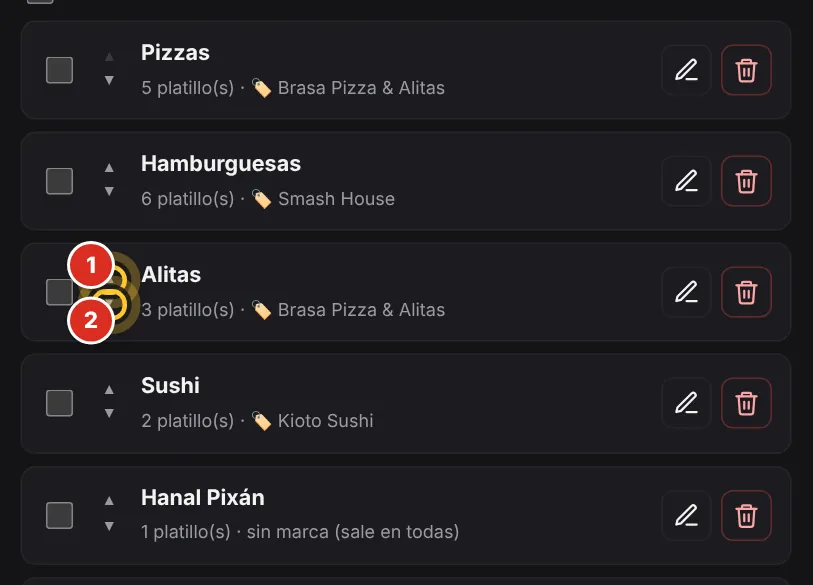
- Toca ▲ (1) para subirla un lugar o ▼ (2) para bajarla. Se guarda solo.
- Repite hasta que quede donde la quieres.
Pon primero lo que más te deja: la gente pide mucho de lo que ve al principio.
Esta lección contesta: ¿Cómo cambio el orden de las secciones de mi carta? · ¿Cómo pongo las bebidas al final?
Ocultar o borrar una categoría
Ocultar una categoría esconde también todos sus platillos (sin borrarlos). Borrarla solo se puede cuando ya está vacía.
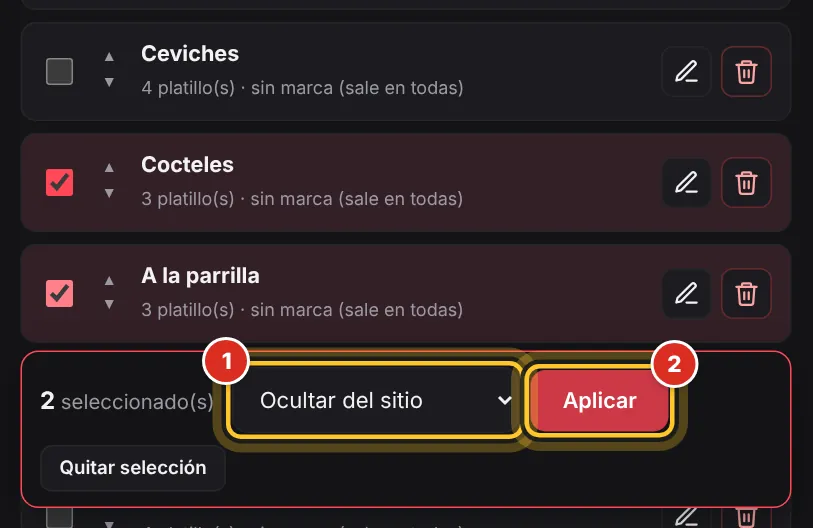
- Para ocultar una: entra a su lápiz, apaga Visible en el sitio y guarda. O marca varias, elige Ocultar del sitio (1) y toca Aplicar (2).
- Para borrar: toca su 🗑 y confirma.
- Si todavía tiene platillos, te dice «Esta categoría todavía tiene platillos. Muévelos a otra categoría o bórralos primero.» (1).
Para vaciarla: en Menú filtra esa categoría, marca todos y elige Cambiar de categoría. En la lista de categorías, una apagada dice «oculta en el sitio»; y en Menú te avisa «N platillos encendidos están en una categoría apagada».

Esta lección contesta: ¿Cómo escondo una categoría completa? · ¿Por qué no me deja borrar una categoría? · ¿Qué pasa con los platillos si borro la categoría?
Qué son las etiquetas (🌶 Picante, 🌱 Vegetariano…)
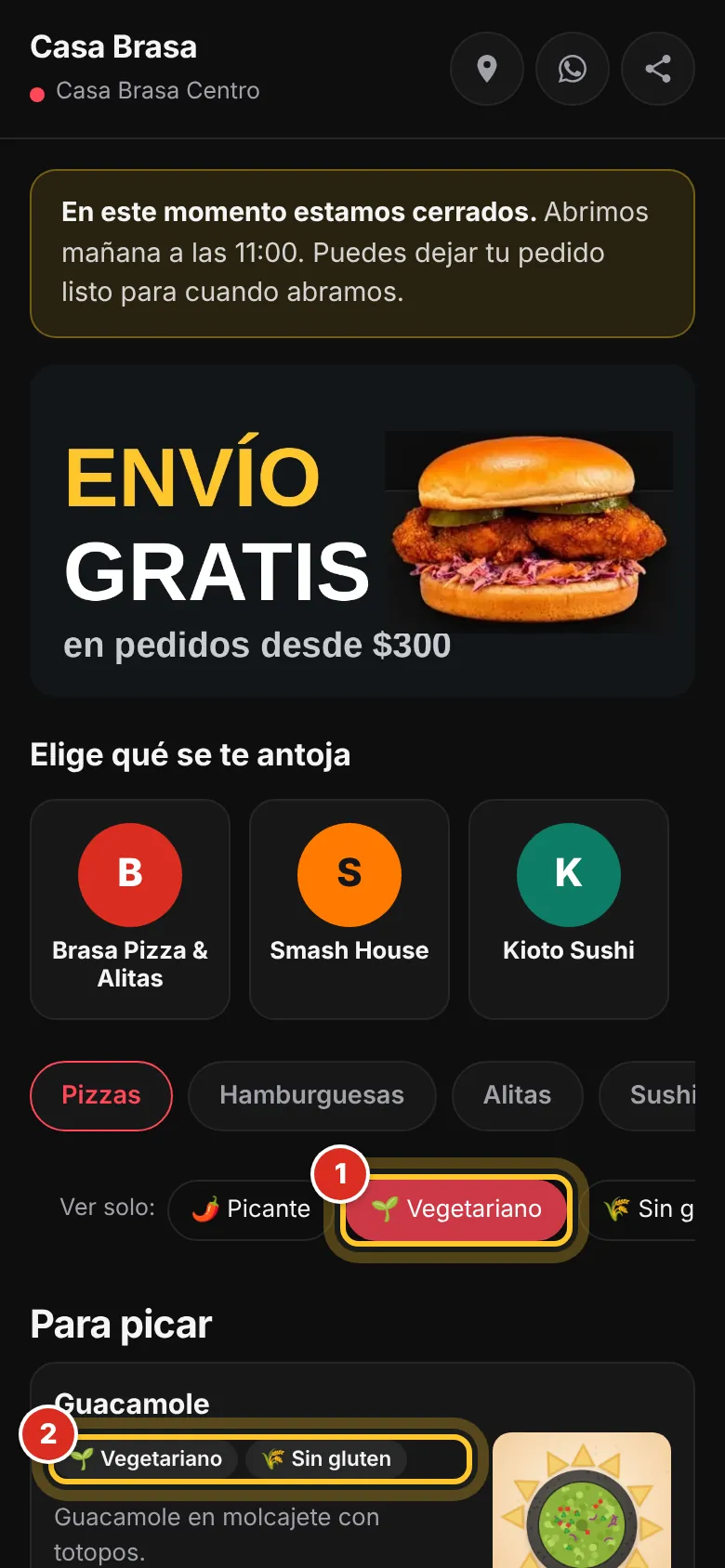
Las etiquetas son letreritos que salen en tu carta debajo del nombre del platillo. Arriba de la carta, tus clientes pueden tocar «Ver solo: 🌱 Vegetariano» para ver solo esos.
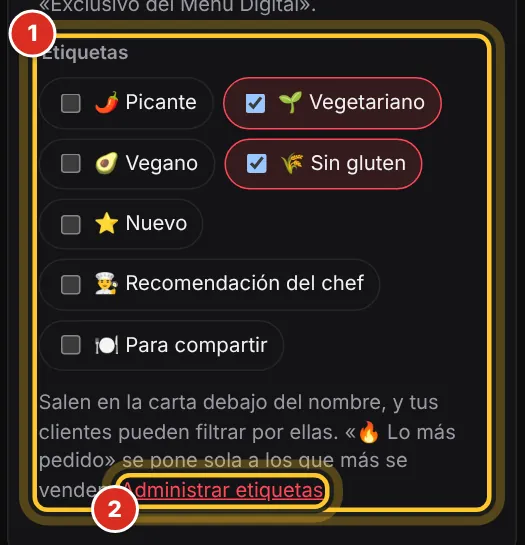
- Abre cualquier platillo: en En tu carta lleva están las casillas de Etiquetas.
- Para administrarlas (renombrar, apagar, crear las tuyas), toca Etiquetas arriba en Menú, junto a Categorías, o Administrar etiquetas debajo de las casillas del platillo. Para regresar, ← Volver al menú.
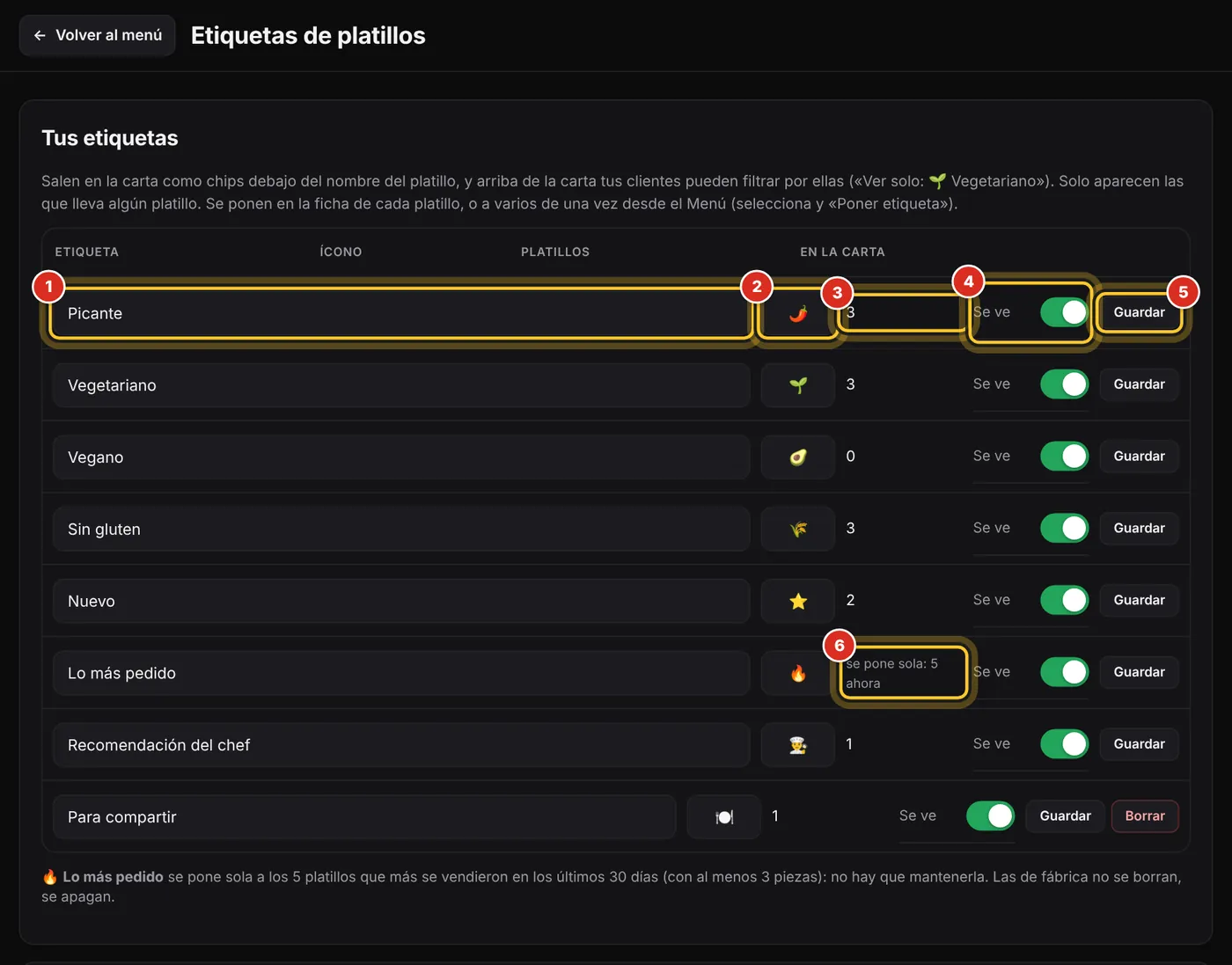
- 🌶 Picante · 🌱 Vegetariano · 🥑 Vegano · 🌾 Sin gluten
- Vienen de fábrica. Se ponen a mano a cada platillo.
- ⭐ Nuevo · 👨🍳 Recomendación del chef
- También de fábrica, a mano.
- 🔥 Lo más pedido
- Se pone sola a los 5 platillos que más se vendieron en los últimos 30 días (con al menos 3 piezas). Cambia sola con las ventas.
- 1 · Nombre · 2 · Ícono
- Se pueden cambiar en cualquier etiqueta, también en las de fábrica.
- 3 · Platillos
- Cuántos platillos la llevan.
- 4 · Se ve / Apagada
- Apagada, no sale en ningún platillo ni en el filtro de tu carta.
- 5 · Guardar
- Guarda los cambios de ese renglón.
- 6 · «se pone sola»
- Lo más pedido: cuántos platillos la llevan ahorita.
En la barra «Ver solo» de tu carta solo aparecen las etiquetas que lleva algún platillo. Las de fábrica no se borran: se apagan.
Esta lección contesta: ¿Cómo pongo que un platillo es picante o vegetariano? · ¿Qué es «Lo más pedido»? · ¿Mis clientes pueden filtrar los platillos vegetarianos? · ¿Dónde está la pantalla de etiquetas?
Ponerle etiquetas a un platillo (o a varios)
A un platillo se le ponen en su pantalla; a muchos de un jalón, desde la lista del Menú.
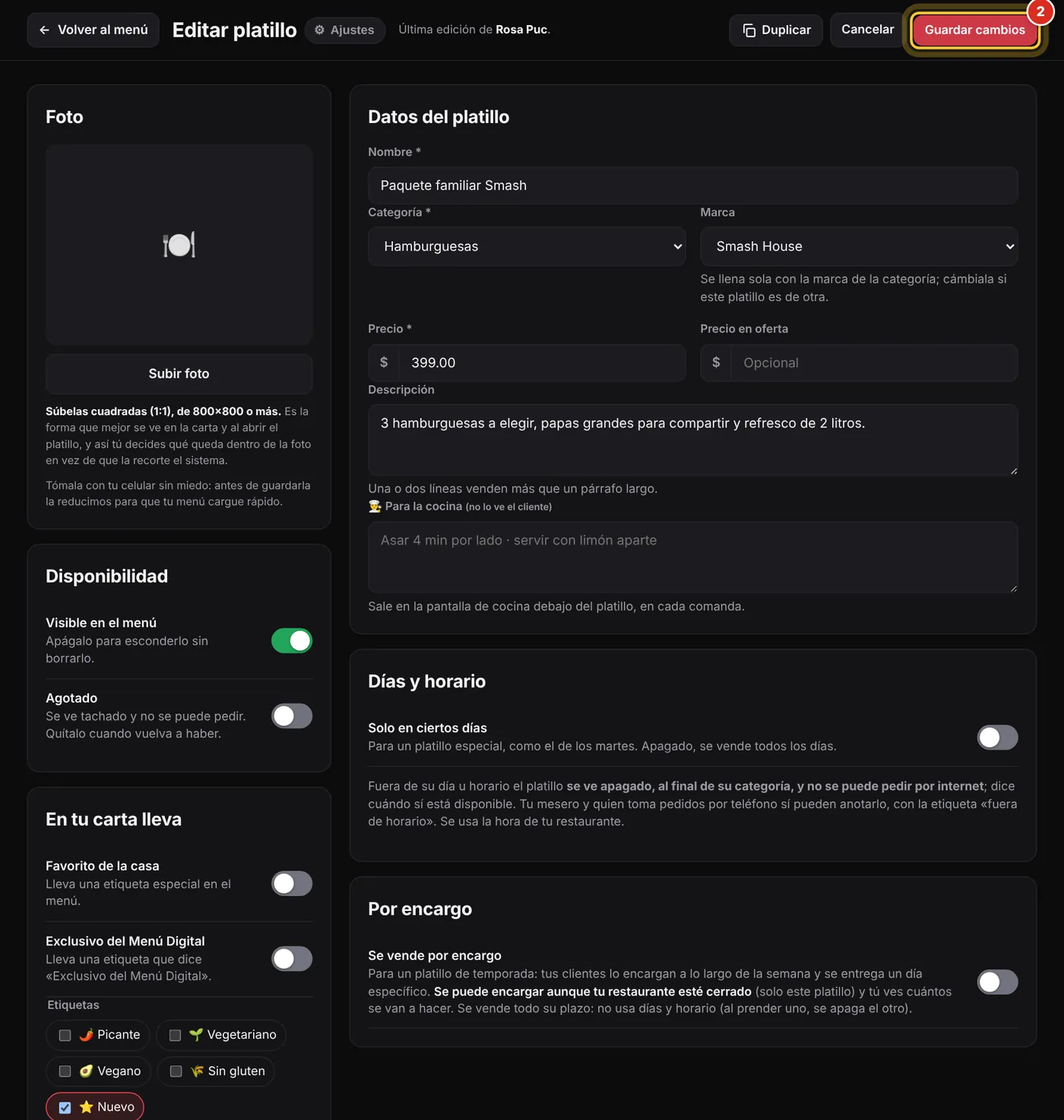
- Abre el platillo. En Etiquetas, marca las que lleva (1) y desmarca las que no.
- Toca Guardar cambios (2).
- Para varios: en Menú marca los platillos, en ¿Qué quieres hacer? elige Poner o quitar una etiqueta, elige Poner (o Quitar) y cuál, y toca Aplicar.
«🔥 Lo más pedido» no aparece en las casillas porque se pone sola; si un platillo la lleva, ahí mismo te lo dice.
Esta lección contesta: ¿Cómo le pongo «Picante» a un platillo? · ¿Cómo le pongo una etiqueta a muchos platillos? · ¿Cómo quito una etiqueta?
Crear, renombrar, apagar o borrar una etiqueta
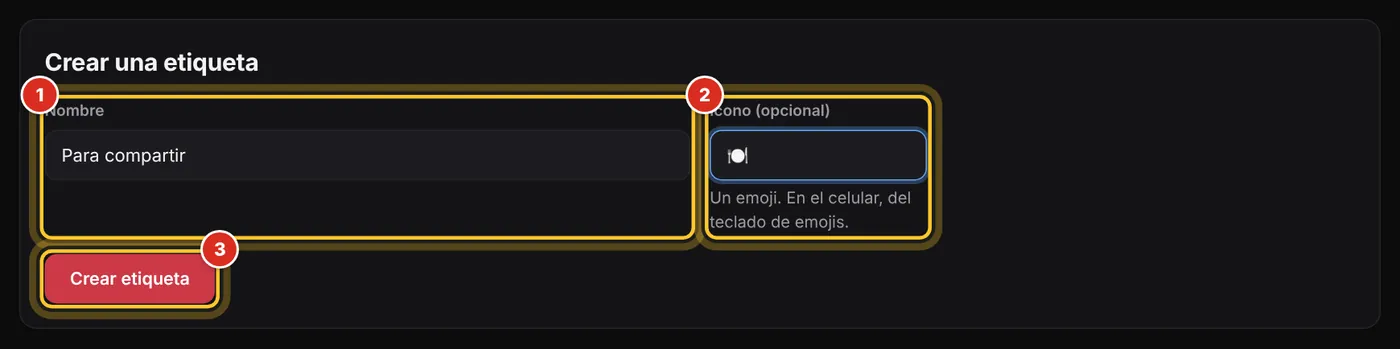
Además de las de fábrica puedes crear las tuyas: «Para compartir», «Temporada», «Sin cerdo»…
- En Menú, toca Etiquetas (o, dentro de un platillo, Administrar etiquetas). Se abre Etiquetas de platillos.
- Abajo, en Crear una etiqueta, escribe el Nombre (1) y, si quieres, un emoji en Ícono (opcional) (2).
- Toca Crear etiqueta (3). Ya aparece en las casillas de cada platillo.
- Para renombrarla o cambiarle el emoji: escribe encima en su renglón y toca Guardar.
- Para apagarla, quita la palomita de Se ve (1) y toca Guardar. Para borrar una tuya, toca Borrar (2) y confirma.
Borrar una etiqueta se la quita a todos sus platillos. Las de fábrica no se borran, solo se apagan. El emoji se pone desde el teclado de emojis del celular. Puedes tener hasta 30 propias.

Esta lección contesta: ¿Puedo crear mis propias etiquetas? · ¿Cómo le cambio el nombre o el emoji a una etiqueta? · ¿Cómo quito una etiqueta de toda mi carta?
Variantes y extras: tamaños, sabores y extras (cómo funcionan)
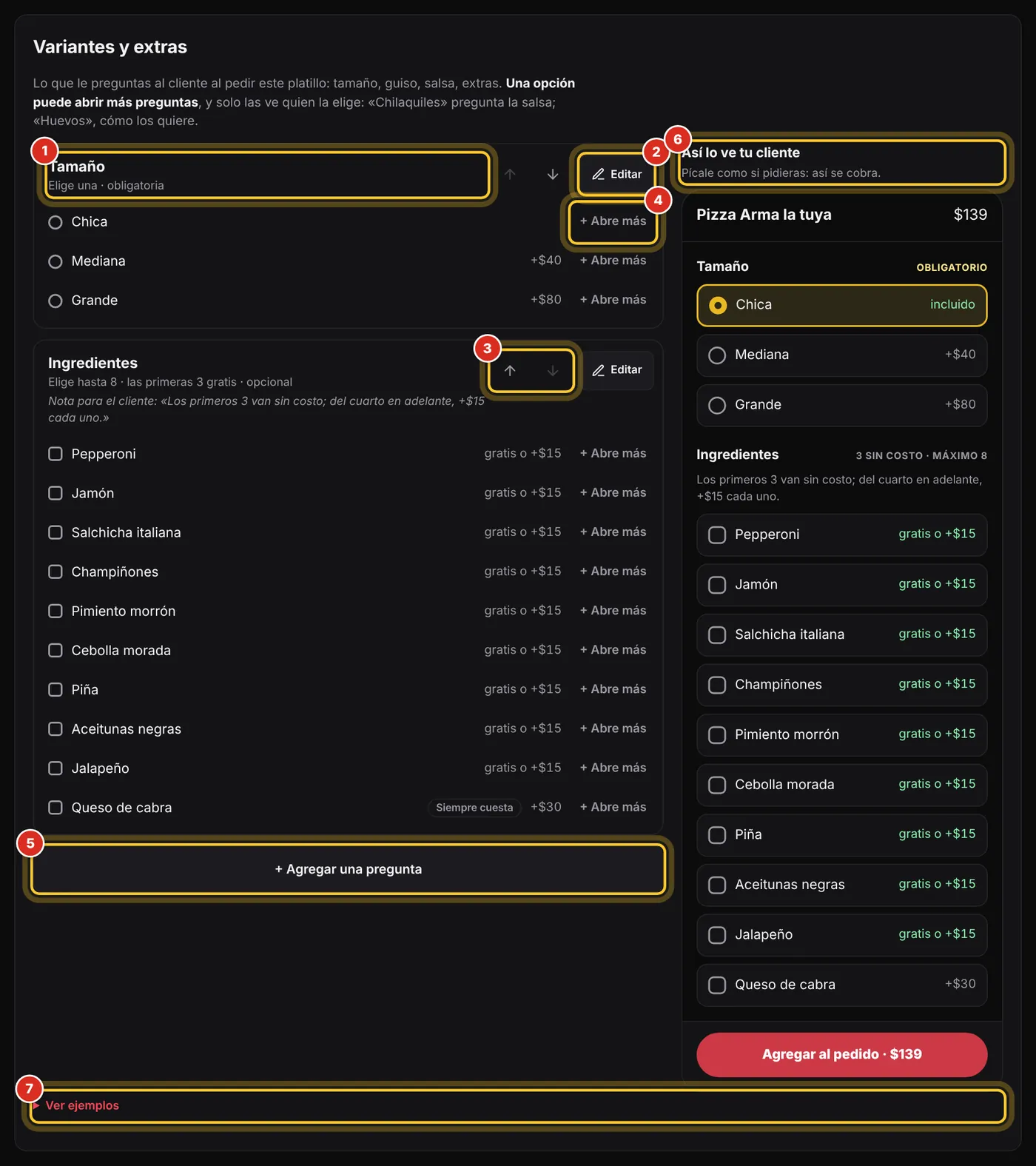
Lo que el cliente elige se arma en Variantes y extras, al final del platillo, con preguntas. Cada pregunta («Tamaño», «¿Qué salsa?», «Agrégale») tiene sus opciones, y se ve en una tarjeta como la va a ver tu cliente. Se escribe en una ventanita; a un lado, Así lo ve tu cliente te enseña el resultado en vivo.
- Abre el platillo y baja hasta Variantes y extras. Toca + Agregar una pregunta.
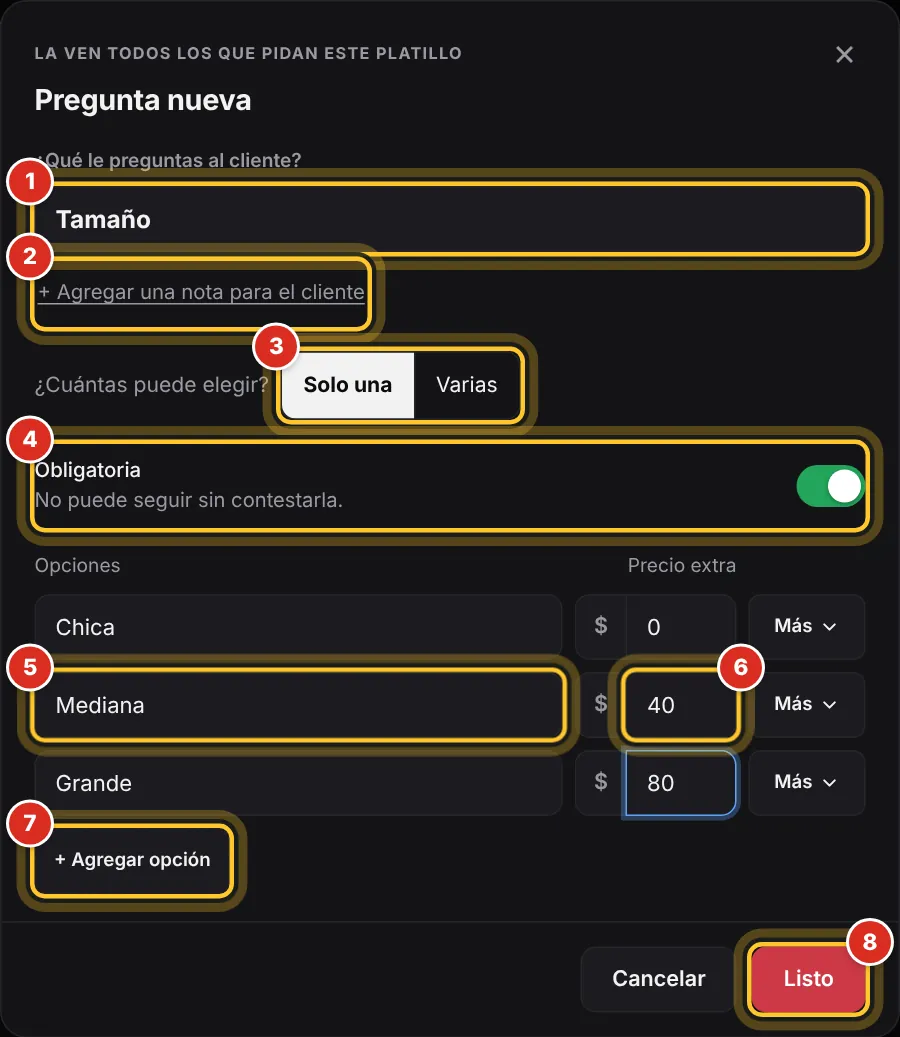
- En la ventanita, escribe ¿Qué le preguntas al cliente? (1): «Tamaño». Si quieres, + Agregar una nota para el cliente (2): «Los primeros 3 van gratis».
- En ¿Cuántas puede elegir? (3) elige Solo una (tamaño, término de la carne) o Varias (ingredientes, salsas, extras).
- Prende Obligatoria (4) si no puede pedirlo sin contestar.
- Escribe cada opción (5) y cuánto le suma al precio en Precio extra (6). Si no suma nada, déjalo vacío o en 0. Para otra, + Agregar opción (7).
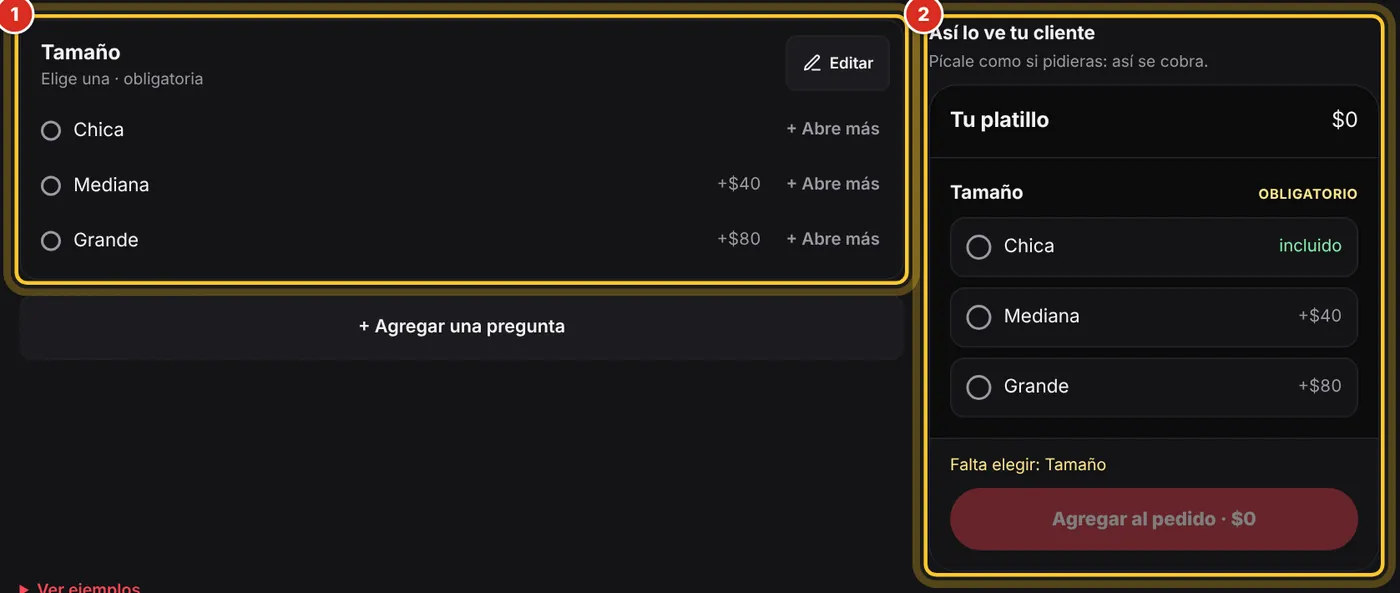
- Toca Listo (8). La pregunta queda en su tarjeta (1) y en Así lo ve tu cliente (2).
- Al terminar, toca Guardar cambios del platillo, arriba. Hasta entonces no se guarda nada de la ventanita.
- 1 · La tarjeta de la pregunta
- Su nombre y sus reglas («Elige una · obligatoria»), con sus opciones abajo.
- 2 · Editar
- Abre la pregunta en la ventanita para cambiarla.
- 3 · ↑ ↓
- Suben o bajan la pregunta. Ver Ordenar las preguntas.
- 4 · + Abre más
- Una opción que abre otra pregunta. Ver Una opción que abre más preguntas.
- 5 · + Agregar una pregunta
- Abre la ventanita para una pregunta nueva.
- 6 · Así lo ve tu cliente
- Tu platillo como en la carta: pícale y ve cuánto se cobra. Ver Cómo lo ve tu cliente.
- 7 · Ver ejemplos
- Recetas comunes: término de la carne, pizza con 3 ingredientes gratis, mitad y mitad…
Pregunta «Tamaño» (Solo una, Obligatoria): Chica $0 · Mediana +$40 · Grande +$80.
El Precio extra es lo que se suma al precio del platillo, no el precio total: si la pizza cuesta $109 y la Grande es +$80, la Grande sale en $189. Con un menos (-60) la opción resta: «Media orden −$60» (el platillo nunca baja de $0). En la ventanita, Enter es Listo y Esc es Cancelar. Cambiar opciones no cambia los pedidos que ya estaban hechos.
Esta lección contesta: ¿Cómo agrego tamaños a un platillo? · ¿Cómo pongo que el cliente elija el sabor? · ¿Cómo agrego extras con costo? · ¿Qué es una pregunta del platillo? · ¿Dónde quedó «+ Elige una»?
Elegir varias: «Puede elegir de… a…» y «Las primeras N van gratis»
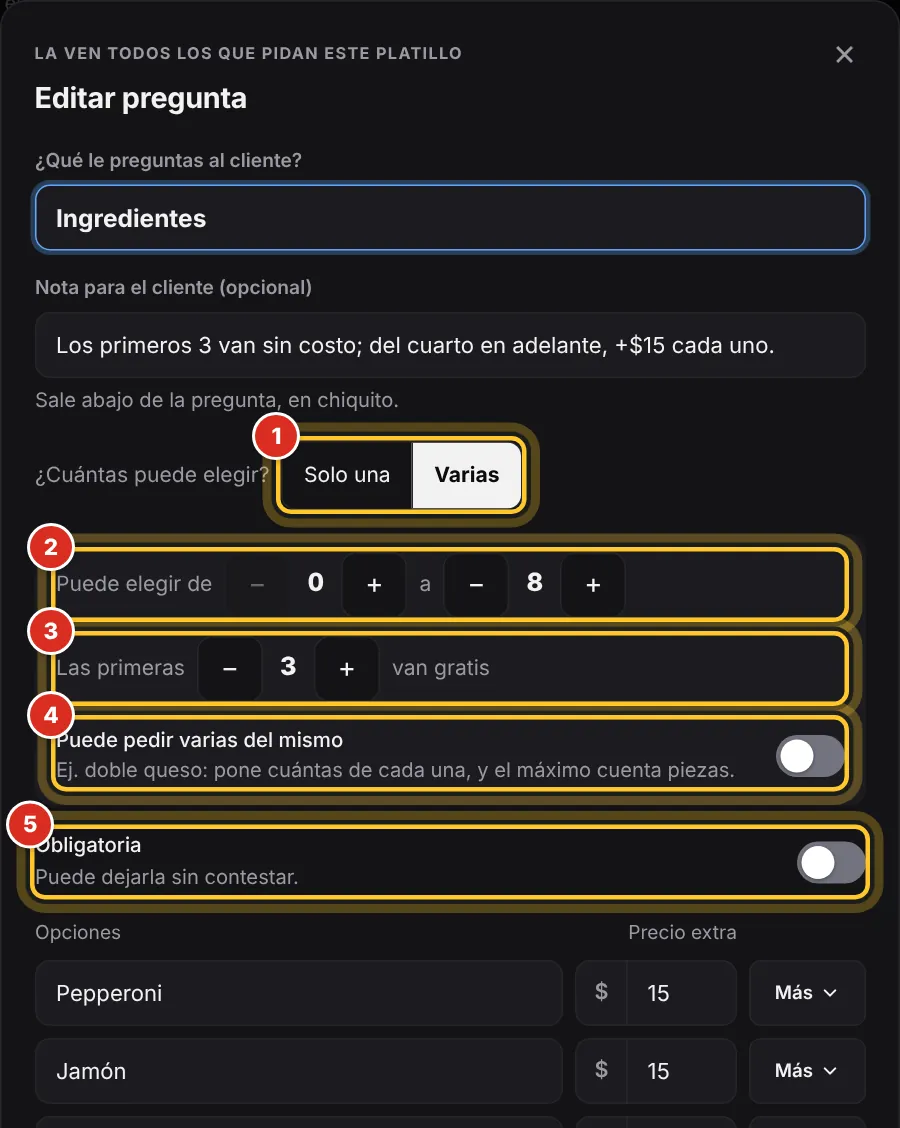
En una pregunta de Varias aparecen dos renglones con − y + que deciden cuántas se eligen y cuántas salen gratis.
- Abre la pregunta con Editar y, en ¿Cuántas puede elegir?, toca Varias (1).
- En Puede elegir de … a … (2) pon cuántas tiene que elegir como poco (0 = ninguna) y cuántas como mucho (hasta 20). Al llegar al máximo, las demás se apagan en la carta.
- En Las primeras … van gratis (3) pon cuántas de las que elija no se cobran. Las primeras que toque son las gratis; de ahí en adelante se cobra el Precio extra de cada una.
- Si le prendes Obligatoria (5), tiene que elegir al menos una. Puede pedir varias del mismo (4) es para el doble queso (ver extra doble).
- En cada opción, Más dice cómo entra en esa cuenta. Ver Cómo se cobra cada opción. Toca Listo y luego Guardar cambios.
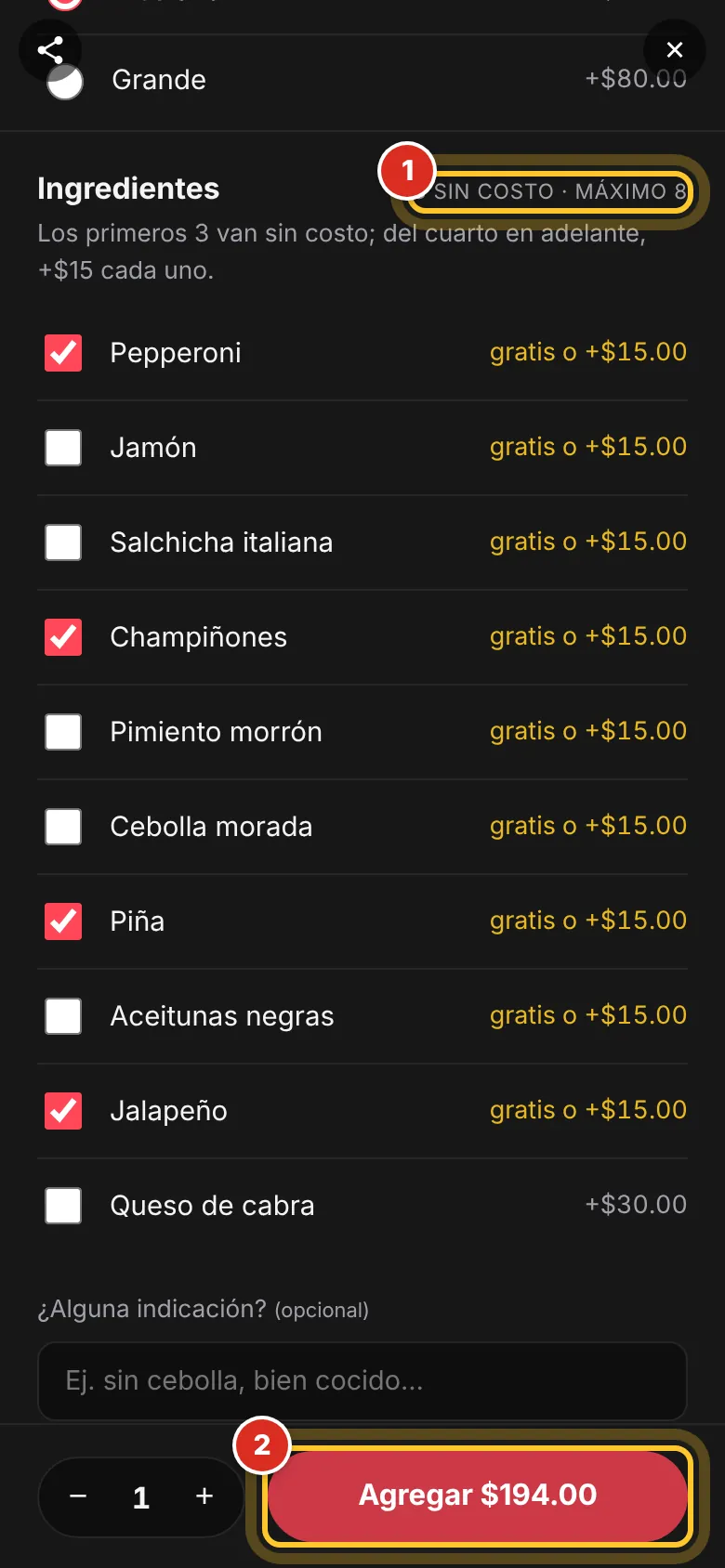
Ingredientes: Puede elegir de 0 a 8 · Las primeras 3 van gratis → los 3 primeros gratis, del cuarto en adelante +$15 cada uno.
«Van gratis» no puede ser más que el máximo. Para «elige exactamente 3», pon de 3 a 3 y escríbelo en la nota para el cliente («Elige 3»): si elige menos, la carta le avisa «Elige 3 opciones en «…»».
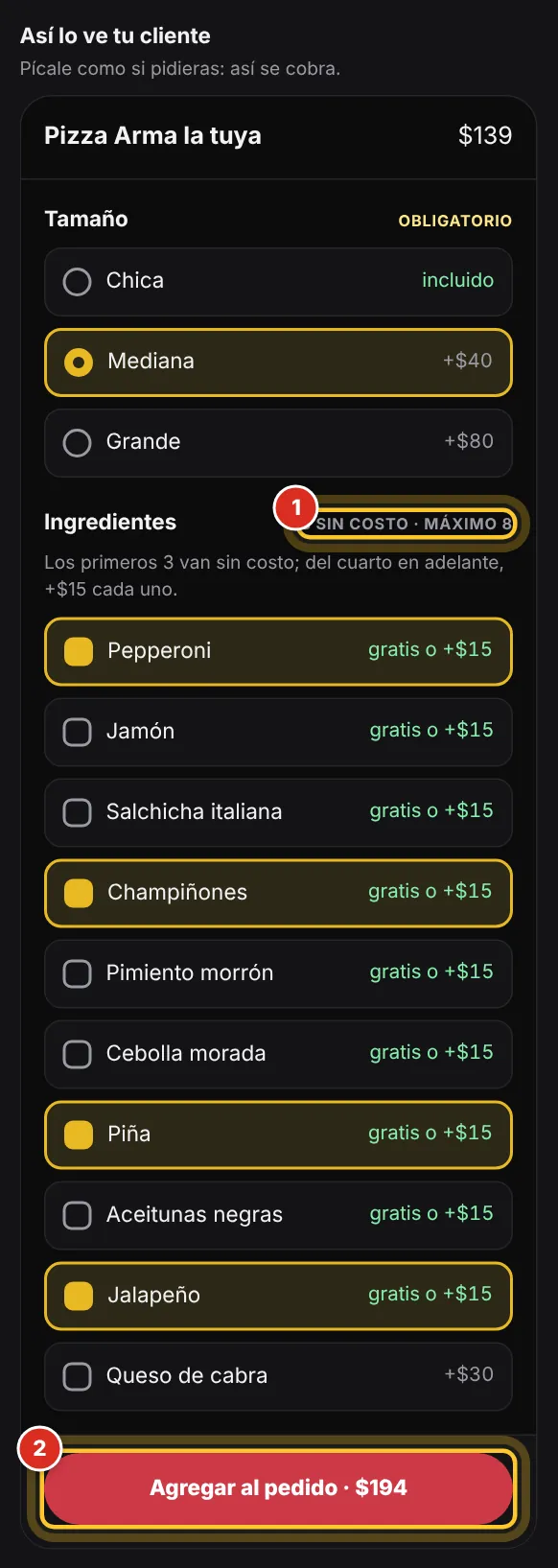
Esta lección contesta: ¿Cómo limito cuántos ingredientes puede elegir? · ¿Cómo hago que los primeros 2 extras sean gratis? · ¿Cómo obligo a elegir exactamente 3? · ¿Dónde quedaron Mínimo, Máximo y «Van sin costo»?
Cómo se cobra cada opción: Normal, Siempre cuesta, Nunca cuesta
En una pregunta con «Las primeras N van gratis», cada opción puede entrar en esa cuenta de tres formas. Está escondido en el botón Más de cada opción.
- Abre la pregunta con Editar y, junto a la opción, toca Más (1).
- En ¿Cómo se cobra? (2) elige una de las tres. Abajo te explica qué hará (3).
- Normal: si al cliente le quedan gratis, va gratis; si no, se cobra su precio. Es lo de siempre para ingredientes.
- Siempre cuesta: se cobra aunque le queden gratis, y no gasta una. Para el ingrediente caro.
- Nunca cuesta: nunca se cobra y no gasta de las gratis. Para «sin cebolla».
- Toca Listo y luego Guardar cambios.
¿Cómo se cobra? solo sale si la pregunta tiene opciones que van gratis (sin eso, Normal y Siempre cuesta dan lo mismo). En la tarjeta, la opción lleva el letrero «Siempre cuesta» o «Nunca cuesta». Tu cliente ve «incluido», «gratis o +$15.00» o «+$30.00».
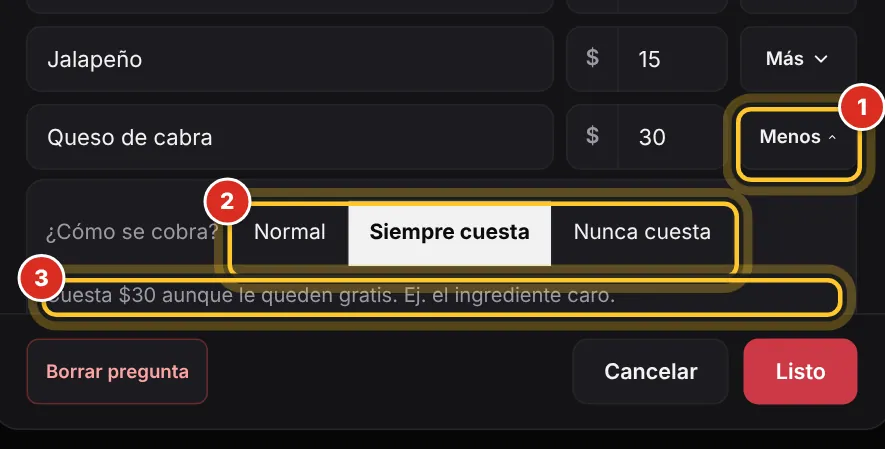
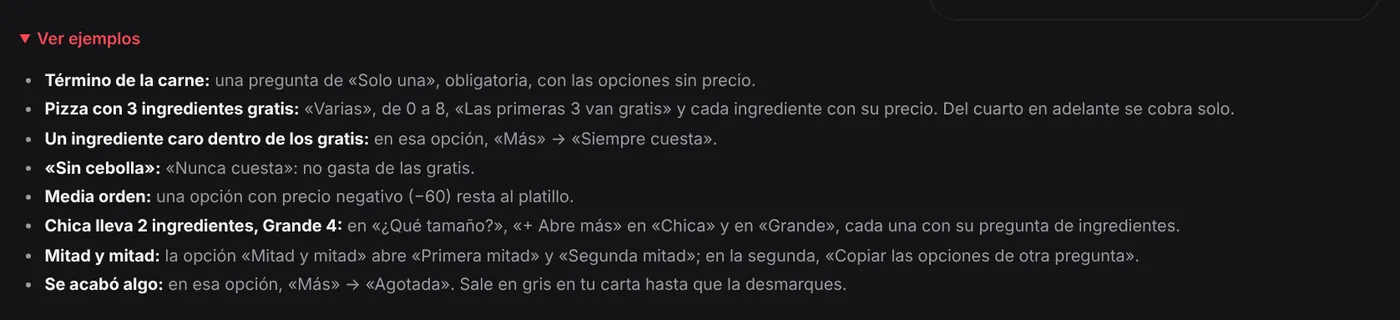
Esta lección contesta: ¿Qué significa «Siempre cuesta»? · ¿Cómo hago que un ingrediente caro siempre se cobre? · ¿Por qué una opción con precio me sale gratis? · ¿Dónde quedó «Entra en las gratis»?
Un extra que se puede pedir doble (o más)
Normalmente cada extra es una casilla: se pide o no se pide. Con Puede pedir varias del mismo, el cliente ve «− 0 +» en cada uno y puede pedir 2 o 3 del mismo.
- Si no ves el interruptor, primero prende Extras con cantidad en ⚙ Ajustes del Menú y guarda (ver ⚙ Ajustes del Menú).
- Abre la pregunta con Editar; tiene que ser de Varias.
- En Puede elegir de … a … (1) pon cuántas piezas puede pedir en total, sumando todos los extras.
- Prende Puede pedir varias del mismo (2). Toca Listo y luego Guardar cambios.
Agrégale (Varias, de 0 a 4, Puede pedir varias del mismo): Queso amarillo +$15 · Tocino +$20 · Jalapeños +$10 · Carne extra +$35. Combo $169 + doble queso + tocino = $219.
Con esto prendido, el máximo cuenta piezas y «van gratis» son las primeras piezas. La tarjeta dice «Hasta 4 piezas, se pueden repetir». En el pedido te llega «2× Queso amarillo».
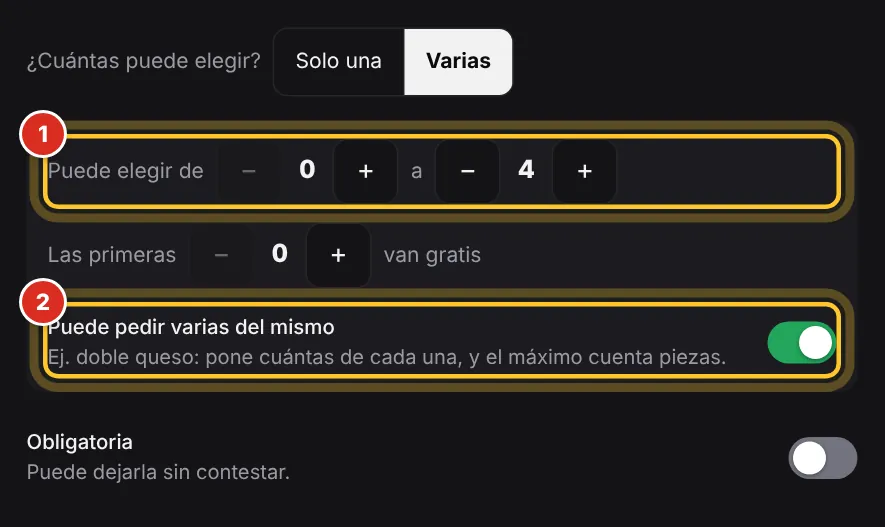
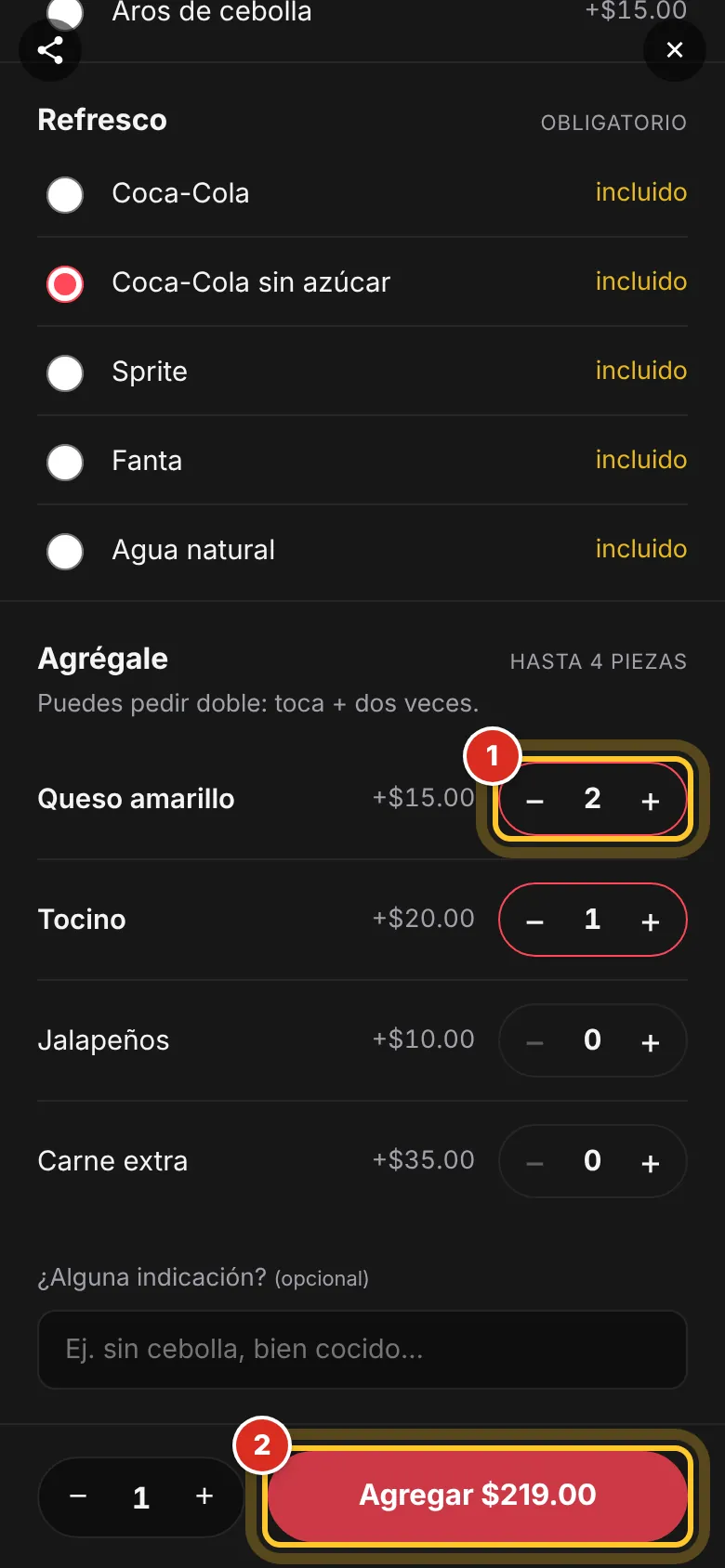
Esta lección contesta: ¿Cómo hago que pidan doble queso? · ¿Cómo pongo extras con cantidad? · ¿Puede pedir dos veces el mismo extra?
Agotar u ocultar una sola opción
Si se acabó un sabor o un ingrediente, no hace falta agotar todo el platillo: se agota solo esa opción.
- Abre el platillo y toca Editar en la pregunta. Junto a la opción, toca Más (1).
- Marca Agotada (2): se ve en gris, con «agotado», y no se puede elegir. O Oculta (3): no sale en la carta.
- Toca Listo y luego Guardar cambios. En la tarjeta, la opción lleva el letrero «Agotada» u «Oculta». Para regresarla, desmarca y guarda.
- Para quitarla para siempre, Borrar opción (4); si te equivocaste, la ventanita te da Deshacer.
Una opción Oculta se queda guardada con su casilla marcada para cuando la quieras volver a enseñar.
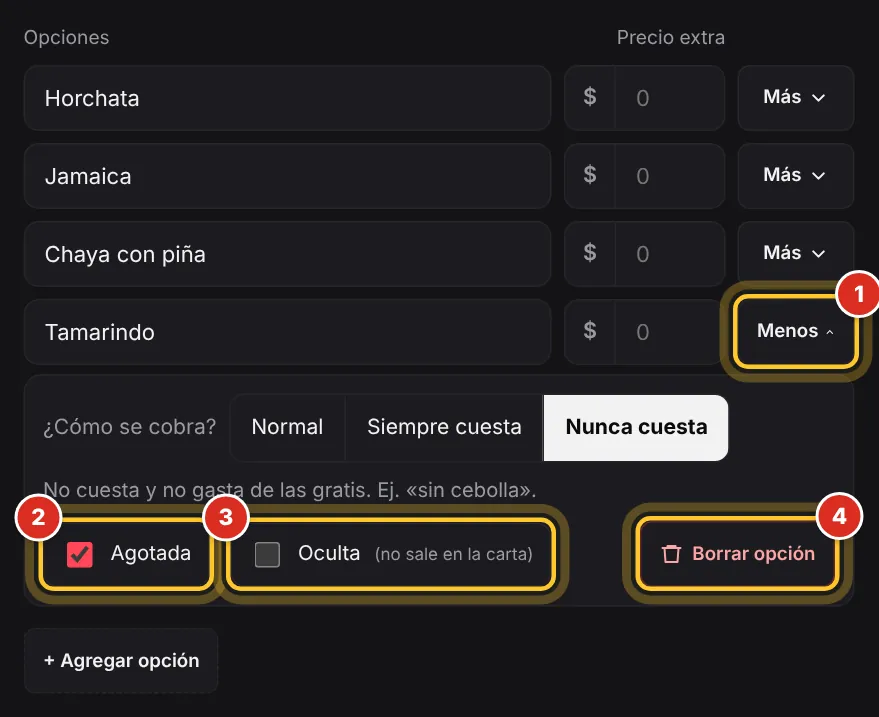
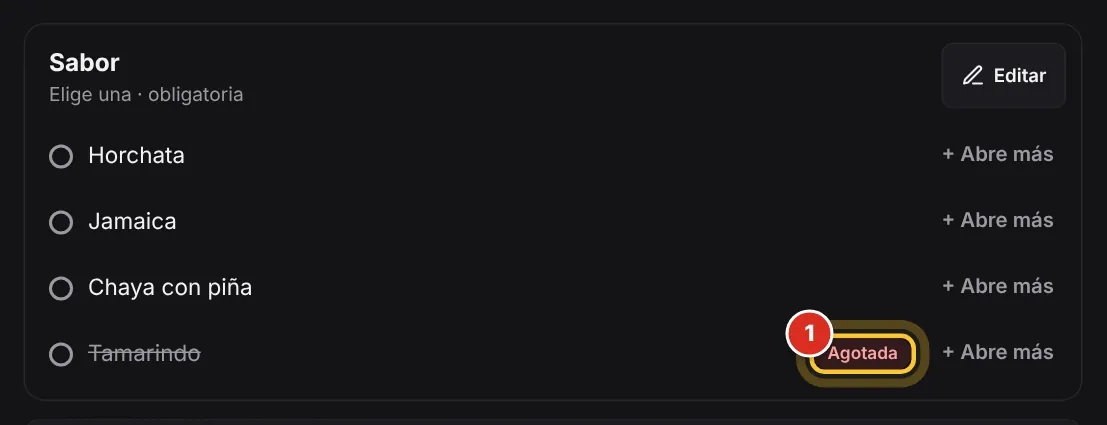
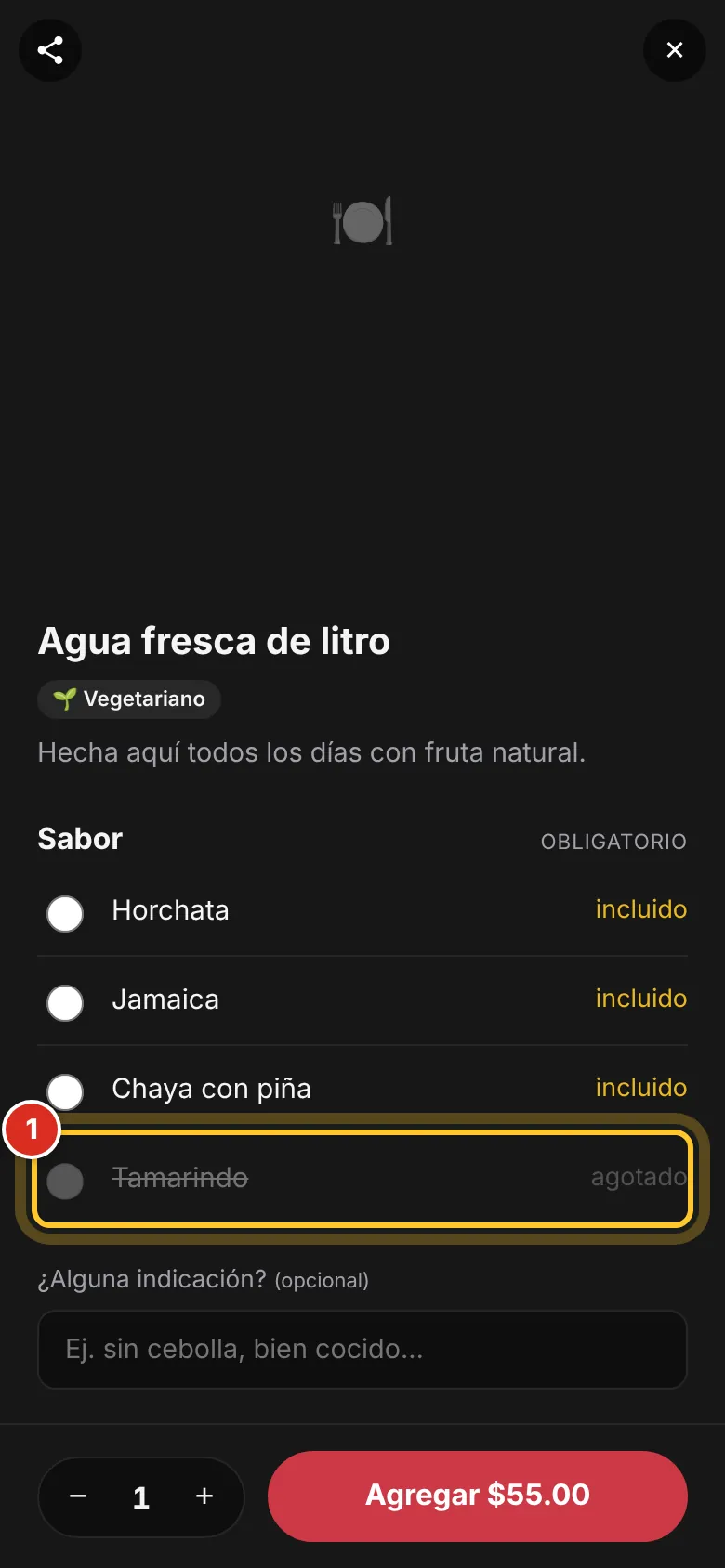
Esta lección contesta: Se me acabó un sabor, ¿cómo lo quito? · ¿Cómo agoto un solo ingrediente? · ¿Cómo escondo un tamaño sin borrarlo?
Ordenar las preguntas o borrar una
Las preguntas salen en tu carta en el orden de las tarjetas, y se mueven con flechas. Las opciones de cada pregunta salen en el orden en que están escritas.
- Para mover una pregunta, toca ↑ o ↓ (1) en su tarjeta.
- Para borrarla, toca Editar (2) y abajo Borrar pregunta (3). Cancelar (4) cierra sin cambiar nada; Listo (5) acepta lo que escribiste.
- Al borrarla sale «Se borró «Agrégale»» con Deshacer, por si te equivocaste.
- Para cambiar el orden de las opciones, escribe encima (cambia el nombre y el precio de los renglones), o bórrala con Más › Borrar opción y agrégala al final con + Agregar opción.
- Toca Guardar cambios: hasta entonces no se aplica nada.
Una pregunta que cuelga de una opción se borra con ella. No hay botón para copiar una pregunta a otro platillo; lo más rápido es duplicar un platillo que ya la tenga. Dentro del mismo platillo sí: Copiar las opciones de otra pregunta.



Esta lección contesta: ¿Cómo cambio el orden de las preguntas? · ¿Cómo borro una pregunta? · ¿Cómo cambio el orden de los tamaños? · ¿Puedo copiar una pregunta a otro platillo?
Una opción que abre más preguntas
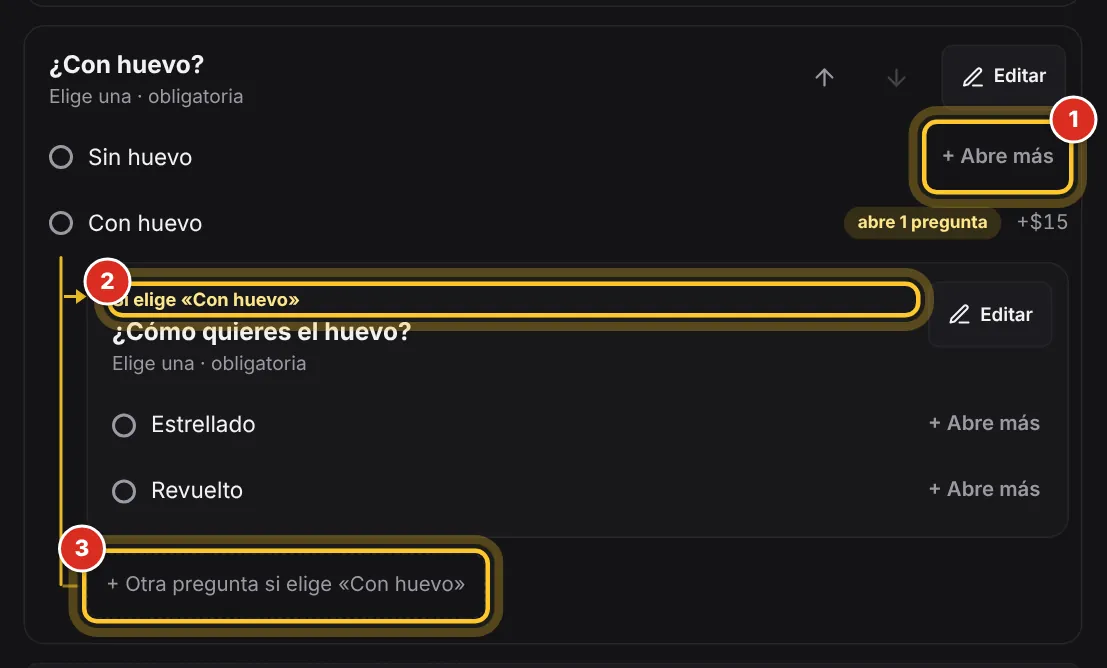
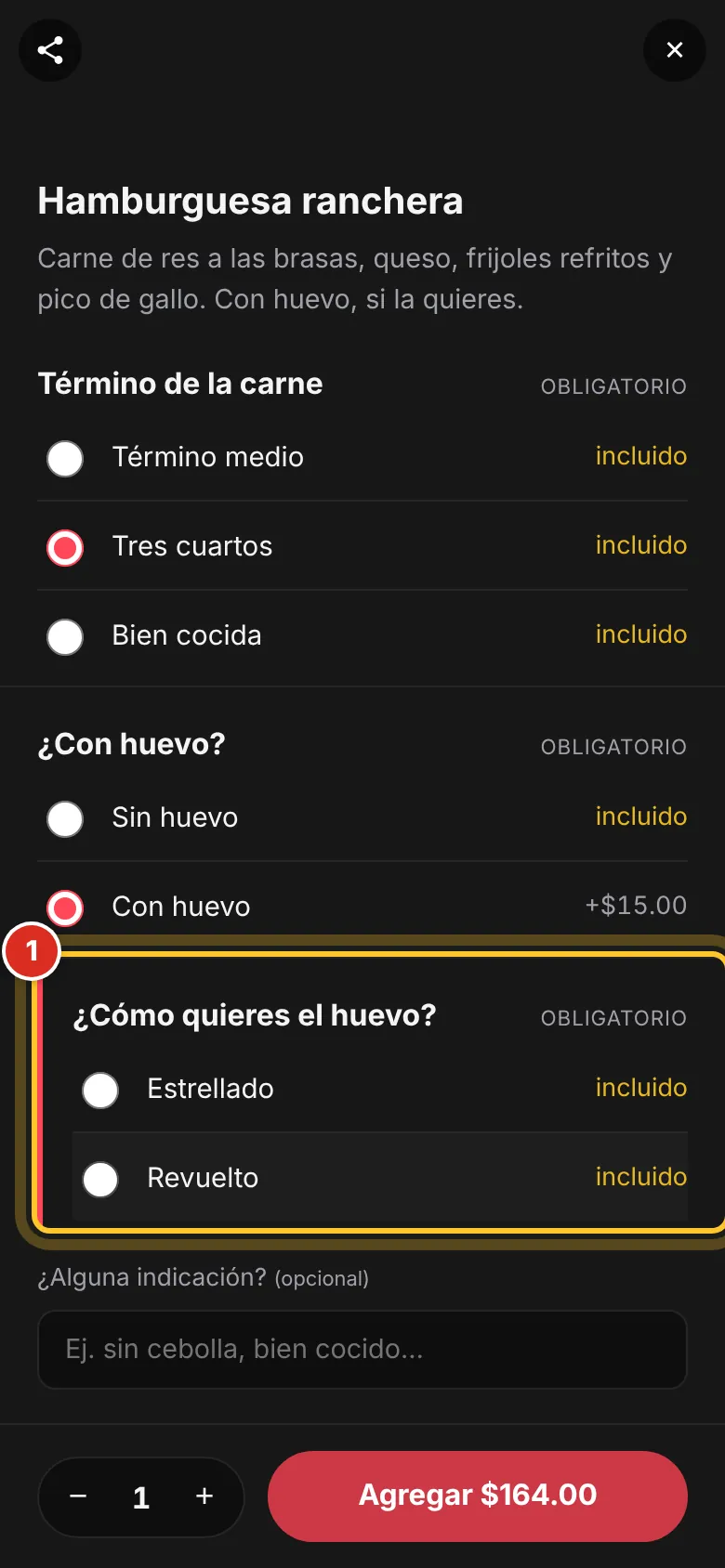
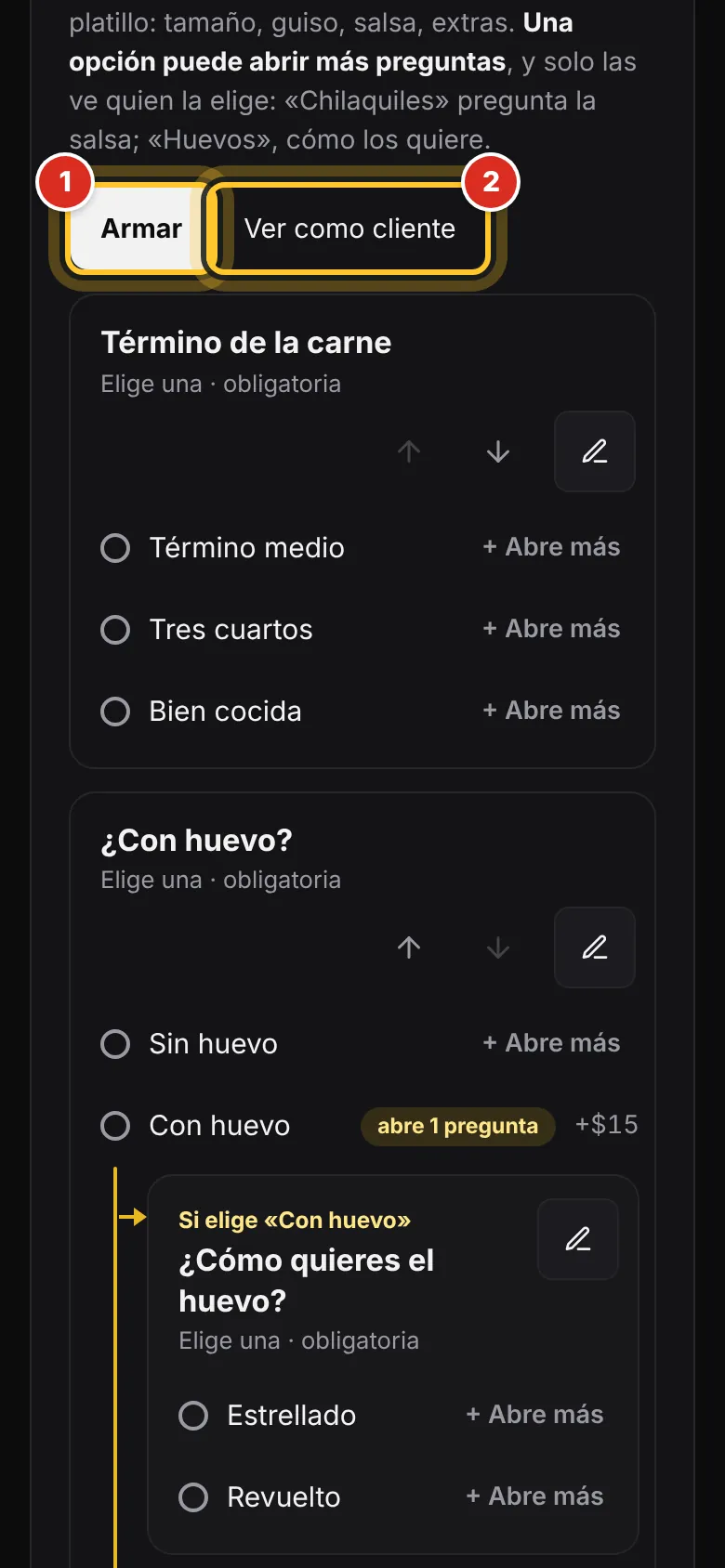
Una opción puede abrir otra pregunta, y esa pregunta solo la ve quien elige esa opción. Así «Con huevo» pregunta cómo lo quiere, y «Sin huevo» no pregunta nada.
- En la tarjeta de la pregunta, junto a la opción, toca + Abre más (1).
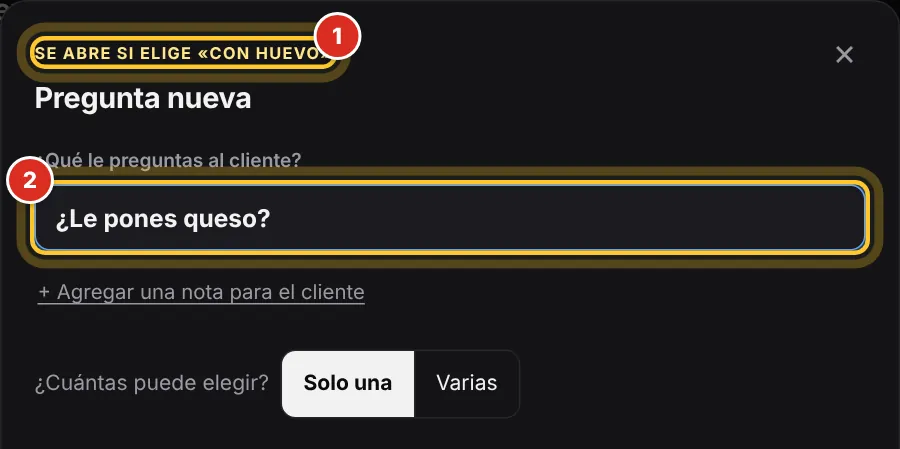
- Se abre la ventanita: arriba dice «Se abre si elige «Con huevo»» (1). Escribe la pregunta (2) como cualquier otra y toca Listo.
- La pregunta nueva cuelga debajo de su opción, con una línea ámbar y «Si elige «Con huevo»» (2). La opción lleva el letrero «abre 1 pregunta».
- Para otra pregunta de la misma opción, toca + Otra pregunta si elige «…» (3).
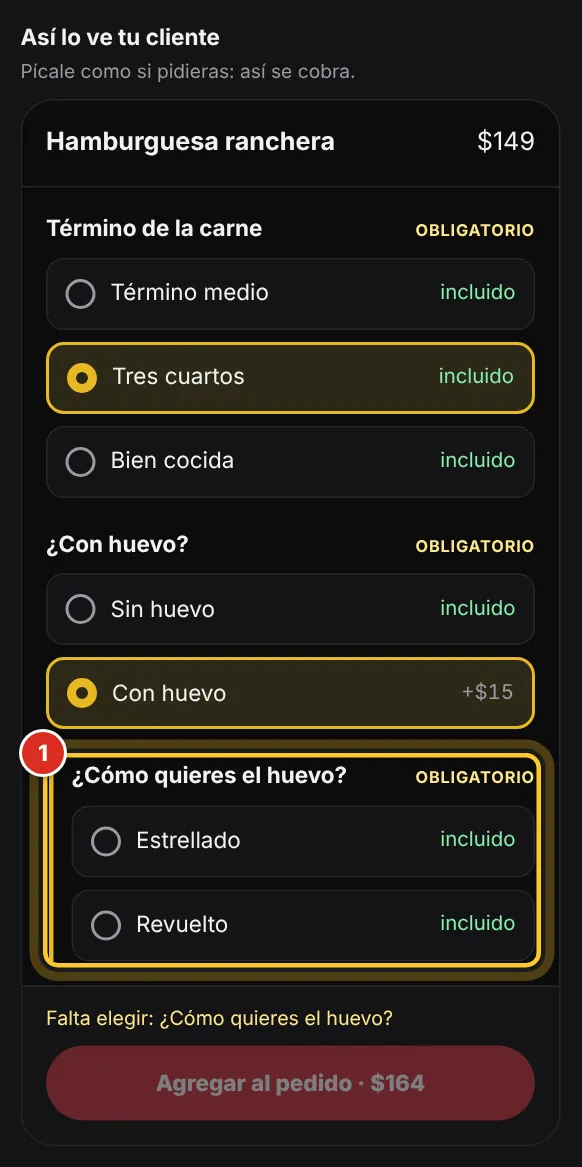
- Pícale en Así lo ve tu cliente para probarlo (1), y toca Guardar cambios.
Hamburguesa ranchera $149 · ¿Con huevo? (Solo una, Obligatoria): Sin huevo · Con huevo +$15 → abre ¿Cómo quieres el huevo? (Solo una, Obligatoria): Estrellado · Revuelto. Otras: la Chica abre «2 ingredientes» y la Grande «4 ingredientes»; «Mitad y mitad» abre la segunda mitad.
Se puede meter hasta 3 niveles (una opción abre una pregunta, que abre otra…). Lo de una pregunta que se cerró no se cobra. Tomar pedido, la mesa del mesero y los encargos la enseñan igual: solo cuando eligen esa opción. En el archivo del menú, las columnas si_grupo y si_opcion dicen de qué opción sale cada pregunta.
Esta lección contesta: ¿Cómo hago que si elige «Con huevo» le pregunte cómo lo quiere? · ¿Puedo hacer una pregunta que solo salga con cierta opción? · ¿Cómo pongo que la Chica lleve 2 ingredientes y la Grande 4? · ¿Qué es «+ Abre más»?
Copiar las opciones de otra pregunta
Cuando dos preguntas del mismo platillo llevan las mismas opciones (la primera y la segunda mitad de la pizza), la segunda se llena de un toque.
- Abre la pregunta nueva (o la que quieres llenar) en su ventanita.
- Abajo, en Copiar las opciones de otra pregunta (1), elige de cuál: «Mitad 1».
- Te dice «Se agregaron 5 opciones de «Mitad 1».» (2) y quedan en la lista (3), con sus precios y cómo se cobran.
- Cámbiales lo que haga falta, toca Listo y luego Guardar cambios.
Solo agrega las que no tiene (por nombre); si ya estaban todas, dice «Ya tenías todas las de «…»». No copia las preguntas que abrían esas opciones. Solo sale si el platillo tiene otra pregunta con opciones; para copiar a otro platillo, duplícalo.
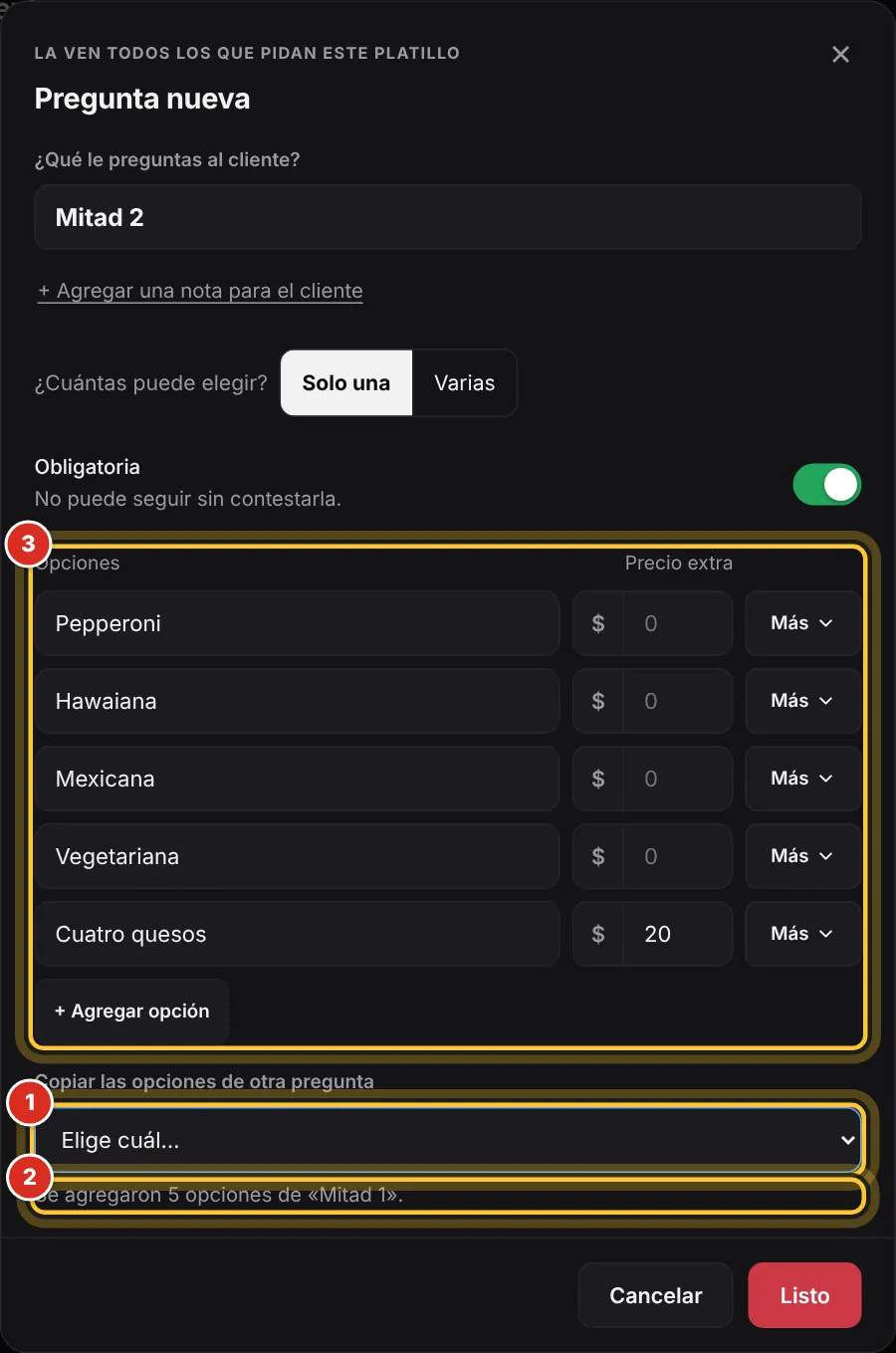
Esta lección contesta: ¿Cómo copio los sabores de una mitad a la otra? · ¿Tengo que escribir dos veces las mismas opciones? · ¿Cómo copio las opciones de una pregunta?
Cómo ve las opciones tu cliente y cómo te llega el pedido
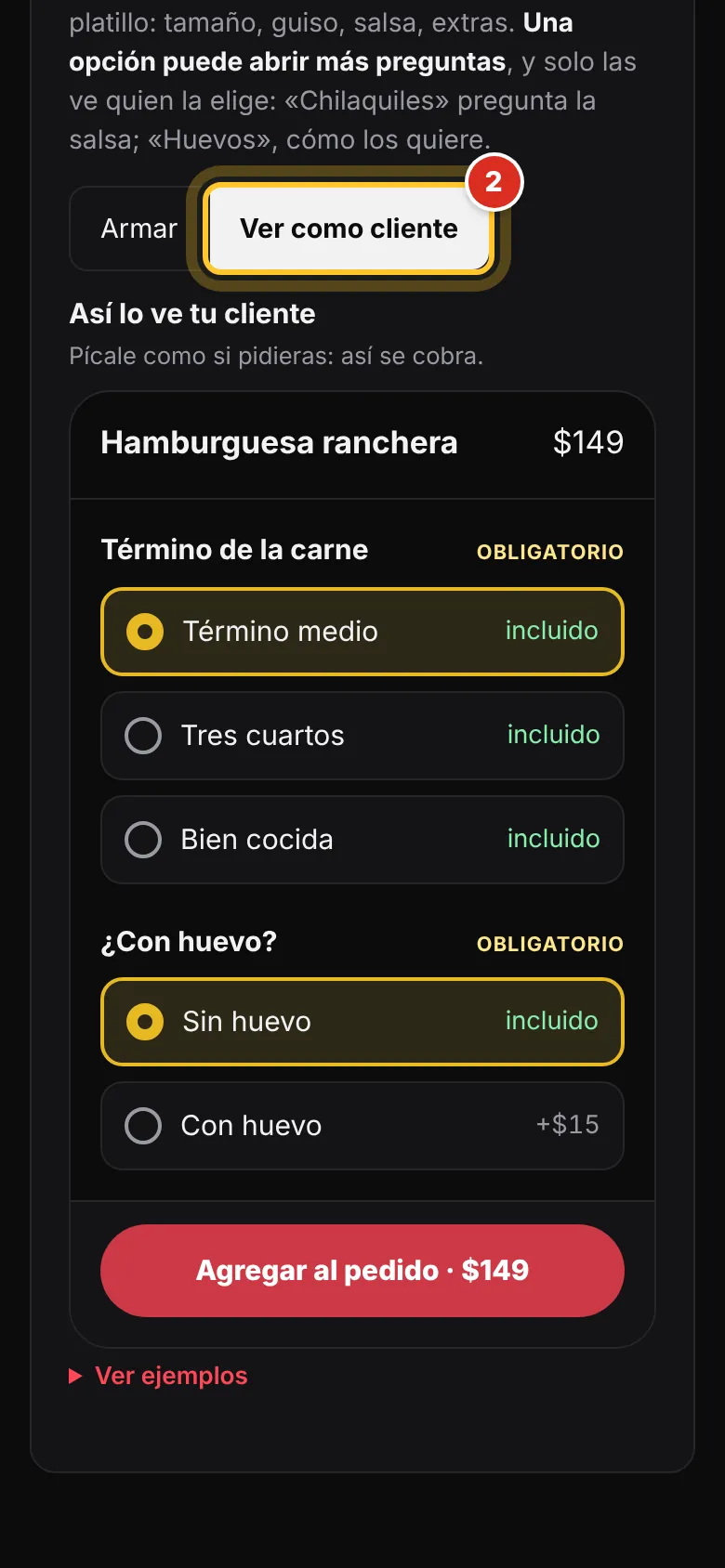
Cuando tu cliente toca un platillo con preguntas, se abre una ventana con cada pregunta, sus reglas y el precio que se va sumando en el botón Agregar. Lo puedes probar antes de guardar, en Así lo ve tu cliente.
- En el platillo, a un lado de las tarjetas está Así lo ve tu cliente: pícale como si pidieras (1) y abajo ves cuánto se cobra (2). En el celular, toca Ver como cliente (y Armar para regresar).
- Tu cliente ve arriba de cada pregunta sus reglas: «Obligatorio», «3 sin costo», «máximo 8» o «hasta 4 piezas»; en cada opción, «incluido», «gratis o +$15.00» o «+$40.00»; lo agotado, en gris.
- El botón Agregar $194.00 cambia mientras elige. Si le falta algo obligatorio, le avisa ahí mismo («Elige una opción en «Tamaño».»).
- Puede escribir una indicación: «¿Alguna indicación? (opcional)» («sin cebolla»).
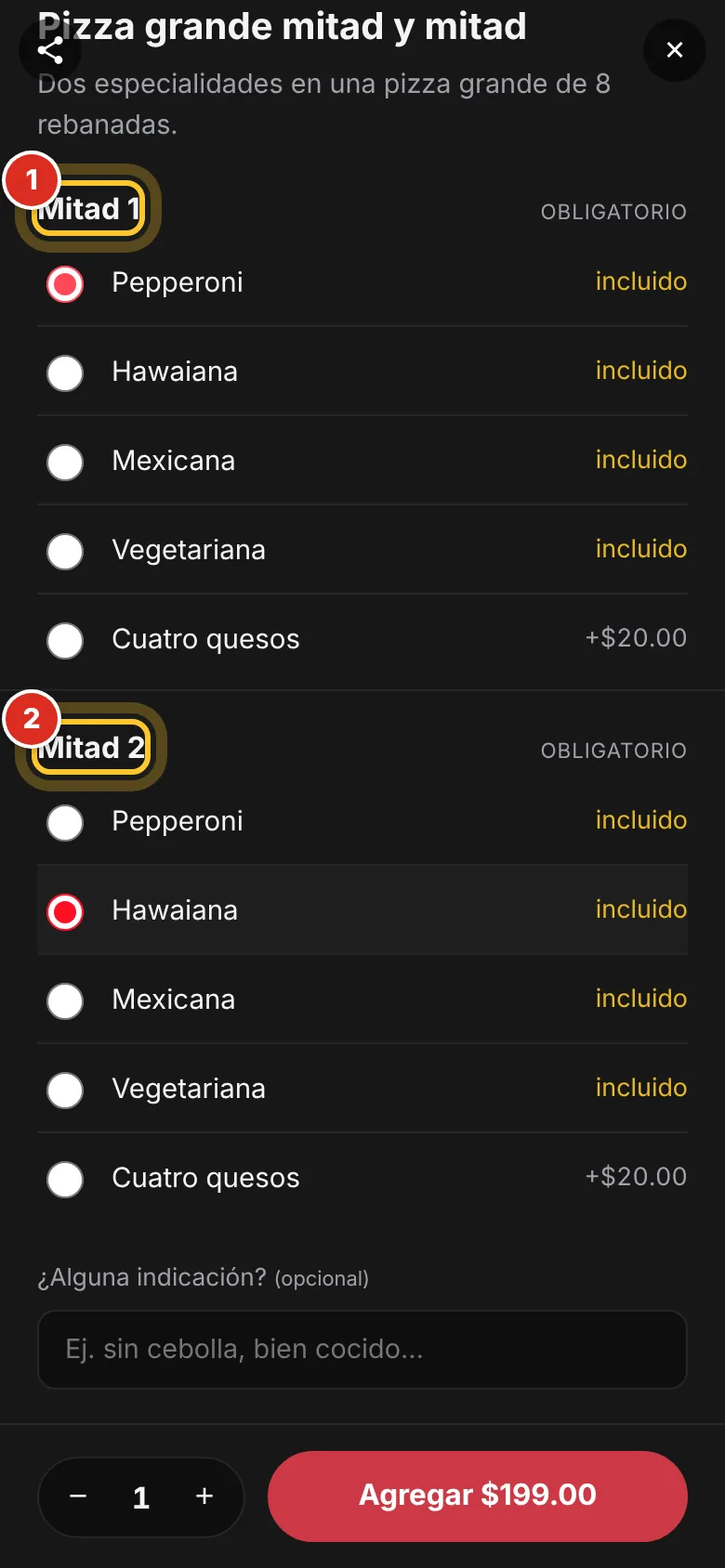
- A ti te llega cada pregunta con su nombre, en el pedido, la comanda, el ticket, la pantalla de cocina y la cuenta de la mesa: «Mitad 1: Pepperoni · Mitad 2: Hawaiana». En WhatsApp va un renglón por pregunta; los extras repetidos, «2× Queso amarillo».
- Cuando tú anotas un pedido en Tomar pedido (teléfono o mostrador), te pregunta lo mismo, y las preguntas que abre una opción salen solo al elegirla.
Si una pregunta obligatoria sube el precio (por ejemplo, ningún tamaño en $0), en tu carta el platillo dice «desde $…» con el precio de la opción más barata.
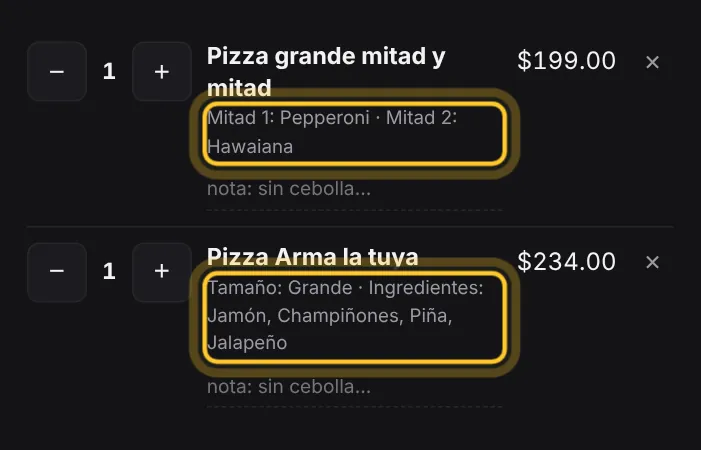
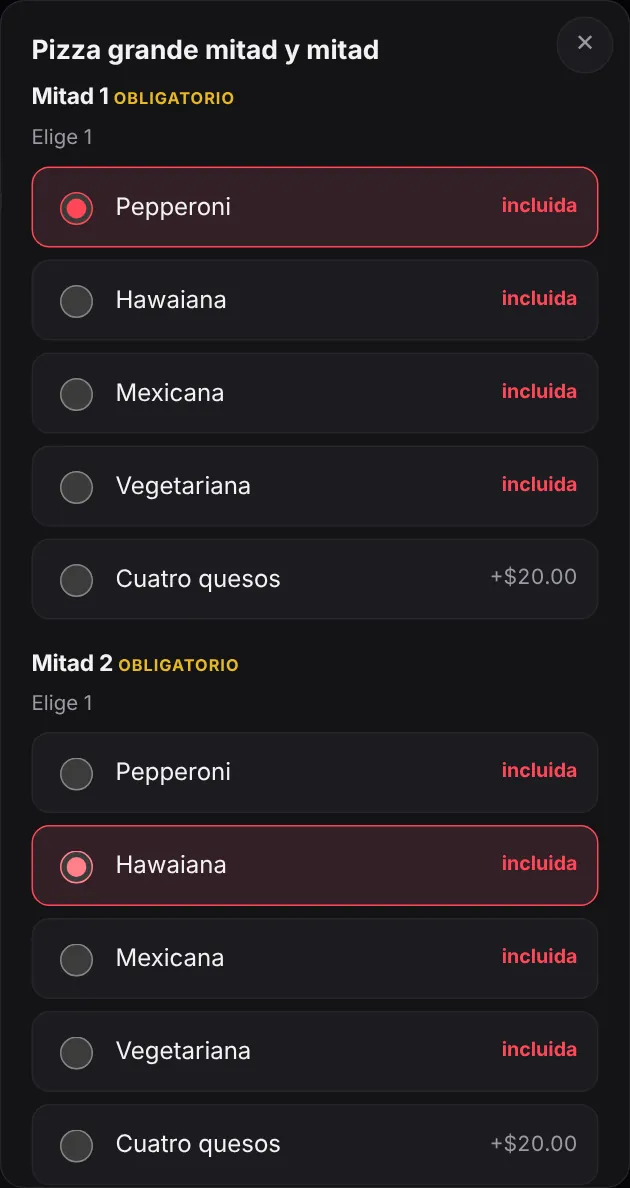
Esta lección contesta: ¿Cómo ve mi cliente los tamaños y extras? · ¿Cómo me llega el pedido con sus opciones? · ¿Qué pasa si el cliente no elige algo obligatorio? · ¿Por qué en mi carta dice «desde»? · ¿Puedo ver cómo queda antes de guardar?
Ejemplo: pizza por tamaños (Chica, Mediana, Grande)
El precio del platillo es el del tamaño más chico, y cada tamaño suma la diferencia.
- En el platillo, pon de Precio el de la Chica: 109.
- Toca + Agregar una pregunta y escribe «Tamaño». Deja Solo una y prende Obligatoria.
- Agrega las opciones con su Precio extra: Chica 0 · Mediana 40 · Grande 80.
- Toca Listo y luego Guardar cambios.
Pepperoni $109 · Tamaño (Solo una, Obligatoria): Chica $0 · Mediana +$40 · Grande +$80. Mediana = $149.
Si pones el precio en 0 y todos los tamaños con su precio completo, también funciona, pero tu carta dirá «desde $109». Si cada tamaño lleva distinta cantidad de ingredientes, usa + Abre más en cada tamaño.
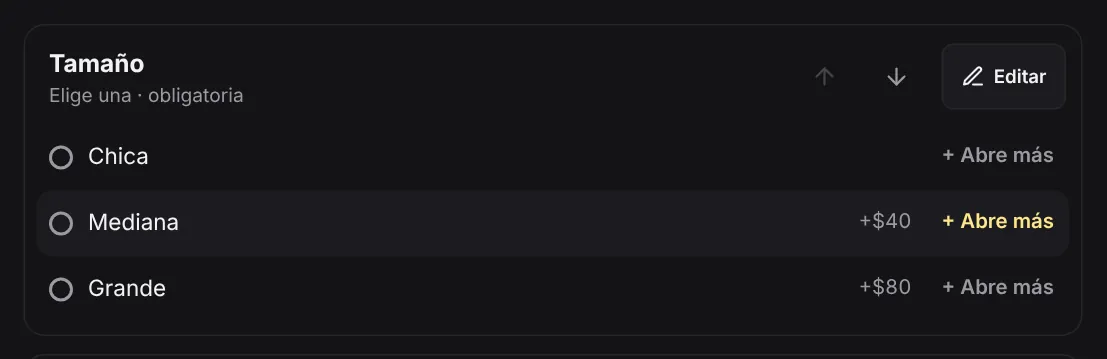
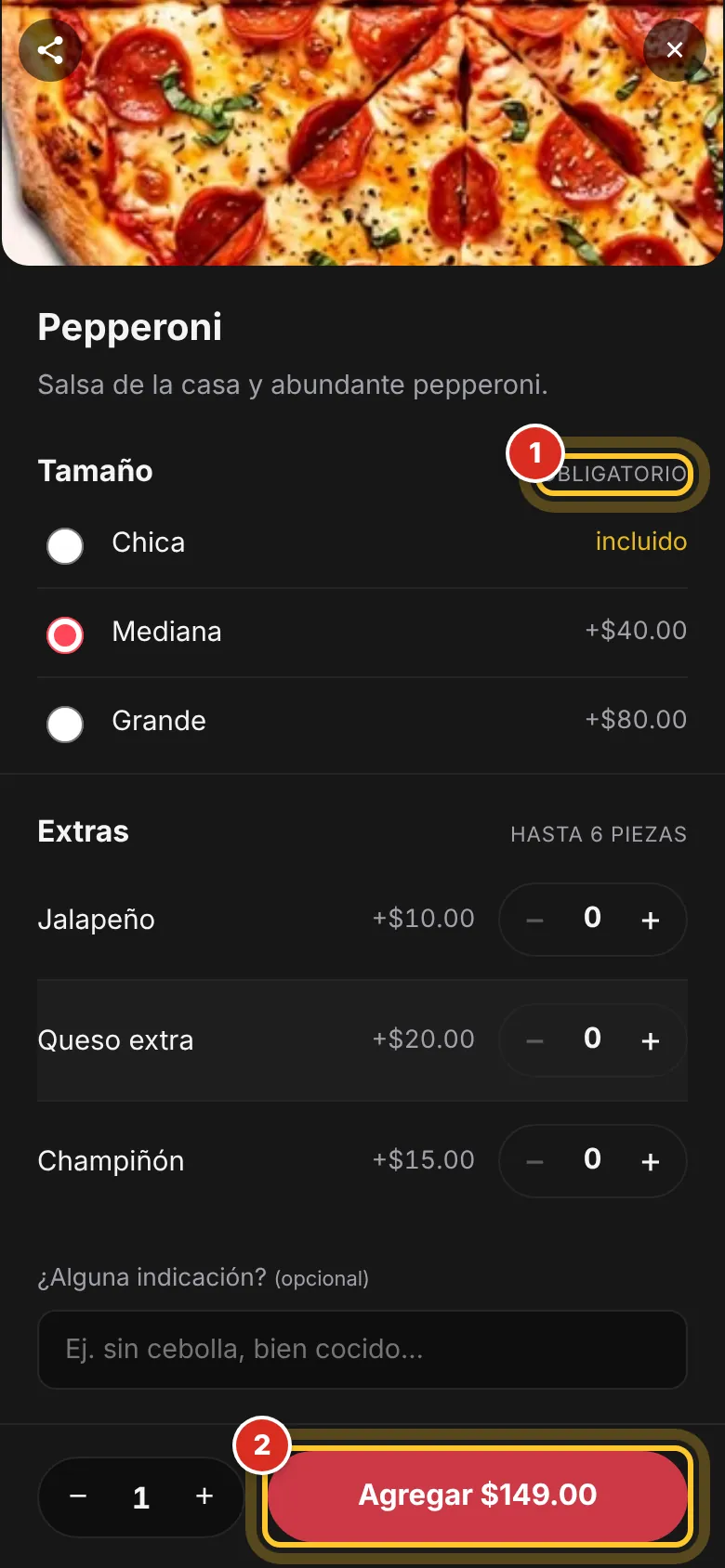
Esta lección contesta: ¿Cómo pongo tamaños a una pizza? · ¿Cómo hago chica, mediana y grande con precios distintos? · ¿Qué precio pongo en el platillo si tiene tamaños?
Ejemplo: pizza con 3 ingredientes gratis
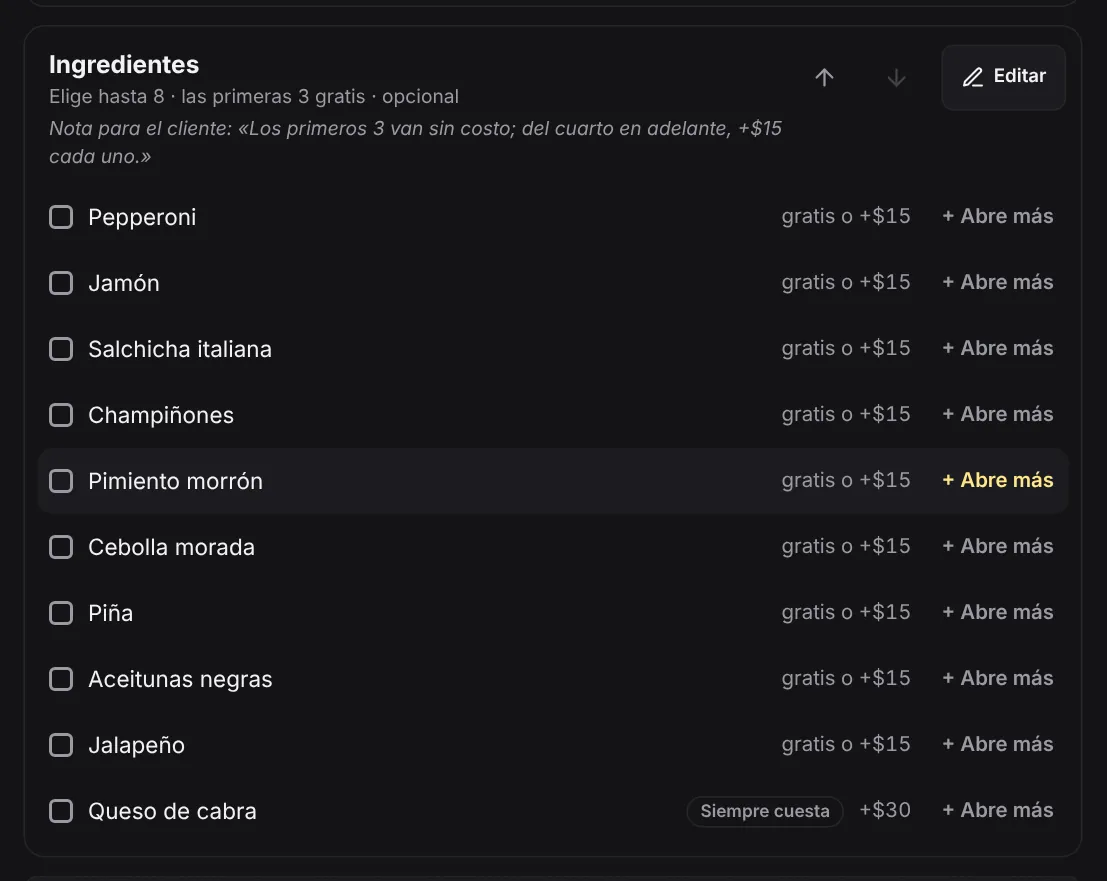
La «Pizza Arma la tuya» del demo: el cliente elige tamaño y hasta 8 ingredientes; los primeros 3 son gratis y del cuarto en adelante cuestan $15.
- Arma la pregunta «Tamaño» como en pizza por tamaños.
- Toca + Agregar una pregunta: «Ingredientes», Varias. Con + Agregar una nota para el cliente: «Los primeros 3 van sin costo; del cuarto en adelante, +$15 cada uno.».
- Pon Puede elegir de 0 a 8 y Las primeras 3 van gratis.
- Agrega cada ingrediente con Precio extra 15 (se cobra Normal).
- Para el ingrediente caro (Queso de cabra), precio 30 y en Más › ¿Cómo se cobra?, Siempre cuesta.
- Toca Listo y luego Guardar cambios.
Pizza Arma la tuya $139 · Tamaño: Chica $0, Mediana +$40, Grande +$80 · Ingredientes (Varias, de 0 a 8, las primeras 3 van gratis): Pepperoni, Jamón, Salchicha italiana, Champiñones, Pimiento morrón, Cebolla morada, Piña, Aceitunas negras, Jalapeño a +$15 (Normal); Queso de cabra +$30 (Siempre cuesta). Mediana con 4 ingredientes: 139 + 40 + 15 = $194.
Los gratis son los primeros que el cliente toca, no los más caros: por eso el ingrediente caro va en Siempre cuesta.
Esta lección contesta: ¿Cómo hago una pizza con 3 ingredientes gratis? · ¿Cómo cobro el cuarto ingrediente? · ¿Cómo pongo un ingrediente que siempre se cobre?
Ejemplo: pizza mitad y mitad
Dos preguntas iguales, una por cada mitad. La segunda se llena copiando la primera. En la comanda llega cada mitad con su nombre, sin revolverse.
- Crea el platillo «Pizza grande mitad y mitad» con su precio (199).
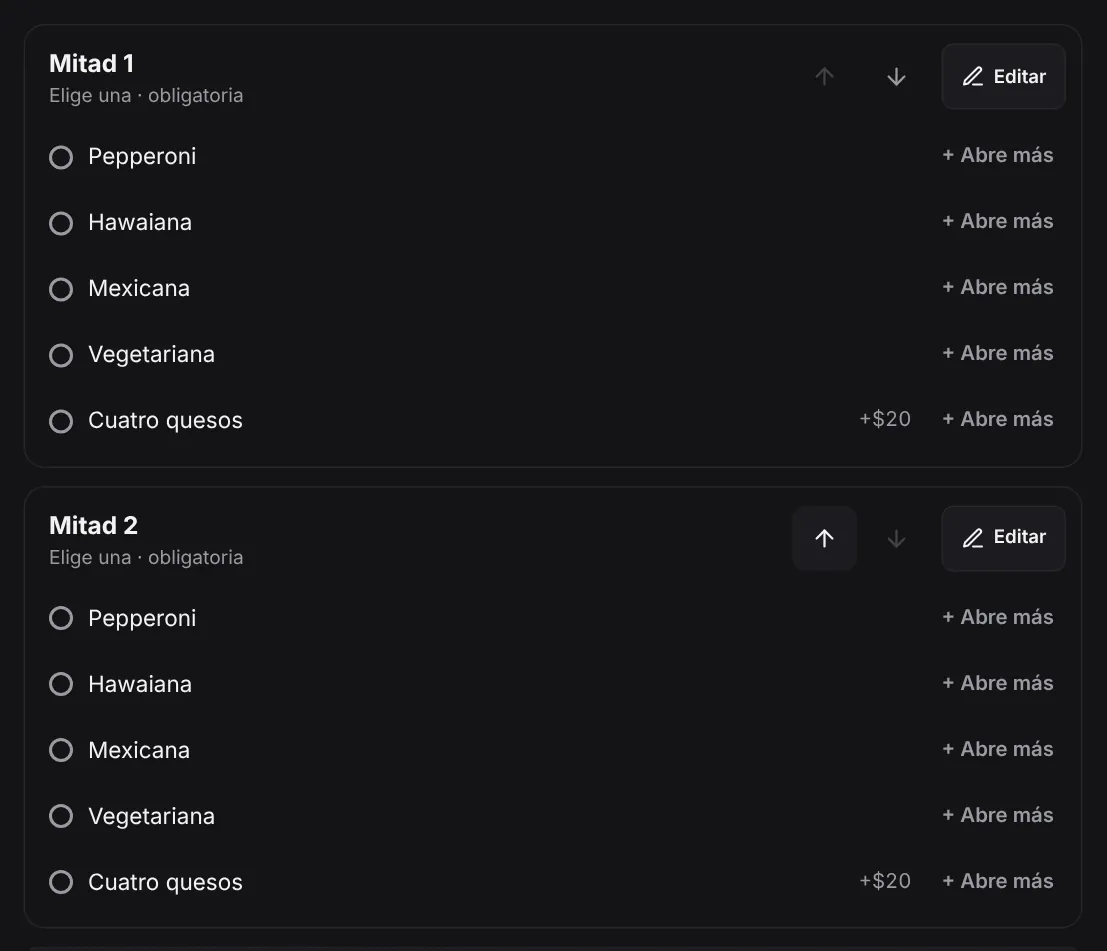
- Toca + Agregar una pregunta: «Mitad 1», Solo una, Obligatoria. Agrega las especialidades: Pepperoni, Hawaiana, Mexicana, Vegetariana en 0, y Cuatro quesos +20. Toca Listo.
- Toca otra vez + Agregar una pregunta: «Mitad 2», Obligatoria, y en Copiar las opciones de otra pregunta elige «Mitad 1» (cómo). Toca Listo.
- Toca Guardar cambios.
Pizza grande mitad y mitad $199 · Mitad 1 y Mitad 2 (Solo una, Obligatoria): Pepperoni, Hawaiana, Mexicana, Vegetariana $0 · Cuatro quesos +$20.
Si la misma pizza también se vende entera, haz una pregunta «¿Entera o mitad y mitad?» y en la opción «Mitad y mitad» usa + Abre más para las dos mitades. Para mitades por ingredientes, haz «Mitad 1» y «Mitad 2» de Varias.
Esta lección contesta: ¿Cómo hago una pizza mitad y mitad? · ¿Cómo pongo dos especialidades en una pizza? · ¿Cómo le llega a la cocina la pizza mitad y mitad?
Ejemplo: combo hamburguesa + papas + refresco
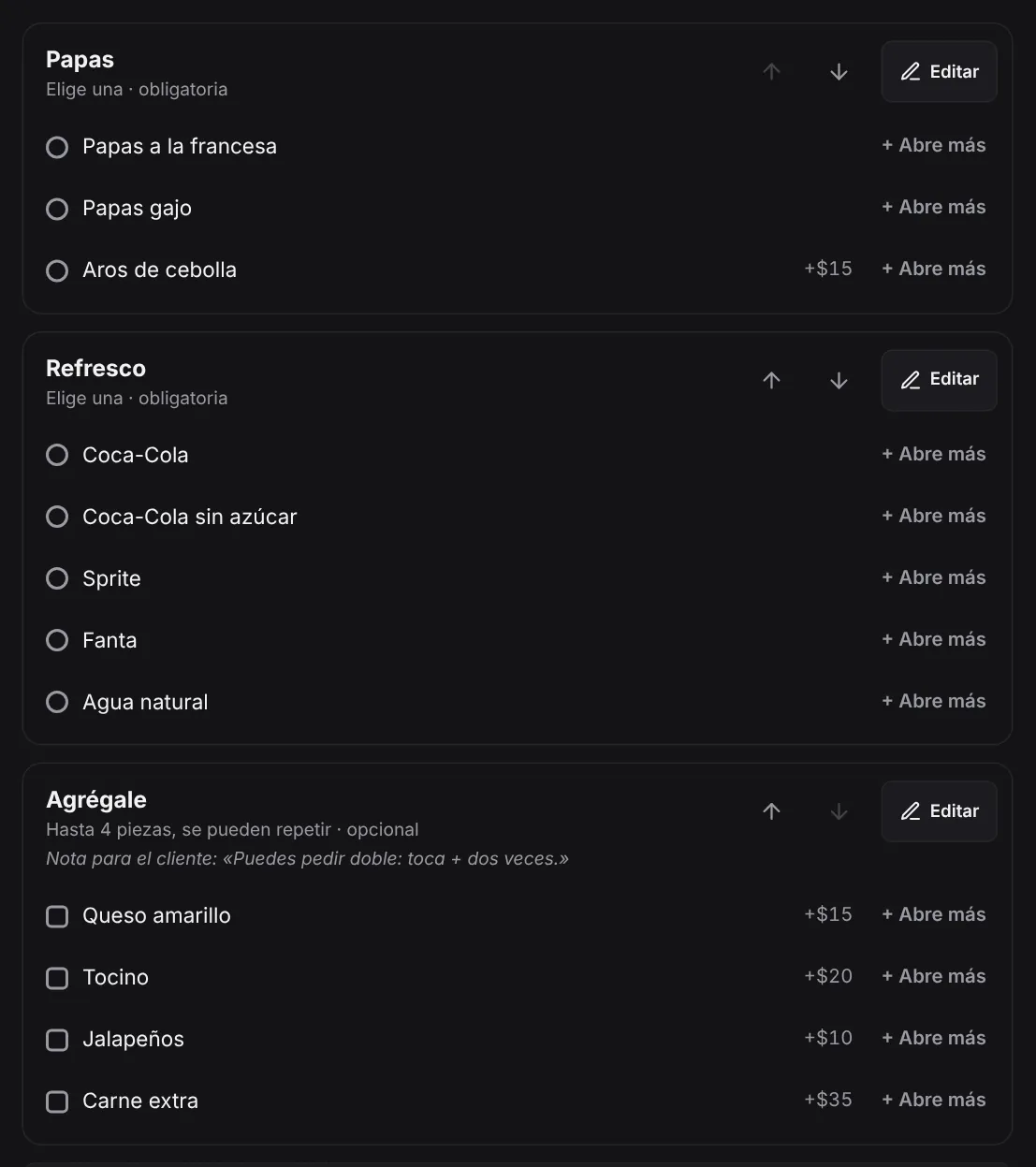
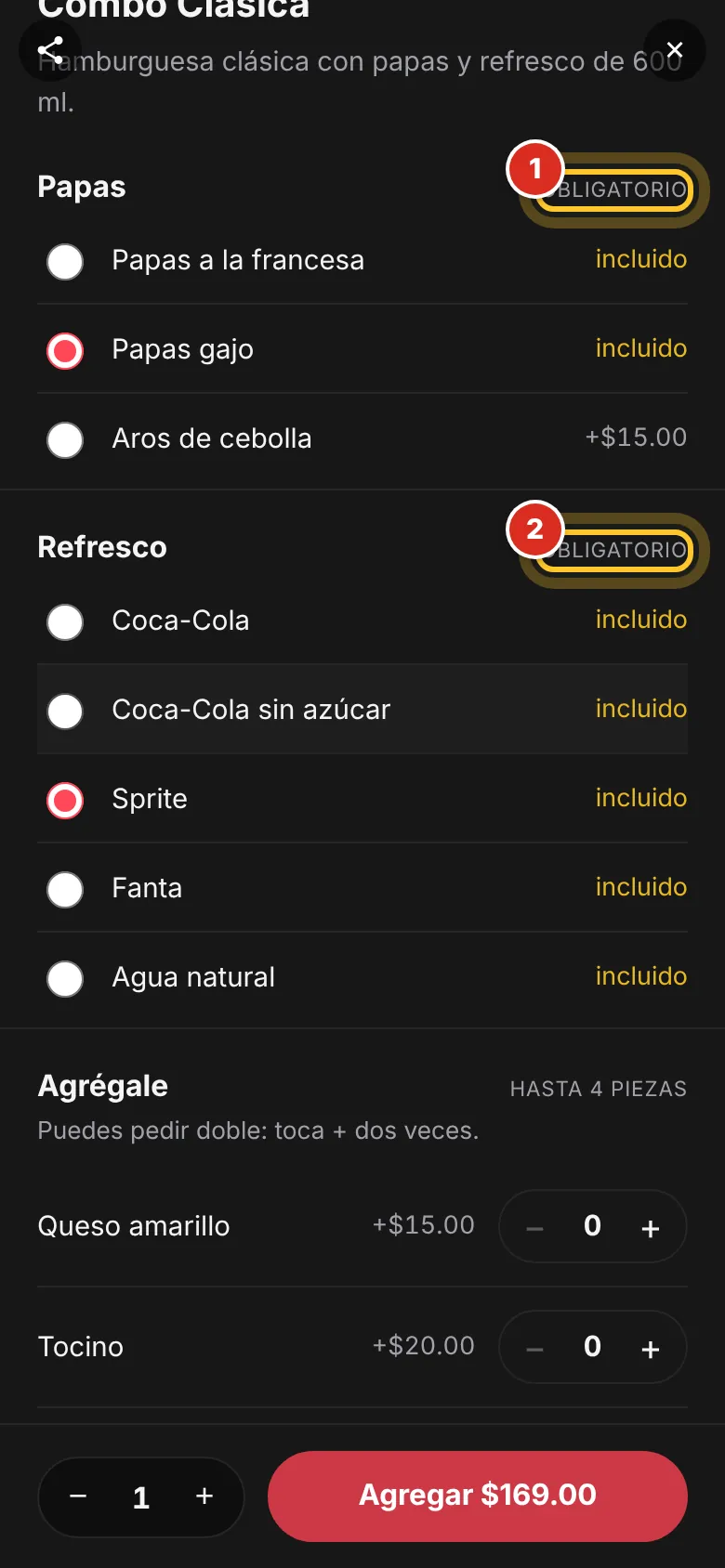
Un combo es un platillo propio, con una pregunta por cada cosa que se elige.
- Crea el platillo «Combo Clásica» con el precio del combo (169) y en la descripción qué trae.
- + Agregar una pregunta: «Papas», Solo una, Obligatoria. Opciones: Papas a la francesa 0, Papas gajo 0, Aros de cebolla 15.
- + Agregar una pregunta: «Refresco», Solo una, Obligatoria. Opciones: Coca-Cola, Coca-Cola sin azúcar, Sprite, Fanta, Agua natural, todas en 0.
- Si quieres extras: + Agregar una pregunta, «Agrégale», Varias, de 0 a 4, con sus precios (ver extra doble).
- Toca Guardar cambios.
Combo Clásica $169 · Papas (Obligatoria): Francesa $0, Gajo $0, Aros de cebolla +$15 · Refresco (Obligatoria): Coca-Cola, Coca-Cola sin azúcar, Sprite, Fanta, Agua natural $0 · Agrégale (Varias, de 0 a 4): Queso amarillo +$15, Tocino +$20, Jalapeños +$10, Carne extra +$35.
El combo no está ligado a la hamburguesa suelta: si se acaba la Clásica, marca agotado también el combo. Si se acaba un refresco, agota solo esa opción.
Esta lección contesta: ¿Cómo hago un combo? · ¿Cómo dejo que elijan el refresco del combo? · ¿Cómo cobro de más si cambian las papas por aros de cebolla?
Ejemplo: paquete donde se eligen 3 (la «hamburguesa con tres platillos»)
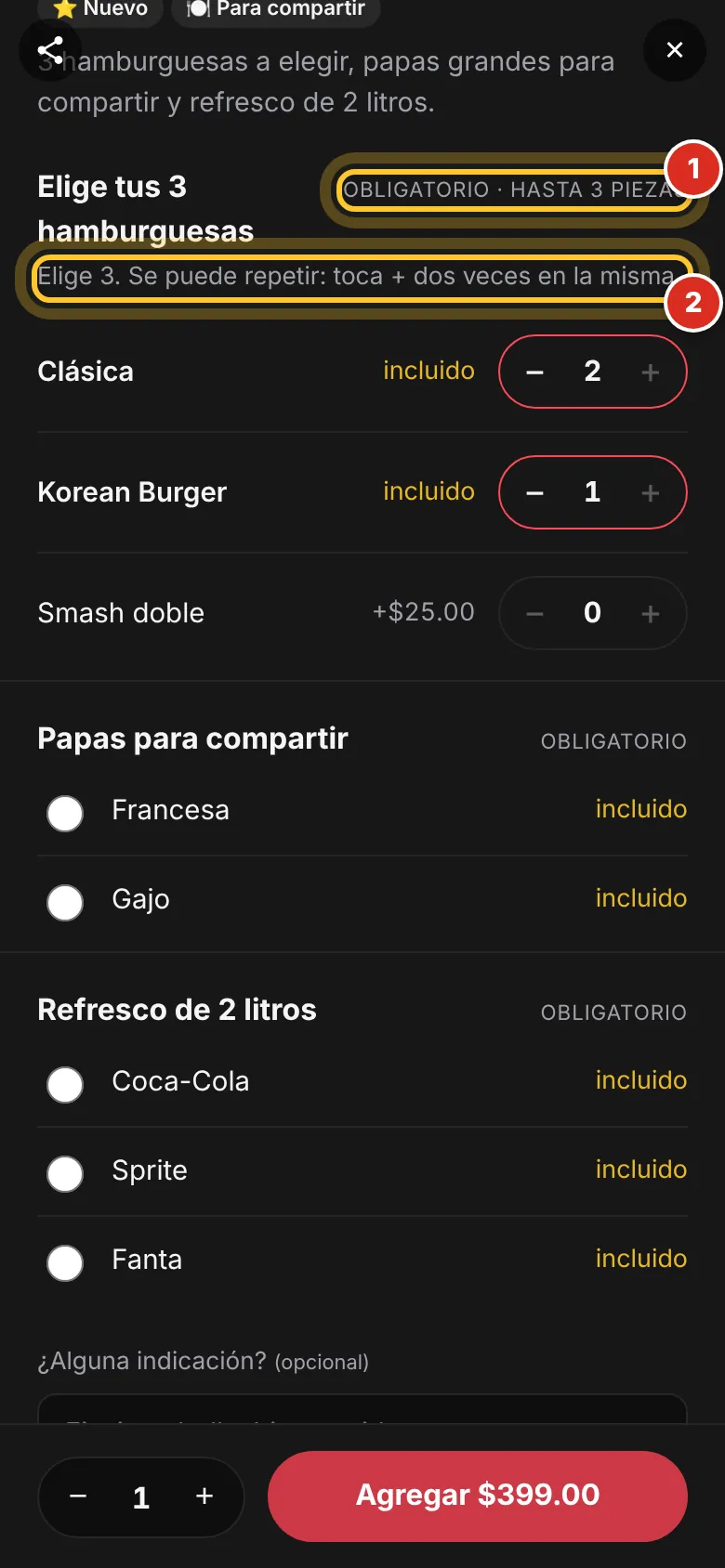
Un paquete con una pregunta donde se eligen exactamente 3 cosas, pudiendo repetir: «2 Clásicas y 1 Korean». Sirve igual para «elige 3 complementos» o «3 tacos a elegir».
- Crea el platillo «Paquete familiar Smash» con el precio del paquete (399).
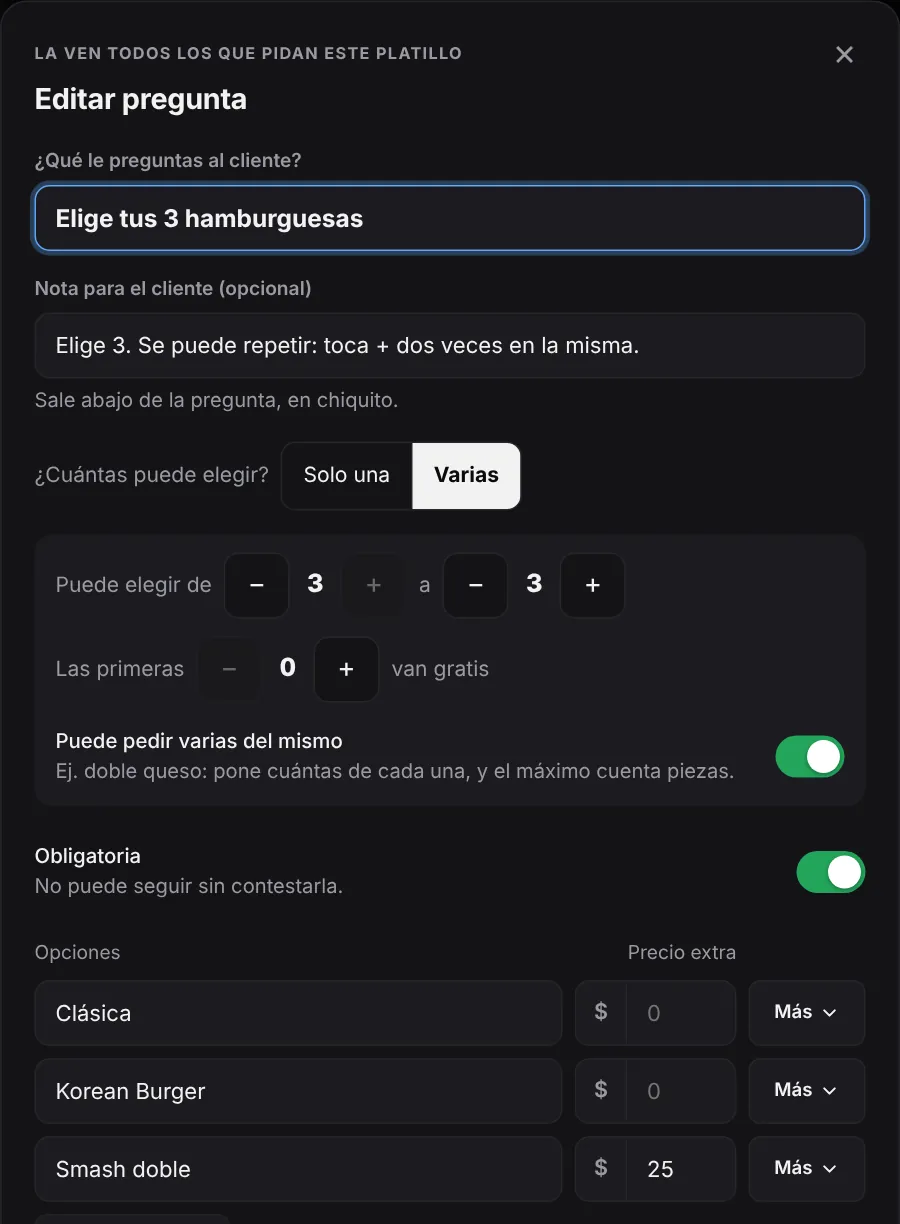
- + Agregar una pregunta: «Elige tus 3 hamburguesas», Varias. Nota para el cliente: «Elige 3. Se puede repetir: toca + dos veces en la misma.».
- Pon Puede elegir de 3 a 3 y prende Obligatoria.
- Prende Puede pedir varias del mismo (si no aparece, prende Extras con cantidad en ⚙ Ajustes).
- Opciones: Clásica 0, Korean Burger 0, Smash doble 25 (la que cuesta más). Toca Listo.
- Agrega las demás preguntas: «Papas para compartir» y «Refresco de 2 litros», de Solo una, obligatorias. Guarda.
Paquete familiar Smash $399 · Elige tus 3 hamburguesas (Varias, Obligatoria, de 3 a 3, varias del mismo): Clásica $0, Korean Burger $0, Smash doble +$25 · Papas para compartir: Francesa, Gajo · Refresco de 2 litros: Coca-Cola, Sprite, Fanta.
Sin Puede pedir varias del mismo, cada hamburguesa es una casilla y no se puede elegir dos veces la misma. Si elige menos de 3, al tocar Agregar le dice «Elige 3 opciones en «Elige tus 3 hamburguesas».».
Esta lección contesta: ¿Cómo hago un paquete donde el cliente elige 3 hamburguesas? · ¿Cómo obligo a elegir exactamente 3? · ¿Puede elegir dos veces la misma?
Ejemplo: alitas con hasta 2 salsas
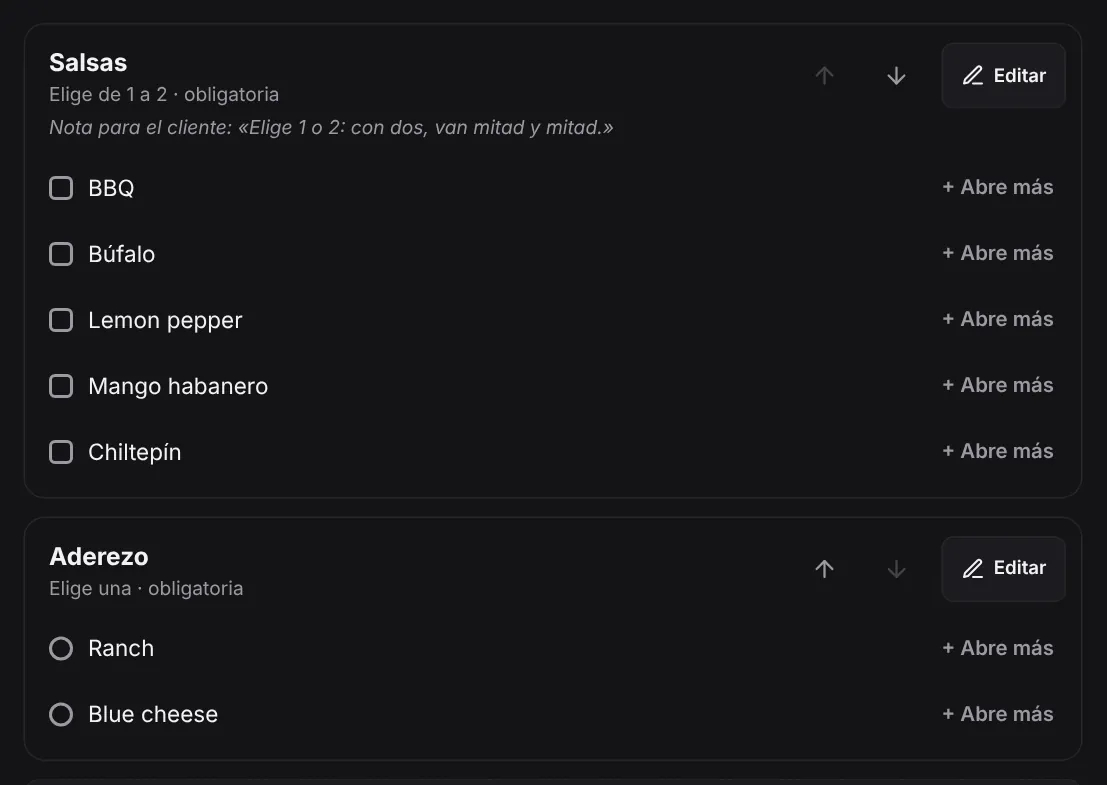
Una pregunta de Varias, de 1 a 2: tiene que elegir al menos una, y como mucho dos.
- En el platillo (Boneless 500 gr), toca + Agregar una pregunta: «Salsas», Varias. Nota: «Elige 1 o 2: con dos, van mitad y mitad.».
- Pon Puede elegir de 1 a 2 (con eso ya queda Obligatoria).
- Agrega las salsas sin precio: BBQ, Búfalo, Lemon pepper, Mango habanero, Chiltepín. Toca Listo.
- Si quieres, otra pregunta de Solo una: «Aderezo» (Ranch, Blue cheese), obligatoria. Guarda.
Boneless 500 gr $199 · Salsas (Varias, de 1 a 2, Obligatoria): BBQ, Búfalo, Lemon pepper, Mango habanero, Chiltepín $0 · Aderezo (Solo una, Obligatoria): Ranch, Blue cheese.
Para una sola salsa, usa Solo una con Obligatoria (así están las «Alitas 500 gr» del demo).
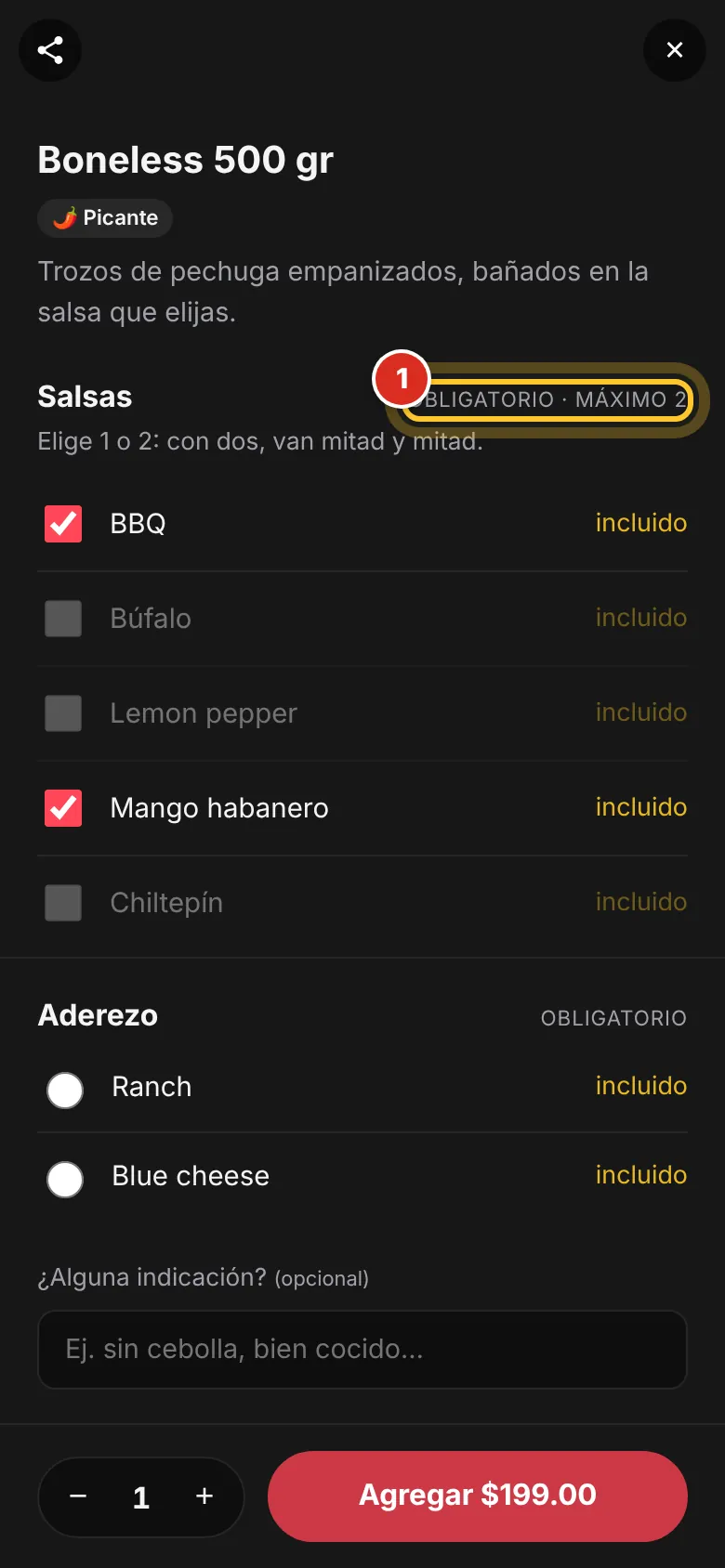
Esta lección contesta: ¿Cómo dejo que elijan 1 o 2 salsas? · ¿Cómo hago alitas con salsa a elegir?
Ejemplo: agua fresca con sabor a elegir
Una sola pregunta de Solo una, obligatoria. Lo que se acaba en el día se marca Agotada.
- En el platillo (Agua fresca de litro, $55), toca + Agregar una pregunta: «Sabor», Solo una, Obligatoria.
- Agrega los sabores sin precio: Horchata, Jamaica, Chaya con piña, Tamarindo. Toca Listo y guarda.
- Cuando se acabe uno, en Editar › Más de esa opción, marca Agotada, toca Listo y guarda.
Agua fresca de litro $55 · Sabor (Solo una, Obligatoria): Horchata, Jamaica, Chaya con piña, Tamarindo (Agotada).
Si un sabor cuesta más (por ejemplo, de temporada), ponle su precio extra: «Mango +$10».
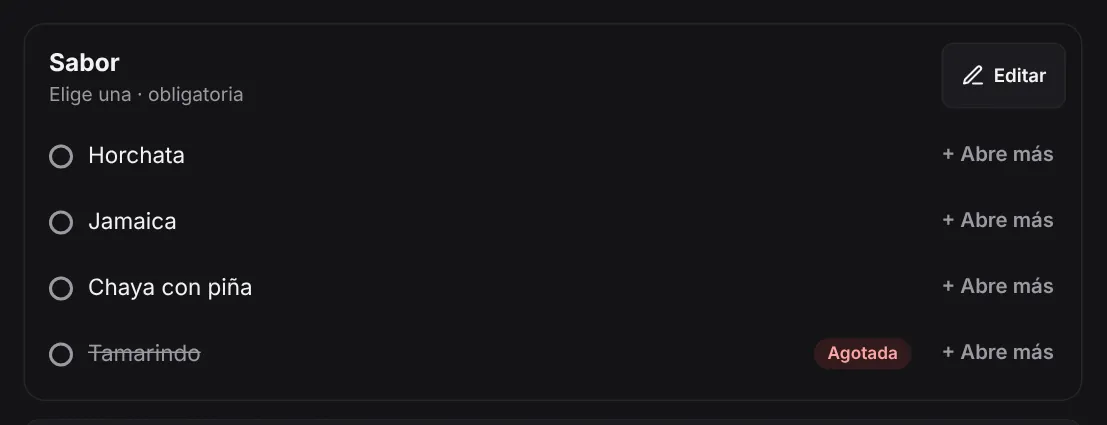
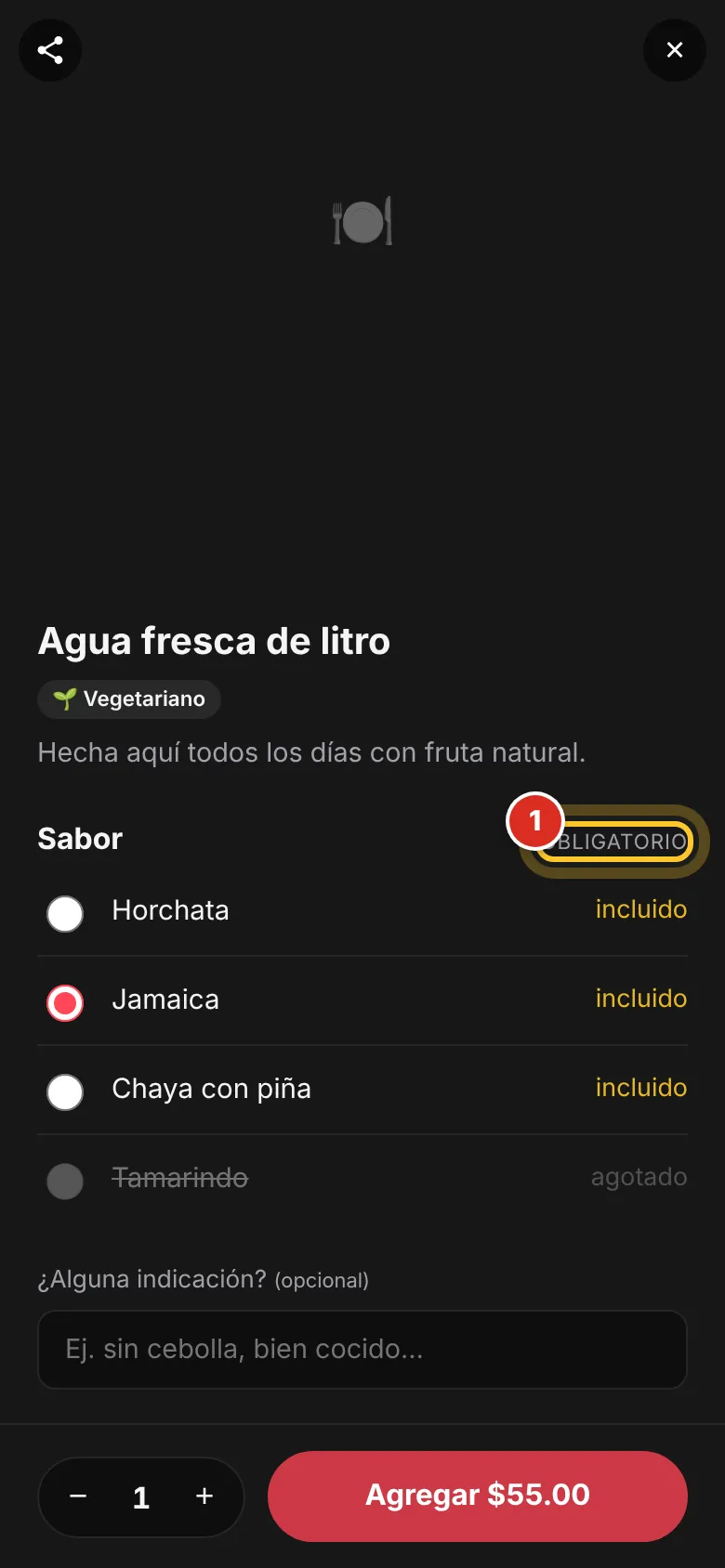
Esta lección contesta: ¿Cómo pongo los sabores de las aguas? · ¿Cómo quito un sabor que se acabó?
Poner un precio de oferta (tachado, con fechas)
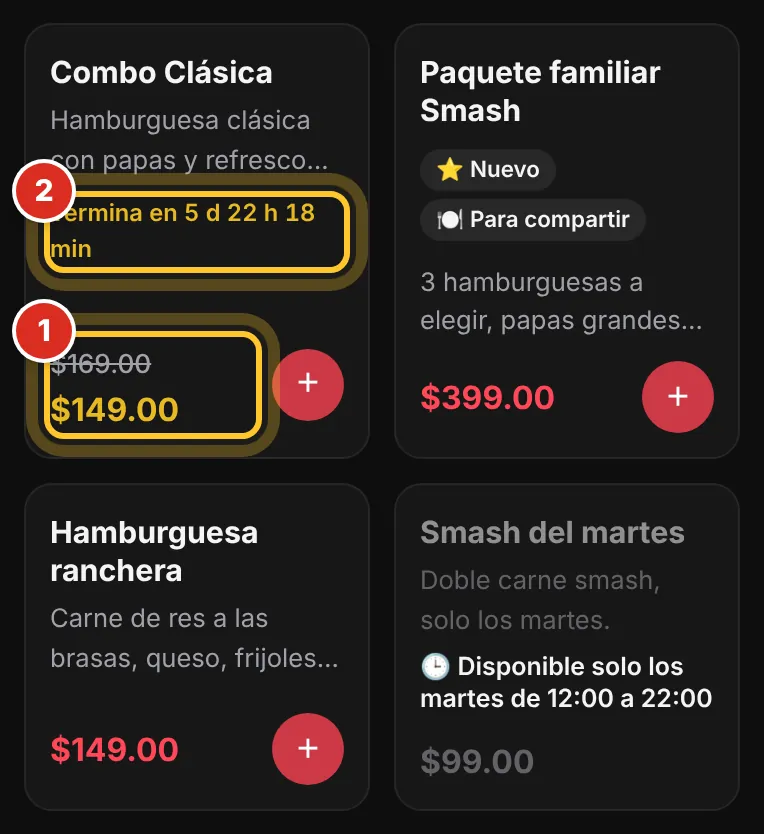
El precio de oferta se ve junto al normal, que sale tachado. Puede durar siempre o tener fechas, y al terminar regresa solo el precio normal.
- Abre el platillo y escribe el Precio en oferta (1).
- Aparecen las fechas: La oferta empieza (2) (vacío: desde ahorita) y La oferta termina (3) (vacío: sin fin).
- Si pusiste fecha de fin, puedes prender Mostrar contador (4): el cliente ve «Termina en 5 d 7 h 7 min».
- Toca Guardar cambios. En la lista dice «🏷 Oferta» con el precio tachado.
- Para quitarla antes, borra el Precio en oferta y guarda.
La hora es la de tu restaurante. Si una sucursal tiene su propio precio para ese platillo, ahí no aplica la oferta. Para descuentos con código, 2x1 o promociones de todo el pedido, usa Promociones y cupones.
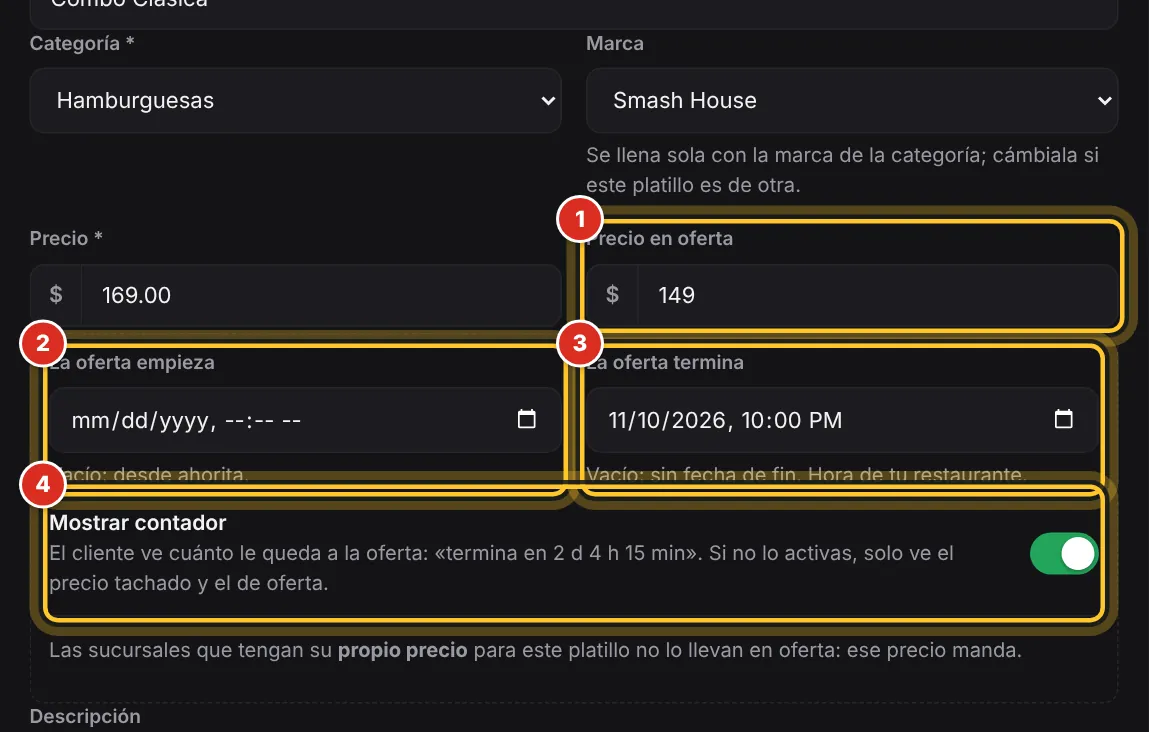

Esta lección contesta: ¿Cómo pongo un platillo en oferta? · ¿Cómo hago que el precio de antes salga tachado? · ¿Puedo programar una oferta por unos días? · ¿Cómo pongo un contador de la oferta?
Un platillo que solo se vende ciertos días u horas
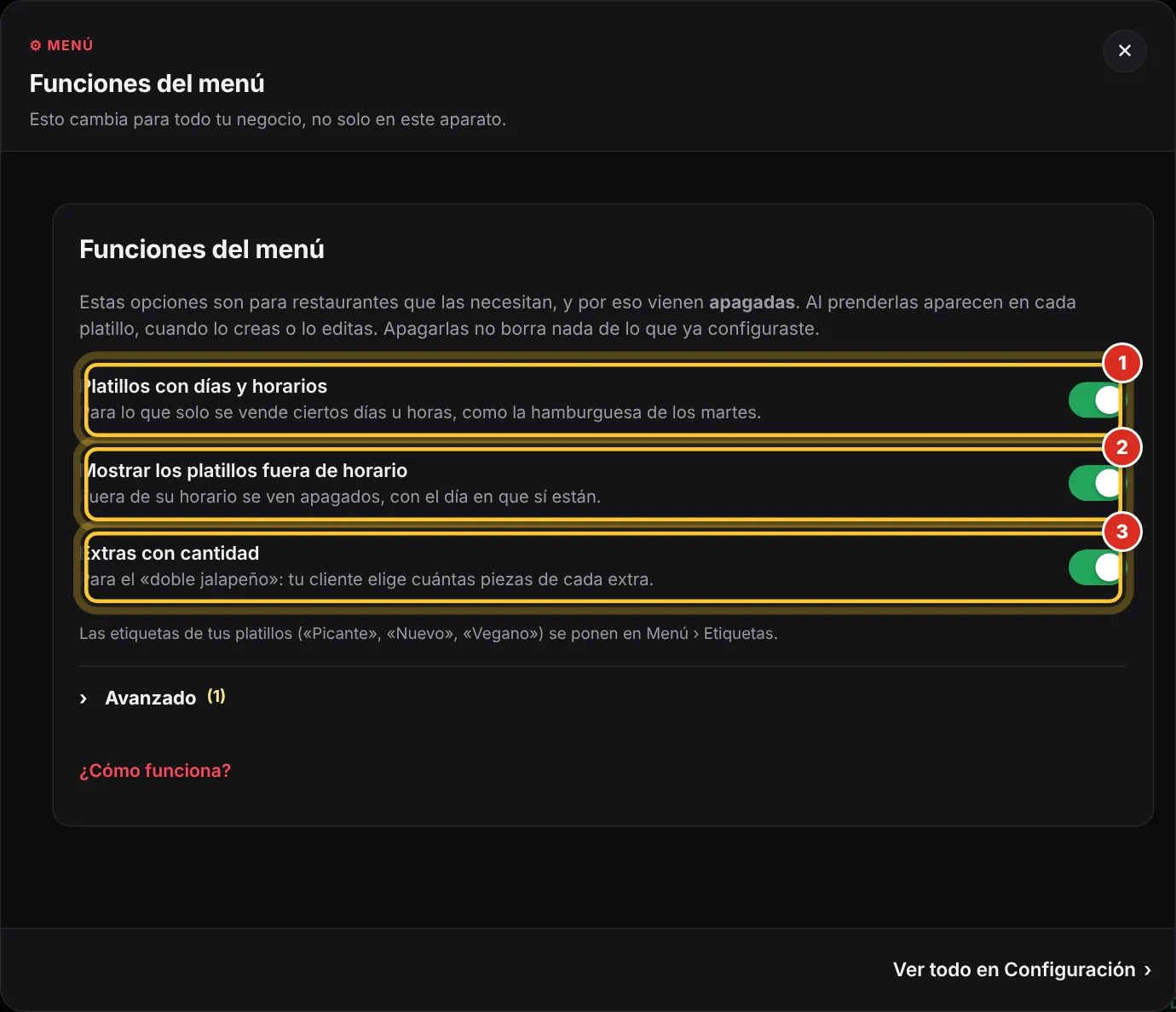
Para «la hamburguesa de los martes» o «desayunos de 8 a 12». Viene apagado: primero se prende una sola vez en ⚙ Ajustes del Menú.
- En Menú, toca ⚙ Ajustes, prende Platillos con días y horarios (1) y toca Guardar cambios en la barra de abajo (ver ⚙ Ajustes del Menú).
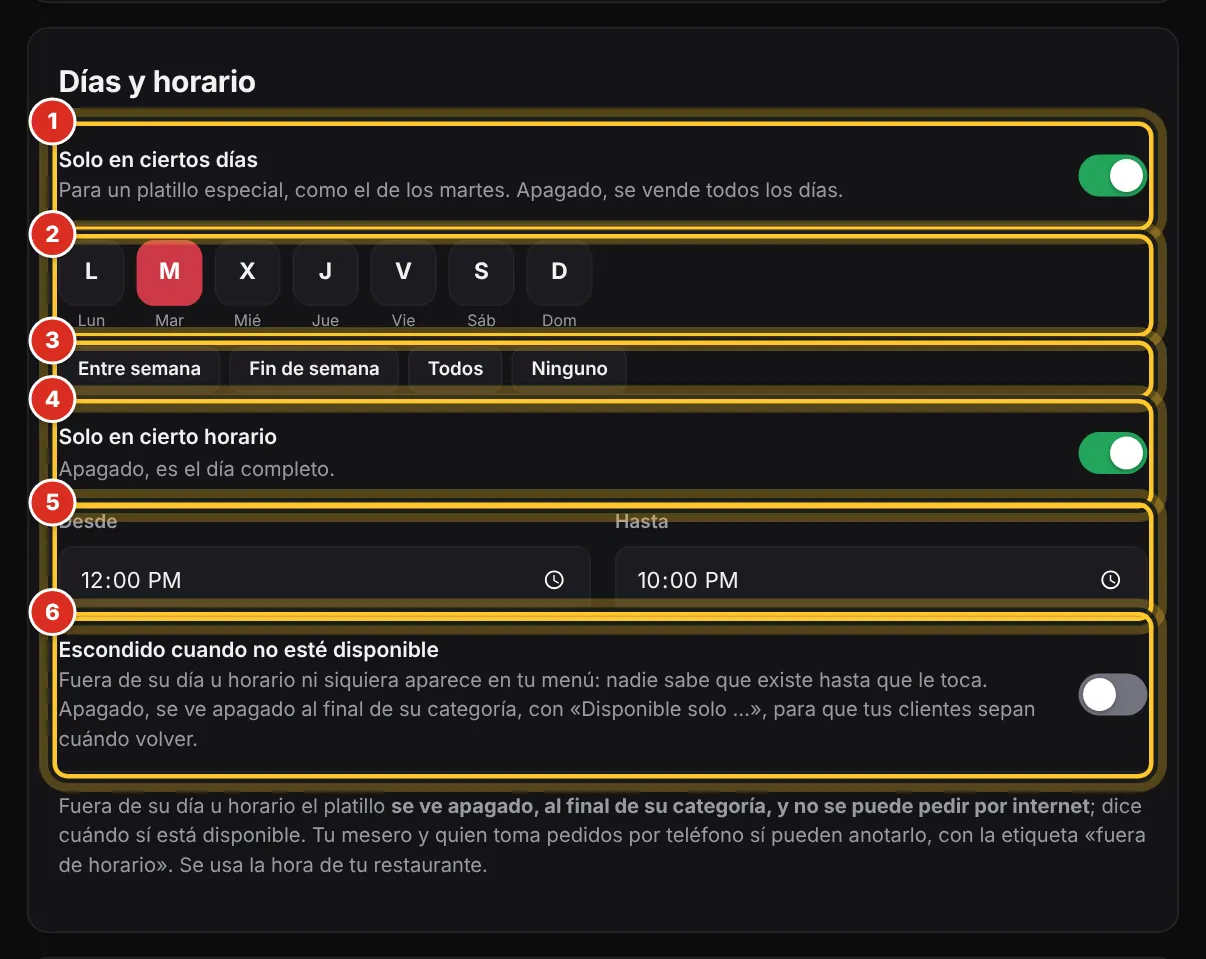
- Abre el platillo. En Días y horario, prende Solo en ciertos días (1).
- Toca los días (2) o usa los atajos (3): Entre semana, Fin de semana, Todos, Ninguno.
- Si además es a ciertas horas, prende Solo en cierto horario (4) y pon Desde y Hasta (5).
- Si no quieres que se vea cuando no le toca, prende Escondido cuando no esté disponible (6). Guarda.
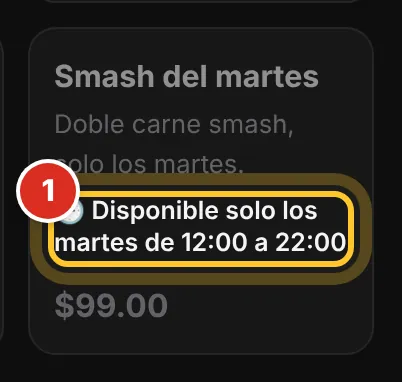
Fuera de su día u hora no se puede pedir por internet: se ve apagado, al final de su categoría, diciendo cuándo sí. Tu mesero y quien toma pedidos por teléfono sí pueden anotarlo (con la etiqueta «fuera de horario»). Si termina después de medianoche (20:00 a 02:00), la madrugada cuenta como parte del día en que empezó. Un platillo por encargo no usa días y horario.
Esta lección contesta: ¿Cómo pongo un platillo solo los martes? · ¿Cómo hago que los desayunos solo salgan en la mañana? · ¿Qué ve el cliente fuera de horario? · ¿Por qué no me aparece «Días y horario» en el platillo?
Solo en el restaurante o solo por internet
Para lo que no sale a domicilio (lo que no aguanta el traslado, las bebidas que no repartes) o, al revés, lo que solo vendes por internet.
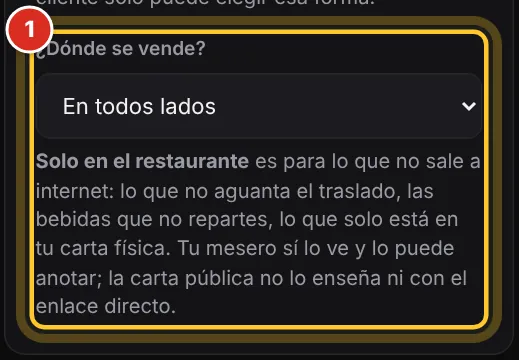
- Abre el platillo. En Dónde se vende, abre ¿Dónde se vende? (1).
- Elige En todos lados, Solo en el restaurante o Solo por internet.
- Toca Guardar cambios.
Solo en el restaurante: tu mesero sí lo ve y lo anota; la carta pública no lo enseña ni con el enlace directo. Solo por internet: sale en tu carta pública, pero no le aparece al mesero ni en Tomar pedido. Este selector solo existe si usas mesas.
Esta lección contesta: ¿Cómo hago que un platillo solo lo pidan en el local? · ¿Cómo escondo de la carta algo que solo vendo en mesa? · ¿Cómo pongo un platillo solo para pedidos por internet?
Un platillo solo para recoger o solo a domicilio
Para lo que no viaja bien (una michelada, un pastel de tres pisos) o, al revés, lo que solo mandas a domicilio. Tu carta lo avisa y al pagar tu cliente solo puede elegir esa forma.
- Abre el platillo.
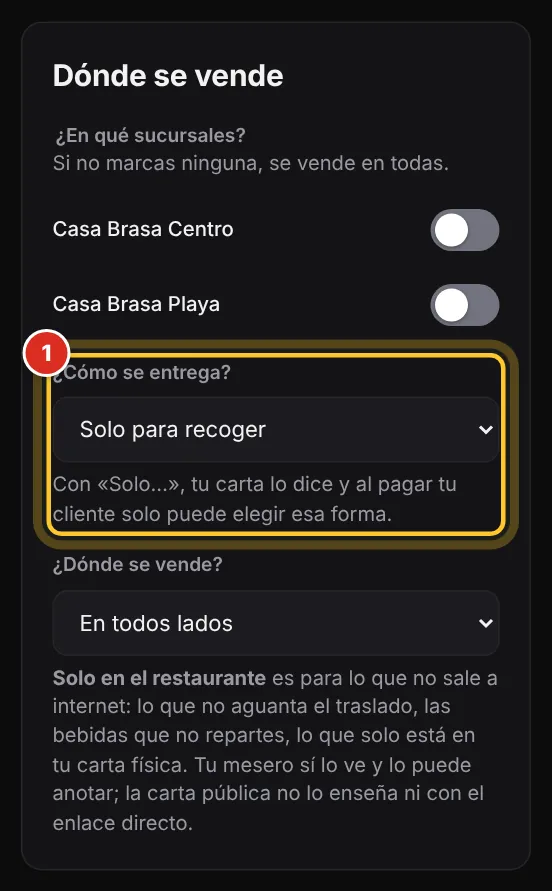
- En Dónde se vende, en ¿Cómo se entrega? (1), elige Solo para recoger o Solo a domicilio. De fábrica dice Para recoger y a domicilio.
- Toca Guardar cambios. En la lista del Menú sale «🥡 Solo para recoger» junto al nombre.
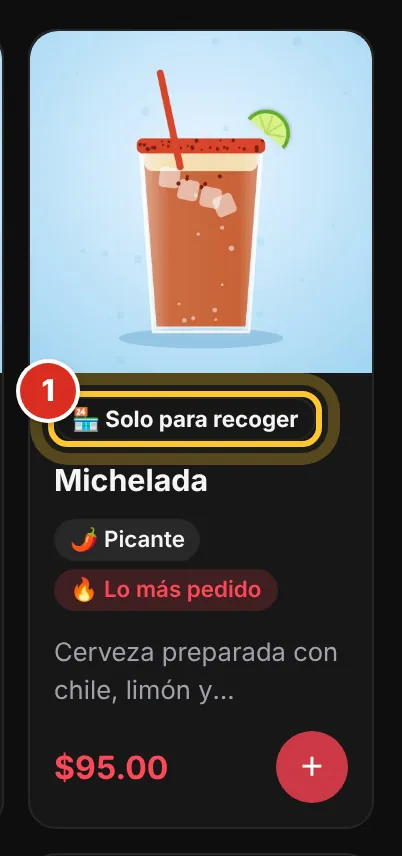
- En tu carta el platillo lleva el letrero «🏪 Solo para recoger» (1).
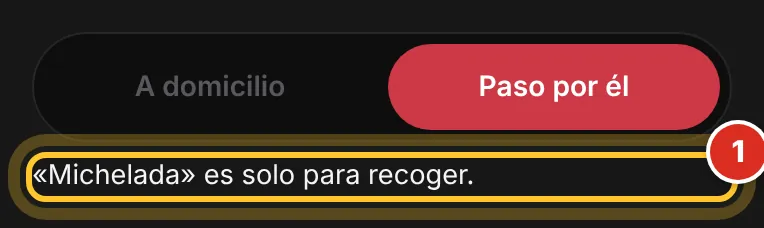
- Al pagar, la otra forma sale apagada y le dice por qué (1): «Michelada» es solo para recoger.
Michelada · ¿Cómo se entrega?: Solo para recoger. Quien pide una michelada y una pizza tiene que pasar por ellas.
El campo solo sale si tienes prendidos A domicilio y Pasa a recoger (con una sola forma no hay qué elegir). Cuando tú anotas el pedido en Tomar pedido, solo te lo recuerda: «Desde aquí puedes hacer la excepción.». Para que no salga en la carta pública y solo lo anote el mesero, usa ¿Dónde se vende?.

Esta lección contesta: ¿Cómo hago que un platillo solo se pueda recoger? · ¿Puedo poner un platillo que no se mande a domicilio? · ¿Cómo pongo algo solo a domicilio? · ¿Por qué a mi cliente no le deja elegir a domicilio?
Un platillo que solo se vende en una sucursal
Si tienes varias sucursales, cada platillo puede venderse en todas o solo en algunas.
- Abre el platillo. A la izquierda, en Dónde se vende, está ¿En qué sucursales?.
- Marca solo las sucursales donde se vende (1, 2). Si no marcas ninguna, se vende en todas.
- Toca Guardar cambios.
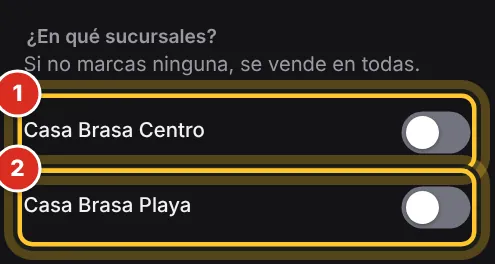
Esta lección contesta: ¿Cómo pongo un platillo solo en una sucursal? · ¿Por qué un platillo no sale en mi otra sucursal?
«Favorito de la casa» y «Exclusivo del Menú Digital»
Dos interruptores para que un platillo llame la atención en tu carta.
- Abre el platillo. En En tu carta lleva:
- Favorito de la casa (1): lleva el letrero «Favorito» sobre su foto.
- Exclusivo del Menú Digital (2): lleva el letrero «Exclusivo del Menú Digital»; es para promover lo que solo se pide por aquí.
- Toca Guardar cambios.
«Favorito» se pinta sobre la foto: un platillo sin foto no lo enseña. Si el platillo está agotado, en oferta o fuera de horario, en la foto se ve ese letrero en lugar de «Favorito». «Exclusivo» es solo un letrero: dónde se vende lo decide ¿Dónde se vende?. Para más letreros, usa etiquetas.
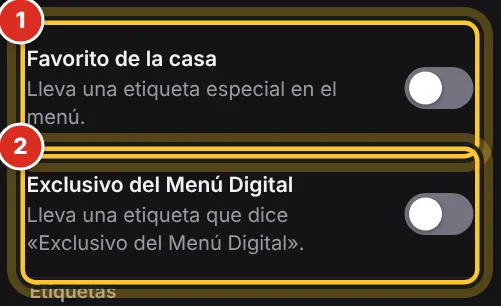
Esta lección contesta: ¿Cómo destaco un platillo? · ¿Qué es «Exclusivo del Menú Digital»? · ¿Cómo marco un platillo como recomendado?
De qué marca es un platillo (y el aviso «no tienen marca»)
Si vendes varias marcas, cada platillo toma la marca de su categoría. Se puede cambiar uno por uno o a varios.
- Abre el platillo. En Marca (1) elige otra, o Sin marca — sale en todas. Guarda.
- Para varios: en Menú márcalos, elige Asignar a una marca y toca Aplicar.
- El aviso «N platillos encendidos no tienen marca: salen en todas las marcas» es para revisar. Toca Verlos; si son de una marca, asígnasela. Si son de todas (bebidas, postres), está bien así.
La marca se llena sola al elegir la categoría. Si la categoría ya es de una marca, no te deja «Sin marca»: para que salga en todas, pásalo a una categoría sin marca. Ver también la guía de Marcas.
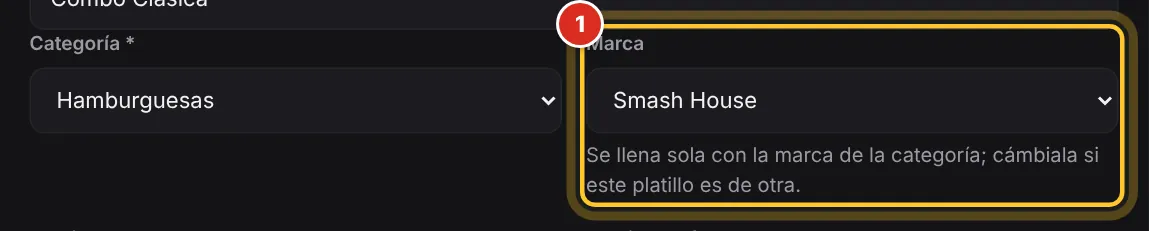
Esta lección contesta: ¿Cómo cambio la marca de un platillo? · ¿Por qué me avisa que hay platillos sin marca? · ¿Qué quiere decir «En todas»?
Compartir un solo platillo
Cada platillo tiene su propia dirección. Quien la abre cae en tu carta con ese platillo abierto, listo para pedirlo.
- Abre tu carta como la ve un cliente y toca el platillo.
- Arriba a la izquierda de la ventana, toca el botón de compartir (1).
- En el celular, elige a quién mandárselo. En la computadora, dice «Enlace copiado»: pégalo donde quieras.
La dirección termina en /platillo/ y el nombre del platillo (por ejemplo, /platillo/pepperoni). Por WhatsApp se ve la foto del platillo con su precio. Si le cambias el nombre al platillo, cambia la dirección y el enlace viejo deja de abrirlo; un platillo oculto tampoco se abre.
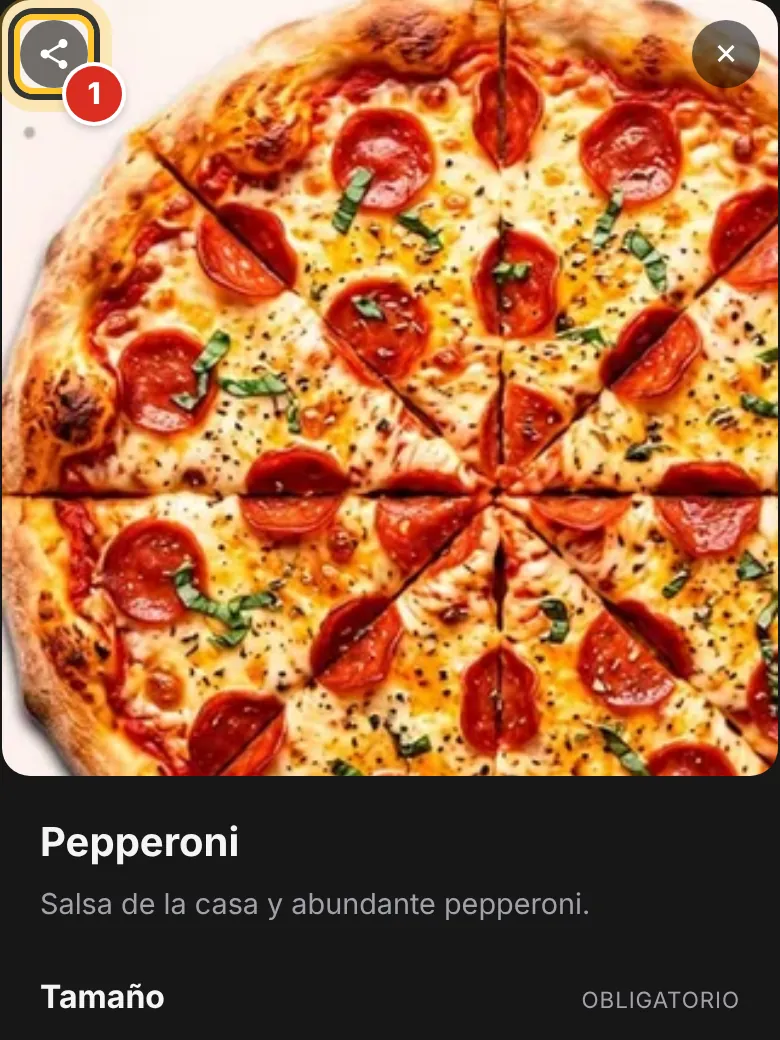
Esta lección contesta: ¿Cómo mando un platillo por WhatsApp? · ¿Cuál es el enlace de un platillo? · ¿Cómo comparto un platillo en mis historias?
Cargar muchos platillos de un archivo (con una IA o en Excel)
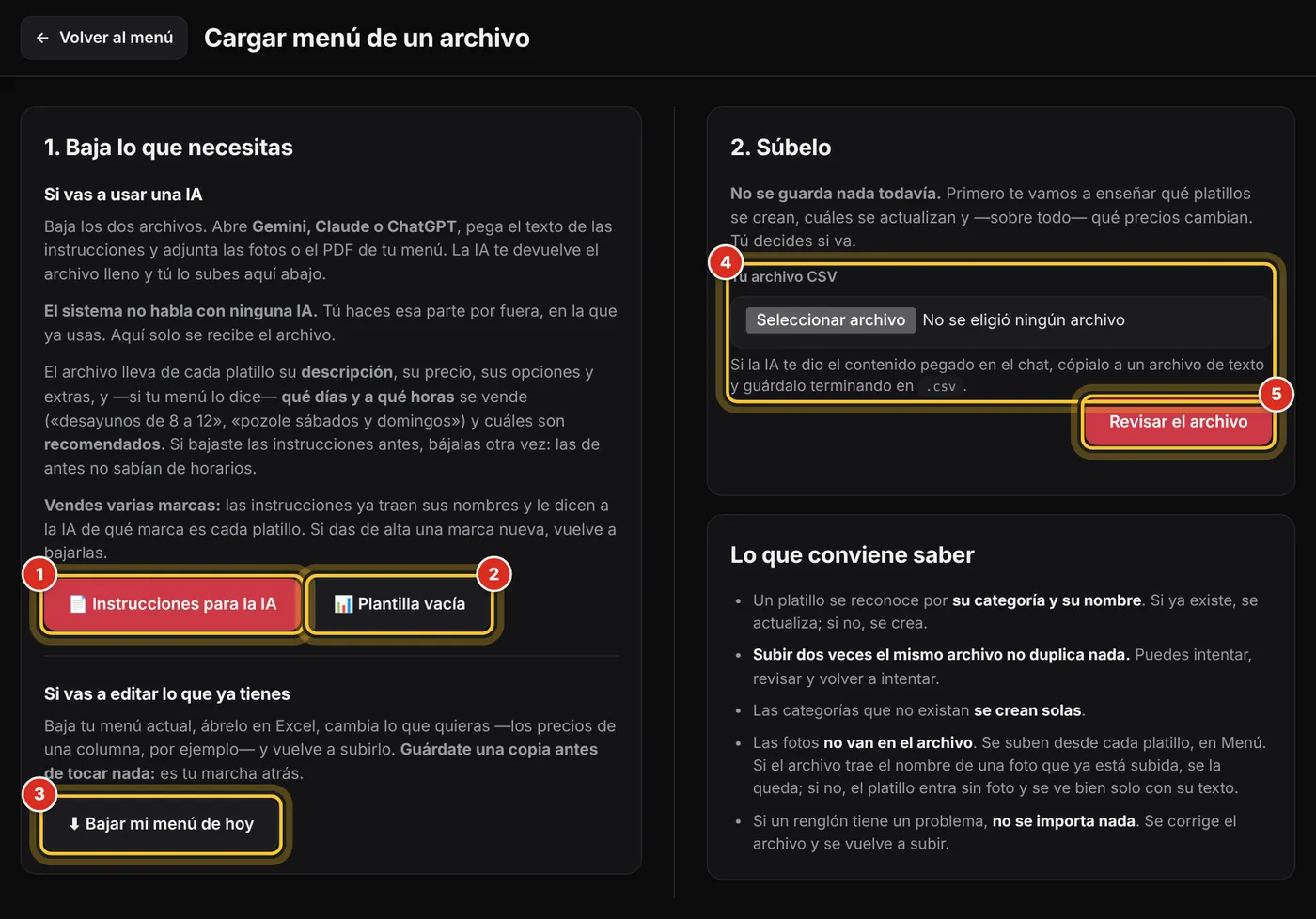
Para cargar tu carta completa el primer día, o para cambios grandes. Se sube un archivo de tabla (el CSV que guarda Excel o Google Sheets) y antes de guardar nada te enseña qué va a pasar.
- En Menú, toca Cargar de un archivo.
- Si vas a usar una IA: baja 📄 Instrucciones para la IA (1) y 📊 Plantilla vacía (2).
- Abre ChatGPT, Gemini o Claude, pega el texto de las instrucciones y adjunta las fotos o el PDF de tu menú. Te devuelve el archivo lleno.
- Si vas a editar lo que ya tienes: baja ⬇ Bajar mi menú de hoy (3), ábrelo en Excel y cambia lo que quieras.
- En Tu archivo CSV (4) elige el archivo y toca Revisar el archivo (5). Todavía no se guarda nada (ver Revisar y aplicar).
El sistema no habla con ninguna IA: tú haces esa parte por fuera, en la que ya usas. Si la IA te da el contenido pegado en el chat, cópialo a un archivo de texto y guárdalo terminando en .csv. En Excel: Guardar como › CSV; en Google Sheets: Archivo › Descargar › Valores separados por comas (.csv). Las fotos no van en el archivo: se suben en cada platillo. Las columnas si_grupo y si_opcion dicen con qué opción se abre cada pregunta (preguntas que abre una opción); vacías, todo se queda como está.
Esta lección contesta: ¿Cómo subo mi menú completo de una vez? · ¿Puedo usar ChatGPT para capturar mi menú? · ¿Dónde está la plantilla? · Ya tengo mi menú en PDF, ¿cómo lo cargo?
Revisar el archivo y aplicarlo
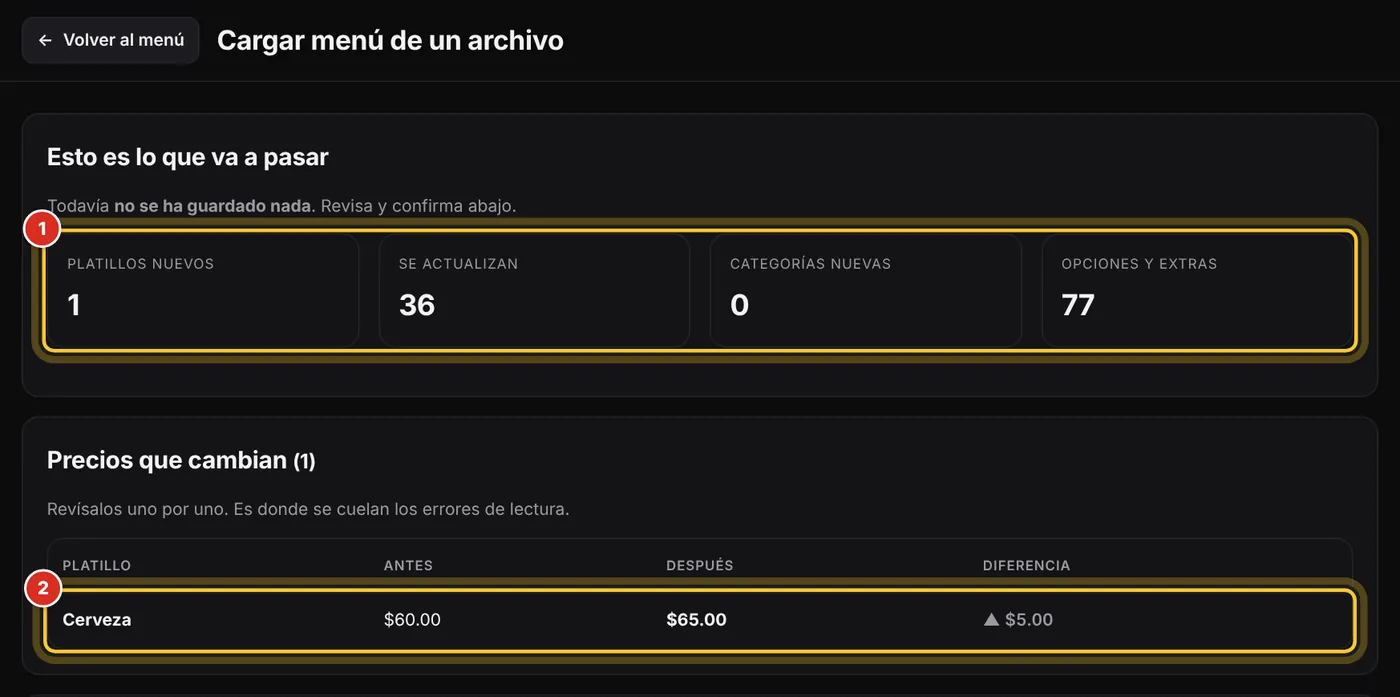
Después de Revisar el archivo ves cuántos platillos se crean y cuántos se actualizan, y sobre todo qué precios cambian. Nada se guarda hasta que tú confirmas.
- Revisa «Esto es lo que va a pasar» (1) y la tabla Precios que cambian (2): ahí se cuela un $145 que la IA leyó como $45.
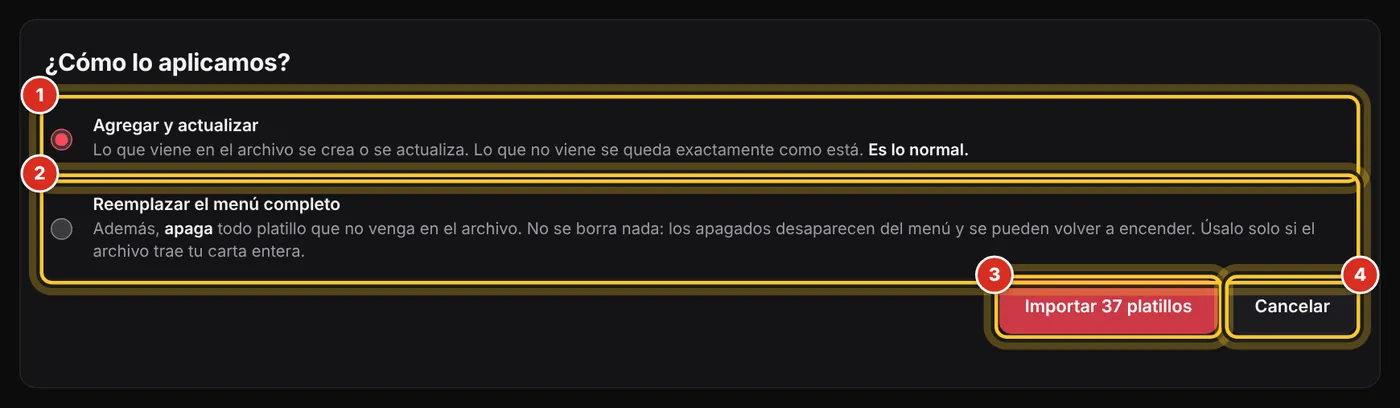
- Abajo, en ¿Cómo lo aplicamos?, deja Agregar y actualizar (1). Lo normal.
- Solo si el archivo trae tu carta entera y quieres apagar lo que no viene, elige Reemplazar el menú completo (2) y escribe REEMPLAZAR.
- Toca Importar N platillos (3). O Cancelar (4) y no cambia nada.
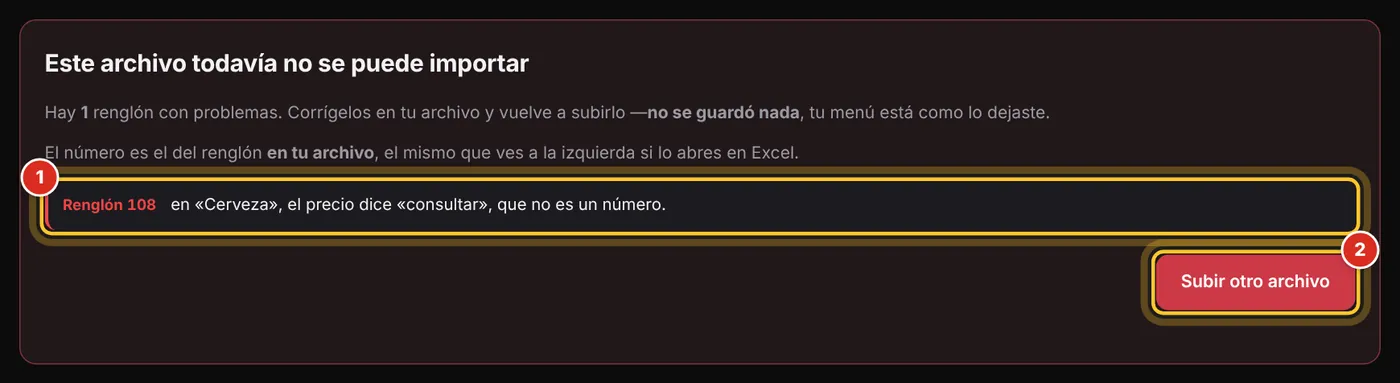
- Si el archivo tiene un problema, te dice en qué renglón (1) y no importa nada. Corrígelo y toca Subir otro archivo (2).
Un platillo se reconoce por su categoría y su nombre: si ya existe se actualiza, y subir dos veces el mismo archivo no duplica nada. Las categorías que no existen se crean solas. Nunca se borra un platillo: «Reemplazar» los apaga, y se vuelven a prender. Una celda vacía no borra lo que ya tenía (la descripción, la foto); y lo que el archivo no dice (agotado, oculto, oferta, dónde se vende) se queda como está.
Esta lección contesta: ¿Qué pasa si el archivo tiene un error? · ¿Se borran los platillos que no vienen en el archivo? · ¿Si subo dos veces el archivo se duplican los platillos? · ¿Qué es «Reemplazar el menú completo»?
Cambiar muchos precios en Excel
Para cambiar muchos precios distintos (no un mismo porcentaje), lo más cómodo es bajar tu menú, cambiar la columna de precios y volver a subirlo.
- En Cargar de un archivo, toca ⬇ Bajar mi menú de hoy. Guarda una copia sin tocar: es tu marcha atrás.
- Ábrelo en Excel y cambia la columna precio de los platillos que quieras.
- Guárdalo (CSV) y súbelo con Revisar el archivo.
- Revisa Precios que cambian y toca Importar con Agregar y actualizar.
Si es el mismo aumento para todos (8 %, $10), es más rápido desde la lista. El archivo bajado también es tu respaldo del menú.
Esta lección contesta: ¿Puedo cambiar mis precios en Excel? · ¿Cómo saco mi menú a Excel? · ¿Cómo hago un respaldo de mi menú?
Nota «Para la cocina»
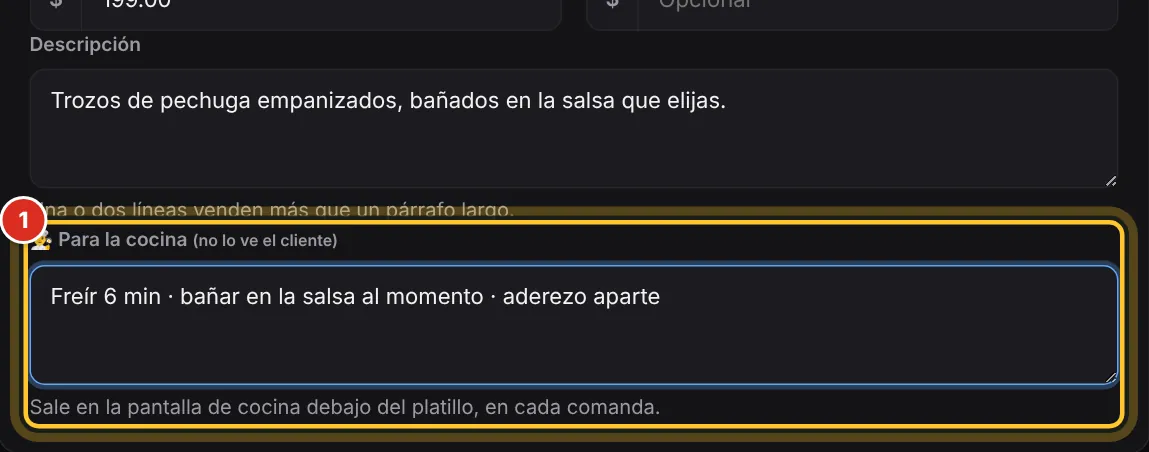
Una nota de cómo se prepara el platillo. Sale en la pantalla de cocina debajo del platillo, en cada comanda; el cliente nunca la ve.
- Abre el platillo. Debajo de Descripción está 👨🍳 Para la cocina (1).
- Escribe la nota corta: «Freír 6 min · bañar en la salsa al momento · aderezo aparte».
- Toca Guardar cambios.
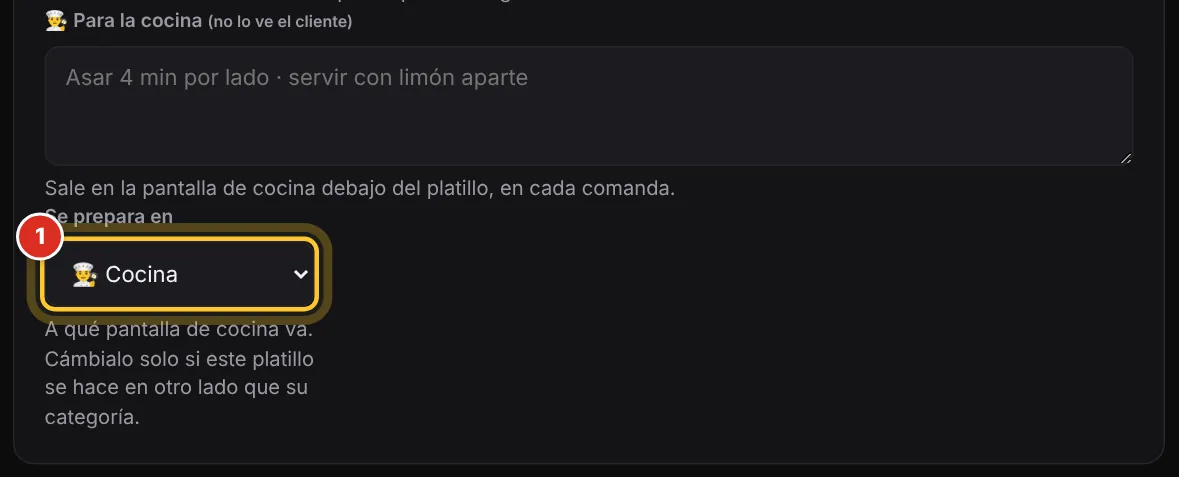
Solo aparece si usas la pantalla de cocina. Para lo que pide cada cliente («sin cebolla») no hace falta: eso lo escribe él en su pedido. Si tu cocina tiene dos o más estaciones (por ejemplo, Cocina y Barra), abajo sale Se prepara en: a qué pantalla va este platillo (lo explica la guía Pantalla de cocina).
Esta lección contesta: ¿Cómo le pongo instrucciones a la cocina de un platillo? · ¿El cliente ve la nota para la cocina?
Platillo por encargo
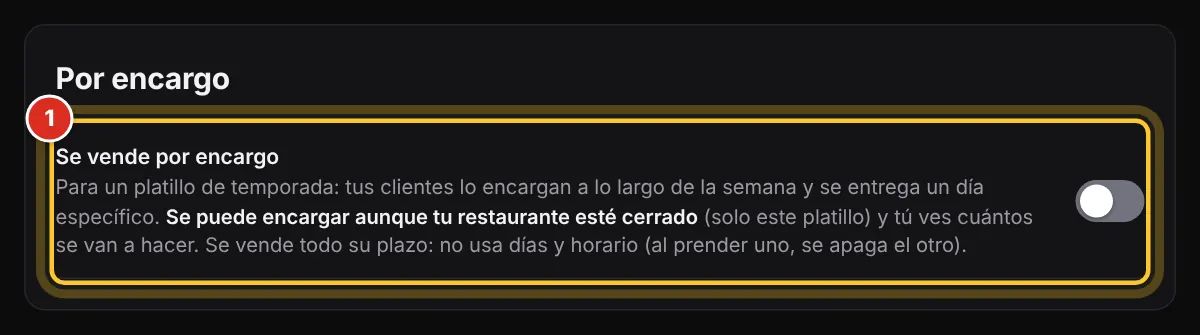
Para un platillo de temporada que tus clientes encargan durante la semana y se entrega un día específico. Se prende en el mismo platillo, en Por encargo.
- Abre el platillo y baja a Por encargo.
- Prende Se vende por encargo (1) y llena el plazo y el día de entrega.
- Todo lo demás está en Vender un platillo por encargo.
Un platillo por encargo no usa días y horario: al prender uno, se apaga el otro (lo de antes no se borra).
Esta lección contesta: ¿Cómo vendo algo por encargo (rosca, pavo, pastel)? · ¿Dónde se prende «Se vende por encargo»?
⚙ Ajustes del Menú: funciones que vienen apagadas
Hay funciones que solo necesitan algunos restaurantes y por eso vienen apagadas. Se prenden con ⚙ Ajustes, junto al título Menú, en una ventana, sin salir de la pantalla. Es lo mismo que Configuración › Funciones del menú.
- En Menú, toca ⚙ Ajustes junto al título. En el celular está en ⋯, arriba a la derecha: ⚙ Funciones del menú.
- Prende lo que necesites.
- Toca Guardar cambios en la barra de abajo de la ventana. Si la cierras con cambios, te pregunta si los guardas.
- 1 · Platillos con días y horarios
- Agrega Días y horario en cada platillo.
- 2 · Mostrar los platillos fuera de horario
- Prendido (así viene): fuera de su día se ven apagados, al final de su categoría, con «Disponible solo…». Apagado: desaparecen hasta que les toca.
- 3 · Extras con cantidad
- Agrega Puede pedir varias del mismo en las preguntas de Varias (el «doble queso»).
Apagarlas no borra nada de lo que ya configuraste: si las vuelves a prender, todo está igual. Más en Configuración › Funciones del menú.
Esta lección contesta: ¿Por qué no me aparece «Días y horario» en mis platillos? · ¿Cómo prendo los extras con cantidad? · ¿Cómo escondo todos los platillos fuera de horario? · ¿Dónde quedó el engrane del Menú?
¿No encontraste lo que buscabas? Escríbenos y te ayudamos. Dinos qué estabas haciendo: con eso lo resolvemos más rápido.
Pedir ayuda por WhatsAppRevisado con la versión 4.90.1 del sistema · 05/11/2026
