Menú digital / Tutoriales / Pedidos
Pedidos
Los pedidos que te llegan por tu menú y los que tomas por teléfono: confirmarlos, avanzarlos, imprimirlos y cobrarlos.
Dónde está y qué hace cada botón
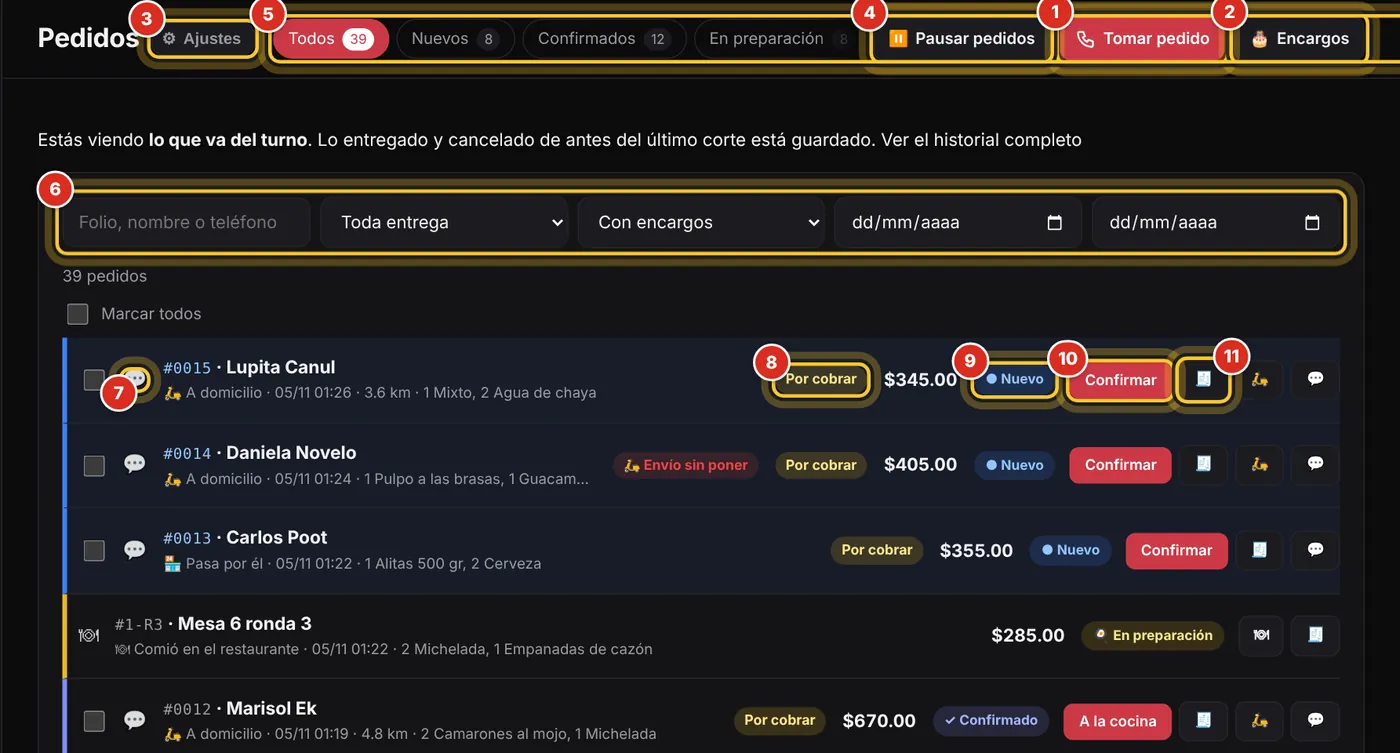
En el menú de la izquierda, en Hoy, toca Pedidos. Es la pantalla que se deja abierta en el mostrador toda la tarde: los nuevos salen arriba y resaltados, y cada pedido se avanza con un toque sin abrirlo.
- Entra a Pedidos (menú de la izquierda, en Hoy).
- Arriba eliges qué ver con las pestañas (Todos, Nuevos, Confirmados…).
- Cada renglón es un pedido: quién, cómo se entrega, a qué hora entró, qué pidió, cuánto es y en qué va.
- Toca el nombre del cliente para abrir el pedido completo.
- ☎ Tomar pedido (1)
- Para anotar un pedido que te hacen por teléfono o en el mostrador.
- 🎂 Encargos (2)
- Tus platillos por encargo y quién los encargó. Solo sale si tienes alguno. Ver Encargos.
- ⚙ Ajustes (3)
- Los ajustes de esta pantalla (cómo te piden y tu pantalla de pedidos) en una ventana, sin salir de aquí (ver ⚙ Ajustes). En el celular está en ⋯, arriba a la derecha.
- ⏸️ Pausar pedidos (4)
- Deja de recibir pedidos 30 minutos, 1 hora o hasta mañana (ver Pausar los pedidos).
- Pestañas (5)
- Filtran por estado. El número es cuántos hay. Sin confirmar aparece cuando un pedido lleva más de media hora sin que nadie lo confirme.
- Buscador y filtros (6)
- Busca por folio, nombre o teléfono; filtra por cómo se entrega (A domicilio, Pasan por él), solo encargos o entre dos fechas. Se aplica solo al escribir o al elegir; arriba de la lista dice cuántos son y Limpiar filtros quita todo. En el celular solo ves el buscador y el botón Filtros.
- 💬 / ☎ / 🍽 (7)
- De dónde vino: 💬 entró por tu menú, ☎ lo tomaste tú en el panel, 🍽 es una ronda de una mesa.
- Por cobrar / ✓ Pagado (8)
- Si ya entró el dinero. Nada se da por pagado solo: tú lo cobras.
- Estado (9)
- En qué va: Nuevo, Confirmado, En preparación, Listo, En camino, Entregado, Cancelado o Programado.
- Botón rojo (10)
- El siguiente paso, con un toque: Confirmar, A la cocina, Está listo, Salió, Ya lo recogió o Entregado.
- 🧾 (11)
- Imprime la comanda para la cocina.
- 🛵
- Imprime la orden de entrega para el repartidor (solo a domicilio).
- 💬 (a la derecha)
- Le reenvía al cliente su propio pedido por WhatsApp («Tu pedido quedó pendiente…»).
- 🏦
- Le manda tus datos para transferir. Sale en los pedidos que pagan por transferencia, si ya capturaste tus datos para transferencias.
- ⭐
- Le pide su reseña. Solo en pedidos ya entregados.
- Seleccionar
- En el celular, hace que salgan las casillas para marcar varios a la vez.
- Etiquetas
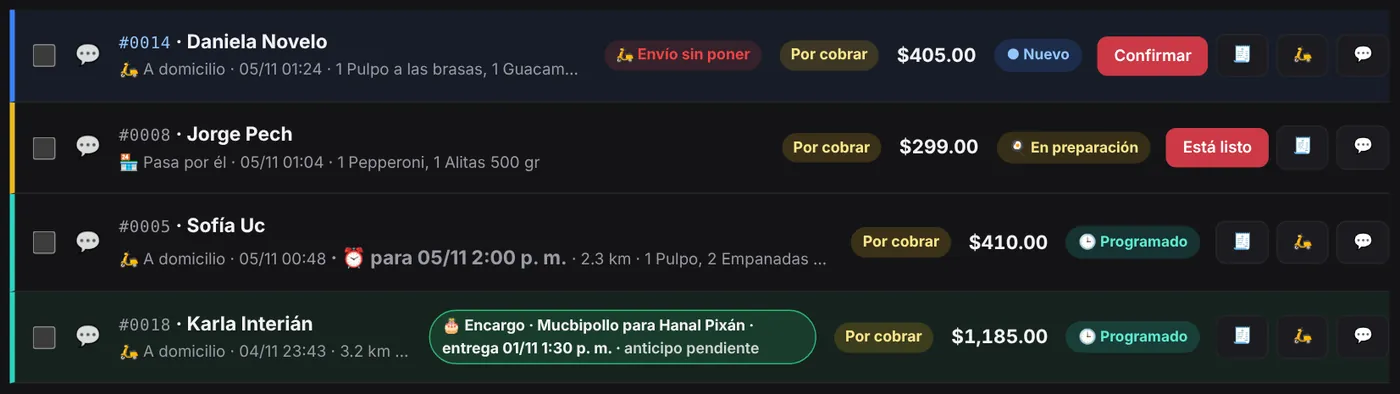
- «🛵 Envío sin poner», «🎂 Encargo», «⏰ Pasado de tiempo» (ya pasó el tiempo que prometiste) y «⚠ Con cambios» (la comanda cambió después de salir).
La pantalla se revisa sola cada 15 segundos: no hace falta recargarla. Después de un corte de caja ves «lo que va del turno»; lo de antes está guardado (ver Buscar un pedido viejo).
Esta lección contesta: ¿Dónde veo los pedidos que me llegan? · ¿Qué significa cada cosa de la pantalla de pedidos? · ¿Para qué son los iconos de cada pedido?
Qué quiere decir cada estado
Cada pedido va pasando por estados. Te sirven a ti para no perder el hilo con diez pedidos a la vez, y a tu cliente, que lo ve en su página de Sigue tu pedido.
- Mira la pastilla de color de cada renglón: dice en qué va.
- Para ver solo los de un estado, toca su pestaña arriba.
- Para cambiar el estado, usa el botón rojo del renglón o abre el pedido y toca el estado en Estado.
- ● Nuevo
- Acaba de llegar por tu menú y nadie lo ha confirmado.
- 🕒 Programado
- Lo pidieron para más tarde (o es un encargo). No es para cocinarse ya.
- ✓ Confirmado
- Ya lo aceptaste y le dijiste el tiempo. Uno que tomas por teléfono nace así.
- 🍳 En preparación
- La cocina ya lo está haciendo.
- ✓✓ Listo
- Terminado. Falta que salga o que pasen por él.
- 🛵 En camino
- Ya salió con el repartidor. Solo existe en los de a domicilio.
- ✓✓ Entregado
- Ya está en manos del cliente. Se cierra.
- ✕ Cancelado
- No se hizo. Sale tachado y no cuenta en tus ventas.
Si en tu mostrador nadie marca «en preparación», «listo» ni «en camino», puedes quitar esos pasos: ver Quitar los pasos de en medio.


Esta lección contesta: ¿Qué significa «confirmado» y «en preparación»? · ¿Cuál es la diferencia entre listo y entregado? · ¿Qué es un pedido programado?
Cómo te llegan los pedidos de tu menú
Tu cliente arma su pedido en tu menú y toca Enviar por WhatsApp. Te llega por los dos lados al mismo tiempo: el mensaje a tu WhatsApp y el pedido a tu panel. Es el mismo pedido.
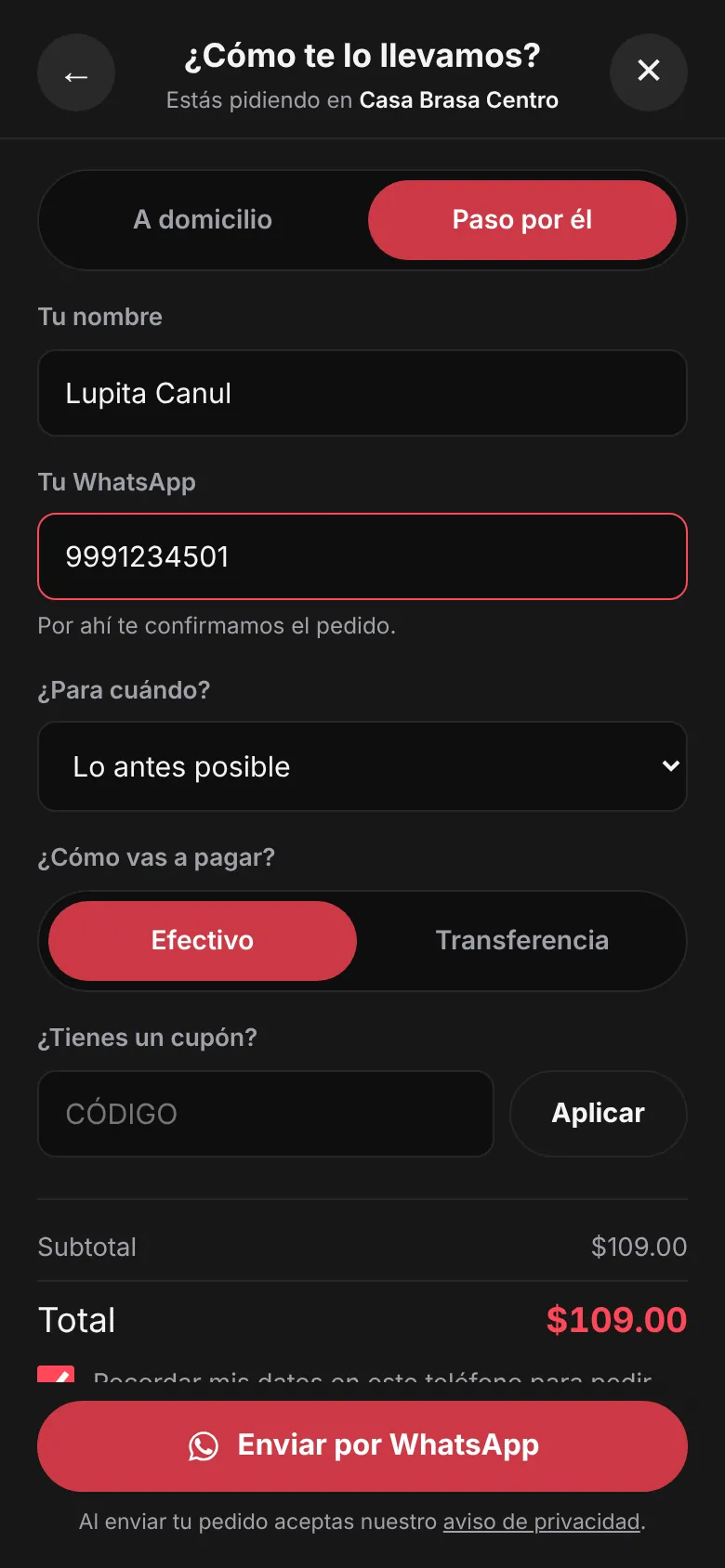
- Tu cliente llena su nombre, su WhatsApp, cómo lo recibe y cómo paga, y toca Enviar por WhatsApp.
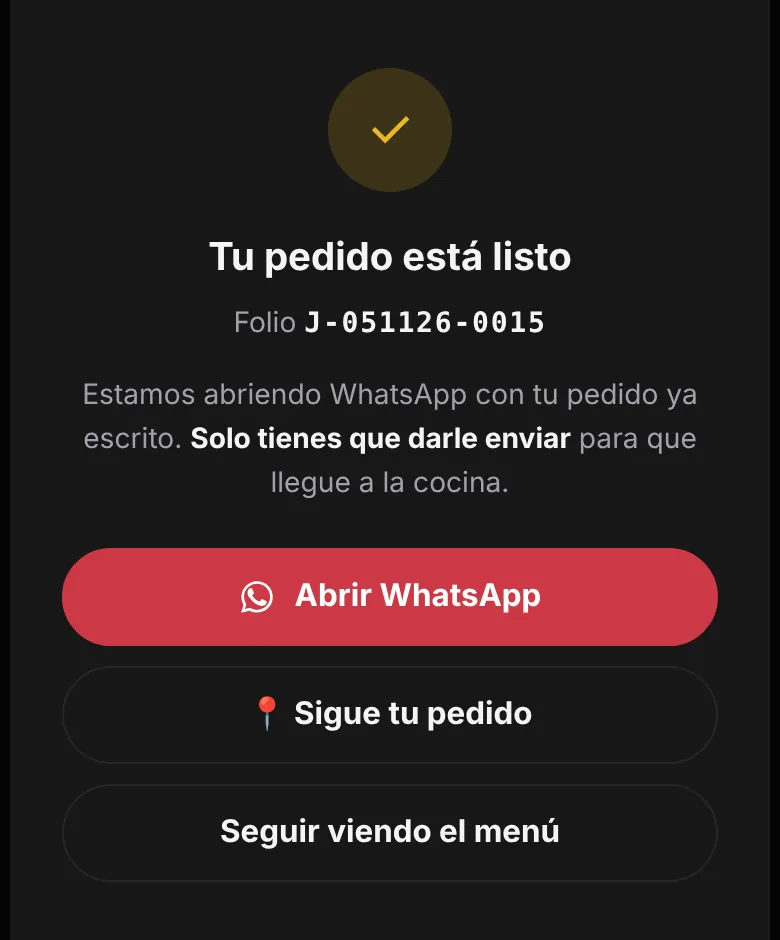
- En ese momento el pedido se guarda en tu panel y le sale «Tu pedido está listo» con su folio.
- Se le abre WhatsApp con el pedido ya escrito; solo le da enviar.
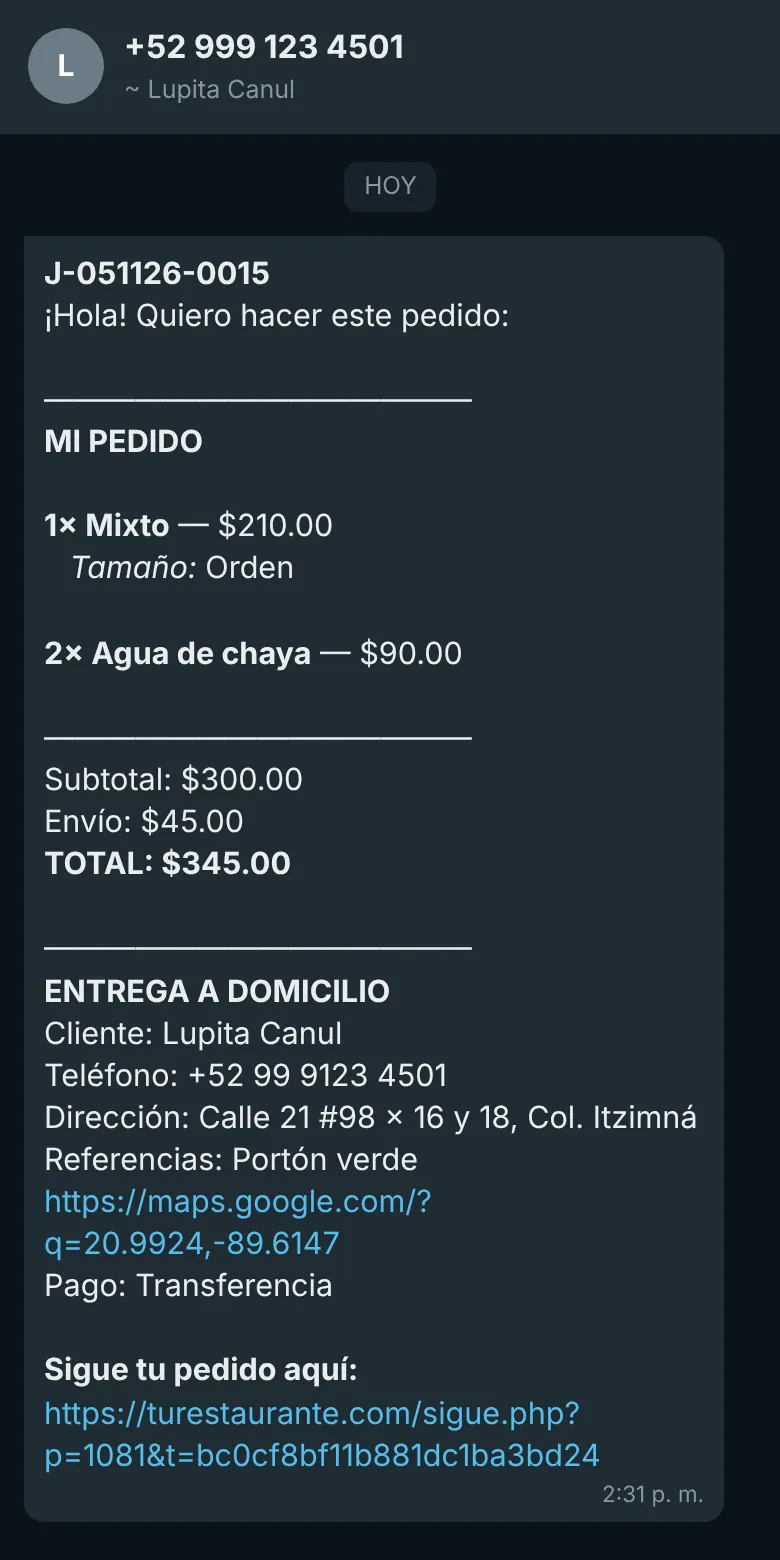
- A ti te llega el mensaje con el folio en negritas hasta arriba, y en Pedidos aparece resaltado como Nuevo.
- Compara el folio del mensaje con el de la lista y confírmalo: ver Confirmar un pedido.
Lupita pide un ceviche mixto y dos aguas de chaya a domicilio. A tu WhatsApp llega «*L-261026-0016* ¡Hola! Quiero hacer este pedido…» y en Pedidos aparece «#0016 · Lupita Canul · Nuevo». El 0016 es el que se grita en la cocina.
El pedido se guarda ANTES de abrir WhatsApp. Si tu cliente cierra el teléfono sin darle enviar, el pedido ya está en tu panel: ver El pedido que no te llegó al WhatsApp. Si alguien manda muchos pedidos seguidos en pocos minutos, tu carta lo frena y le ofrece mandarlo por WhatsApp: ver el tope de pedidos seguidos.

Esta lección contesta: ¿Cómo me llegan los pedidos? · ¿El pedido me llega por WhatsApp o al panel? · ¿Qué pasa si el cliente no manda el WhatsApp?
La campana y la pantalla que se revisa sola
Deja Pedidos abierto en la tableta o computadora del mostrador: cada 15 segundos revisa si entró algo, suena una campanita y el pedido nuevo aparece resaltado. No hay que recargar.
- Abre Pedidos y toca la pantalla una vez (los navegadores no dejan sonar nada hasta que alguien la toca).
- Cuando entra un pedido suena la campanita y la lista se actualiza sola.
- Si en ese momento tienes una ventana abierta o estás escribiendo en el buscador, no se recarga para no borrarte nada: sale «Llegó 1 pedido nuevo» con el botón Verlos.
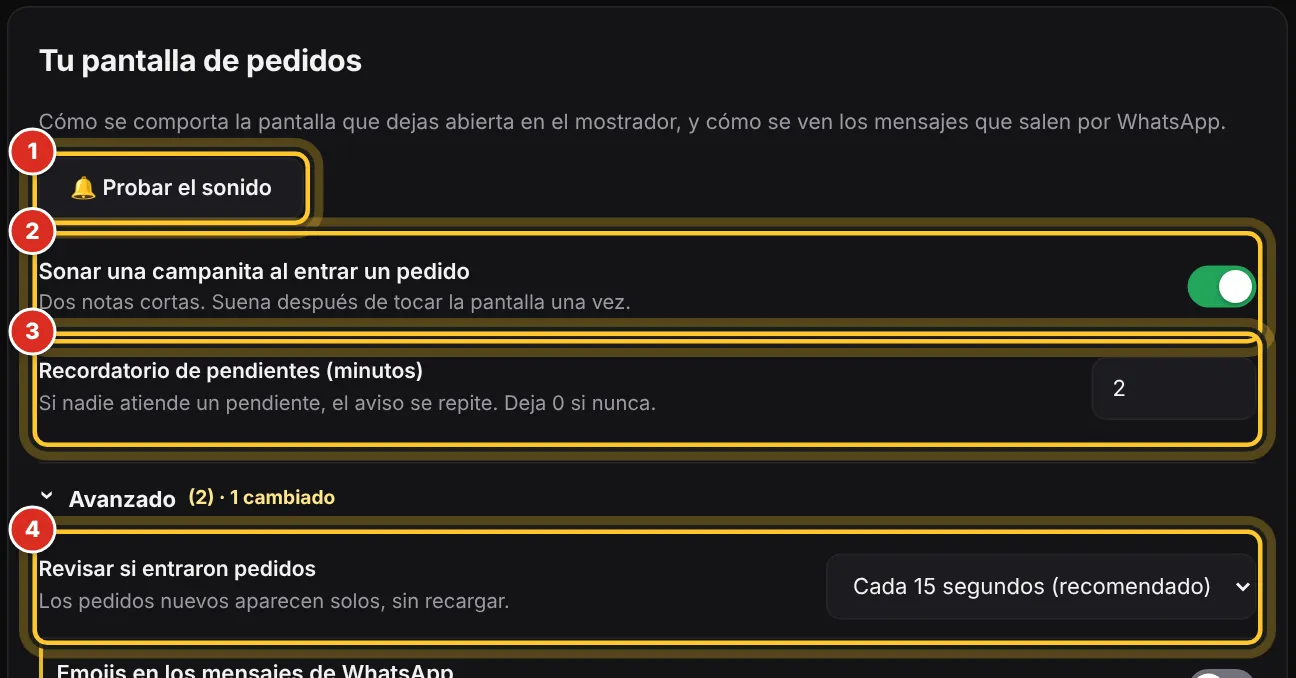
- Para ajustarlo, toca ⚙ Ajustes junto a «Pedidos» (o entra a Configuración › Avisos › Tu pantalla de pedidos).
- Con 🔔 Probar el sonido (1) compruebas que se oye en ese aparato.
- 🔔 Probar el sonido (1)
- Suena la campana para que compruebes el volumen.
- Sonar una campanita al entrar un pedido (2)
- Prende o apaga el sonido.
- Recordatorio de pendientes (3)
- Si hay pedidos sin confirmar, mesas por cobrar o pedidos pasados de su tiempo y nadie los atiende, el aviso se repite cada estos minutos. En 0 se apaga.
- Revisar si entraron pedidos (4)
- Está en Avanzado: cada cuánto se revisa sola. Recomendado: cada 15 segundos.
La pestaña del navegador también lleva la cuenta: «(3) Pedidos» quiere decir que hay tres por confirmar, aunque tengas otra ventana encima. En las otras pantallas del panel también te avisa con una tarjeta, y si tienes pantalla de cocina, suena un «ding-dong» cuando la cocina termina un pedido (Comida lista). Para que te suene en el celular aunque esté bloqueado: App y avisos. Por correo: el correo por cada pedido.

Esta lección contesta: ¿Suena cuando llega un pedido? · ¿Tengo que recargar la página para ver los pedidos nuevos? · No me suena la campana, ¿qué hago?
Confirmar un pedido y avisarle el tiempo
Confirmar es decirle a tu cliente «ya lo vimos y llega en tanto». Se hace con un toque y el mensaje de WhatsApp sale ya escrito.
- En Pedidos, toca Confirmar en el renglón del pedido (o ábrelo y toca Confirmado).
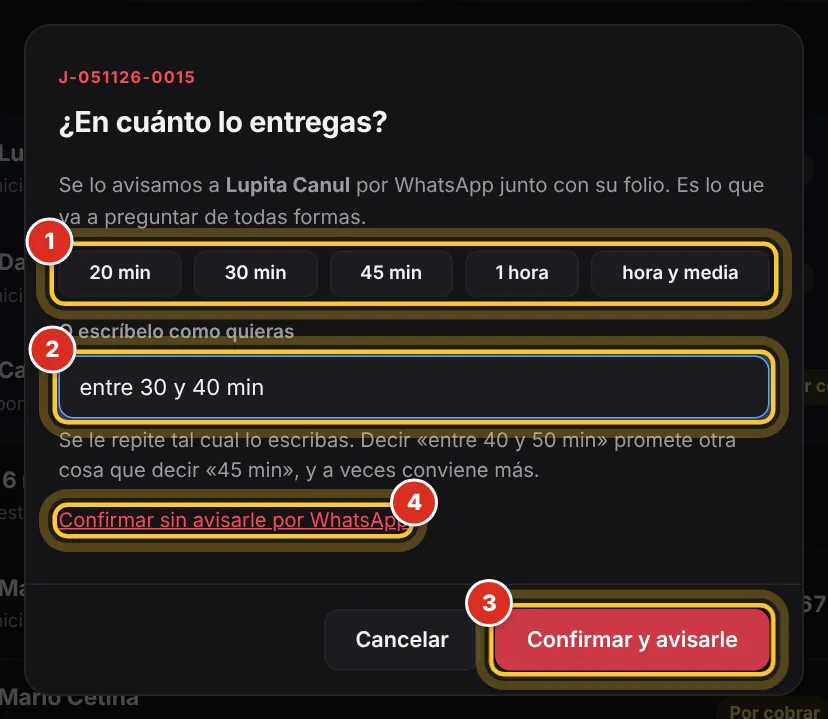
- Sale «¿En cuánto lo entregas?». Toca uno de los tiempos (1): 20 min, 30 min, 45 min, 1 hora u hora y media. Se confirma en ese momento y se abre WhatsApp.
- O escríbelo a tu manera en O escríbelo como quieras (2) —por ejemplo «entre 30 y 40 min»— y toca Confirmar y avisarle (3).
- En WhatsApp, solo dale enviar: el mensaje ya trae su folio, el tiempo, el total y cómo paga.
- Si no quieres mandarle nada, toca Confirmar sin avisarle por WhatsApp (4).
Tu cliente recibe: «¡Pedido confirmado! ¡Hola Carlos! Ya recibimos tu pedido y lo estamos preparando. Estará listo en aproximadamente 30 min. Pasa por él cuando te avisemos.»
Ojo: los botones de tiempo confirman de una vez, no hay que tocar nada más. Confirmar rápido es lo que hace que el cliente no se arrepienta y pida en otro lado.
Esta lección contesta: ¿Cómo confirmo un pedido? · ¿Cómo le digo al cliente en cuánto llega? · ¿Puedo confirmar sin mandarle WhatsApp?
Avanzar un pedido paso a paso
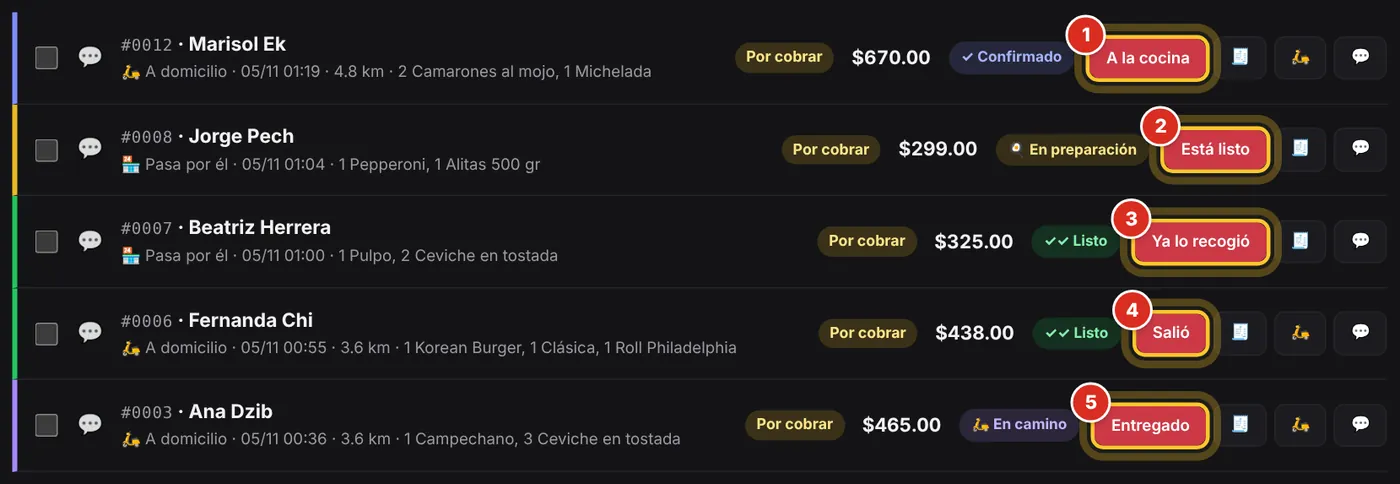
Cada renglón trae un botón rojo con el siguiente paso. Un toque y el pedido avanza; tu cliente lo ve en su página de seguimiento.
- Confirmado → toca A la cocina (1): pasa a En preparación.
- En preparación → toca Está listo (2).
- Listo, si pasa por él → toca Ya lo recogió (3) cuando se lo entregues: queda Entregado.
- Listo, si es a domicilio → toca Salió (4) cuando se lo lleve el repartidor: queda En camino.
- En camino → toca Entregado (5) cuando regrese el repartidor.
- Para saltarte pasos o corregir, abre el pedido y toca el estado que va en Estado.
Si tienes la pantalla de cocina, «Empezar» y «Listo» en la cocina hacen lo mismo que A la cocina y Está listo aquí; cuando la cocina lo marca listo, en tu panel sale «🍳 Comida lista» (el aviso). Entregado no lo cobra solo: el cobro se hace aparte (ver Cobrar un pedido).
Esta lección contesta: ¿Cómo marco que un pedido ya está listo? · ¿Cómo marco que ya salió el repartidor? · ¿Cómo marco que el cliente ya pasó por su pedido?
Abrir un pedido: todo lo que trae
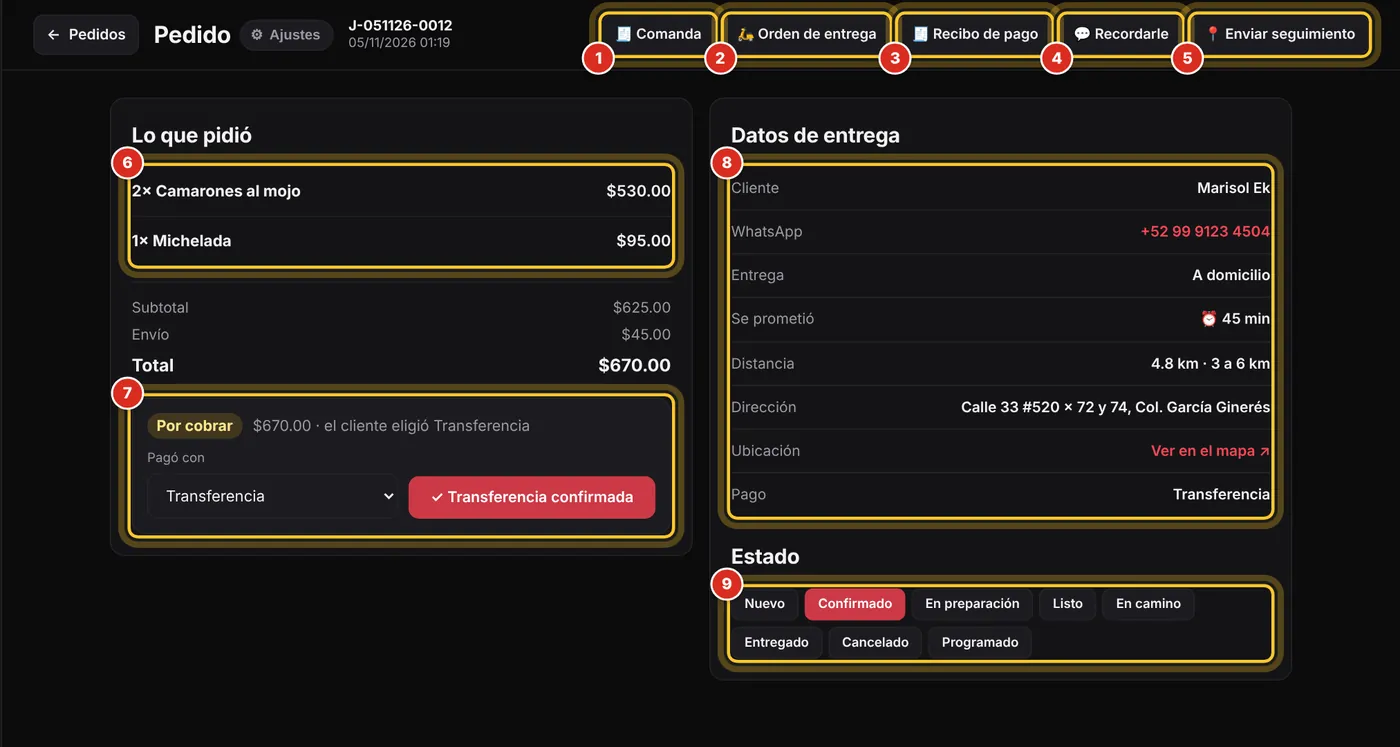
Toca el nombre del cliente en la lista y se abre el pedido completo: lo que pidió con sus opciones y notas, cómo se entrega, el cobro y el estado.
- En Pedidos, toca el nombre del cliente.
- Arriba ves el folio completo y la hora en que entró, y los botones de lo que puedes hacer.
- Para regresar a la lista, toca ← Pedidos.
- 🧾 Comanda (1)
- El papel para la cocina.
- 🛵 Orden de entrega (2)
- El papel del repartidor, con dirección, total y QR del mapa (solo a domicilio).
- 🧾 Recibo de pago (3)
- Un comprobante para el cliente, con lo que pagó.
- 💬 Recordarle (4)
- Le reenvía su pedido por WhatsApp.
- 📍 Enviar seguimiento (5)
- Le manda el enlace de Sigue tu pedido.
- Lo que pidió (6)
- Cada platillo con sus opciones y su nota entre comillas. Un platillo que se quitó sale tachado con su motivo.
- Cobro (7)
- Por cobrar o pagado; aquí se cobra (ver Cobrar un pedido).
- Datos de entrega (8)
- Cliente, de dónde vino, su WhatsApp (tócalo para escribirle), entrega, lo que le prometiste, distancia, dirección, referencias, Ver en el mapa ↗, cómo paga y su nota.
- Estado (9)
- Todos los estados; el que está en rojo es en el que va. Toca otro para cambiarlo.
- ⭐ Pedir reseña
- Sale cuando ya se entregó (ver Pedir reseña).
Esta lección contesta: ¿Dónde veo la dirección del cliente? · ¿Cómo veo qué pidió exactamente? · ¿Qué botones hay dentro de un pedido?
Cancelar un pedido
Cancelar no borra el pedido: lo deja tachado como «Cancelado» para que no cuente en tus ventas y quede la constancia.
- Abre el pedido (toca el nombre del cliente).
- En Estado, toca Cancelado (1).
- Si ese pedido ya estaba cobrado, te pregunta si se le devuelve el dinero: al aceptar, queda anotada la devolución a tu nombre y así sale en el corte.
Cancelar no le avisa al cliente: escríbele tú por WhatsApp. Si te equivocaste, abre el pedido y toca el estado en el que iba. Si tienes la pantalla de cocina, ahí sale en rojo como «CANCELADO» para que no lo sigan preparando.

Esta lección contesta: ¿Cómo cancelo un pedido? · El cliente ya no lo quiso, ¿qué hago? · ¿Se puede deshacer una cancelación?
Marcar varios pedidos a la vez
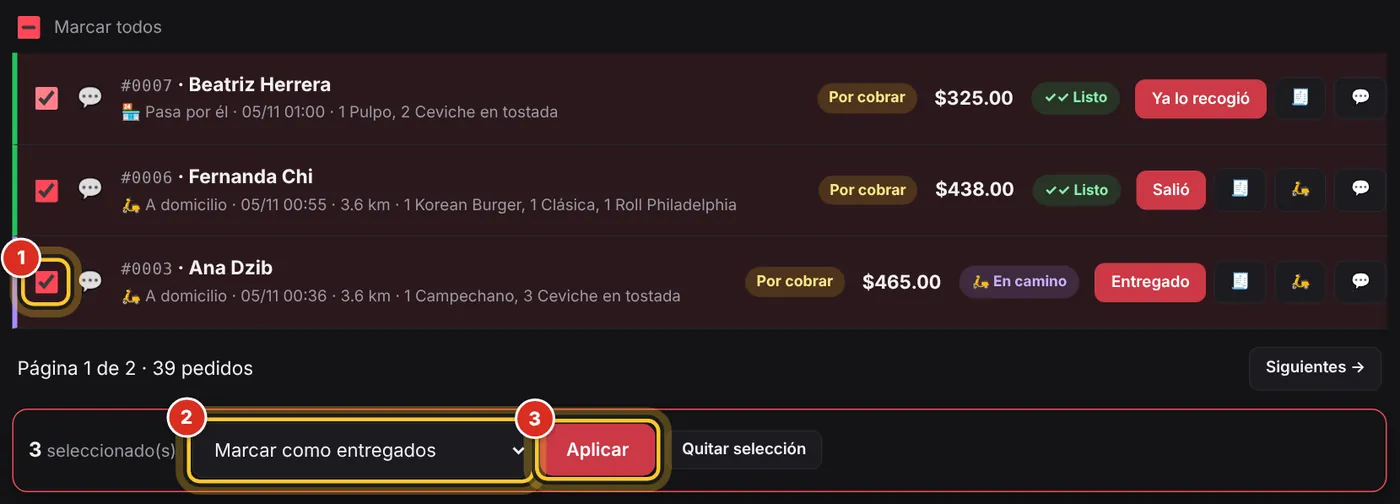
Al final del turno no hace falta abrir pedido por pedido: márcalos y aplícales lo mismo a todos.
- En Pedidos, marca la casilla de cada pedido (1), o Marcar todos arriba de la lista. En el celular, primero toca Seleccionar para que salgan las casillas.
- Abajo aparece una barra: elige qué hacer en ¿Qué quieres hacer? (2): Confirmar (sin avisar el tiempo), Marcar como entregados o Cancelar.
- Toca Aplicar (3).
- Si elegiste cancelar, te enseña cuáles son y cuántos ya estaban cobrados; confirma con Sí, cancelar.
Las rondas de mesa no se marcan: se trabajan desde su mesa. Para quitar las marcas, Quitar selección.
Esta lección contesta: ¿Puedo marcar varios pedidos como entregados de una vez? · ¿Cómo cierro todos los pedidos del día? · ¿Cómo cancelo varios pedidos?
Imprimir la comanda para la cocina
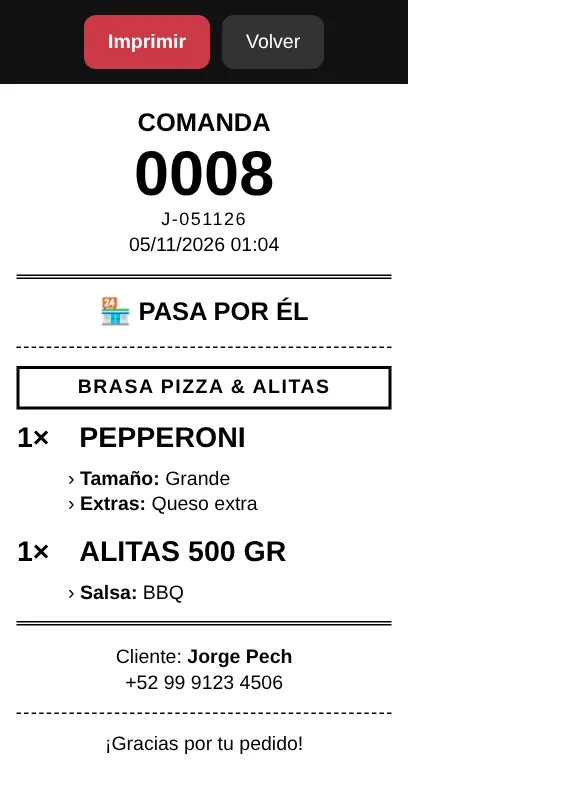
La comanda es el papel para la cocina: el número de pedido en grande, cómo se entrega y solo lo que hay que preparar, con sus opciones y notas.
- En la lista, toca 🧾 (1) en el renglón del pedido. O ábrelo y toca 🧾 Comanda.
- Sale «🖨 Mandando a imprimir…» y el cuadro de impresión de tu computadora, sin salir de Pedidos: elige tu impresora y toca imprimir.
- Si quieres ver el papel antes, mantén presionada la tecla Ctrl (⌘ en Mac) al tocarlo: se abre en su pestaña, con Imprimir y Volver.
Se puede reimprimir cuantas veces quieras, también pedidos viejos. Un pedido cancelado no ofrece imprimir (sería cocinar algo que nadie va a pagar). Imprime quien puede ver Pedidos o la Caja; el mesero no. El ancho del papel (58 mm, 80 mm o carta), el mensaje al pie y dónde sale tu logo se ajustan en Configuración › Impresión.

Esta lección contesta: ¿Cómo imprimo la comanda? · ¿Cómo mando el pedido a la impresora de la cocina? · ¿Puedo volver a imprimir un pedido viejo?
Imprimir la orden de entrega con el QR del mapa
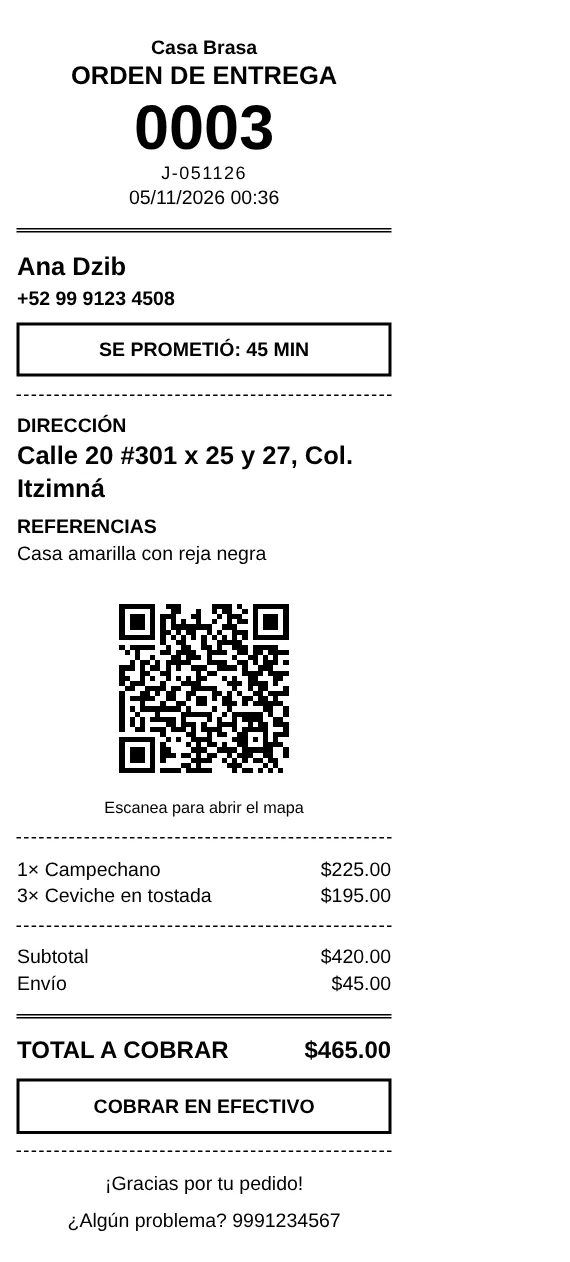
La orden de entrega es el papel del repartidor: nombre y teléfono del cliente, lo que le prometiste, la dirección, lo que lleva, el total a cobrar y un código QR.
- En la lista, toca 🛵 en el renglón de un pedido a domicilio. O ábrelo y toca 🛵 Orden de entrega.
- Imprímela y engrápala a la bolsa.
- El repartidor escanea el QR con la cámara de su celular y se le abre el mapa hasta la puerta del cliente.
El QR lleva al pin que marcó el cliente; si no marcó, busca la dirección escrita. Si prefieres la orden sin QR, apágalo en Configuración › Impresión › Avanzado › QR del mapa en la orden de entrega. La orden dice «YA PAGADO» solo si el pedido ya se cobró; si no, dice cuánto cobrar.
Esta lección contesta: ¿Qué papel se lleva el repartidor? · ¿Para qué es el código QR del ticket? · ¿Cómo sabe el repartidor a dónde ir?
Imprimir un recibo de pago para el cliente
Además de la comanda y la orden de entrega, cada pedido (que no sea de mesa) tiene su recibo: lo que pidió, el total y cómo pagó.
- Abre el pedido.
- Toca 🧾 Recibo de pago arriba. Si ya está cobrado, también sale 🖨 Recibo junto al cobro.
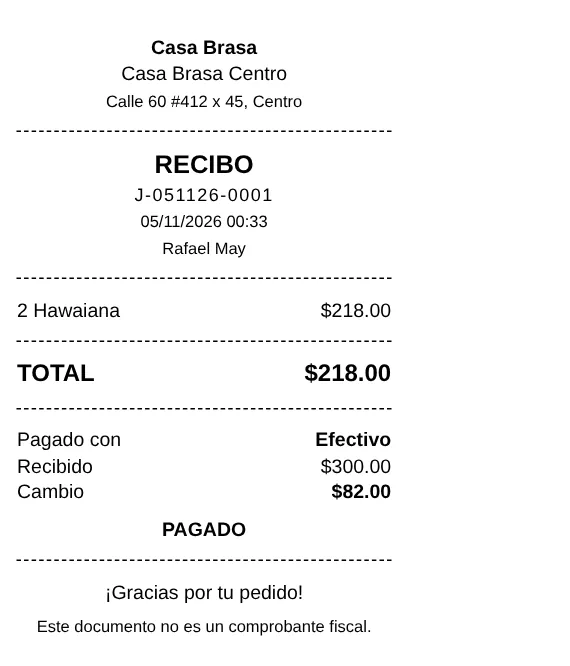
Esta lección contesta: ¿Le puedo dar un comprobante al cliente? · ¿Cómo imprimo el recibo de un pedido?
Tomar un pedido por teléfono o en el mostrador
Con ☎ Tomar pedido anotas en el panel lo que te piden por teléfono o en persona, con la misma carta y los mismos precios que tu menú. Así entra a la cocina, a tus reportes y a tu corte como cualquier otro.
- En Pedidos, toca ☎ Tomar pedido (también está en tu Inicio).
- Si tienes varias sucursales, toca arriba en cuál se toma.
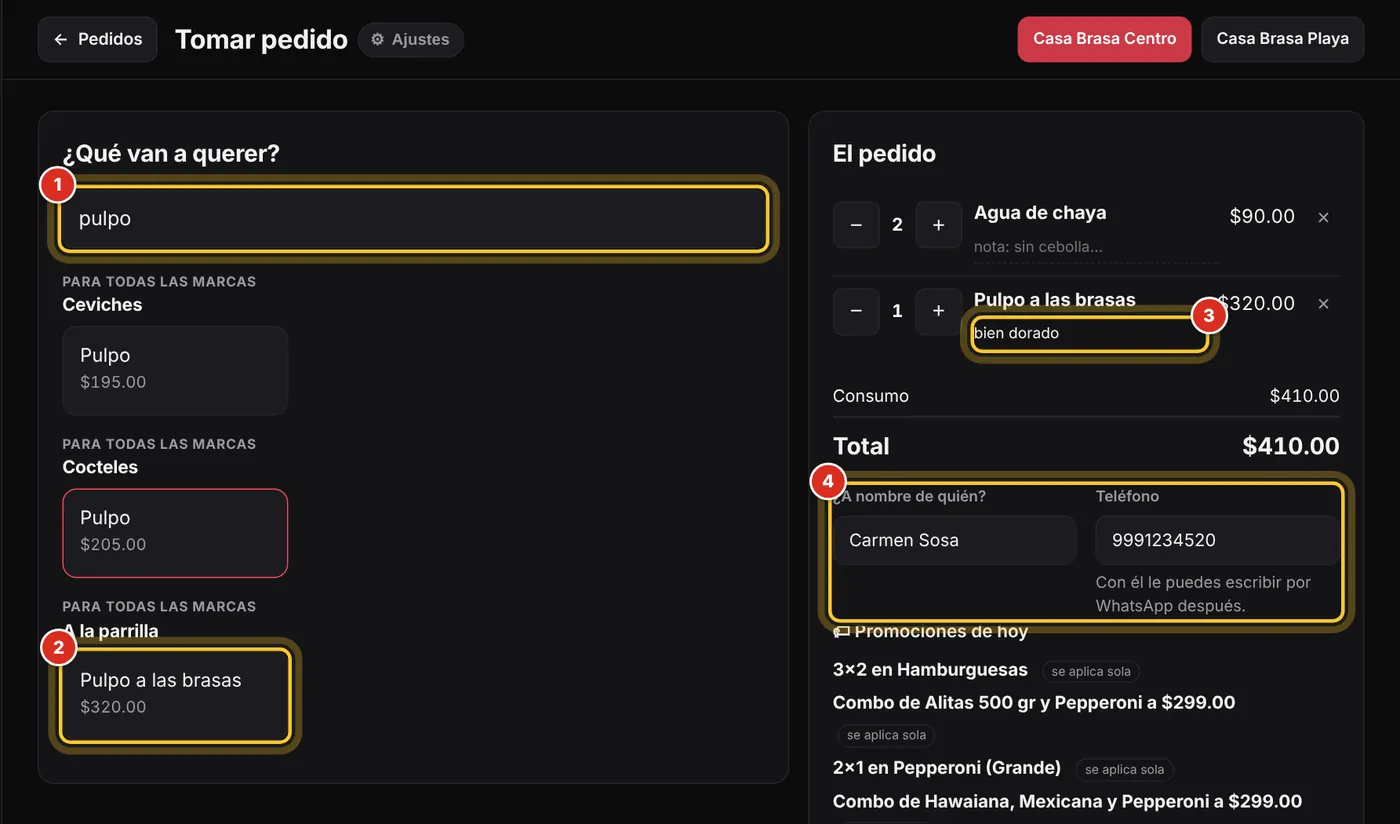
- Busca el platillo (1) —«pulpo», «cerveza»— y tócalo (2): aparece a la derecha, en El pedido.
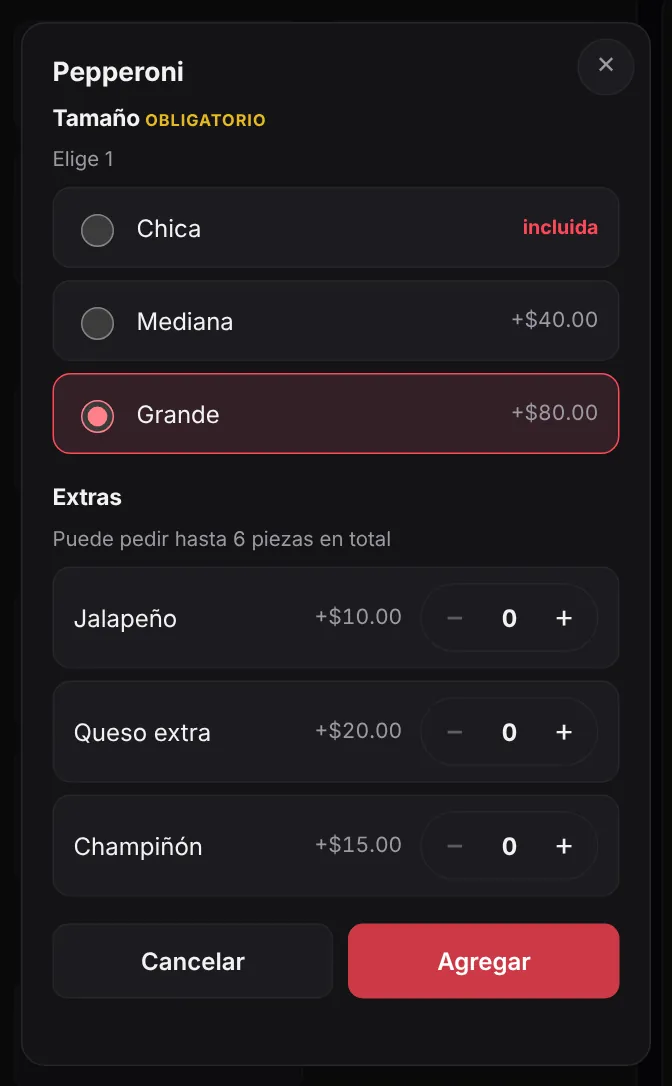
- Si el platillo tiene opciones (tamaño, salsa, extras), te las pregunta en una ventanita: elígelas y toca Agregar. Si una opción abre otra pregunta («Con huevo» › «¿Cómo quieres el huevo?»), sale ahí mismo.
- Para cambiar cuántos, usa − y +. Si lleva una indicación, escríbela debajo del platillo (3): «bien dorado», «sin cebolla».
- Pon ¿A nombre de quién? y Teléfono (4). Los dos son opcionales, pero con el teléfono le puedes escribir después.
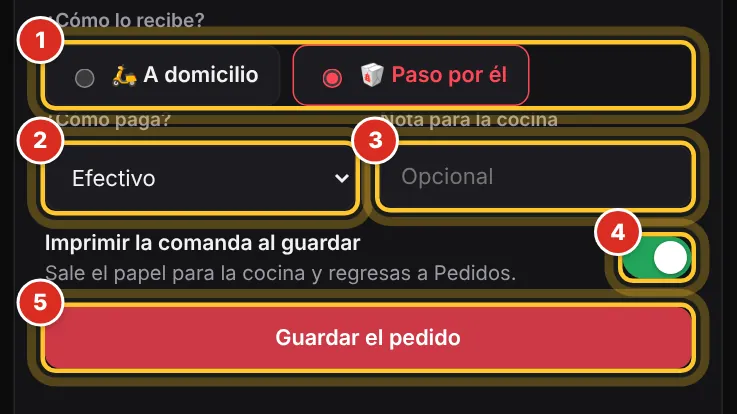
- Elige ¿Cómo lo recibe?, ¿Cómo paga? y, si hace falta, una Nota para la cocina.
- Deja marcada Imprimir la comanda al guardar si quieres que salga el papel en ese momento.
- Toca Guardar el pedido. Regresas a Pedidos con el pedido abierto (y la comanda imprimiéndose).
El pedido nace Confirmado (lo tomaste tú) y en la lista lleva ☎. Aunque tu horario diga «cerrado» o pausaste los pedidos, desde el panel sí puedes tomarlo, y el tope de pedidos seguidos no lo frena. Si un platillo es «Solo para recoger» o «Solo a domicilio», aquí solo te lo recuerda: «Desde aquí puedes hacer la excepción.» (ver). Los platillos por encargo no salen aquí: se anotan en Nuevo encargo.
Esta lección contesta: Me llaman por teléfono, ¿cómo anoto el pedido? · ¿Cómo capturo un pedido del mostrador? · ¿Puedo tomar pedidos aunque mi horario diga cerrado?
Tomar un pedido a domicilio por teléfono
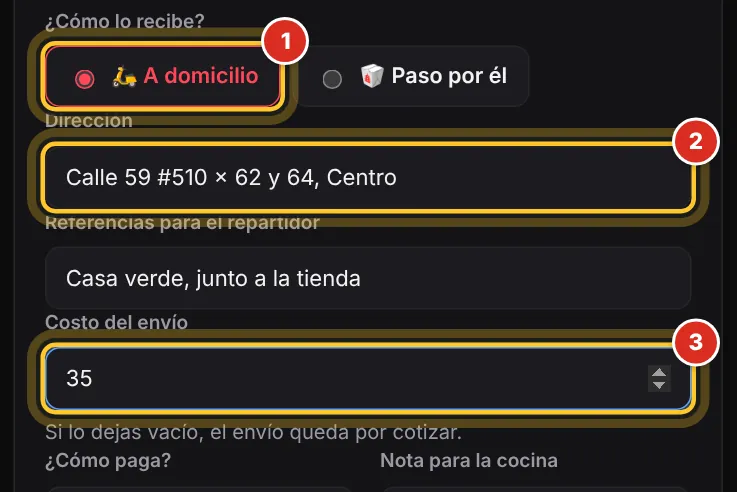
Por teléfono no hay mapa: escribes la dirección como te la dictan y tú pones cuánto es el envío (tú sabes cuánto cobras a esa colonia).
- En ☎ Tomar pedido, agrega los platillos como siempre.
- En ¿Cómo lo recibe?, elige 🛵 A domicilio (1).
- Escribe la Dirección (2) —calle, número y colonia— y, si te las dan, las Referencias para el repartidor.
- En Costo del envío (3) escribe cuánto es. Se suma al total.
- Toca Guardar el pedido.
Dirección: «Calle 59 #510 x 62 y 64, Centro» · Referencias: «Casa verde, junto a la tienda» · Costo del envío: 35.
Si dejas vacío el costo del envío, el pedido queda con el envío «por cotizar» y te lo recuerda hasta que lo pongas: ver El envío por cotizar.
Esta lección contesta: ¿Cómo anoto un pedido a domicilio que me piden por teléfono? · ¿Cómo pongo el costo del envío en un pedido por teléfono?
Poner un cupón o una promoción al tomar un pedido
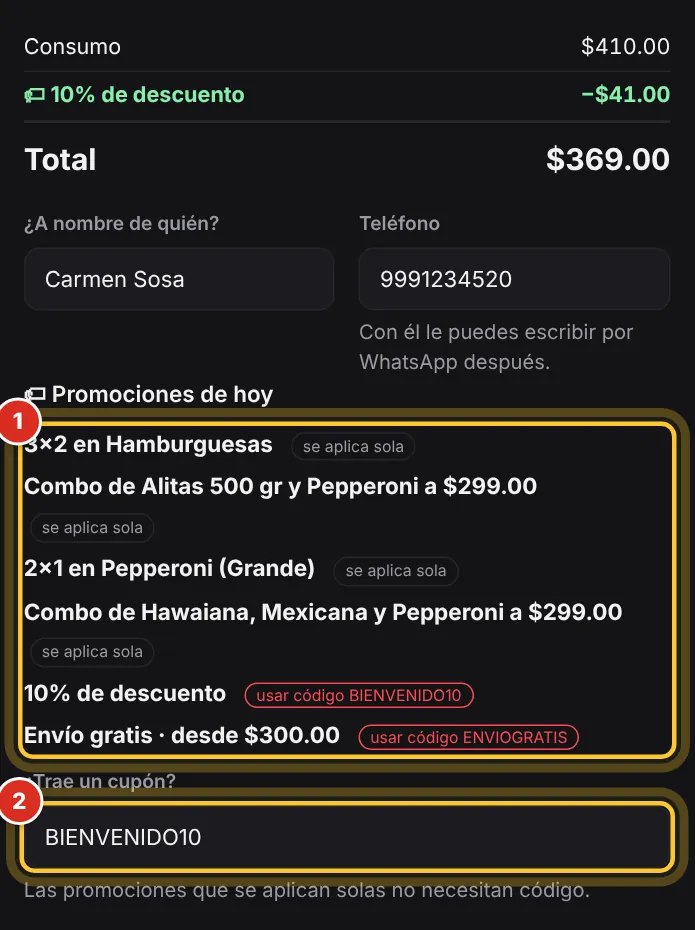
En Tomar pedido ves las promociones que valen hoy. Las automáticas se aplican solas; las de código las pones tú.
- Mira 🏷 Promociones de hoy (1). Las que dicen «se aplica sola» entran solas cuando el pedido cumple (un 2x1, un combo…).
- Para una de código, toca usar código junto a ella, o escríbelo en ¿Trae un cupón? (2).
- El descuento aparece en el total (3), en verde.
Las promociones se crean en Promociones y cupones. Si el cupón no aplica (vencido, no es de hoy, no cumple el mínimo), se dice ahí mismo debajo del campo.
Esta lección contesta: El cliente me dicta un cupón por teléfono, ¿dónde lo pongo? · ¿Las promociones se aplican solas en los pedidos por teléfono?
El pedido que no te llegó al WhatsApp
Pasa cuando el cliente armó su pedido completo y cerró WhatsApp sin darle enviar. Como el pedido se guarda antes de abrir WhatsApp, a ti sí te llegó al panel. Es el mejor cliente para volver a buscar: ya sabes qué quería.
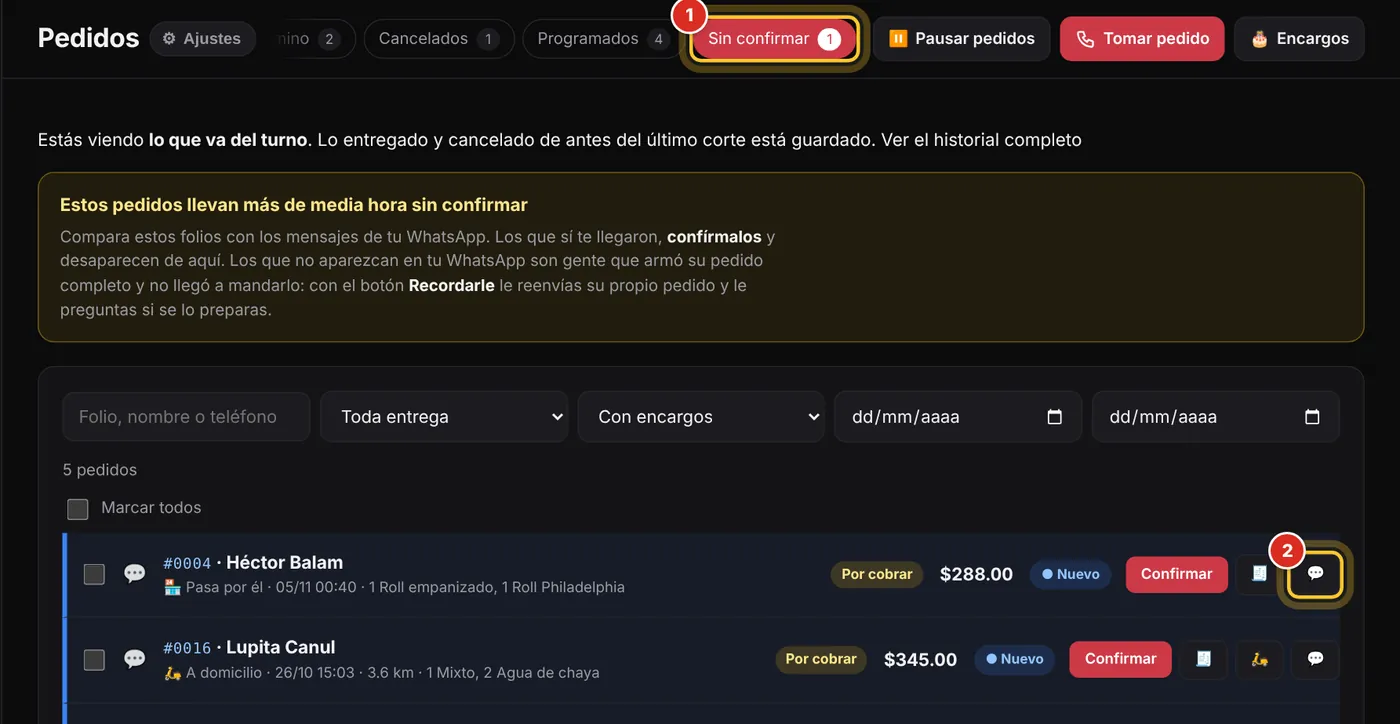
- Cuando un pedido lleva más de media hora sin confirmar, arriba aparece la pestaña Sin confirmar (1). También te avisa tu Inicio.
- Tócala y compara esos folios con los mensajes de tu WhatsApp.
- Los que sí te llegaron, confírmalos: desaparecen de aquí.
- A los que no te llegaron, toca 💬 (2) para reenviarle su propio pedido por WhatsApp y preguntarle si se lo preparas.
El mensaje sale así: «Tu pedido quedó pendiente. ¡Hola Héctor! Vimos que armaste este pedido con nosotros y no llegó a mandarse… ¿Te lo preparamos así, o quieres cambiarle algo?»
Los que llevan más de una semana ya no salen en «Sin confirmar»: a esas alturas ya no es recordar, es incomodar.
Esta lección contesta: Tengo un pedido en el panel pero no me llegó el WhatsApp, ¿por qué? · ¿Qué hago con los pedidos sin confirmar? · ¿Cómo le escribo a un cliente que no mandó su pedido?
Buscar un pedido viejo
Todos los pedidos se guardan. Los encuentras por folio, nombre o teléfono, o entre dos fechas.
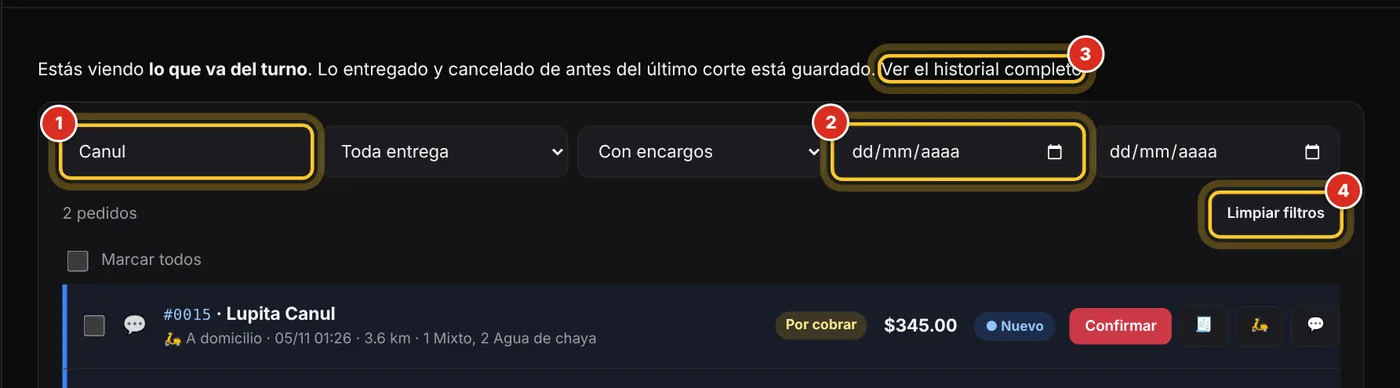
- En Pedidos, escribe en el buscador (1) el folio, el nombre o el teléfono del cliente: la lista se filtra mientras escribes.
- Para un día o un rango, pon las fechas Desde el día y Hasta el día (2). En el celular están dentro de Filtros.
- Si hiciste corte de caja, la lista enseña solo el turno: toca Ver el historial completo (3) para ver también lo de antes.
- Para empezar de nuevo, toca Limpiar filtros (4), arriba de la lista.
Con un pedido viejo puedes hacer lo mismo que con uno de hoy: verlo, reimprimir su comanda o su recibo, o escribirle al cliente.
Esta lección contesta: ¿Cómo busco un pedido de ayer? · ¿Dónde quedaron los pedidos de antes del corte? · ¿Cómo encuentro el pedido de un cliente por su teléfono?
El envío por cotizar: ponerlo y avisarle
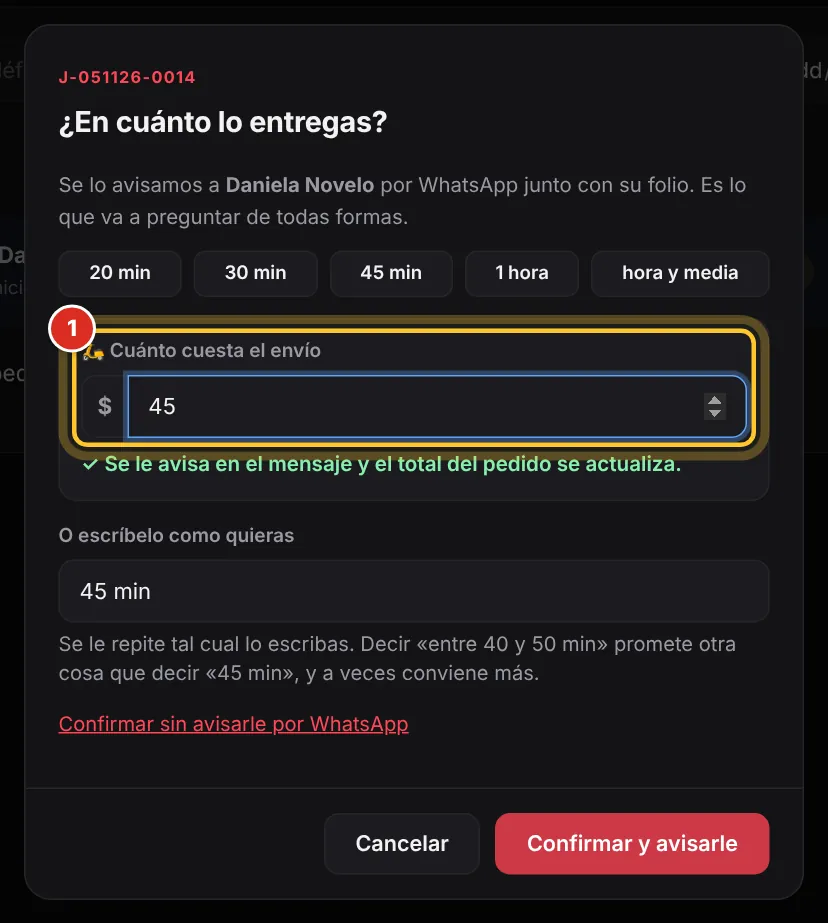
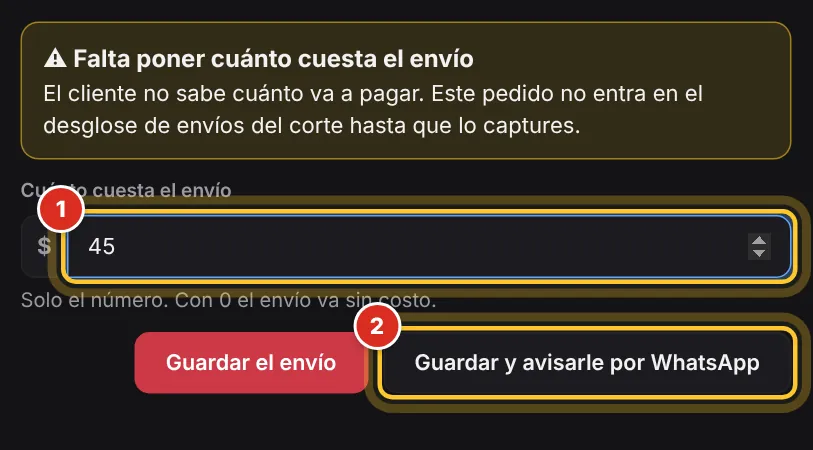
A veces el envío no se puede calcular solo: el cliente no marcó su ubicación, cotizas con un repartidor de fuera o lo tomaste por teléfono sin ponerlo. Ese pedido se ve con «🛵 Envío sin poner» hasta que lo captures.
- Ubica el pedido con la etiqueta 🛵 Envío sin poner (1).
- Al confirmarlo, la ventanita trae un campo más: 🛵 Cuánto cuesta el envío. Escríbelo y confirma: el cliente recibe en el mismo WhatsApp el tiempo, el envío y su total nuevo.
- Si lo confirmaste sin ponerlo, ábrelo cuando tengas el costo: escríbelo en Cuánto cuesta el envío y toca Guardar y avisarle por WhatsApp (o Guardar el envío si no quieres mandarle mensaje).
Puedes confirmar sin ponerlo (la cocina no tiene por qué esperar), pero el cliente no sabe cuánto va a pagar. Un 0 vale: es envío sin costo. Ponlo antes de cobrar: un pedido ya cobrado no acepta el envío. Si todos tus envíos los cotiza un repartidor, ver «El envío se cotiza al momento» (Configuración › Cómo me piden); para que pidan sin marcar su ubicación, el pin opcional (en su Avanzado).


Esta lección contesta: No sé cuánto cuesta el envío de un pedido, ¿qué hago? · ¿Qué significa «Envío sin poner»? · ¿Cómo le aviso al cliente cuánto es su envío?
Pedidos para más tarde (programados)
Tu cliente puede elegir «¿Para cuándo?» al pedir. Esos pedidos llegan como Programado con la hora para la que son, aparte de los de ahora, para que la cocina no los haga antes de tiempo.
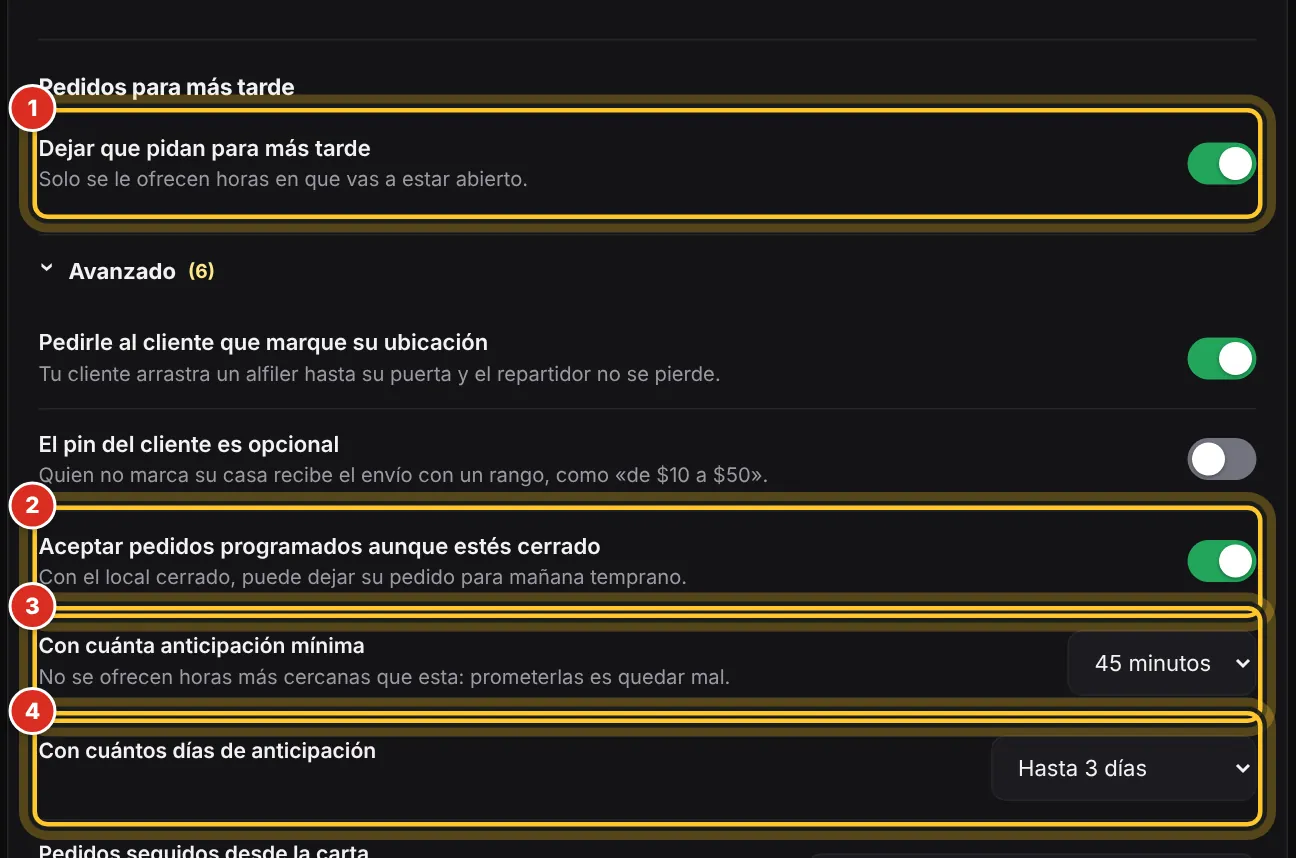
- Para prenderlo: Configuración › Cómo me piden › Pedidos para más tarde y prende Dejar que pidan para más tarde (1).
- En Avanzado, al final de esa sección: si quieres recibirlos aunque estés cerrado, prende Aceptar pedidos programados aunque estés cerrado (2), y elige Con cuánta anticipación mínima (3) y Con cuántos días de anticipación (4).
- Toca Guardar cambios en la barra de abajo.
- Cuando llegue uno, en la lista dice «⏰ para» con el día y la hora (1 en la segunda imagen) y su estado es 🕒 Programado (2).
- Ábrelo y confírmalo en Estado › Confirmado para decirle que sí queda. Prepáralo a su hora.
Solo se le ofrecen horas en las que vas a estar abierto. Con la pantalla de cocina, un programado confirmado entra a la cocina un rato antes de su hora (una hora, si no lo cambias).

Esta lección contesta: ¿Mis clientes pueden pedir para más tarde? · ¿Cómo activo los pedidos programados? · ¿Qué hago con un pedido programado?
Pausar los pedidos un rato (o de emergencia)
Para el rato en que se llenó la cocina o se descompuso algo: tu menú se sigue viendo, pero nadie puede pedir, y se reanuda sola.
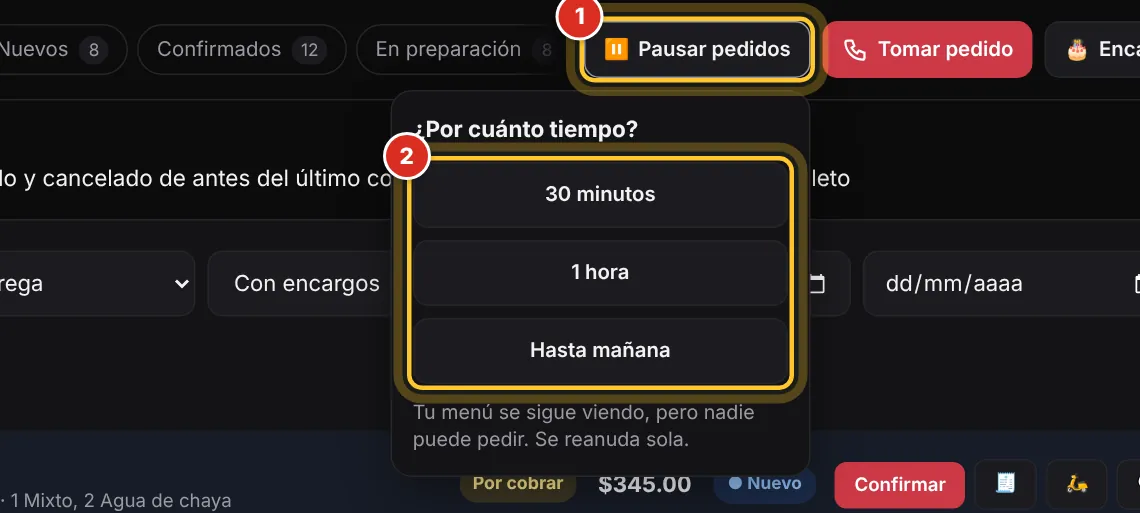
- En Pedidos, toca ⏸️ Pausar pedidos (1) (también está en la tarjeta Hoy de tu Inicio).
- En «¿Por cuánto tiempo?» (2) elige 30 minutos, 1 hora o Hasta mañana. Se aplica al tocarlo.
- Arriba de todo el panel sale «⏸️ Pedidos en pausa · vuelve a las …». Tu carta dice a qué hora vuelves.
- Se reanuda sola. Para volver antes, toca Reanudar ya en la franja (1 en la segunda imagen) o ▶️ Reanudar pedidos (2).
Sábado a las 8: la cocina tiene 15 comandas. Pausas 30 minutos, la cocina se pone al día y a las 8:30 vuelves a recibir sin acordarte de nada.
No toca tus horarios. Desde ☎ Tomar pedido sí puedes seguir anotando. Pueden pausar el dueño, el gerente y la cajera. Para una pausa sin fecha de regreso (varios días), usa Dejar de tomar pedidos en Configuración › Cómo me piden: esa no se quita sola. Si solo quieres pausar una marca, se hace en Marcas.

Esta lección contesta: Se llenó la cocina, ¿cómo dejo de recibir pedidos? · ¿Cómo pauso los pedidos media hora? · ¿Cómo pauso los pedidos sin cambiar mi horario? · ¿Cómo quito la pausa de los pedidos?
Qué ve tu cliente en «Sigue tu pedido»
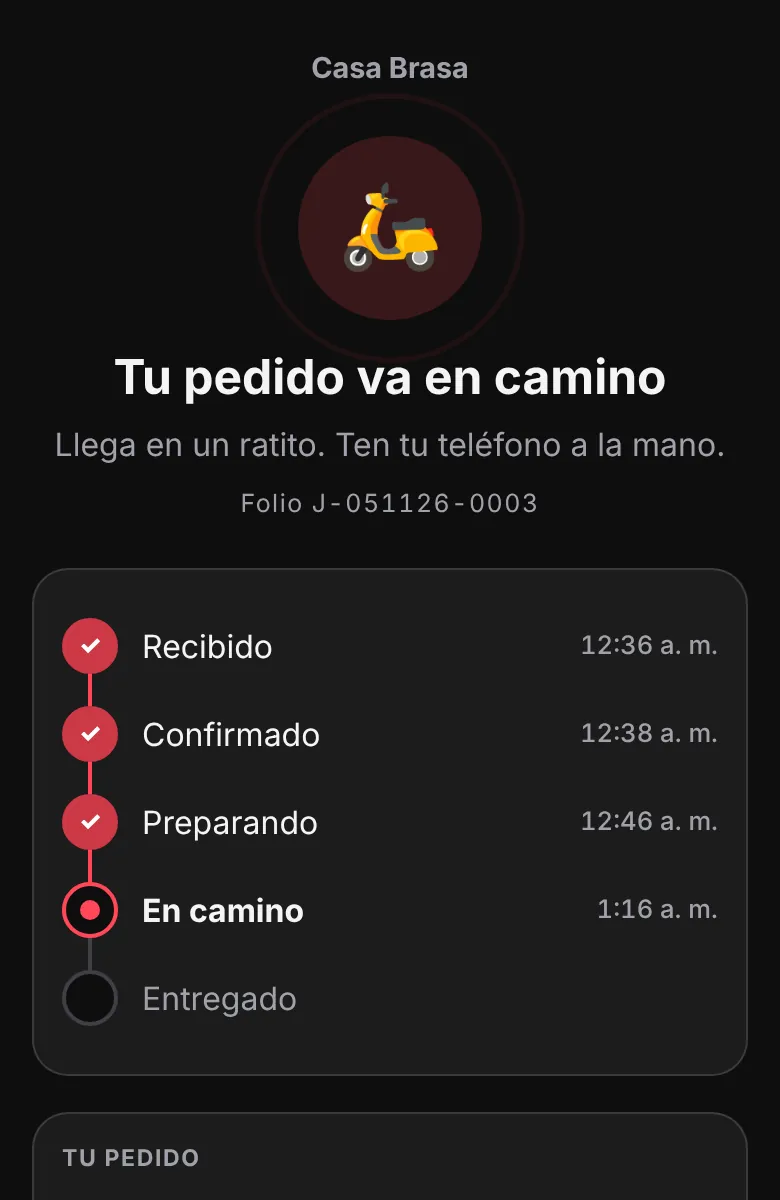
Cada pedido tiene su página donde tu cliente ve en qué va —recibido, confirmado, preparando, listo o en camino, entregado— con la hora de cada paso. Se actualiza sola, sin que tenga que escribirte.
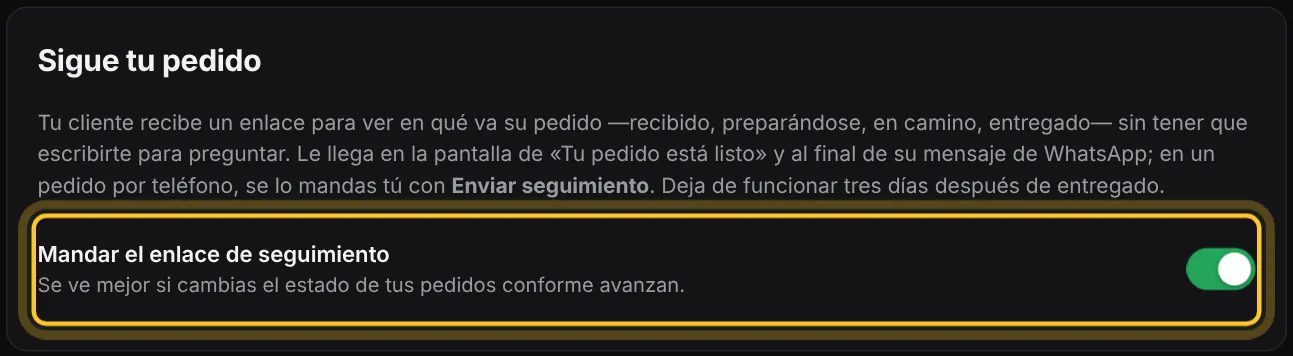
- Al que pide por tu menú le llega solo: en la pantalla de «Tu pedido está listo» (📍 Sigue tu pedido) y al final de su propio mensaje de WhatsApp.
- Al que pidió por teléfono o en el mostrador se lo mandas tú: ver Enviar el seguimiento.
- Lo que ve es lo que tú vas marcando en Pedidos: entre más al día cambies el estado, mejor le funciona.
- Para apagarlo: Configuración › Seguimiento y reseñas › Sigue tu pedido, quita Mandar el enlace de seguimiento y toca Guardar cambios en la barra de abajo.
El enlace deja de funcionar tres días después de entregado o cancelado. Si es para recoger, el paso dice «Listo para recoger» y «¡Ya puedes pasar por tu pedido!». En un encargo, además ve qué día se entrega y cuánto le falta pagar.
Esta lección contesta: ¿Mi cliente puede ver en qué va su pedido? · ¿Cómo sabe el cliente que su pedido ya salió? · ¿Cuánto dura el enlace de seguimiento? · ¿Cómo apago el seguimiento?
Mandarle el seguimiento a un pedido por teléfono
Un cliente que te pidió por teléfono no pasó por tu menú, así que no tiene su enlace. Se lo mandas con un toque.
- Abre el pedido (debe tener teléfono).
- Toca 📍 Enviar seguimiento (1).
- Se abre WhatsApp con «Hola…, aquí puedes ver en qué va tu pedido:» y el enlace. Dale enviar.
No sale en pedidos sin teléfono, ni en los ya entregados o cancelados.

Esta lección contesta: ¿Cómo le mando el enlace de seguimiento a un cliente que pidió por teléfono? · ¿Qué hace el botón «Enviar seguimiento»?
Pedirle su reseña a un cliente
Cuando un pedido ya se entregó, el botón ⭐ le manda por WhatsApp una encuesta de estrellas. Con buena calificación se le invita a dejar su reseña en Google.
- Busca un pedido entregado y toca ⭐ en su renglón, o ábrelo y toca ⭐ Pedir reseña (1).
- Se abre WhatsApp con el mensaje listo: solo dale enviar.
El botón se ve más clarito cuando ya se la pediste («Pedir reseña otra vez») y en dorado cuando ya calificó («Ya calificó»). Cómo funciona la encuesta y qué hacer con una opinión baja, en Reseñas; para cambiar el mensaje, Cambiar el mensaje para pedir reseña.

Esta lección contesta: ¿Cómo le pido una reseña a mi cliente? · ¿Qué es el botón de la estrella?
Cobrar un pedido y cómo cuenta en la caja
Nada se da por pagado solo: cuando vuelve el repartidor con el dinero o el cliente paga en el mostrador, lo cobras en el pedido. Así entra a tu corte y cuadra.
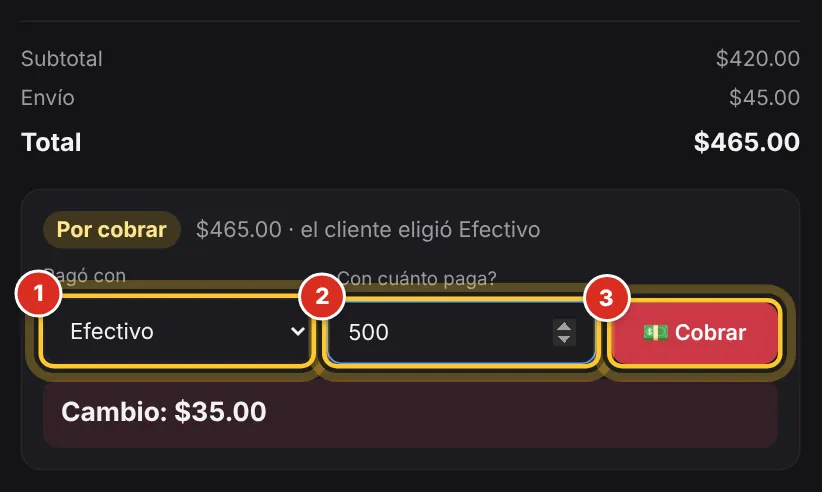
- Abre el pedido. Abajo de lo que pidió está «Por cobrar» con el total.
- En Pagó con (1) elige cómo pagó: Efectivo, Tarjeta, Transferencia u Otro.
- Si es efectivo, escribe ¿Con cuánto paga? (2): te dice el cambio. Si pagó exacto, déjalo vacío.
- Toca 💵 Cobrar (3) (en transferencia dice ✓ Transferencia confirmada).
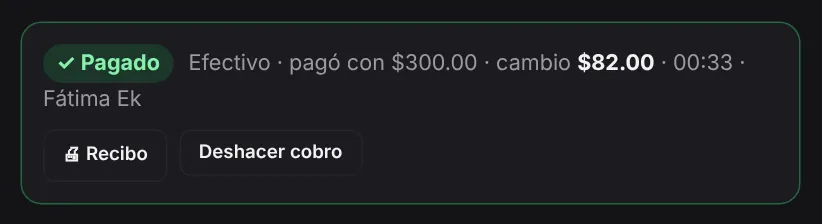
- Queda «✓ Pagado» con cómo pagó, el cambio, la hora y quién cobró.
Si tienes Caja, los pedidos también se cobran ahí, en la pestaña Domicilio y mostrador («Pedidos por cobrar»; ver Cobrar en la caja los pedidos a domicilio), y lo cobrado entra al corte junto con las mesas, con los envíos aparte para cuadrar con tu repartidor (envíos y comida). Los encargos van aparte en la Caja: el de hoy cobra solo lo que falta. Si te equivocaste, Deshacer cobro lo regresa a por cobrar y queda anotado quién lo deshizo.
Esta lección contesta: ¿Cómo marco que ya me pagaron un pedido a domicilio? · ¿Cómo calculo el cambio? · ¿Los pedidos a domicilio salen en mi corte de caja? · ¿Cómo confirmo una transferencia?
Recibir un correo por cada pedido y mandarle comprobante al cliente
Dos avisos opcionales por correo: uno para ti cada que entra un pedido, y un comprobante para tu cliente si deja su correo.
- Entra a Configuración › sección Avisos.
- En ¿A qué correos te llegan los avisos? (1) pon tus correos, separados por coma.
- Prende Avisarme por correo cuando entre un pedido (3): te llega con el folio y el total en el asunto, qué pidieron y a dónde va.
- Prende Pedirle el correo al cliente y mandarle su comprobante (4): en tu menú aparece un campo opcional de correo; a quien lo escriba le llega el detalle, y otra vez cuando confirmas con un tiempo.
- Toca Guardar cambios en la barra de abajo.
El correo para ti es la red por debajo del panel: si la tableta se durmió, te llega al teléfono igual. Solo de los pedidos que sí viajaron a WhatsApp. El campo de correo para el cliente es un campo más que llenar: actívalo si tus clientes lo piden.
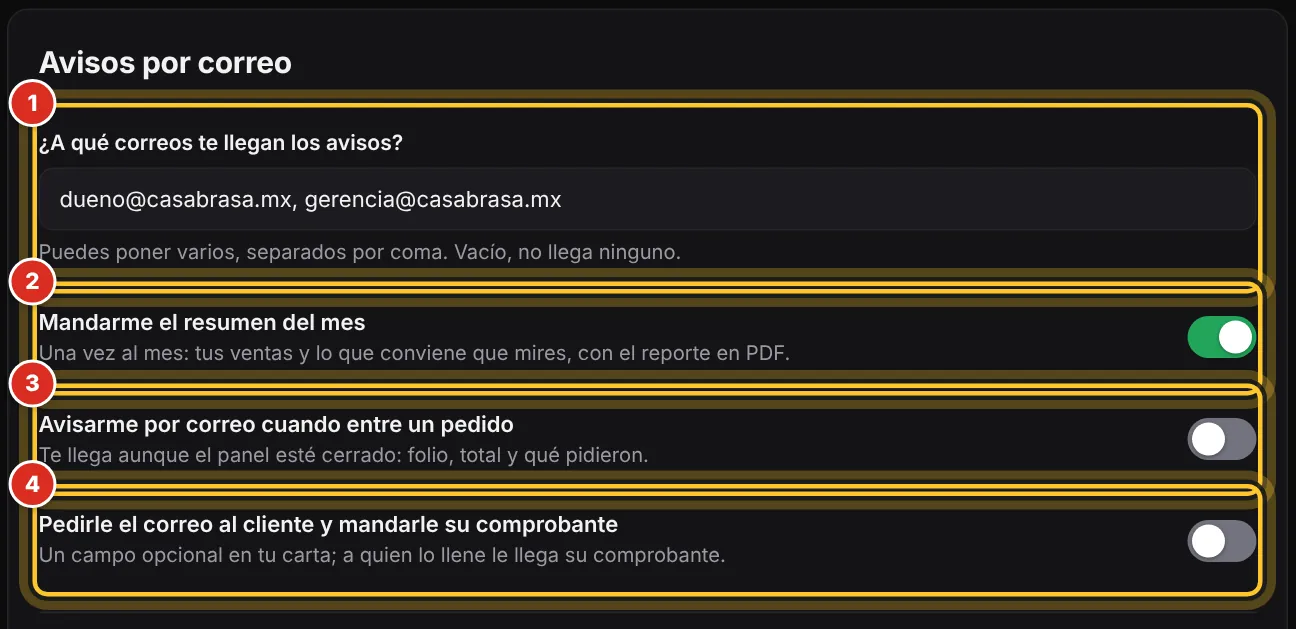
Esta lección contesta: ¿Me puede llegar un correo cuando entra un pedido? · ¿Mi cliente puede recibir su pedido por correo? · ¿A qué correo llegan los avisos?
Poner la sección junto al platillo
Si tu carta tiene el «Pulpo» de los ceviches y el «Pulpo» de los cocteles, a la cocina le llega solo «Pulpo». Con esto encendido le llega «Ceviches · Pulpo».
- Entra a Configuración › Funciones del menú (o toca ⚙ Ajustes en el Menú).
- Abre Avanzado, al final, y prende Poner la sección junto al platillo.
- Toca Guardar cambios en la barra de abajo.
Sale así en el WhatsApp, en la comanda impresa, en tu pantalla de pedidos y en la del mesero. Si tus platillos ya tienen nombres completos, déjalo apagado: repetir «Pizzas» delante de cada pizza solo alarga el renglón.

Esta lección contesta: Dos platillos míos se llaman igual, ¿cómo los distingo en la comanda? · ¿Cómo hago que diga «Ceviches · Pulpo» en el pedido?
WhatsApp en la computadora: la app o WhatsApp Web
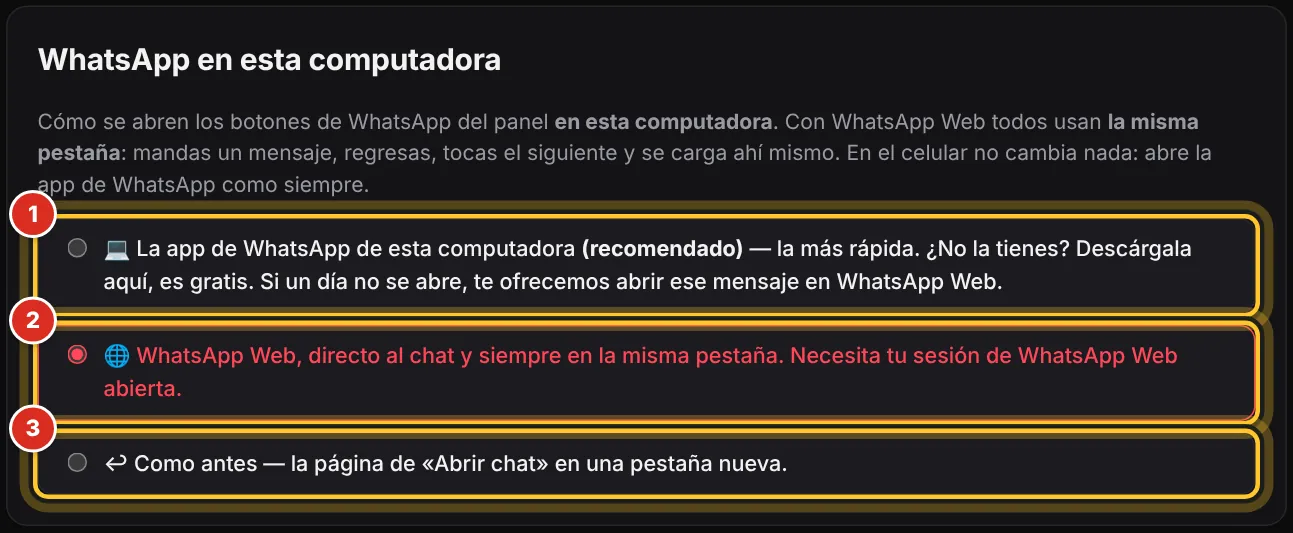
Los botones de WhatsApp del panel (confirmar, recordarle, seguimiento…) se pueden abrir en la app de WhatsApp de tu computadora o en WhatsApp Web. Se elige una vez por computadora.
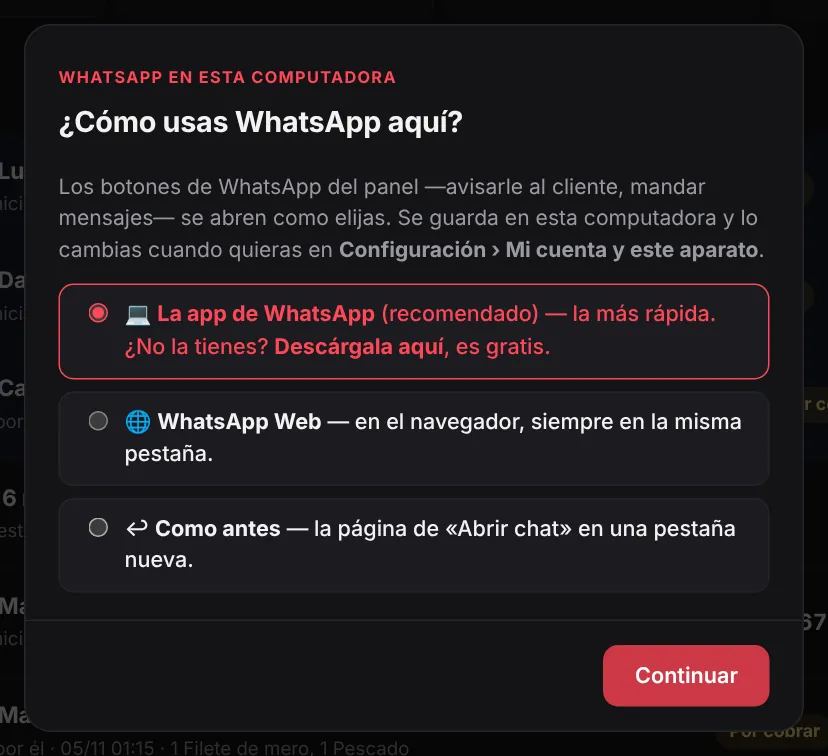
- La primera vez que abres una pantalla con botones de WhatsApp en una computadora, te pregunta «¿Cómo usas WhatsApp aquí?».
- Elige La app de WhatsApp (recomendado; si no la tienes, Descárgala aquí), WhatsApp Web (siempre en la misma pestaña) o Como antes, y toca Continuar.
- Para cambiarlo después: Configuración › Mi cuenta y este aparato › WhatsApp en esta computadora (se guarda al elegir).
Si eliges la app y no se abre, te ofrece 🌐 Abrir este mensaje en WhatsApp Web o Usar siempre WhatsApp Web en esta computadora: el mensaje no se pierde. El texto además se copia solo, por si hay que pegarlo. En el celular no cambia nada: abre la app como siempre.
Esta lección contesta: ¿Cómo hago que los botones abran WhatsApp Web? · Me pregunta «¿Cómo usas WhatsApp aquí?», ¿qué elijo? · No se abre WhatsApp en mi computadora, ¿qué hago?
Quitar los pasos de en medio
En un mostrador chico nadie marca «en preparación», «listo» y «en camino». Puedes apagarlos y el pedido solo pasa por Nuevo → Confirmado → Entregado.
- Entra a Configuración › sección Partes del panel (el bloque «Lo que se ve»).
- Apaga Los pasos intermedios de un pedido.
- Toca Guardar cambios en la barra de abajo. El botón rojo después de confirmar será Entregado.
No se borra nada: los pedidos que ya iban a medio camino se siguen leyendo igual, y lo vuelves a prender cuando quieras. Tu cliente ve menos pasos en su seguimiento.
Esta lección contesta: Nadie marca «en preparación» ni «listo», ¿los puedo quitar? · ¿Cómo hago que un pedido solo pase de confirmado a entregado?
¿No encontraste lo que buscabas? Escríbenos y te ayudamos. Dinos qué estabas haciendo: con eso lo resolvemos más rápido.
Pedir ayuda por WhatsAppRevisado con la versión 4.90.1 del sistema · 05/11/2026
